Технологии · 4 min read · Nov 02, 2025
Как изменить домашний адрес на iPhone?
Если вы хотите изменить свой домашний адрес на iPhone, есть много причин для этого. Возможно, вы только что переехали, или, возможно, вы путешествуете и вам нужно обновить свою информацию для временных целей.
Если ваши карты Apple и Google Maps настроены правильно, вы сможете увидеть свой домашний адрес. Если нет, вы не сможете увидеть свой адрес. Иногда нам нужно изменить адрес или местоположение на нашем iPhone. Как это сделать?
В этой статье мы покажем вам, как изменить свой домашний адрес на iPhone. Вы можете следовать нашим пошаговым инструкциям, продолжая чтение.
Итак, без лишних слов, давайте начнем!
Как изменить домашний адрес в Google Maps на iPhone?
Если вы используете Google Maps на своем iPhone, вы можете легко обновить свой домашний адрес. Просто выполните следующие простые шаги:
- На вашем iPhone откройте Google Maps.
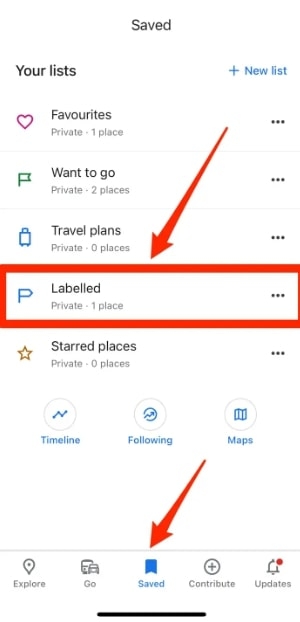
- Нажмите Сохраненные внизу меню. Затем нажмите Помеченные.
- На экране Домой нажмите на три горизонтальные точки.
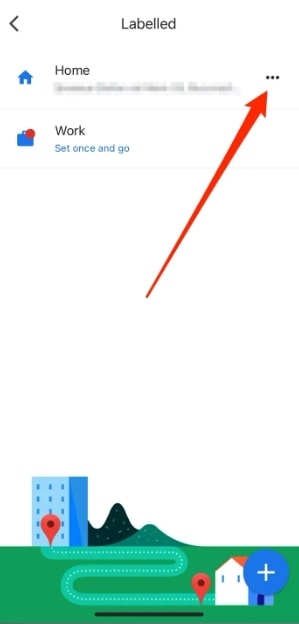
- Выберите Изменить дом из всплывающего меню.
- В текстовом поле вверху нажмите на кнопку X, чтобы удалить текущий домашний адрес.
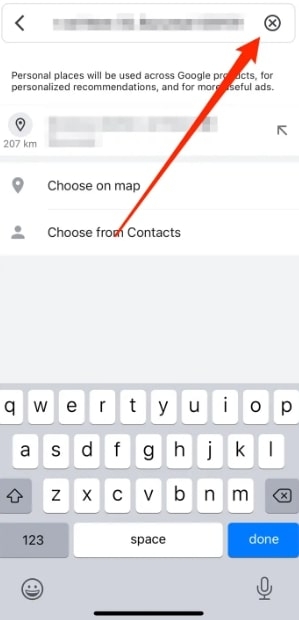
- В текстовом поле введите новый адрес. Когда вы закончите, вы увидите, как пин появляется ниже. Чтобы сделать пин вашим домашним адресом, просто нажмите на него.
Как изменить домашний адрес в Apple Maps на iPhone?
Apple Maps — это стандартное приложение для карт на вашем iPhone, и в этом разделе мы покажем вам, как изменить ваш домашний адрес с помощью этого приложения.
Ниже приведены шаги, которые вам нужно выполнить:
- Откройте приложение Apple Maps, затем нажмите на логотип информации “ i ” в правом верхнем углу.
- Нажмите Сообщить о проблеме > Нажмите Домой в появившемся окне настроек карты.
- Теперь вы можете ввести и найти свой домашний адрес в Apple Maps, если вы никогда ранее не вводили свой адрес. Сдвинув влево, вы сможете удалить любой существующий домашний адрес, который вы установили.
- Нажмите на опцию место или адрес и введите свой домашний адрес. Если вы получите список результатов, нажмите на него.
- В Apple Maps нажмите Добавить, чтобы сохранить ваш новый адрес.
Однако есть еще один способ легко изменить ваш домашний адрес в Apple Maps, так что убедитесь, что вы ознакомились с ними.
- Сначала на вашем iPhone перейдите в Apple Maps.
- Нажмите на Домой в разделе Избранное.
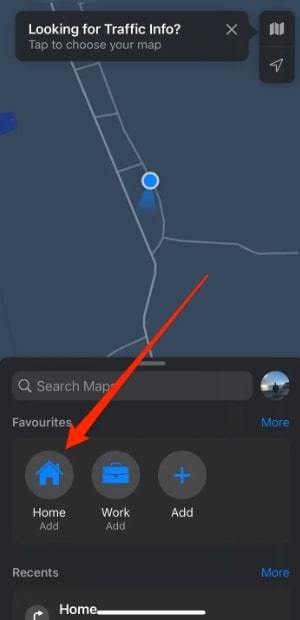
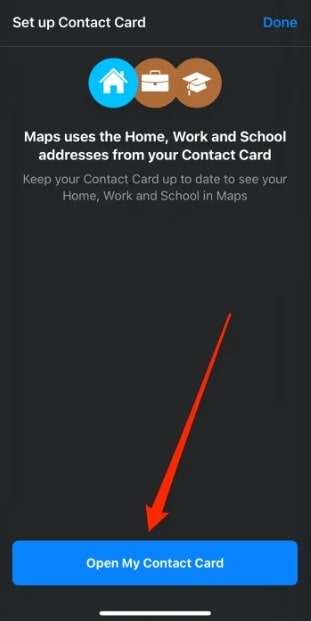
- Нажмите на Открыть мою карточку контакта.
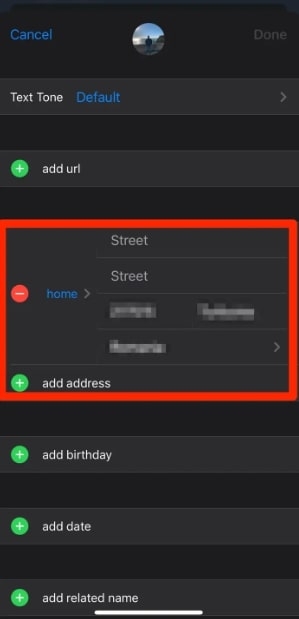
- Когда вы дойдете до вашего домашнего адреса, прокрутите вниз и измените его, чтобы он соответствовал вашему реальному домашнему адресу.
- В правом верхнем углу нажмите Готово.
- Ваш домашний адрес теперь появится в Apple Maps. Изменение вашего домашнего адреса не произойдет мгновенно, поэтому вам может потребоваться закрыть приложение и открыть его снова.
Как изменить домашний адрес в автозаполнении iPhone?
Возможно, вы можете использовать ярлык через автозаполнение iPhone, чтобы узнать, как изменить свой домашний адрес на iPhone. Например, если вы заполняете форму в своем браузере, она автоматически обнаружит поля и заполнит их. Вы также найдете свой домашний адрес.
Следуйте этим шагам, чтобы изменить свой домашний адрес для автозаполнения iPhone:
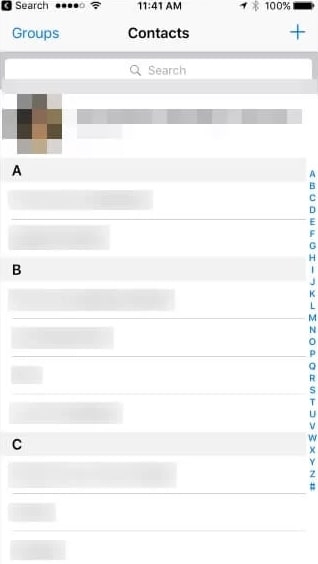
- Перейдите в приложение контакты и нажмите на свой собственный профиль вверху.
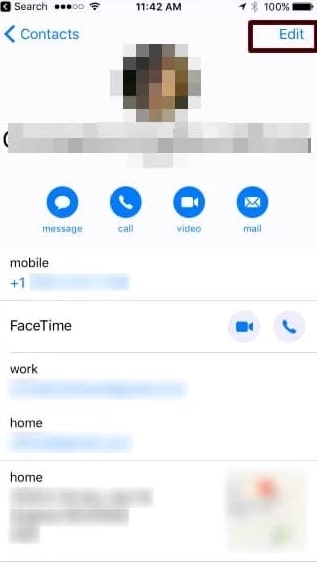
- В правом верхнем углу экрана нажмите на кнопку изменить.
- Рядом с домашним адресом находится кнопка редактирования. Прокрутите вниз, чтобы найти ее. Чтобы изменить свой адрес, нажмите на нее. Затем нажмите на кнопку добавить адрес, если вы еще не добавили его.
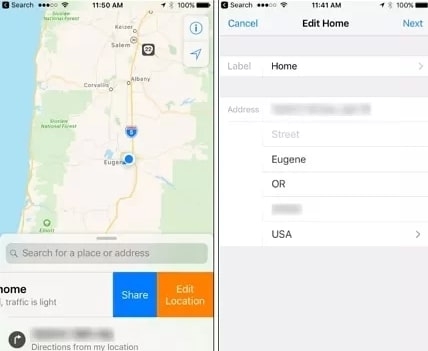
- После этого введите и сохраните новый адрес.
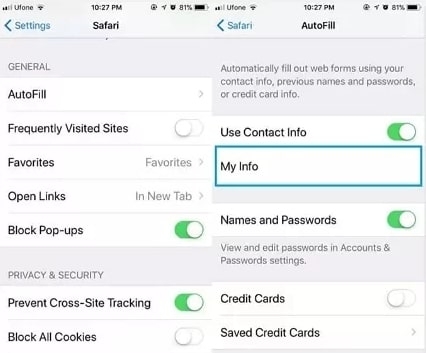
- Теперь перейдите в меню настройки и выберите Safari. Найдите опцию автозаполнения в разделе общие и нажмите на нее.
- Для начала проверьте, включена ли контактная информация для автозаполнения.
- Чтобы просмотреть свои данные, нажмите на Моя информация. Чтобы изменить адрес, нажмите на поле адреса, затем вручную введите новый адрес.
Как изменить домашний адрес на вашем iPhone, редактируя адрес Apple ID?
Просто измените адрес Apple ID на вашем iPhone, и вы сможете изменить домашнее местоположение. Убедитесь, что вы использовали весь баланс Apple ID и подписку перед изменением домашнего адреса. Вы не сможете получить доступ к ним после изменения вашего адреса.
Вам нужно будет выполнить следующие шаги:
- Перейдите в Настройки на вашем iPhone. Затем нажмите на свое Имя, а затем на Медиа и покупки.
- Нажмите на опцию Просмотреть учетную запись, а затем в разделе Учетная запись нажмите на Страну/Регион, а затем выберите Новое местоположение.
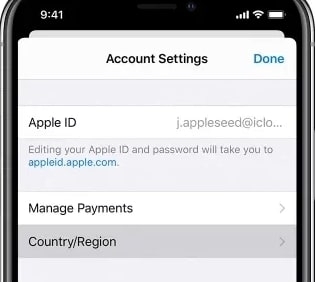
- Затем вам нужно будет просмотреть и принять условия и положения. Теперь ваш iPhone обновит ваше местоположение.
Заключение
Мы надеемся, что это руководство было полезным и информативным, обучая вас, как изменить свой домашний адрес на iPhone. Вы можете изменить свой домашний адрес на iPhone несколькими способами. Используя Apple Maps, вы можете либо отредактировать свой адрес, либо использовать приложение Apple Maps, чтобы найти и добавить свой новый адрес.
Вы также можете изменить свой домашний адрес, редактируя свою карточку контакта или изменяя адрес Apple ID. Мы понимаем все ваши неудобства, поэтому мы собрали самые простые и эффективные методы для вас.
Если у вас есть какие-либо вопросы или мысли по поводу этой статьи, дайте нам знать в комментариях ниже и поделитесь этой статьей с вашими друзьями.
Спасибо за чтение!
Get new posts in your inbox
No spam. Unsubscribe anytime.