iCloud Email · 4 min read · Oct 19, 2025
Как изменить основной адрес электронной почты iCloud
Существует множество причин, по которым кто-то может захотеть изменить свой адрес электронной почты. Возможно, он стал слишком старым или был неактивным в течение длительного времени. В многих случаях люди могут даже стремиться к более профессиональному адресу электронной почты и так далее. Что ж, независимо от причины, изменение основного адреса электронной почты может вызвать много проблем.
Это связано с тем, что если вы измените свой адрес электронной почты, вам нужно будет изменить его во всех учетных записях, в которые вы вошли. К счастью, если вы используете определенные почтовые сервисы, такие как Apple iCloud, вам повезло.
iCloud позволяет вам эффективно изменить свой адрес электронной почты на всех синхронизированных устройствах. Однако, поскольку адреса электронной почты iCloud связаны с Apple ID, может показаться, что изменить адрес электронной почты сложно. Но хорошая новость заключается в том, что это не так. Это включает в себя простой подход к изменению вашего основного адреса электронной почты iCloud. Эта статья покажет вам пошаговый процесс, чтобы выполнить эту задачу.
Шаги для изменения основного адреса электронной почты iCloud
Apple определенно предоставляет вам более простой способ изменить ваш основной адрес электронной почты iCloud. Чтобы изменить его, вам просто нужно изменить почту, связанную с вашим конкретным Apple ID, и она автоматически изменится в вашем iCloud. Однако, если у вас есть адрес “@icloud.com”, вам также придется изменить свой Apple ID.
К счастью, мы охватили оба метода в этом руководстве, чтобы сделать ваше путешествие проще. Итак, ознакомьтесь с приведенными ниже методами, и вы сможете установить свой новый адрес электронной почты в кратчайшие сроки.
1. Изменение вашего основного адреса электронной почты
Если вы уже используете сторонний почтовый сервис в качестве вашего существующего основного адреса электронной почты iCloud, вы можете легко изменить его в настройках. Вот как это сделать.
- Запустите Настройки на вашем iPhone.
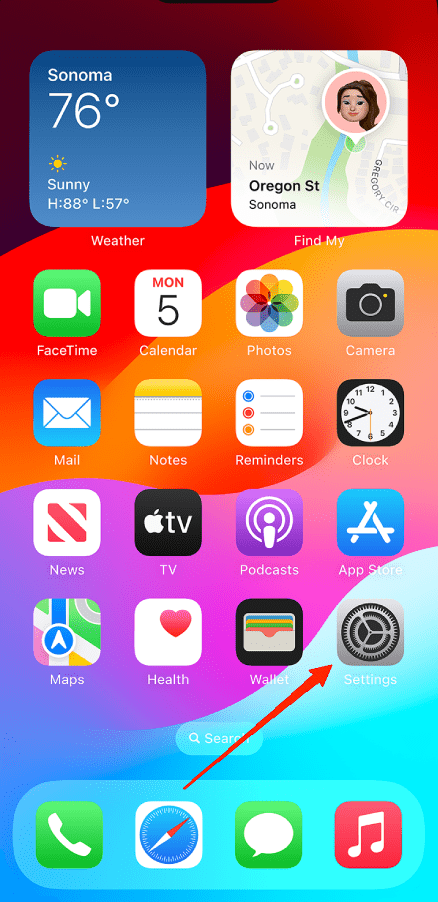
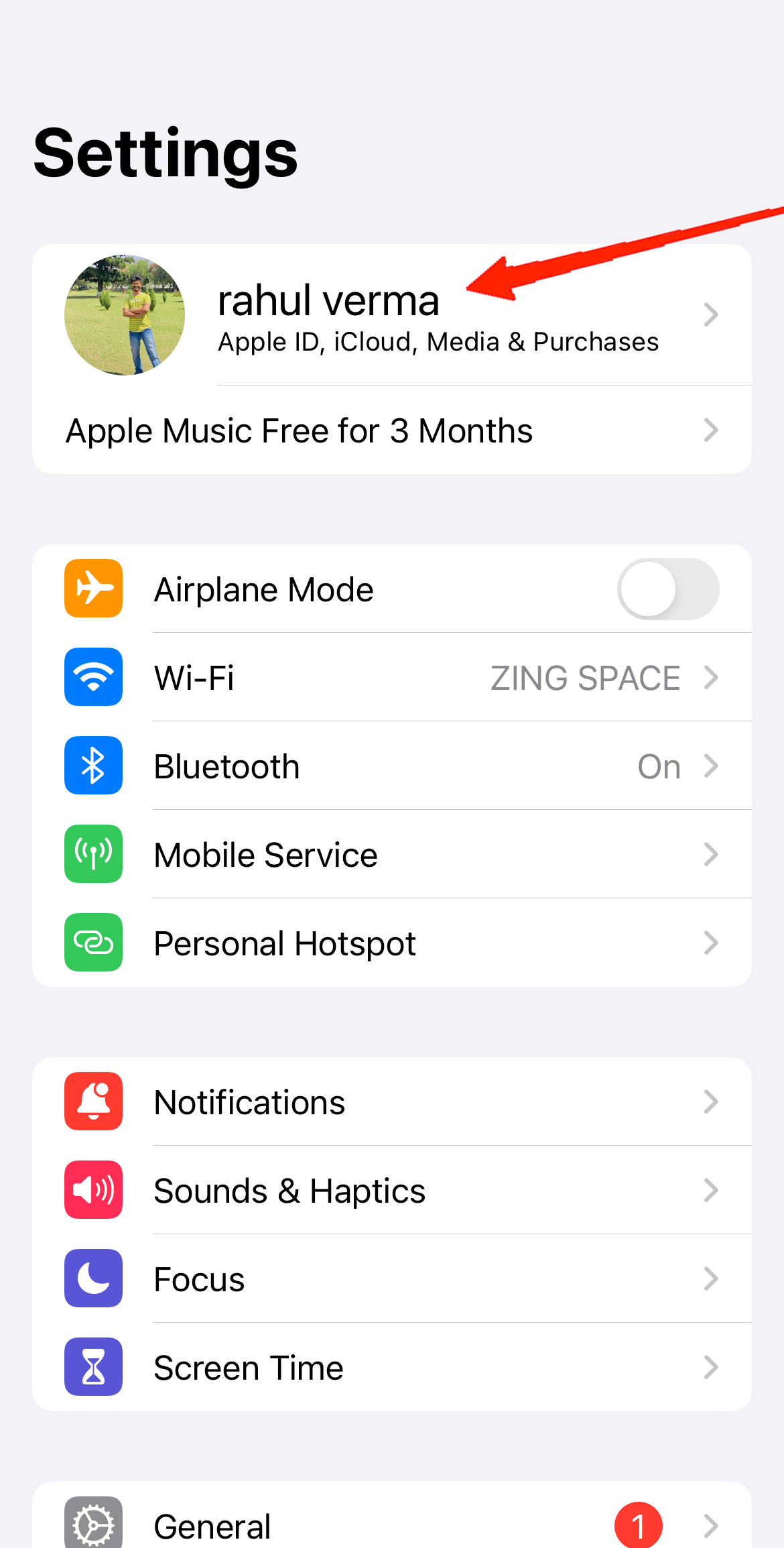
- Нажмите на свой Профиль вверху.
- Теперь нажмите на Вход и безопасность
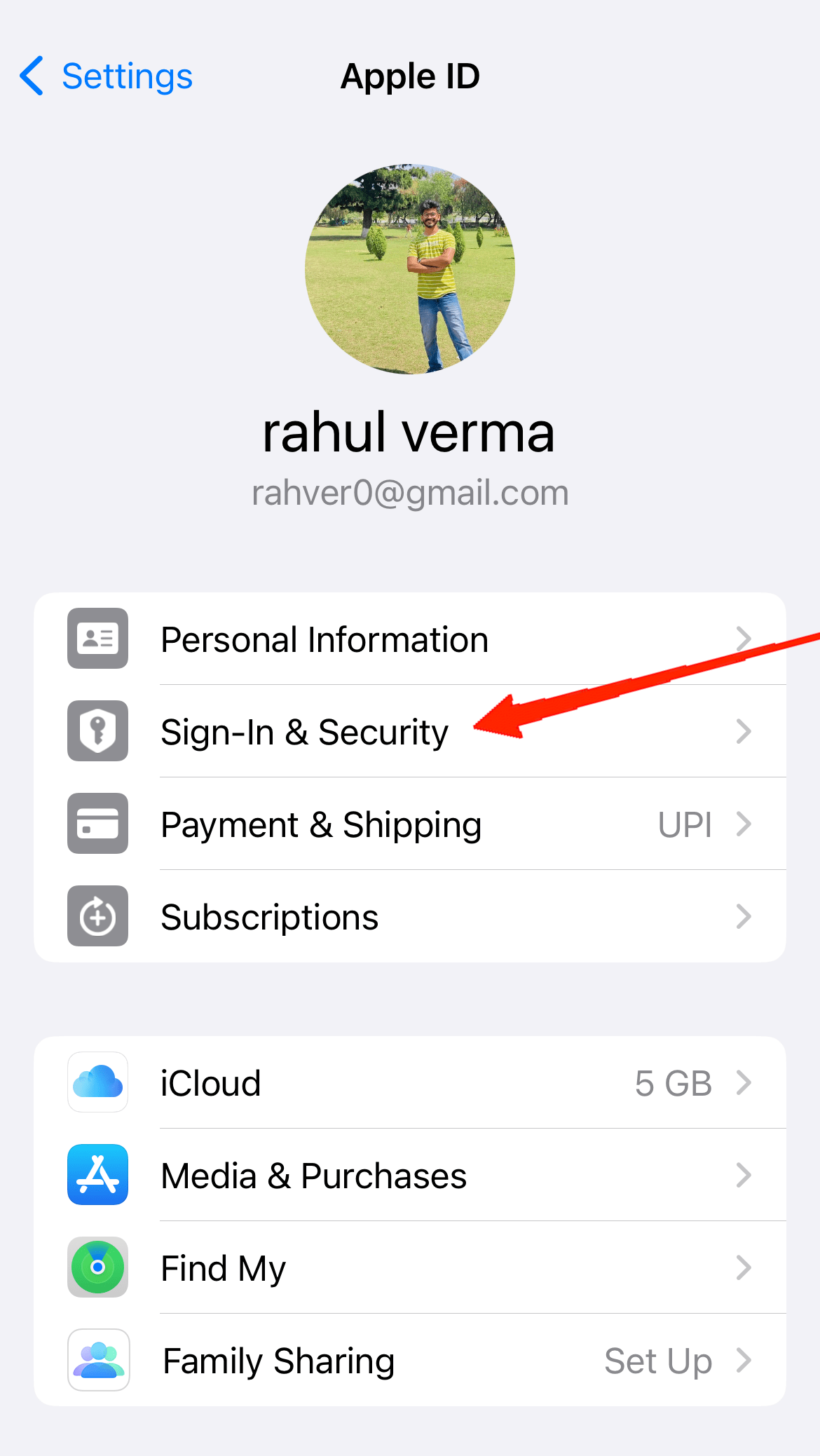
- Здесь вы можете найти свой адрес электронной почты, номер телефона и другие данные безопасности. Просто нажмите на ссылку “ Добавить адрес электронной почты или номер телефона ” под вашим текущим основным адресом электронной почты.
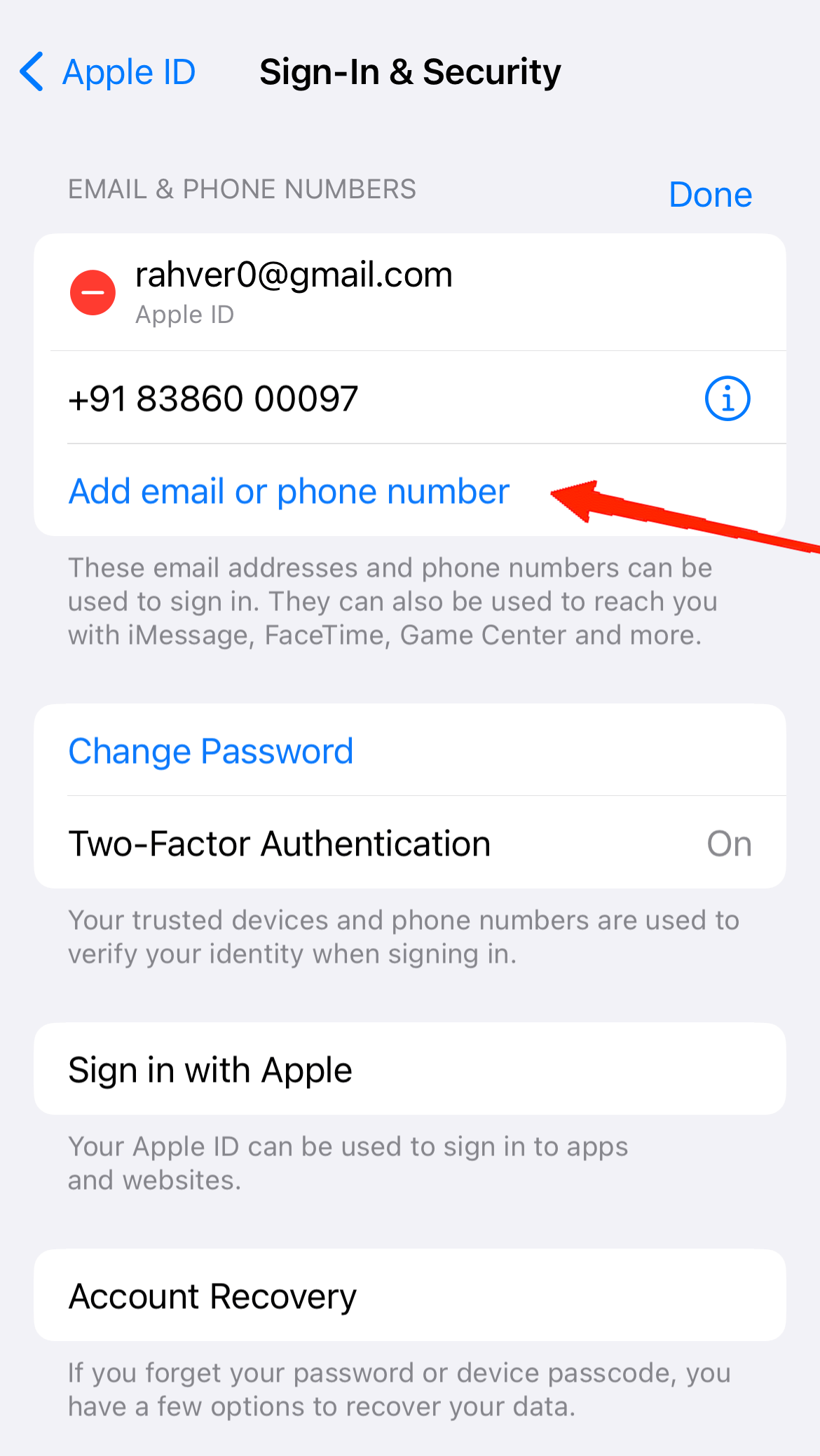
- Нажмите на опцию Добавить адрес электронной почты.
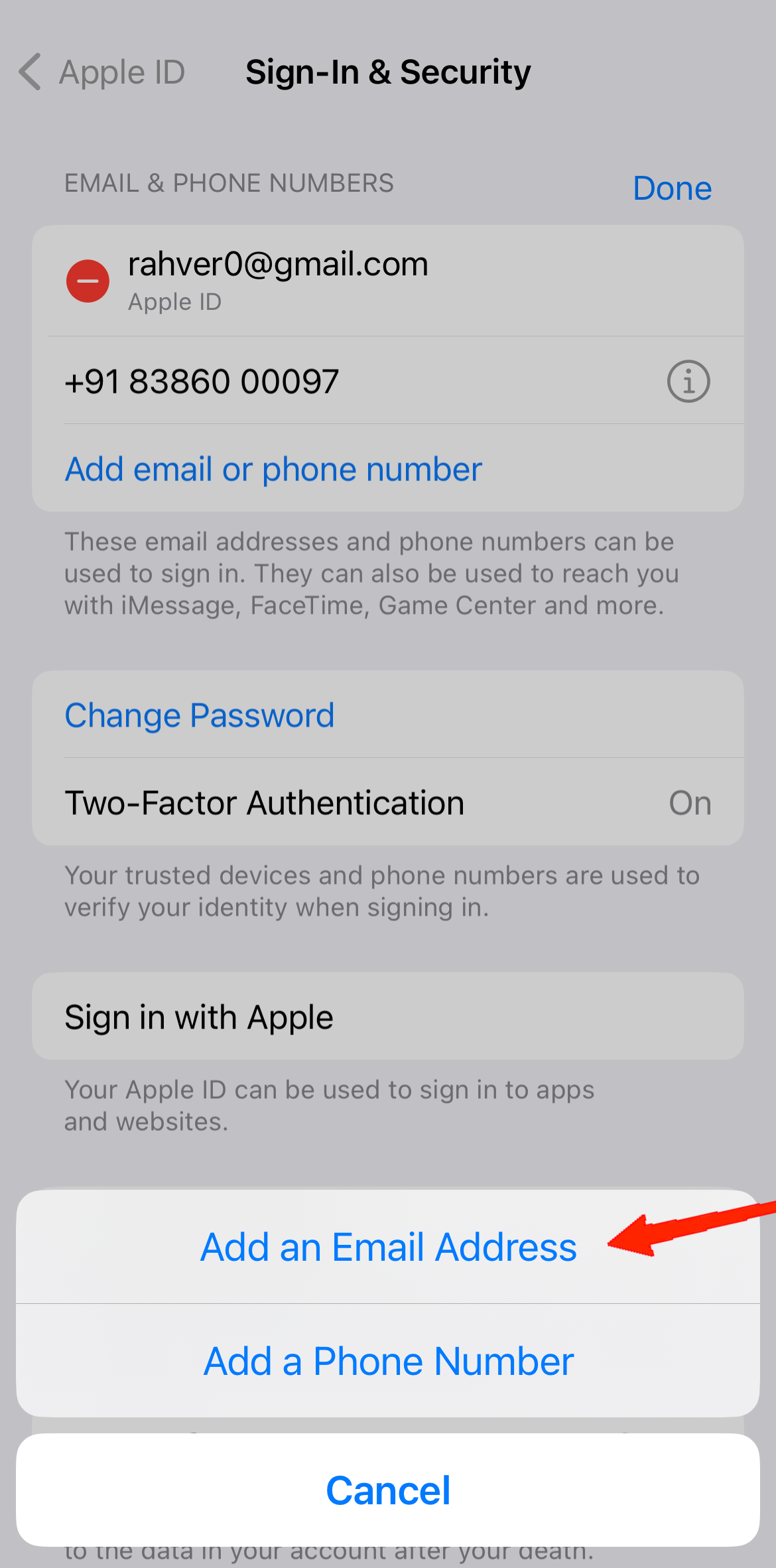
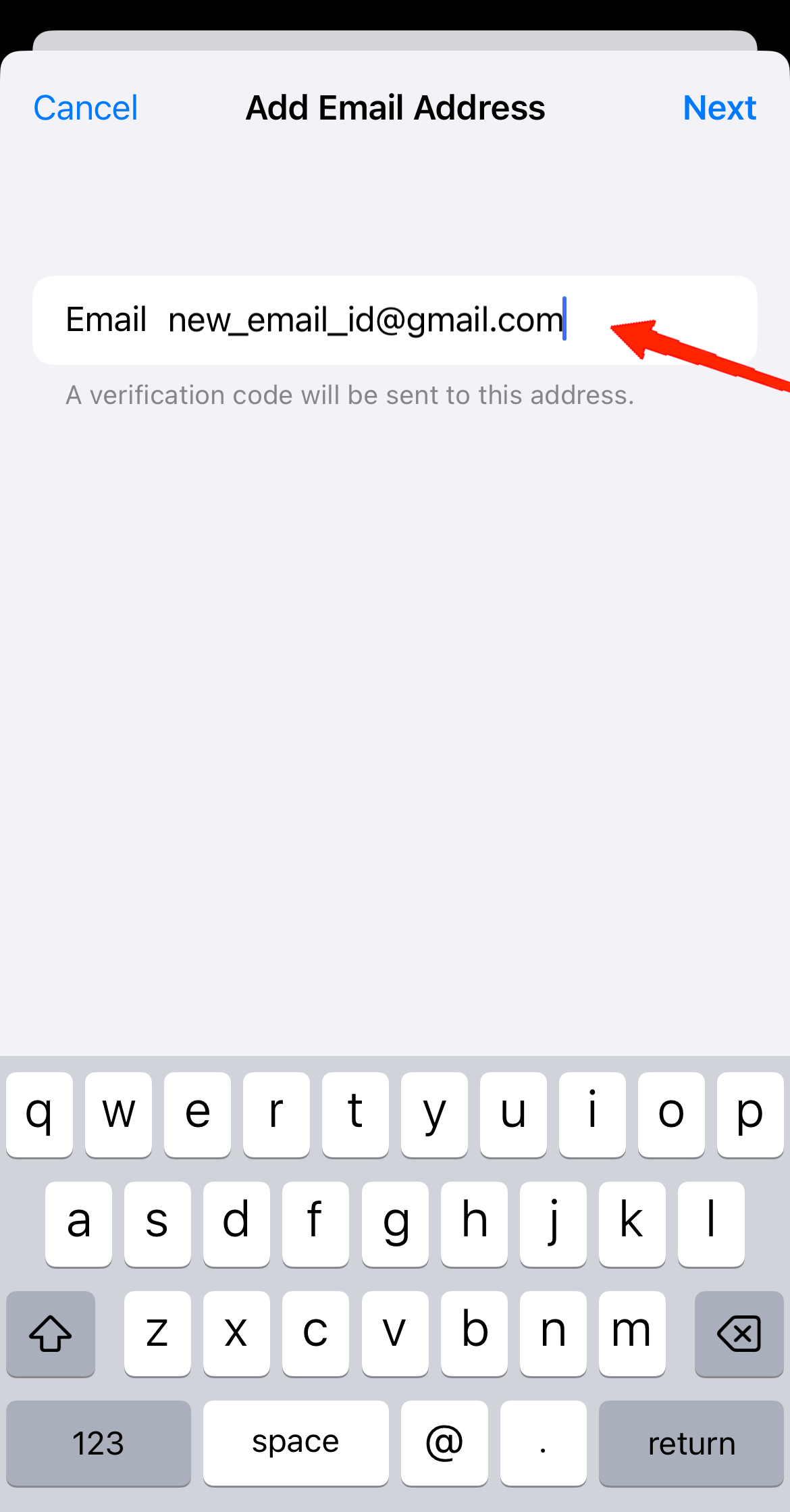
- Введите новый адрес электронной почты, который вы хотите связать с вашей учетной записью Apple.
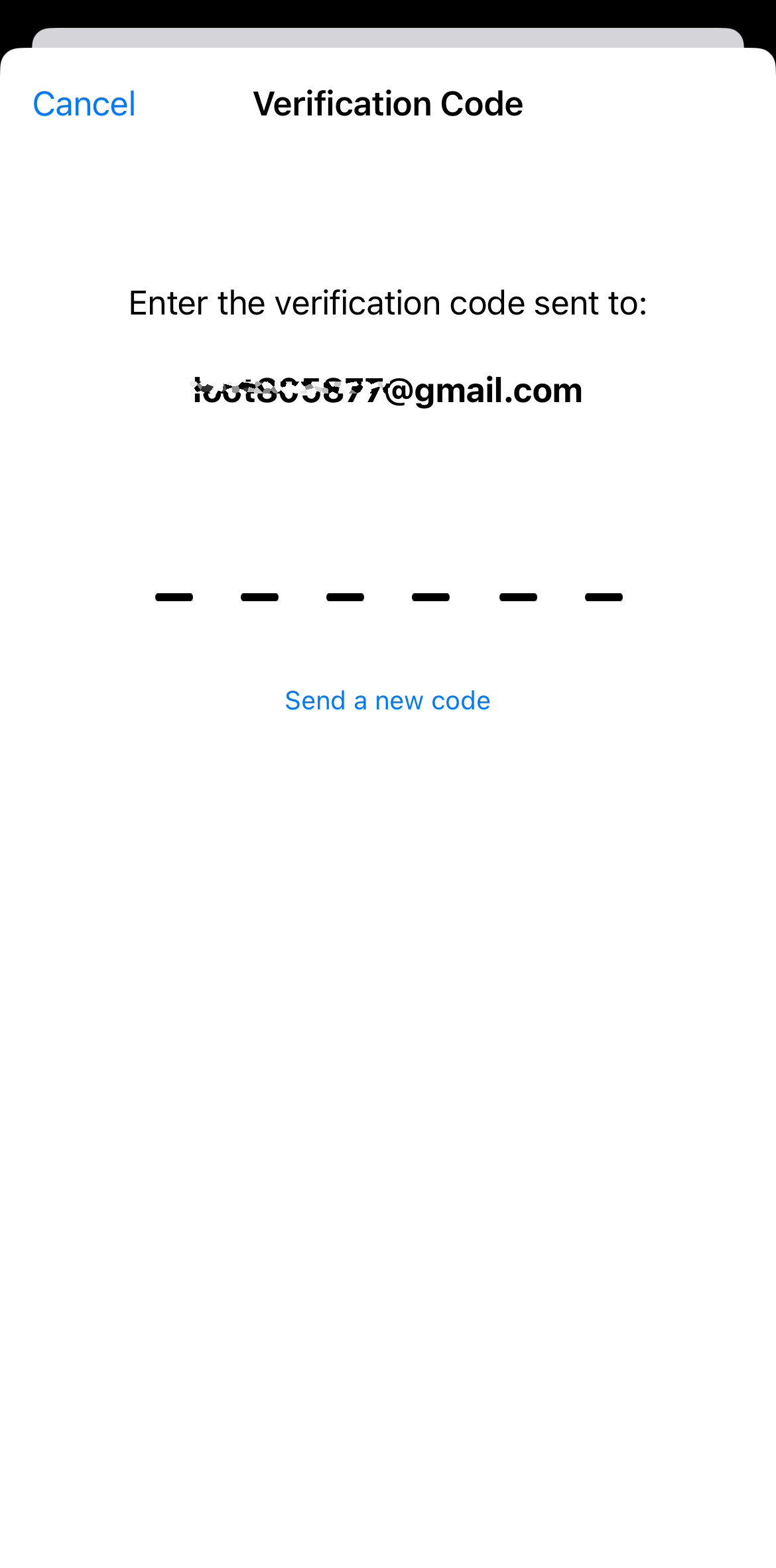
- Теперь введите код подтверждения, отправленный на ваш новый адрес электронной почты.
- После завершения вам будет предложено установить его в качестве вашего основного адреса электронной почты. Убедитесь, что вы включили переключатель и нажмите “Готово”.
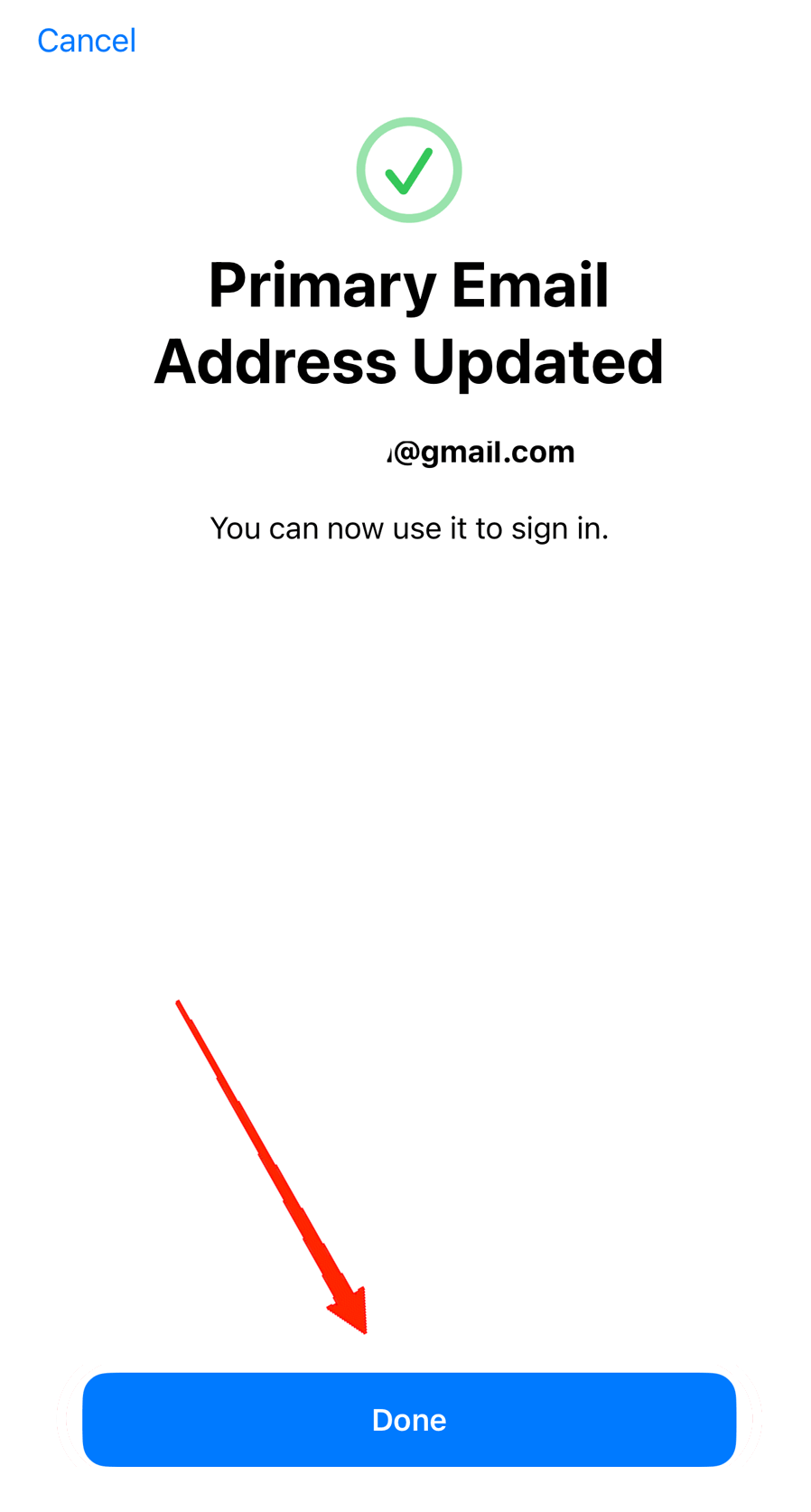
После успешного завершения вернитесь в Настройки, и вы увидите, что новый адрес электронной почты установлен в качестве основного. Вы можете либо удалить предыдущий адрес электронной почты, либо оставить его как опцию.
2. Изменение адреса электронной почты @iCloud
Если вы в настоящее время используете адрес электронной почты @icloud.com, вы не можете изменить его напрямую из Настроек. Вместо этого вам нужно изменить свой общий Apple ID и адрес электронной почты, чтобы изменить ваш основной адрес электронной почты iCloud. Следующие шаги помогут вам в этом.
- Откройте браузер и посетите веб-сайт учетной записи Apple.
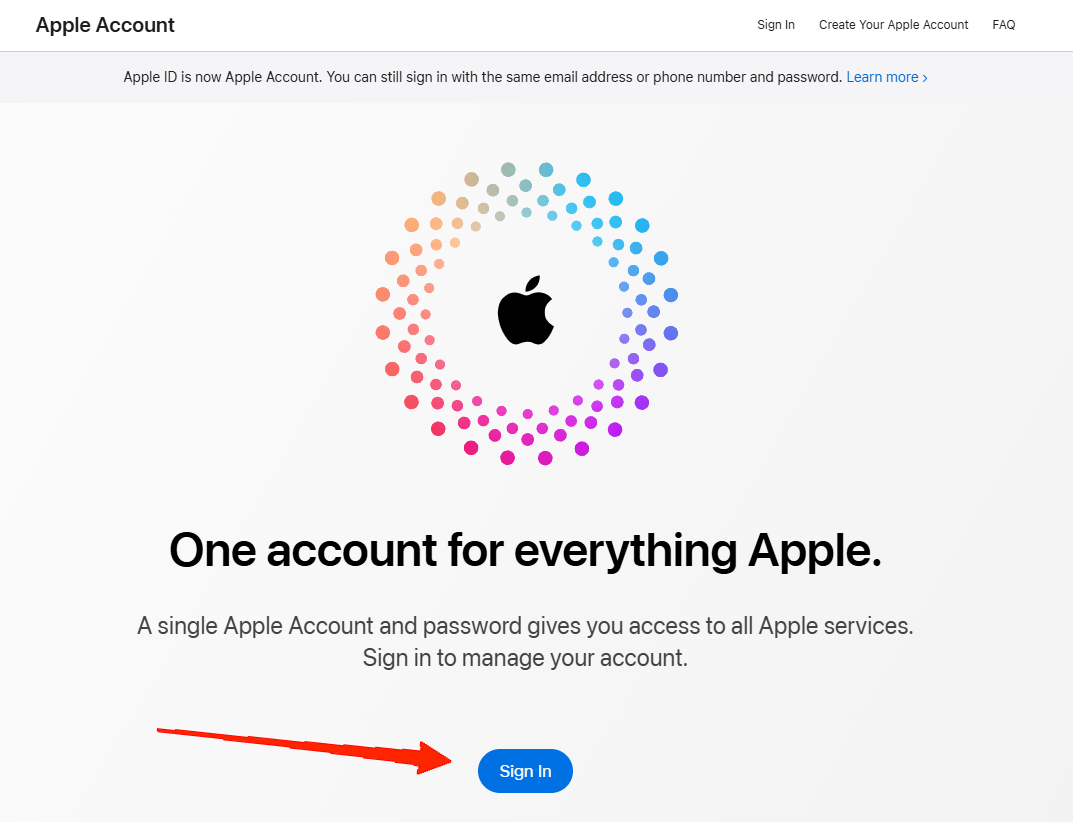
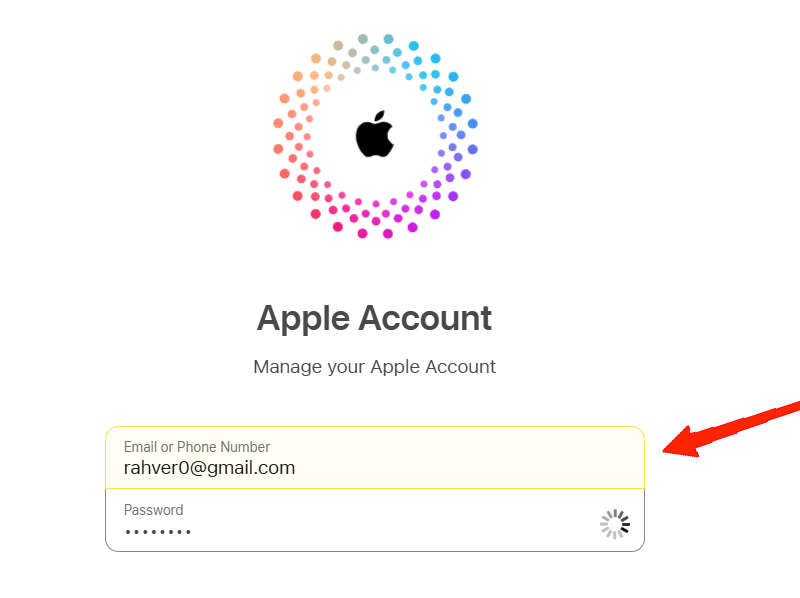
- Войдите в свою учетную запись.
- Теперь перейдите в Вход и безопасность.
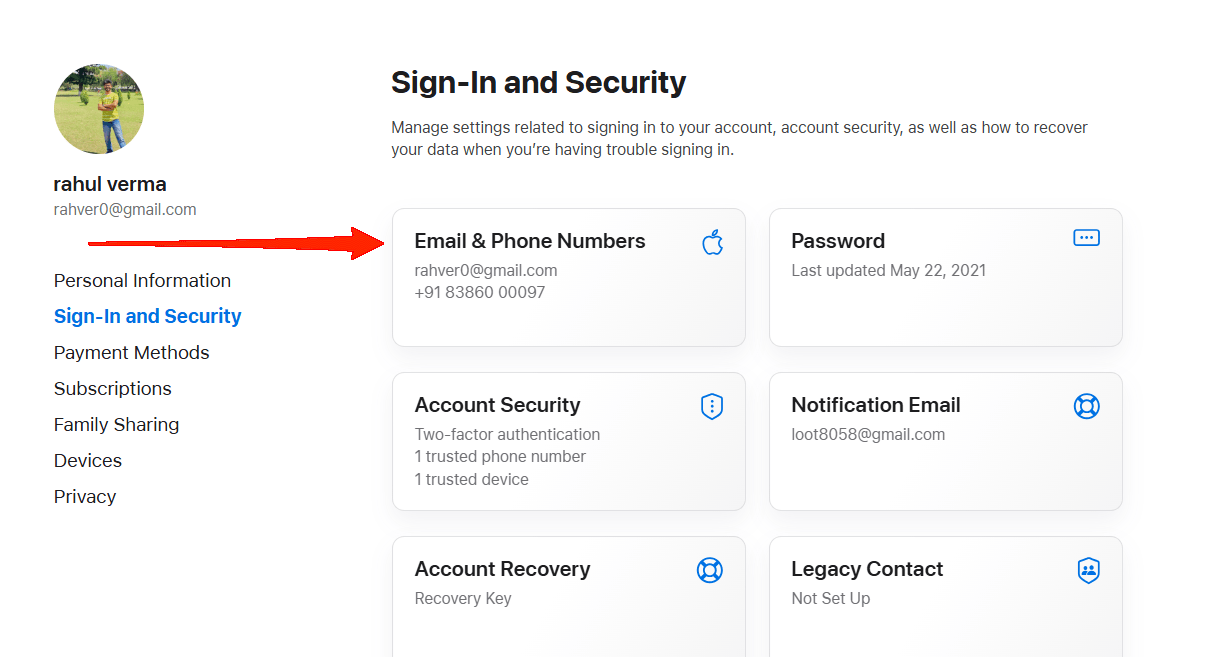
- Нажмите на “ Электронная почта и номера телефонов “.
- Затем нажмите на значок минус (-) рядом с “ Apple ID “.
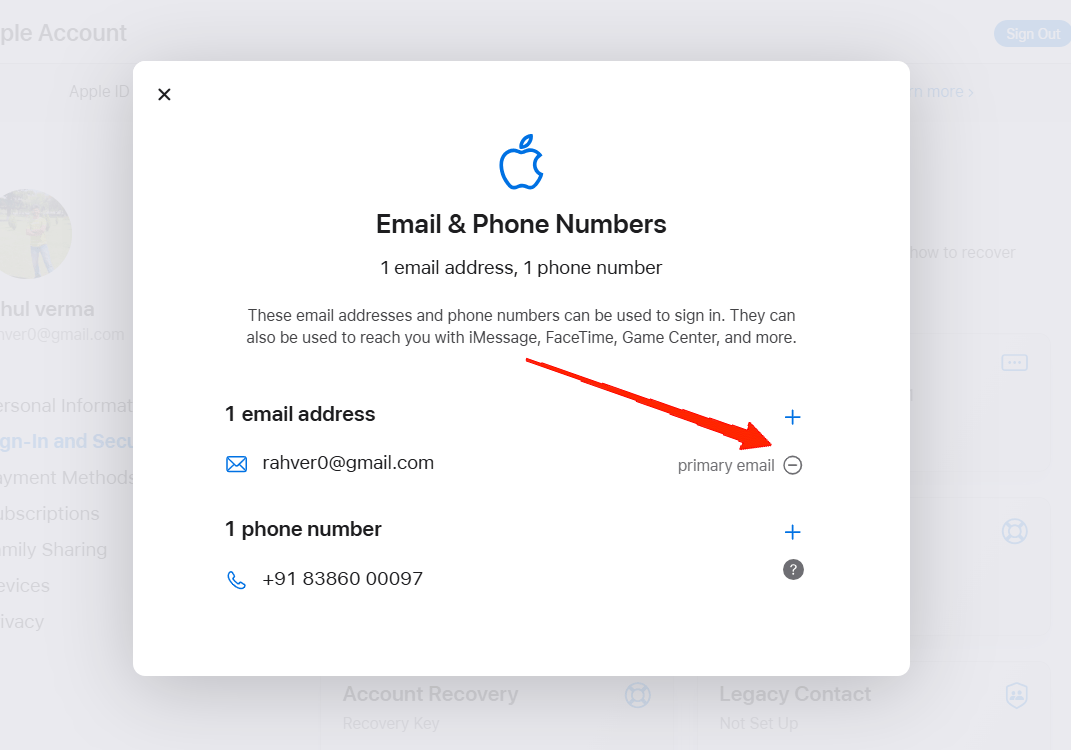
- Это перенаправит вас на новую страницу. Введите новый адрес электронной почты, который вы хотите добавить в качестве основного варианта.
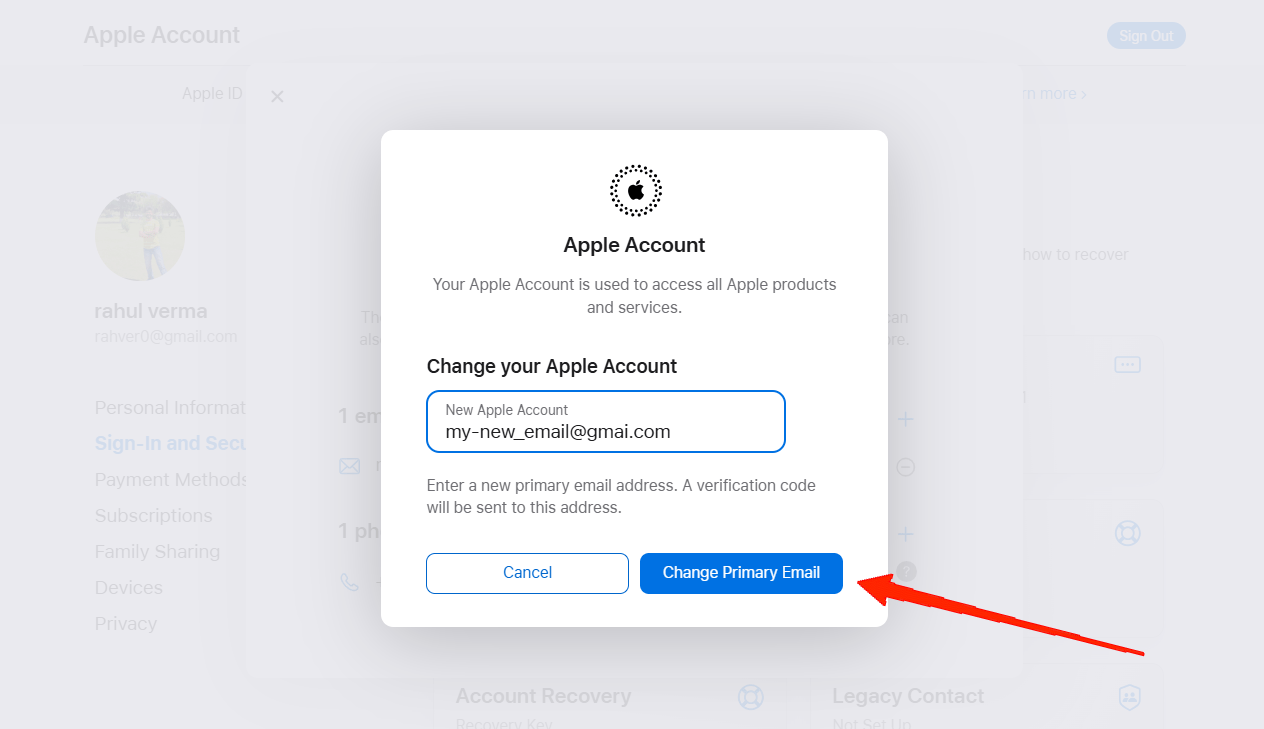
Наконец, нажмите на “ Изменить Apple ID ” и сбросьте свой Apple ID.
После завершения всех шагов войдите в iCloud, используя свой новый Apple ID.
Заключение
Как вы можете видеть, изменение основного адреса электронной почты iCloud — это не проблема. Если вы знаете шаги, изменить адрес электронной почты довольно просто. Те, кто использует сторонние электронные почты, могут легко изменить его в приложении Настройки, однако тем, у кого есть почтовый сервис iCloud, нужно будет пройти дополнительные шаги. Итак, дайте нам знать, как вы нашли эту статью. Были ли эти шаги достаточно полезными для достижения того, что вы искали?
Если у вас есть мысли о Как изменить основной адрес электронной почты iCloud, не стесняйтесь оставлять комментарии внизу. Также, пожалуйста, подпишитесь на наш канал DigitBin на YouTube для видеоуроков. Удачи!
Get new posts in your inbox
No spam. Unsubscribe anytime.