Технологии · 4 min read · Nov 05, 2025
Как проверить историю буфера обмена на Android
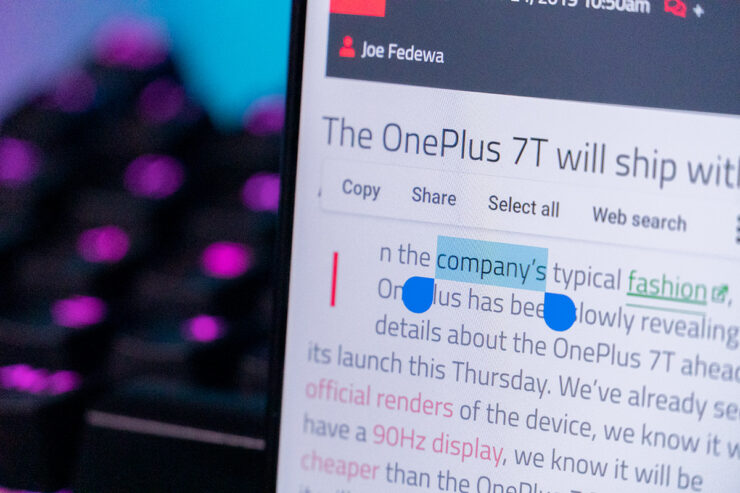
Мы все постоянно используем функции копирования и вставки на различных устройствах, включая телефоны Android. Это полезно, когда вы не хотите писать одно и то же снова и снова. Мы можем копировать и вставлять любой текст, чтобы сэкономить время.
Иногда вы копируете несколько фрагментов текста в различных случаях. Вы можете обратиться к истории буфера обмена, чтобы отслеживать слова или фразы, которые вы скопировали, и повторно использовать их.
Любой текст, который вы копируете на своем устройстве, хранится в буфере обмена на вашем устройстве. Вы можете проверить свою историю буфера обмена и повторно использовать ранее скопированный текст с помощью менеджера буфера обмена.
Этот гид описывает шаги, которые помогут вам проверить вашу историю буфера обмена на Android.
Проверьте свою историю буфера обмена с помощью клавиатуры Google
Клавиатура Google, также известная как G-board, является одним из лучших приложений клавиатуры для Android. У нее много полезных функций, которые легко использовать и которые могут пригодиться. Одной из таких функций является менеджер буфера обмена. Следуйте приведенным ниже инструкциям, чтобы узнать, как использовать эту функцию.
Чтобы использовать менеджер буфера обмена клавиатуры Google, прежде всего, вам нужно установить последнюю версию клавиатуры Google на своем телефоне.
Во-вторых, убедитесь, что менеджер буфера обмена клавиатуры Google всегда включен, чтобы использовать эту функцию без каких-либо проблем. Чтобы включить буфер обмена на G-board, прежде всего, установите его в качестве стандартной клавиатуры.
Примечание: Элементы буфера обмена являются временными, если вы скопируете другую строку в буфер обмена, предыдущая будет потеряна, ее трудно восстановить, если вы уже не используете какое-либо приложение для управления буфером обмена.
Шаг 1. Откройте любое приложение и используйте клавиатуру, чтобы начать.
Шаг 2. Вы найдете иконку буфера обмена на вкладке предложений.
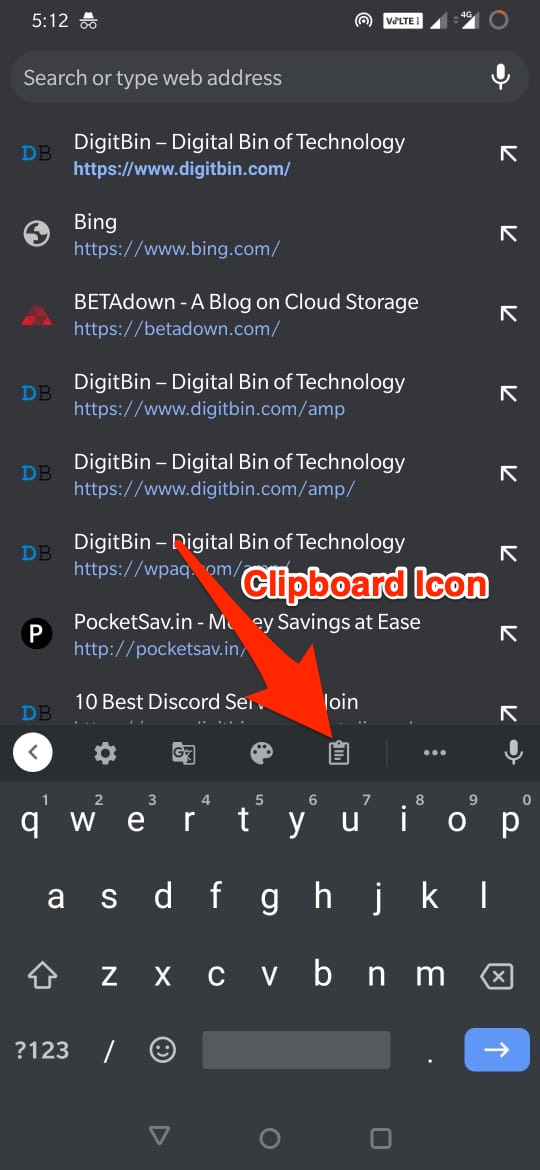
Иногда буфер обмена может быть доступен в опции меню из 3 точек, в зависимости от приложения, в котором вы используете клавиатуру, поэтому проверьте и там.
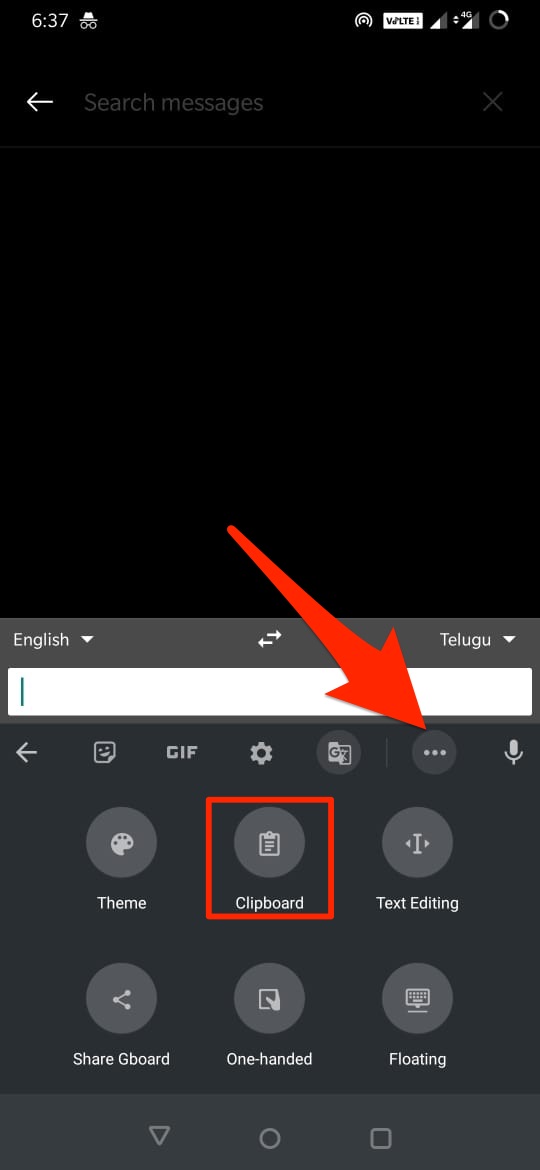
Шаг 3. После этого нажмите на иконку буфера обмена, чтобы открыть менеджер буфера обмена. Здесь вы увидите все свои скопированные тексты.
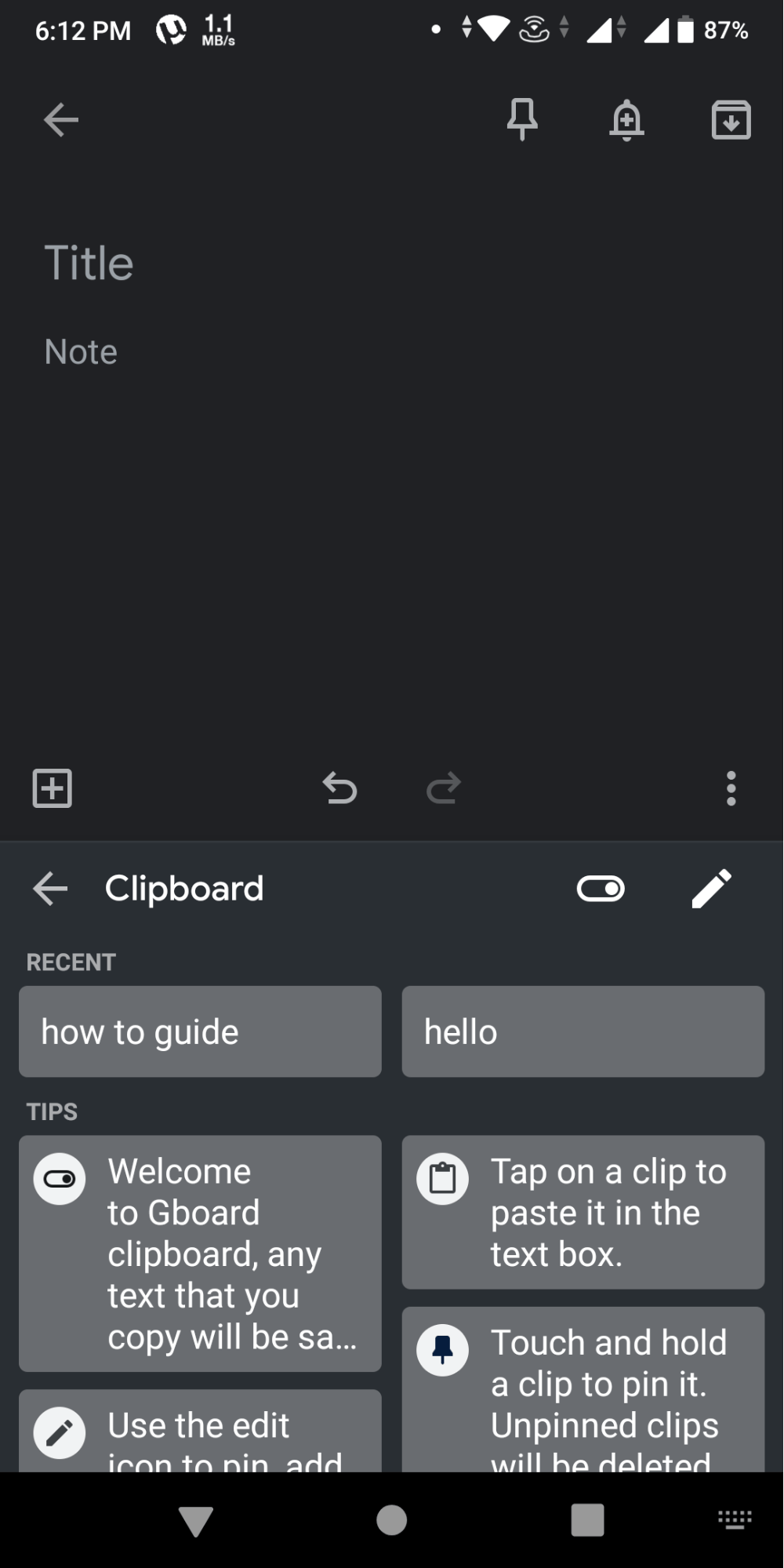
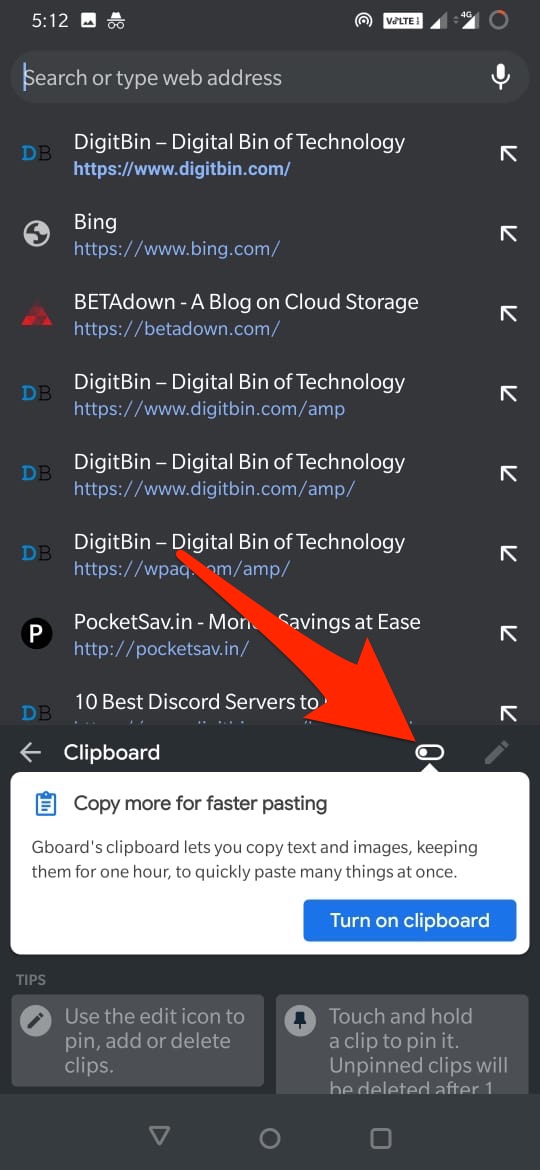
Включите буфер обмена на GBoard
Если у вас нет этой опции, лучше включить буфер обмена на GBoard.
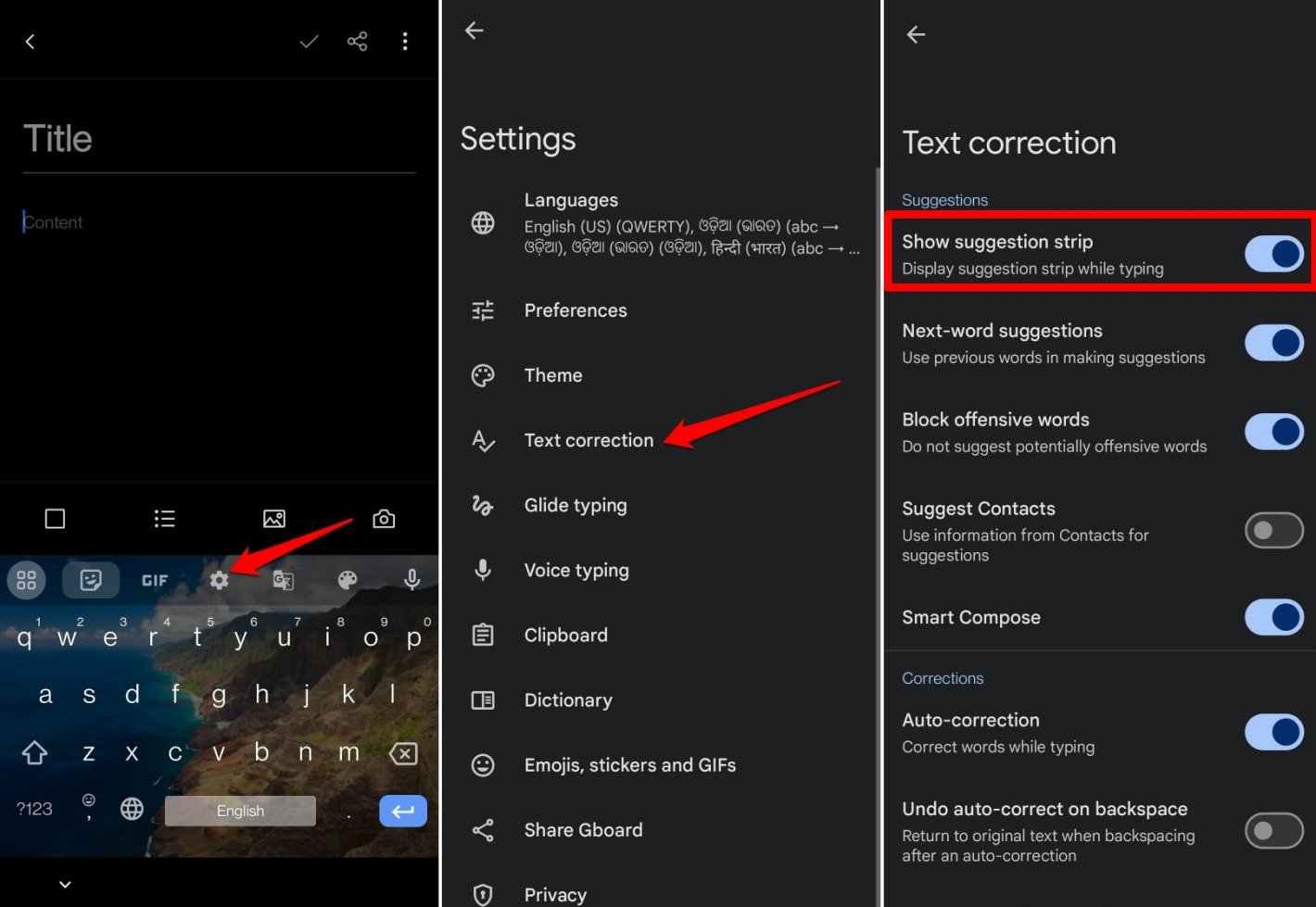
Если вы не видите никаких предложений на клавиатуре, перейдите в Настройки клавиатуры → Исправление текста → Включите ‘Показать панель предложений’
Одно, что вам нужно помнить, это то, что текст в менеджере буфера обмена останется там только на короткий период. Если вы хотите, чтобы какой-либо текст оставался там постоянно, вам нужно закрепить этот текст.
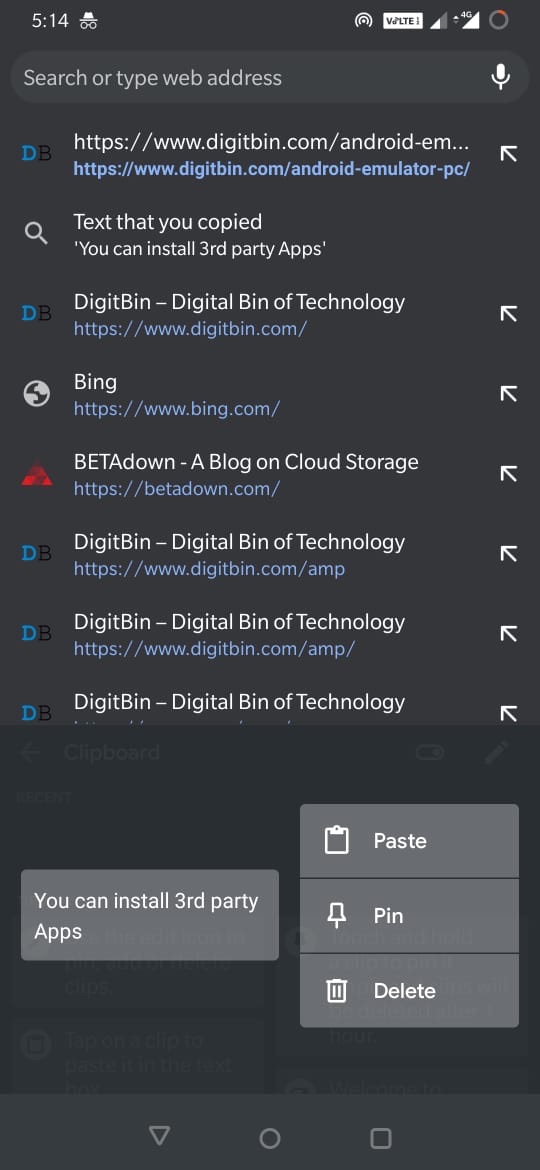
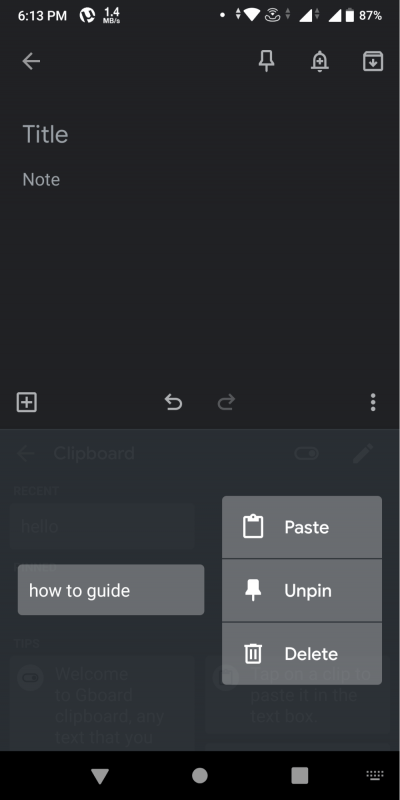
Чтобы закрепить его, просто долго нажмите на текст в буфере обмена, и откроется меню, нажмите на опцию закрепления, чтобы закрепить текст. Теперь вы можете вставить его в любое время.
Аналогично, вы также можете открепить текст, используя те же шаги и нажав на опцию открепления. Вы также можете удалить скопированный текст из буфера обмена Gboard.
Как увидеть историю буфера обмена с помощью Microsoft Swiftkey?
Если вы используете Microsoft Swiftkey на своем устройстве, вы можете использовать его для проверки истории буфера обмена. Сначала вам нужно включить буфер обмена, чтобы сохранять скопированные элементы.
- Откройте любое приложение, которое требует от вас ввести текст.
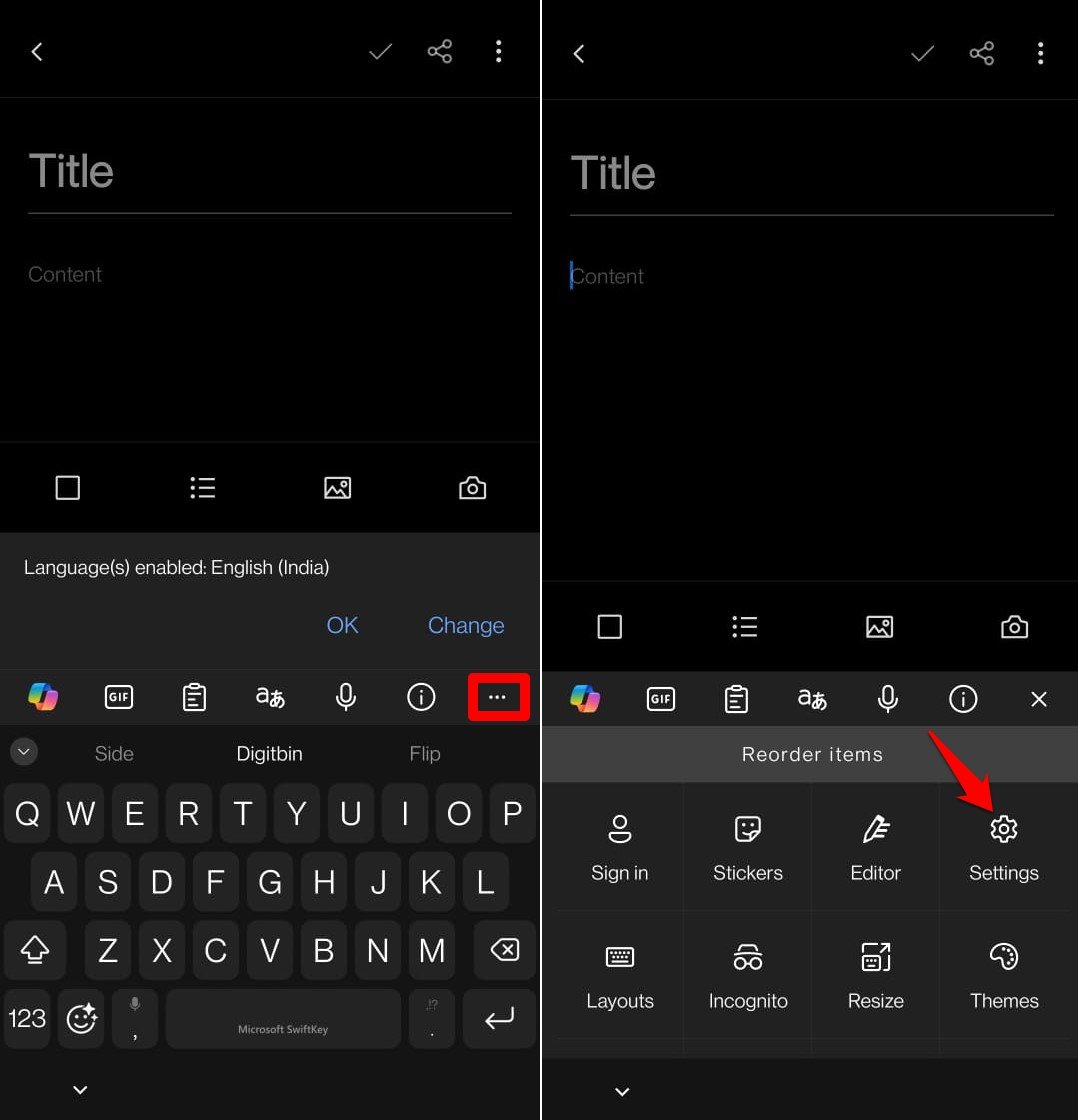
- Как только клавиатура Swiftkey появится, нажмите на иконку из 3 точек в крайнем правом углу экрана.
- Нажмите на Настройки.
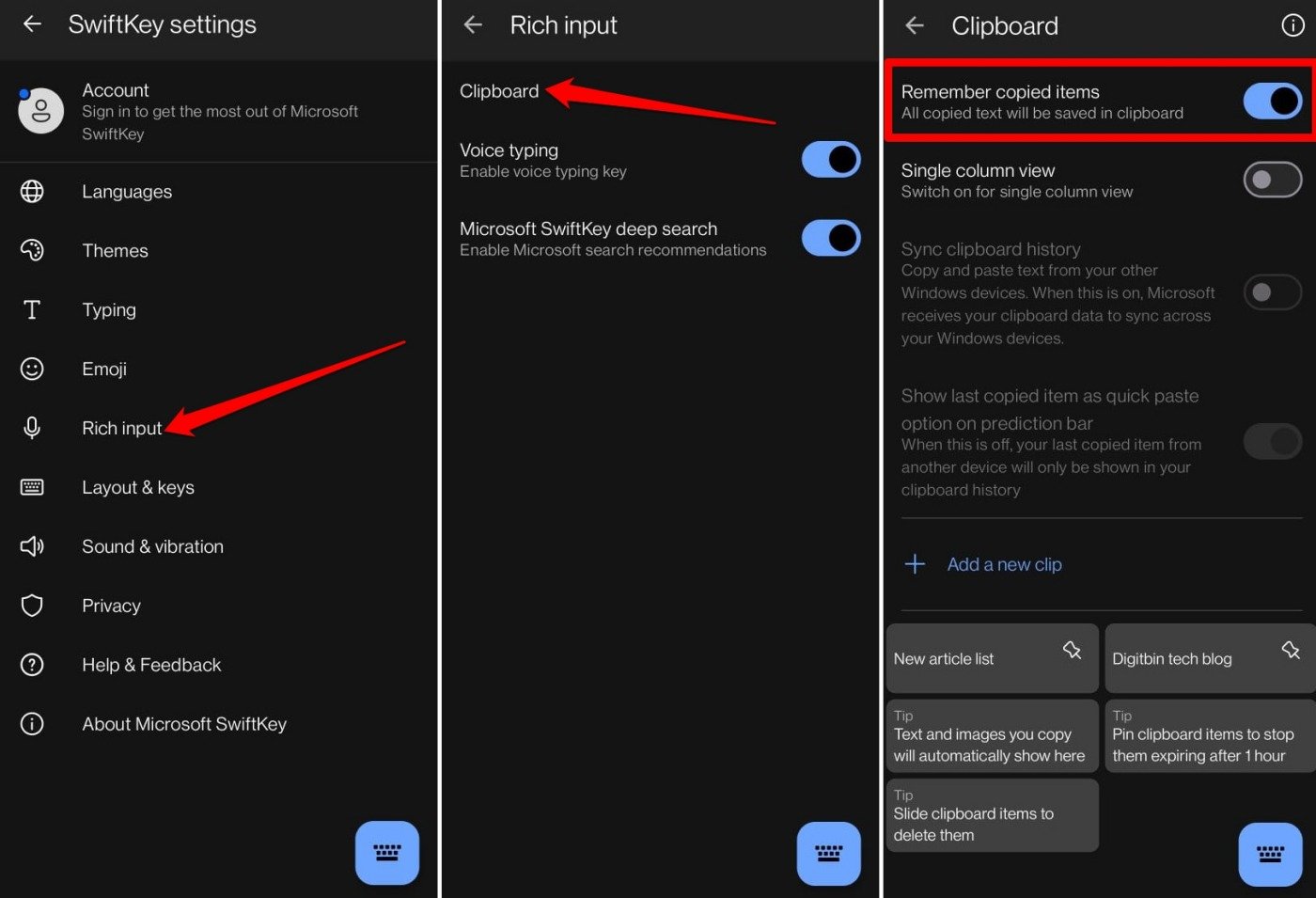
- Перейдите в Расширенный ввод > Буфер обмена
- Включите переключатель рядом с Запомнить скопированные элементы.
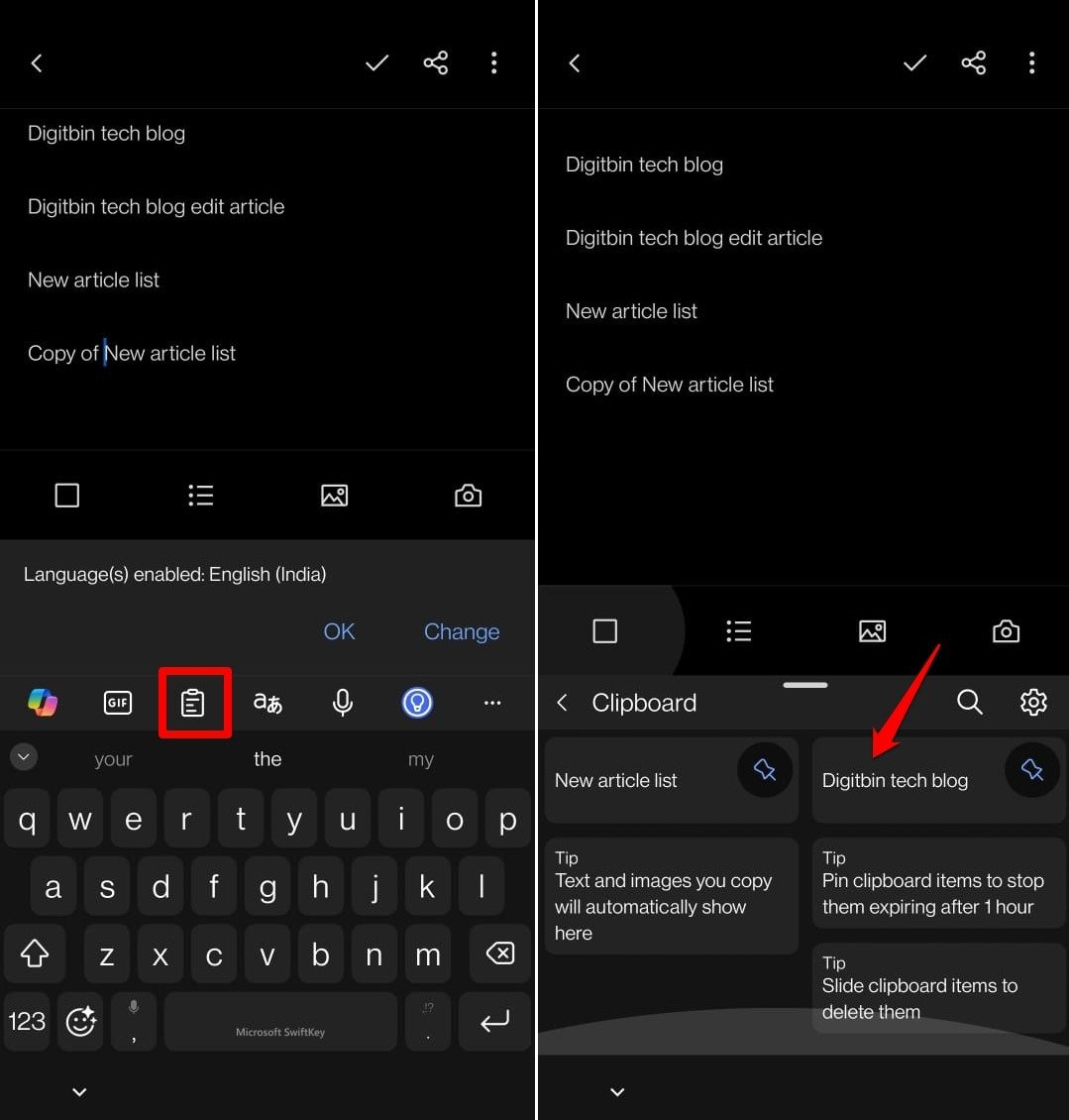
Чтобы проверить историю буфера обмена, нажмите на иконку буфера обмена на панели инструментов Swiftkey, когда клавиатура активна.
Чтобы навсегда сохранить фрагмент текста в буфере обмена для вставки позже в текстовом редакторе любого приложения, закрепите слово/фразу с помощью иконки закрепления.
Используйте приложения сторонних менеджеров буфера обмена для проверки истории буфера обмена
Если первый вариант вам не подходит, то это ваш путь. Существует множество специализированных приложений для менеджеров буфера обмена, созданных специально для этой цели. Все, что вам нужно сделать, это перейти в Google PlayStore и найти приложение менеджера буфера обмена. Скачайте и установите любое приложение на ваш выбор. После успешной загрузки откройте приложение, и вы найдете опции для проверки скопированных текстов и их сохранения или управления ими.
Одно, что вам нужно помнить, это то, что менеджер буфера обмена сможет показать историю только после того, как вы его включите. Для некоторых приложений вам нужно предоставить Android разрешение на сохранение и просмотр текстов. Однако есть несколько приложений, которые будут показывать старые тексты в течение ограниченного времени, даже если вы установите их позже.
Заключение
Теперь вы знаете лучшие способы проверки буфера обмена на вашем устройстве Android. Включите менеджер буфера обмена и используйте надежное приложение для буфера обмена. Это сохранит ваш скопированный текст в безопасности, и вы сможете вставлять текст в различных случаях по вашему усмотрению. Я надеюсь, что этот гид был полезен. **
Если у вас есть мысли о Как проверить историю буфера обмена на Android, не стесняйтесь оставлять комментарии ниже. Также, пожалуйста, подпишитесь на наш канал DigitBin на YouTube для видеоуроков. Удачи!
Get new posts in your inbox
No spam. Unsubscribe anytime.