Технологии · 3 min read · Nov 20, 2025
Как проверить историю буфера обмена на iPhone?
Буфер обмена является одной из самых полезных утилит на ваших устройствах iPhone. Как только вы выполняете функцию вырезания или копирования любых данных, они сразу же попадают в буфер обмена. Затем вы можете вставить эти данные из буфера обмена в нужное поле. Будь то текст, ссылки или изображения, он эффективно управляет всеми этими данными. Однако у него также есть свои ограничения.
Наиболее заметным является тот факт, что он хранит только последний фрагмент информации. Поэтому, если вы хотите получить доступ к некоторым предыдущим фрагментам, которые вы скопировали в буфер обмена, вам придется вернуться разочарованным. Мы уже видели довольно много обеспокоенных пользователей, спрашивающих о способах доступа к своей истории буфера обмена на устройствах iPhone. Если вы также находитесь на той же странице, то этот гид здесь, чтобы помочь вам. Следуйте инструкциям;
Примечание: Элементы буфера обмена являются временными, если вы скопируете другую строку в буфер обмена, предыдущая будет потеряна, ее трудно восстановить, если вы уже не используете какое-либо приложение для управления буфером обмена.
Использование сторонней клавиатуры
Вы можете использовать стороннюю клавиатуру для управления вашим буфером обмена в приложении iPhone. Вот простое руководство по восстановлению истории клипов на iOS.
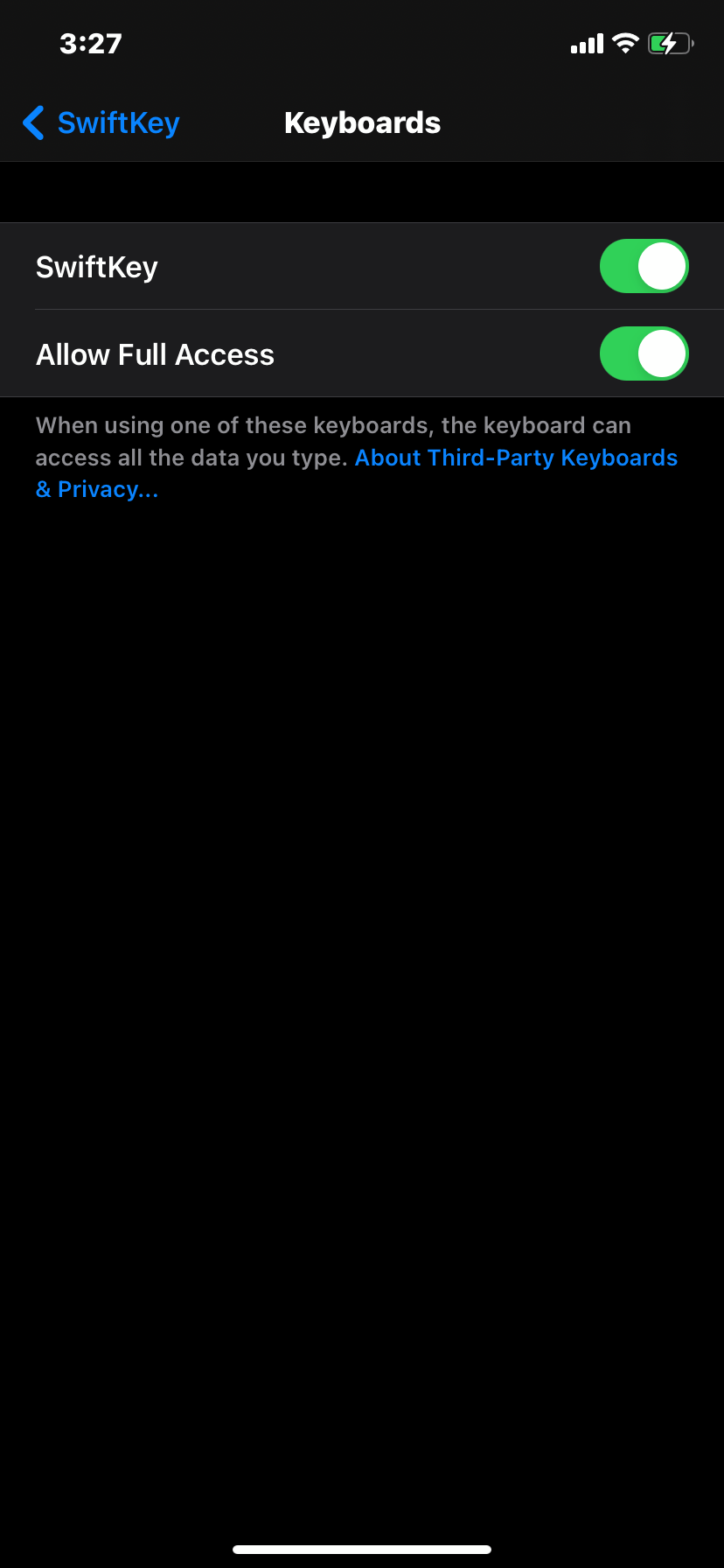
Шаг 1. Скачайте клавиатуру Microsoft Swiftkey из App Store.
Шаг 2. Теперь перейдите в Настройки iPhone и найдите Swiftkey.
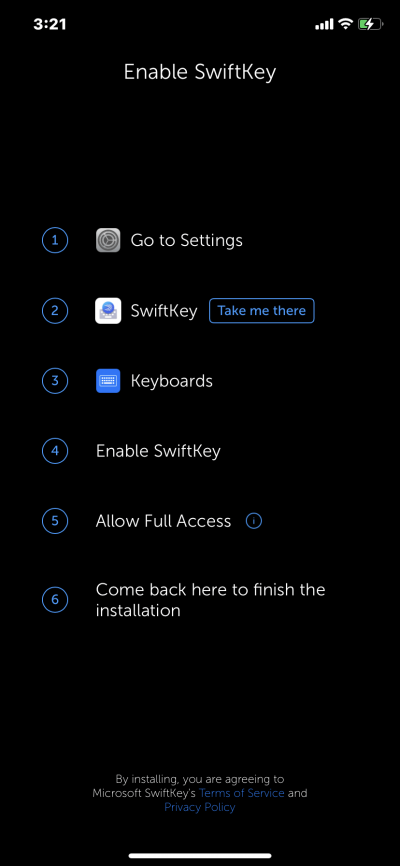
Шаг 3. Откройте ее и нажмите на Клавиатуры
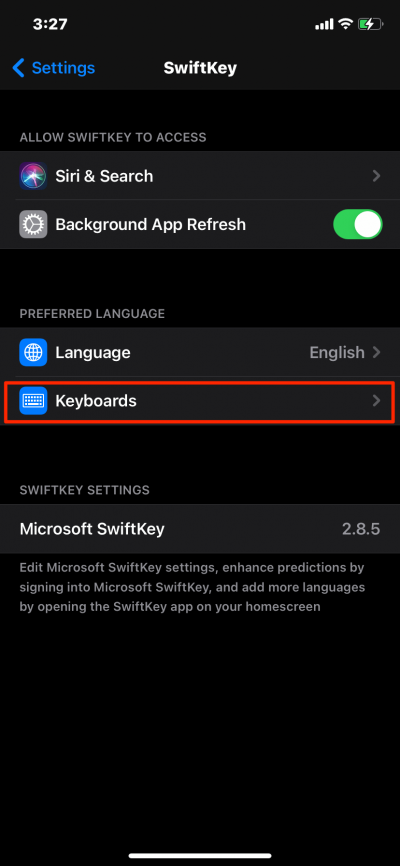
Шаг 4. Здесь Включите Swiftkey и Разрешите полный доступ
Шаг 5. Теперь откройте любое приложение и начните вводить текст.
Шаг 6. Здесь вы увидите иконку глобуса на клавиатуре.
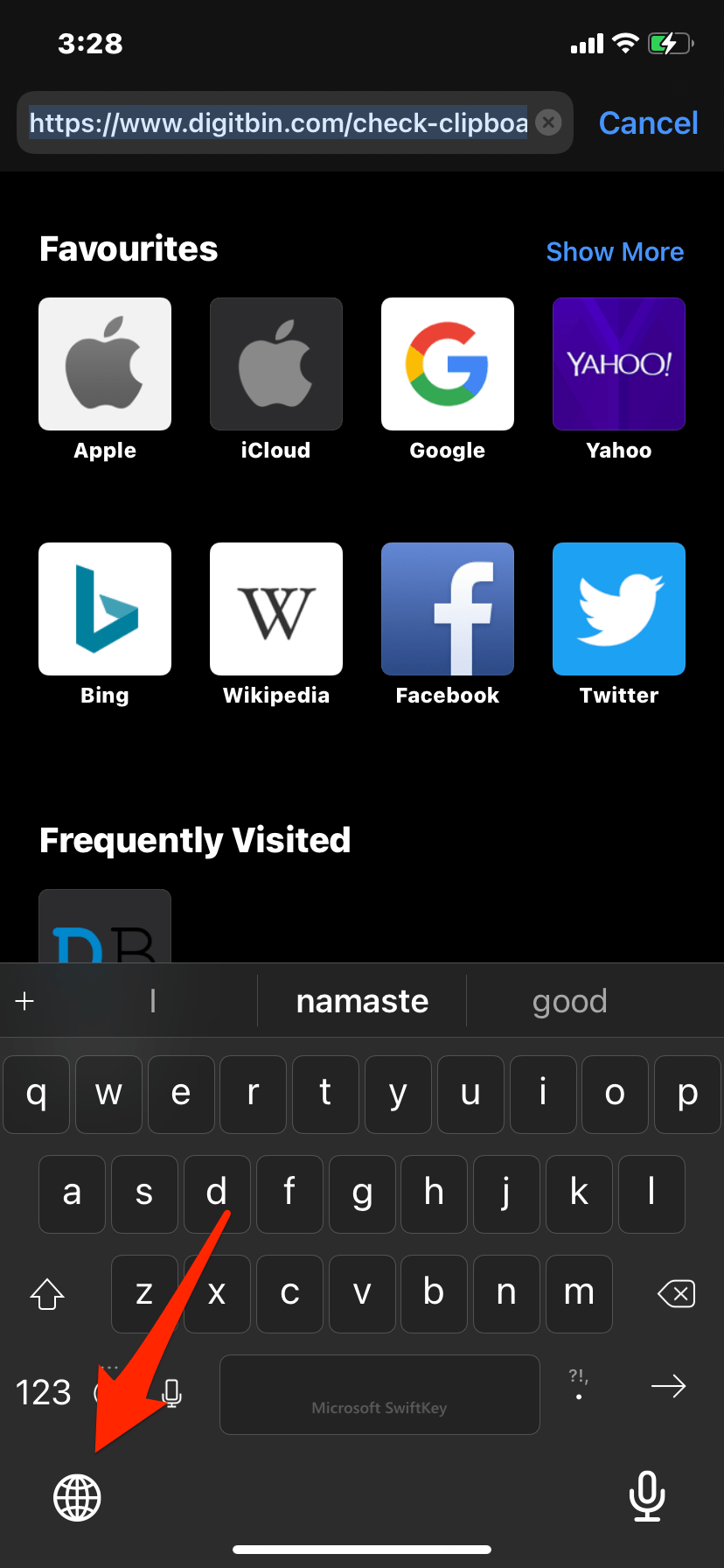
Шаг 7. Долгое нажатие для открытия дополнительных опций и нажмите на Swiftkey
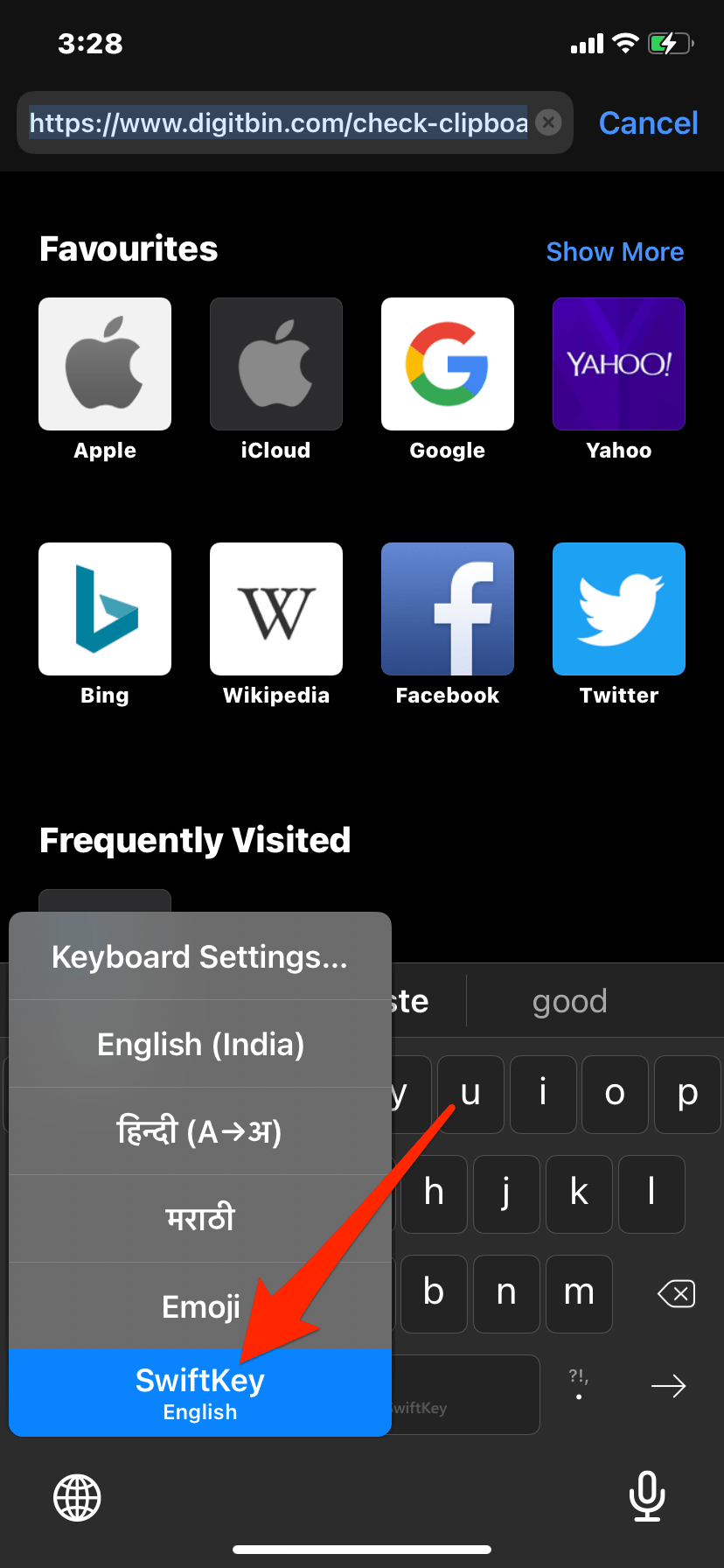
Шаг 8. Теперь клавиатура изменится на Swiftkey, здесь нажмите на иконку + на верхней панели клавиатуры.
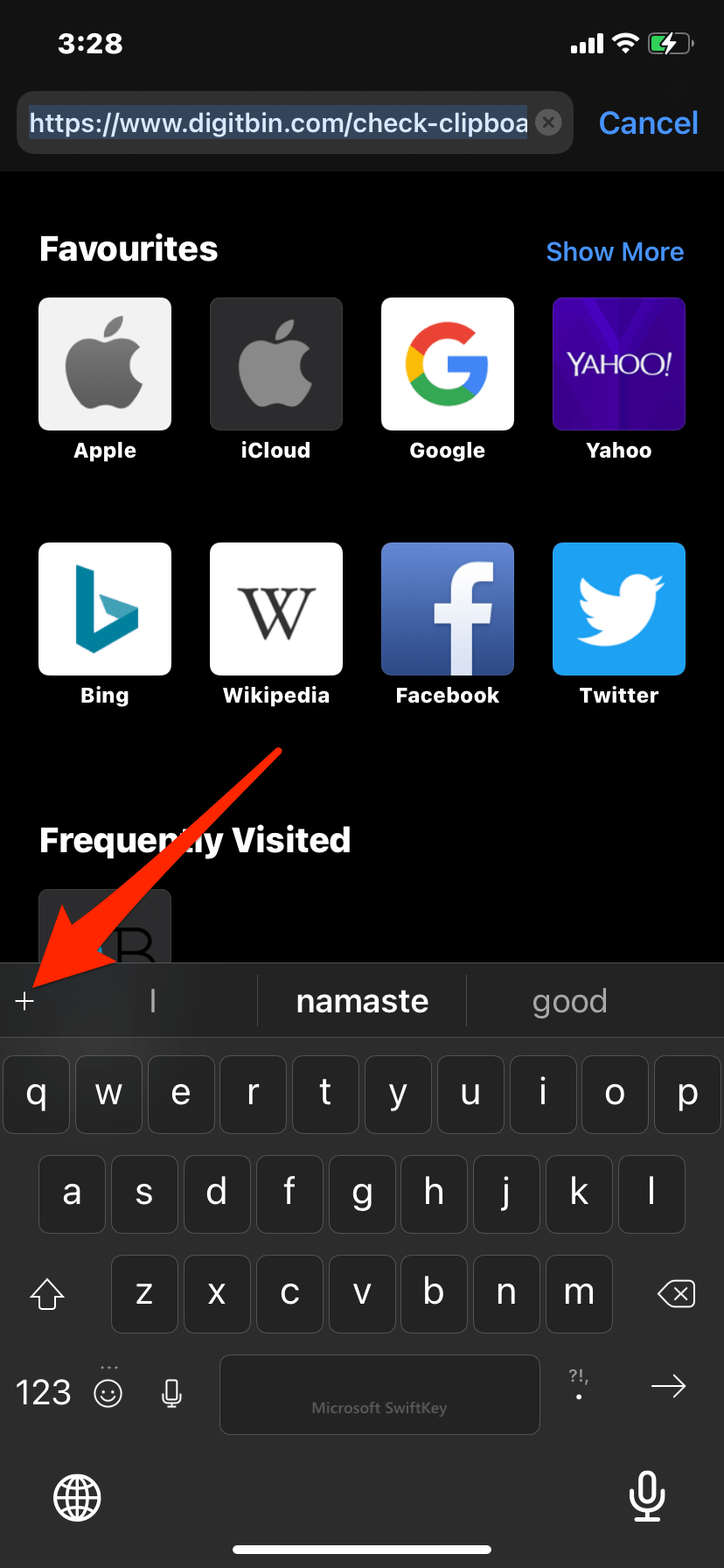
Шаг 9. Здесь вы увидите множество опций, нажмите на иконку буфера обмена
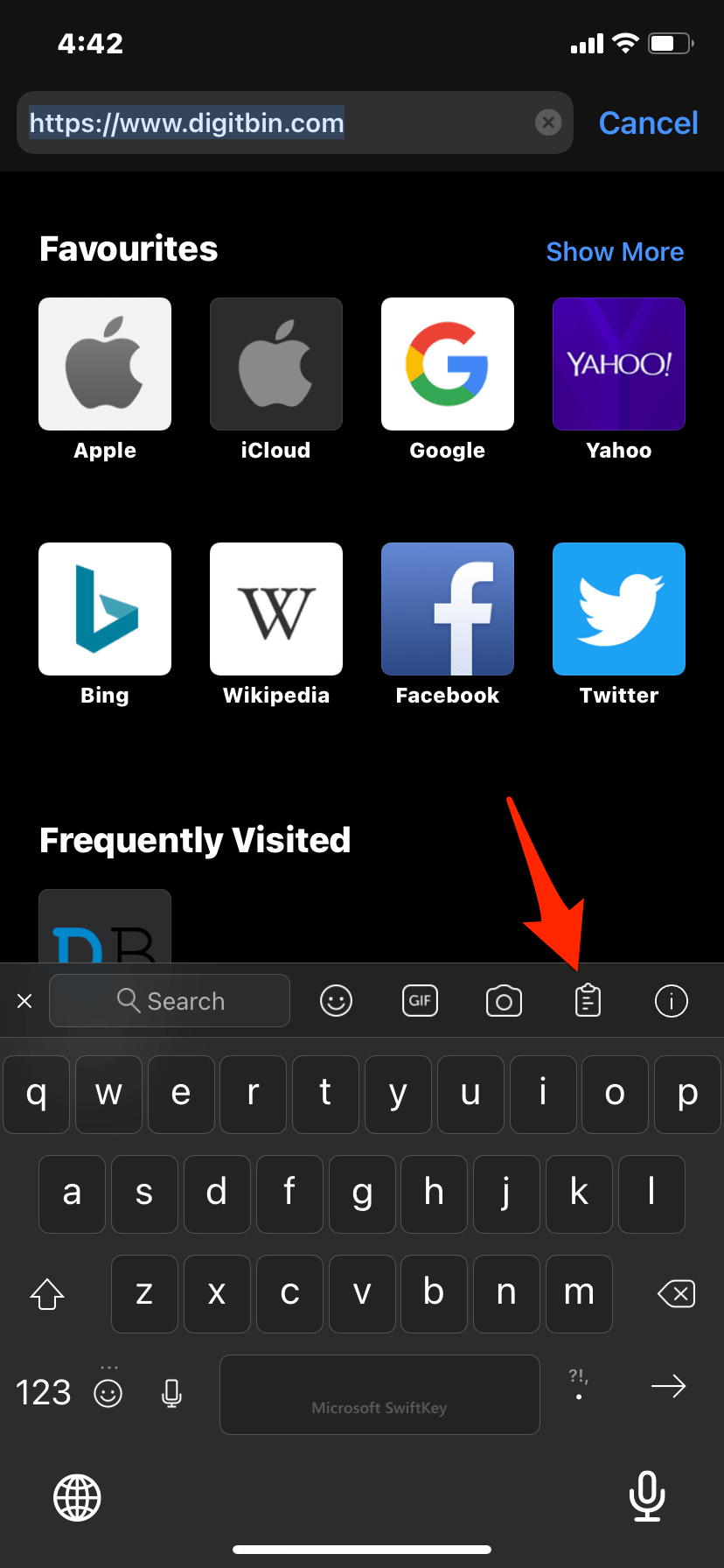
Шаг 10. Нажмите на иконку, и она активирует модуль буфера обмена.
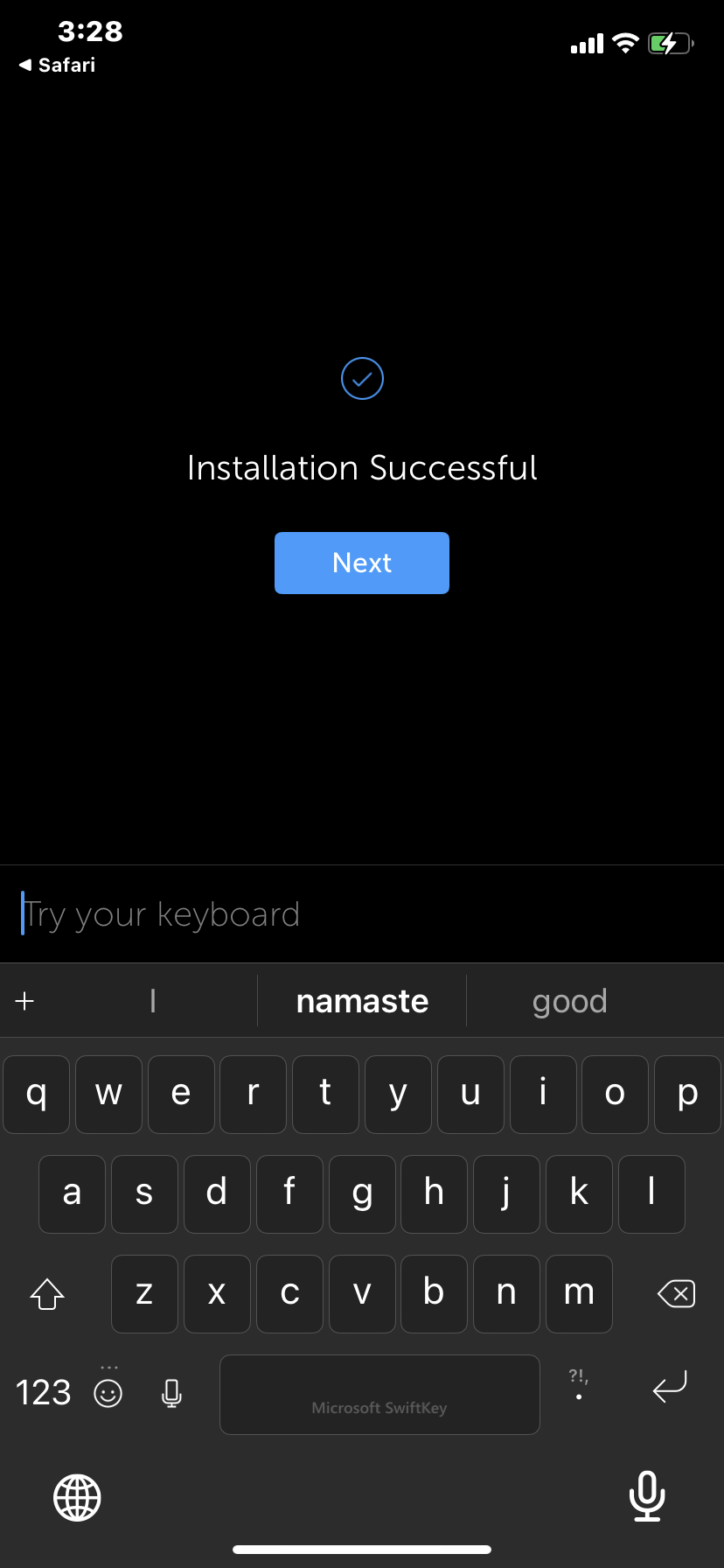
Шаг 11. После этого, каждый раз, когда вы копируете любой текст, он автоматически будет сохраняться в буфере обмена Swiftkey.
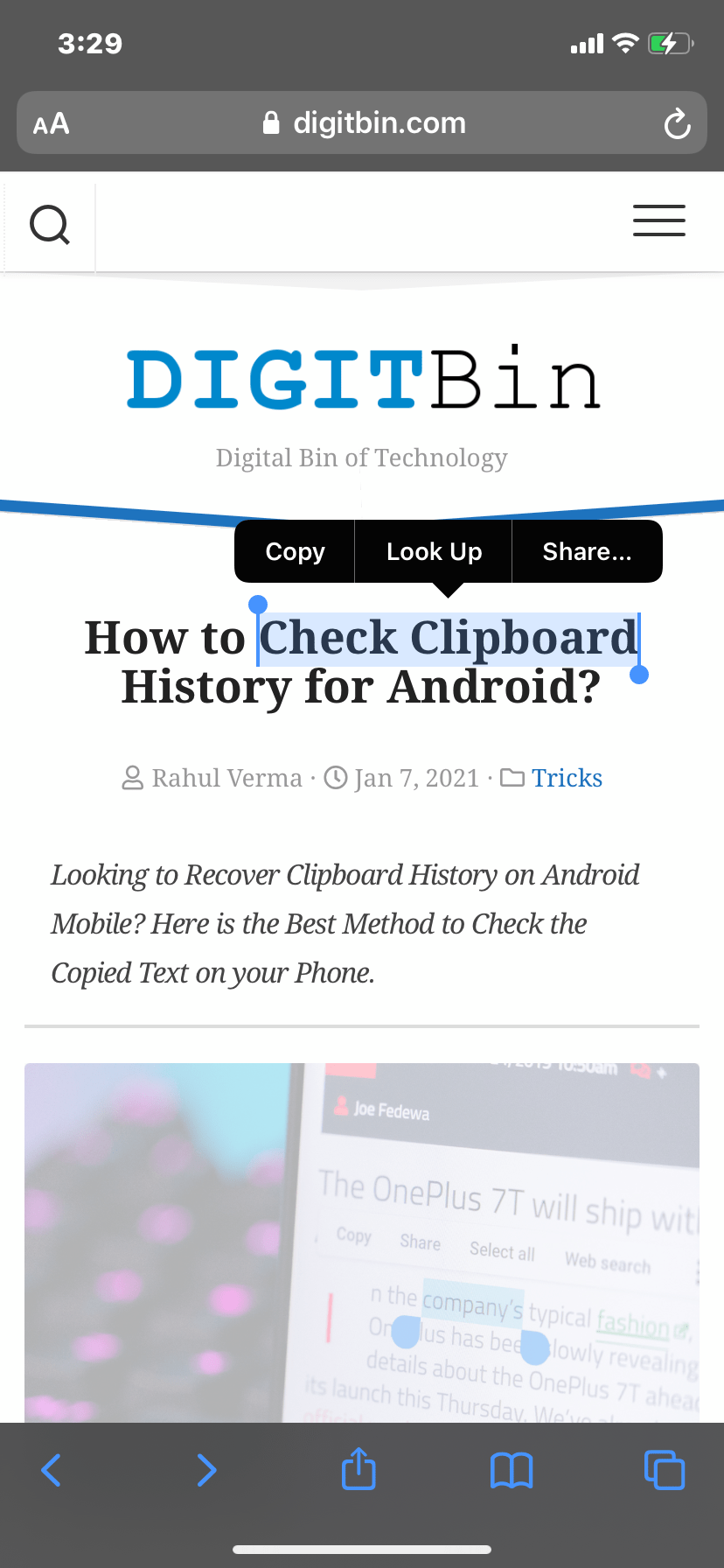
Шаг 12. Чтобы проверить скопированный контент, просто нажмите на иконку плюс + на клавиатуре и нажмите на кнопку буфера обмена.
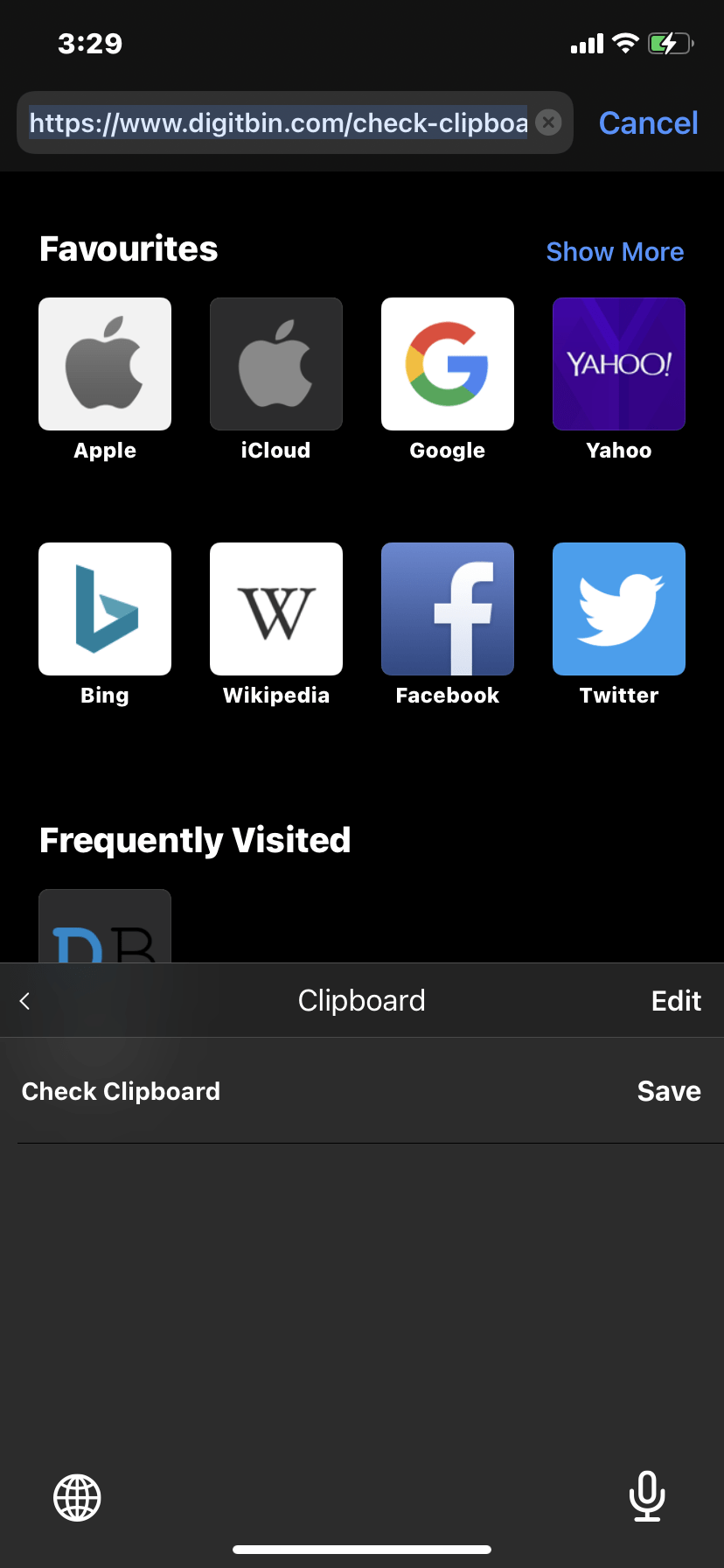
Вы также можете редактировать элементы буфера обмена; например, удалять клипы, упорядочивать клипы по вашему усмотрению, редактировать текст клипа; добавлять свои собственные клипы, управлять своим буфером обмена и многое другое.
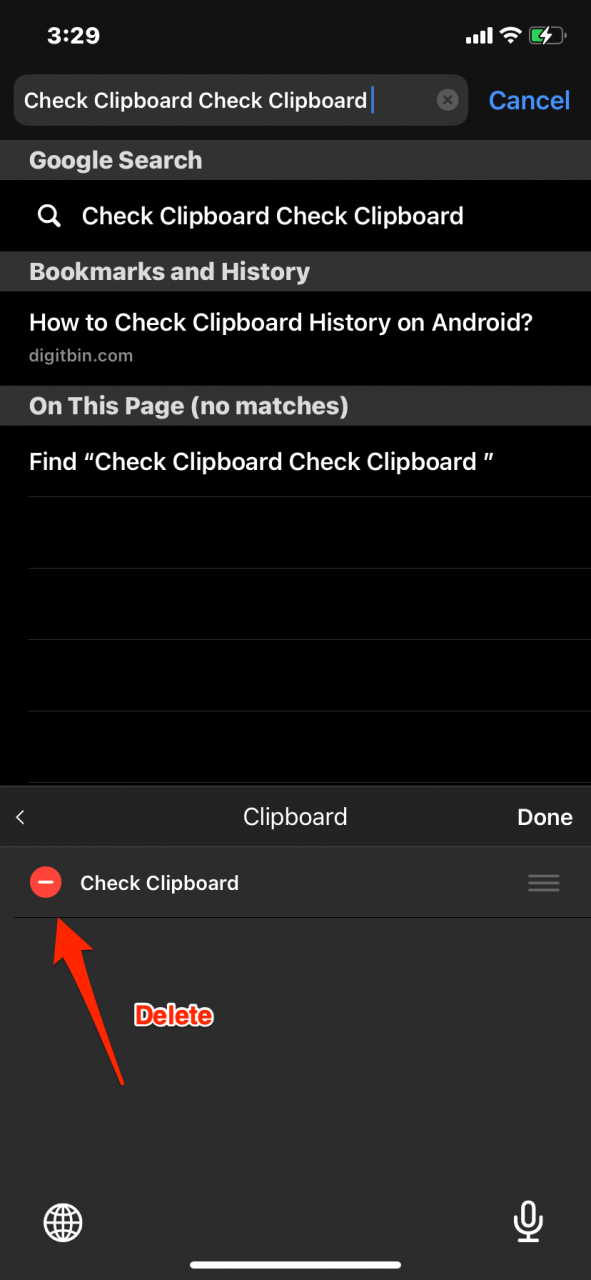
Редактировать_Клипы
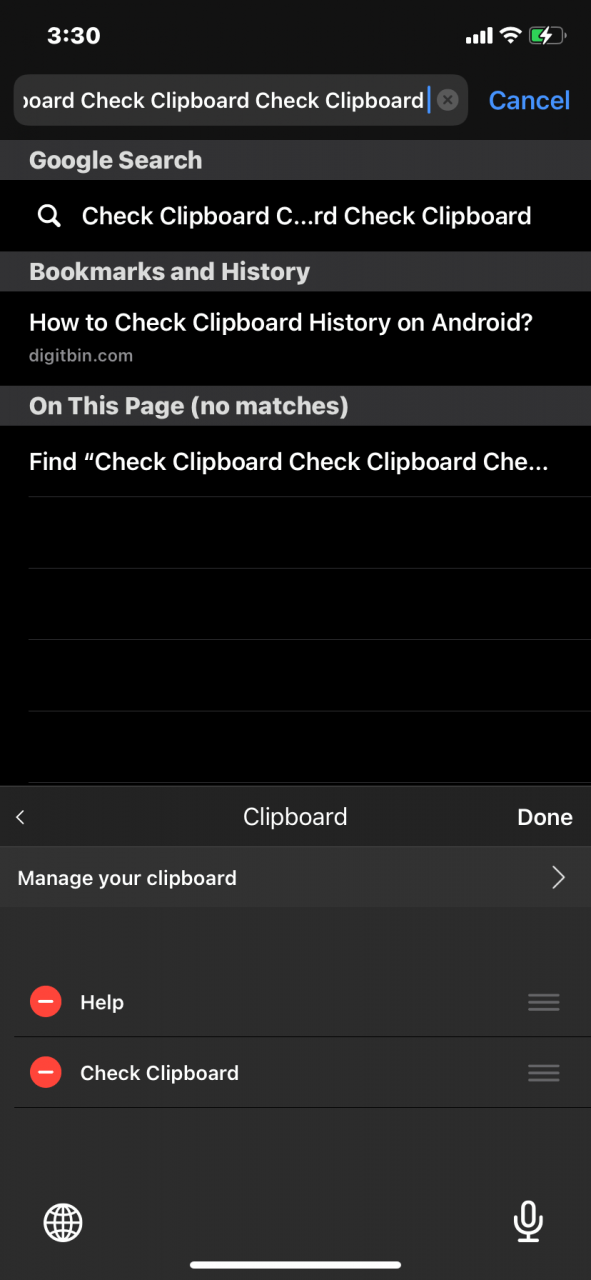
УправлятьБуферомОбмена
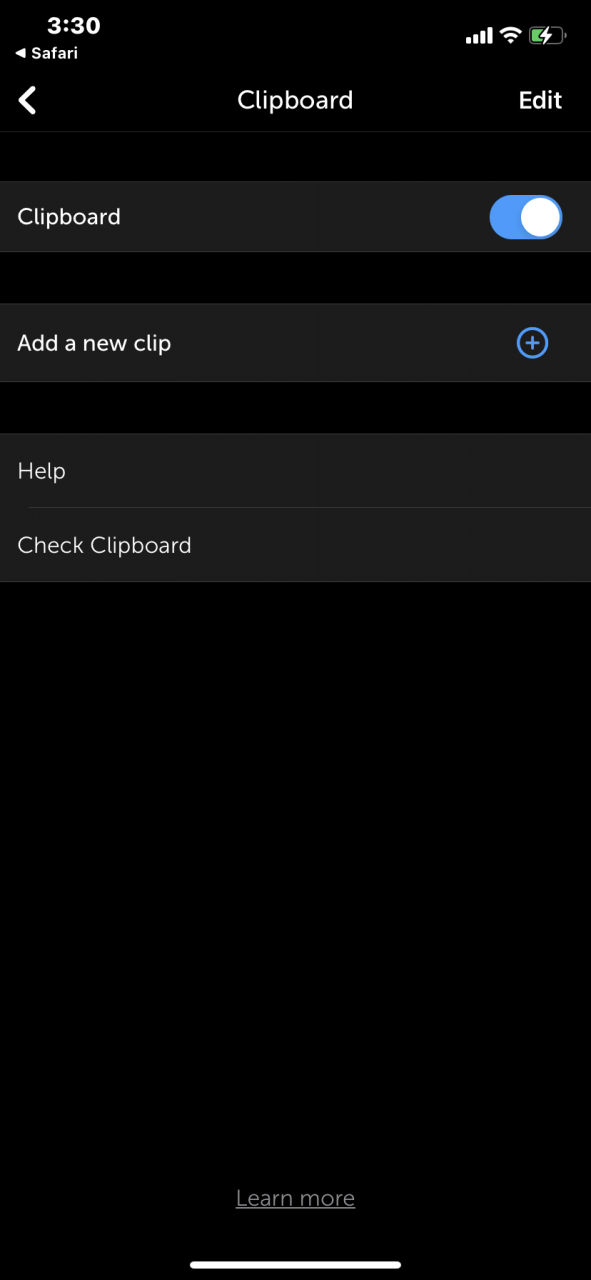
Добавить клип вручную
Использование стороннего менеджера клипов
Что ж, нет родного способа выполнить вышеупомянутое задание. Поэтому, чтобы преодолеть эту ограниченную функциональность встроенного буфера обмена, вам придется воспользоваться сторонним менеджером буфера обмена. Чтобы упростить задачу, мы попробовали несколько из них и выяснили, что Paste – Менеджер буфера обмена смог удовлетворить все требования. Будь то текст, изображения, ссылки или файлы, он может легко хранить всю эту информацию.
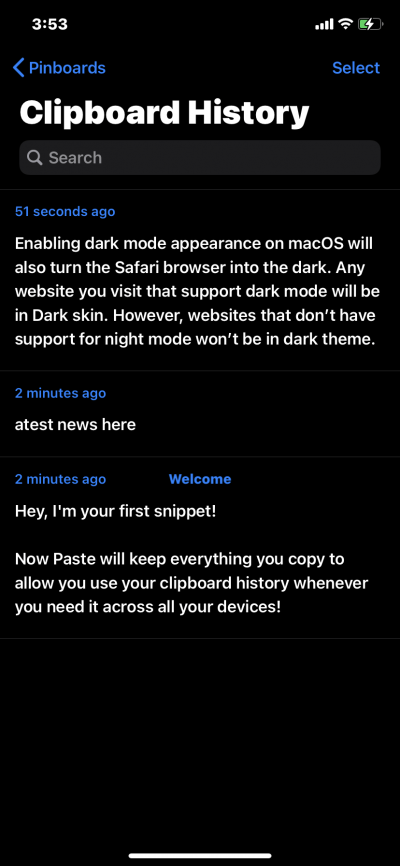
Чтобы сделать все более упорядоченным, вы даже можете создать отдельные доски и классифицировать данные в зависимости от области, к которой они относятся. Например, вы можете создать доску для образовательных целей, другую для развлечений и третью просто для хранения всех URL-адресов.
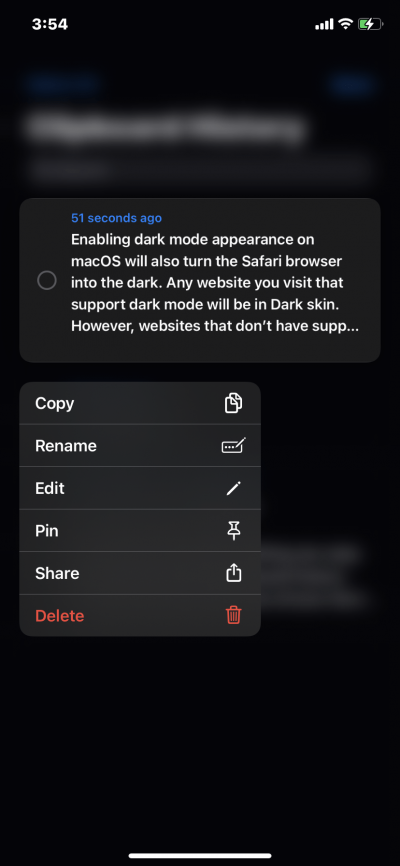
Аналогично, он также показывает некоторые дополнительные сведения, такие как общее количество символов и день/дату создания этого буфера обмена. Более того, он также имеет встроенную функцию поиска, что позволяет вам находить нужные фрагменты из множества скопированных данных.
Еще одной полезной функцией, которую мы нашли полезной, является возможность редактировать данные буфера обмена на ходу, прямо перед тем, как вы делитесь ими с кем-то. В целом, это оказывается мощным менеджером буфера обмена, который обладает множеством полезных функций, помимо возможности проверки истории буфера обмена вашего iPhone.
Однако все функции имеют свою цену, но основные функции клипов бесплатны. Вам придется заплатить около 0,99 доллара за его месячную подписку или 9,99 доллара за годовой план. Если это вас устраивает, то это, вероятно, самый простой способ получить доступ к истории буфера обмена на ваших устройствах iPhone.
Помимо этого приложения, есть еще несколько других вариантов, которые вы можете попробовать. Например, Clip+, Copied, SnipNotes и Anybuffer – это некоторые другие полезные альтернативы, которые заслуживают вашего внимания. С этим сказанным, дайте нам знать в разделе комментариев, на каком варианте вы в конечном итоге остановились.
Если у вас есть мысли о Как проверить историю буфера обмена на iPhone?, не стесняйтесь оставлять их в комментариях ниже. Также, пожалуйста, подпишитесь на наш канал DigitBin на YouTube для видеоуроков. Удачи!
Get new posts in your inbox
No spam. Unsubscribe anytime.