Температура оборудования · 5 min read · Oct 15, 2025
Как проверить температуру ЦП и аппаратного обеспечения в Linux?
Linux-устройства обладают продвинутыми функциями, но в них нет встроенных инструментов для проверки температуры. Глобальные производители не поддерживают сообщество Linux, предоставляя программное обеспечение в существующих инструментах. Тем не менее, у вас есть сторонние инструменты, которые позволяют пользователям проверять температуру системы на устройствах Linux. К сожалению, ни один разработчик сообщества не работает над шедевром, но что есть, то есть. Мы можем выяснить перегревающиеся компоненты компьютера, используя существующие инструменты.
Как программы Linux определяют температуру компьютера?
Все хорошие настольные ПК и ноутбуки имеют встроенные датчики, которые интегрированы самими производителями. Компания добавляет датчики, чтобы помочь владельцам машин определить перегревающийся компонент и исправить его до того, как он достигнет критической точки. Производители хотят избежать обращения клиентов по гарантии, что увеличит нагрузку на бесплатные сервисные услуги.
Вы можете проверить температуру различных компонентов, и я перечислил их ниже.
- ЦП (процессор Intel или AMD)
- ГП (графическая карта Intel, AMD и Nvidia)
- Накопители (жесткий диск и SSD)
- Материнская плата
- Скорость вентилятора (ЦП, ГП и внешние вентиляторы, если вы подключили вентилятор к материнской плате)
- Wi-Fi карта (если она поддерживает это)
Многие недорогие компоненты не имеют датчиков температуры, что является частью стратегии сокращения затрат. Наш ноутбук является бюджетной моделью от Acer, которая избегала установки нескольких датчиков в устройство.
Как проверить температуру различных аппаратных средств на ПК с Linux?
Вот подробное руководство по проверке температуры ЦП, ГП, жесткого диска, ОЗУ, батареи и других аппаратных компонентов
LM Sensors или PSensor
PSensor - это то, что работало на моем ноутбуке с процессором AMD, и это одна из причин, почему я перечислил его в начале. Я уверен, что он сработает и в вашем случае, и не имеет значения, работает ли машина на AMD или Intel, потому что PSensor поддерживает все современные и старые процессоры.
Шаг 1: Откройте “ Терминал “ и введите “ sudo apt-get install lm-sensors “ и нажмите кнопку ввода.
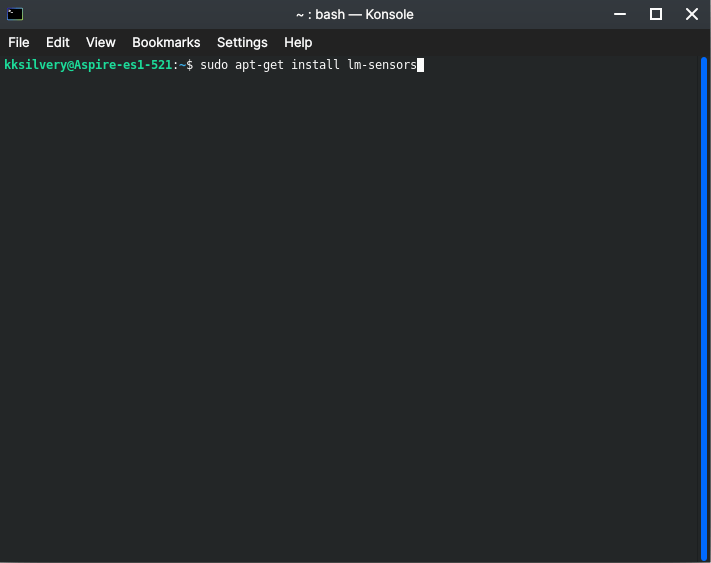
Введите пароль машины, чтобы подтвердить действие.
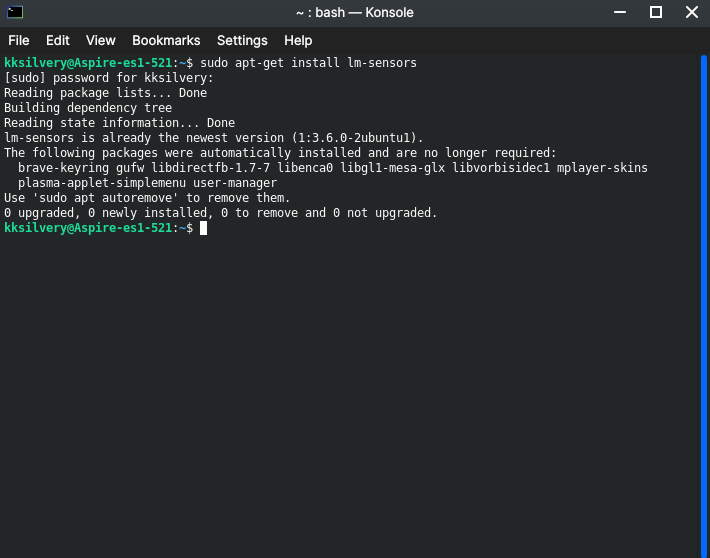
Шаг 2: Я установил его давно, поэтому мне не нужно было вводить “ y “ для подтверждения действия.
Нажмите “ y “, что означает “ да “, и установите LM Sensors или PSensor на машину.
Шаг 3: Теперь введите “ sudo sensors-detect “, чтобы позволить инструменту проверить, какие датчики присутствуют в машине.
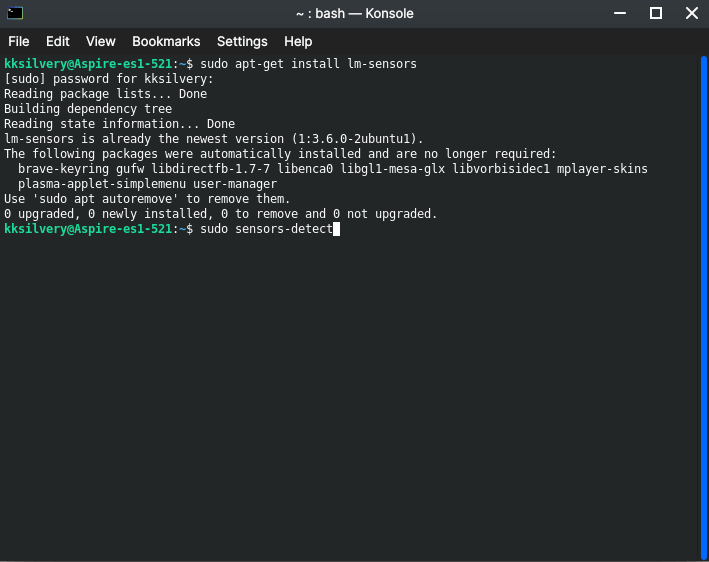
Шаг 4: Введите “ yes “ и нажмите ввод, чтобы продолжить.
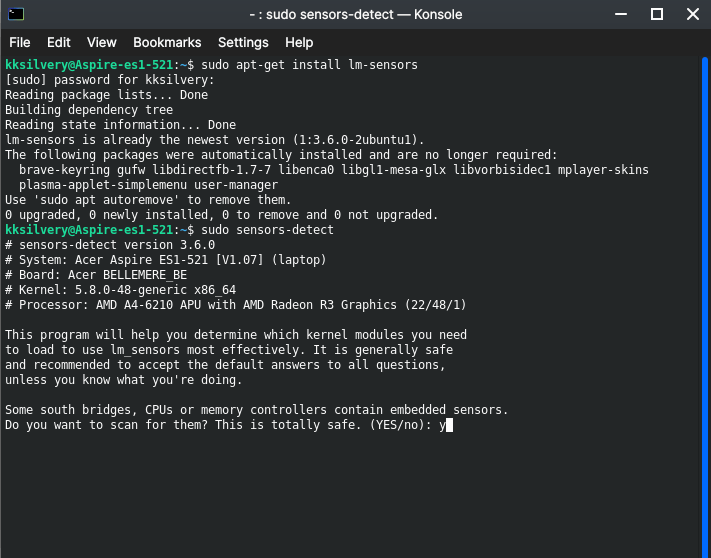
Шаг 5: Введите “ yes “ и нажмите ввод, чтобы продолжить.
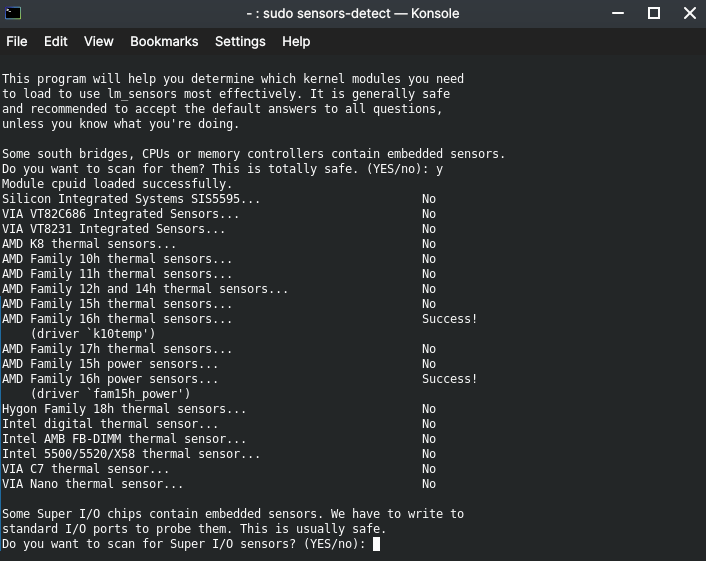
Шаг 6: Введите “ yes “ и нажмите ввод, чтобы продолжить.
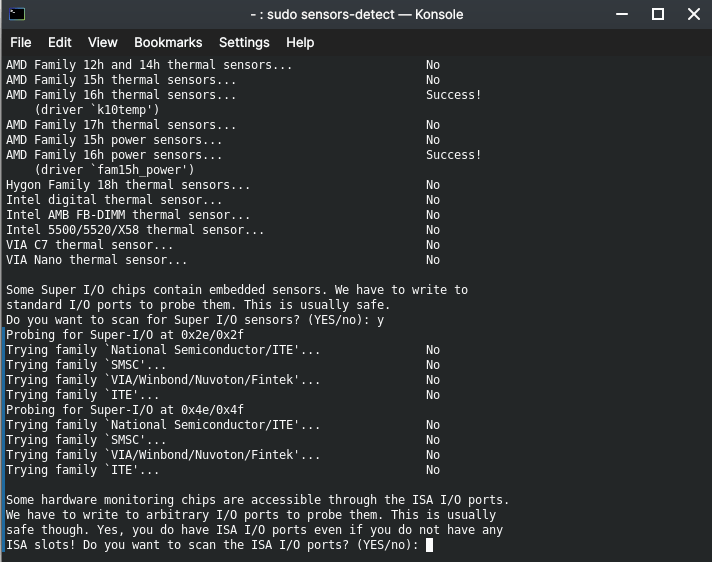
Шаг 7: Введите “ yes “ и нажмите ввод, чтобы продолжить.
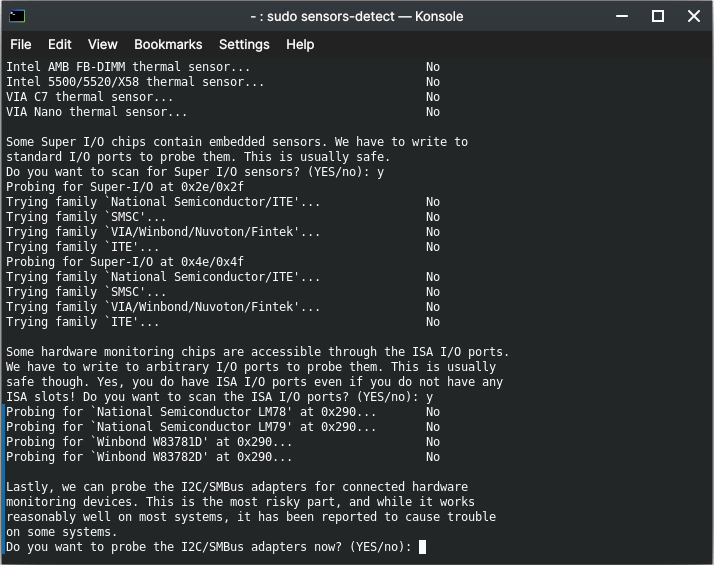
Шаг 8: Введите “ yes “ и нажмите ввод, чтобы продолжить.
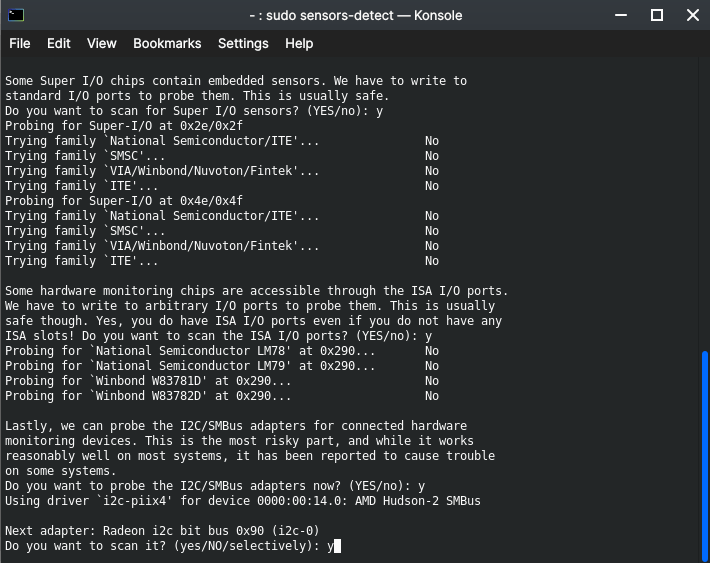
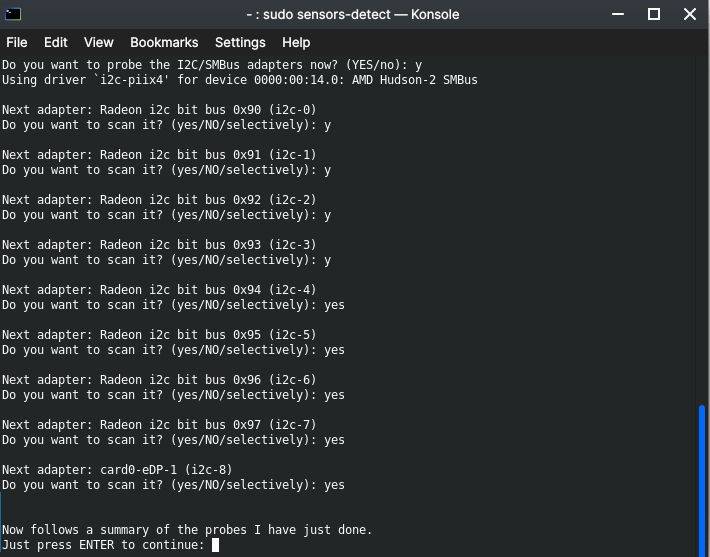
Шаг 9: Продолжайте вводить “ yes “, пока процесс обнаружения не завершится.
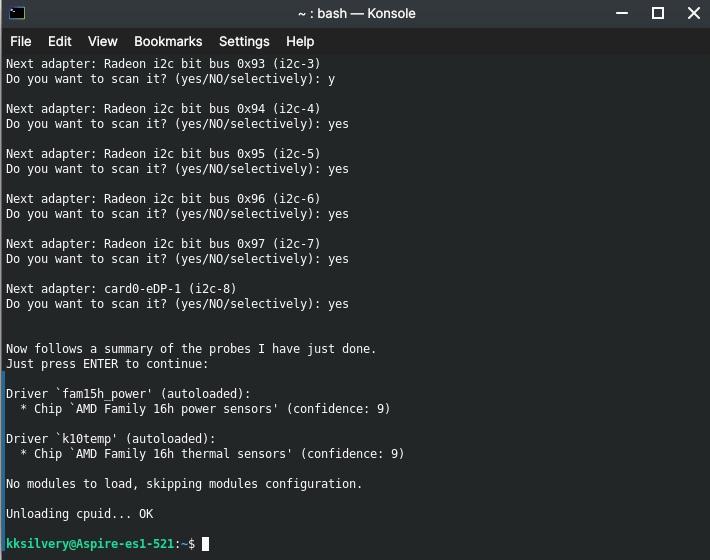
Шаг 10: Обнаружение датчиков завершено, и LM Sensors знает, какой датчик доступен в машине.
Шаг 11: Введите “ Sensors “ в терминале, чтобы открыть его.
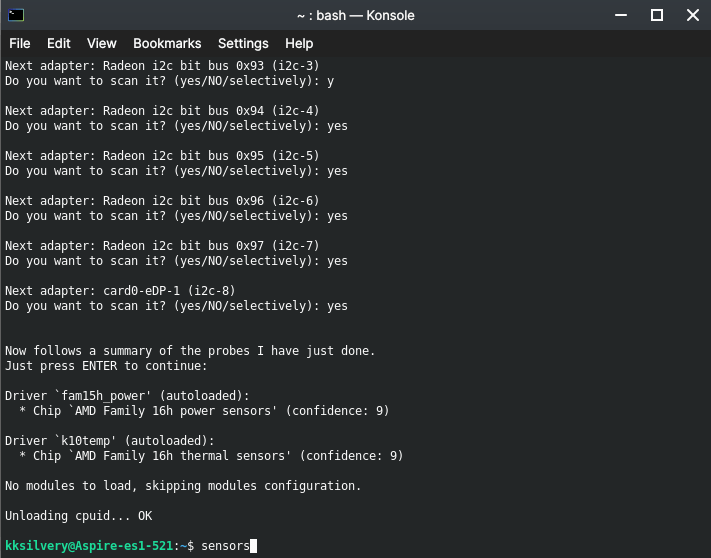
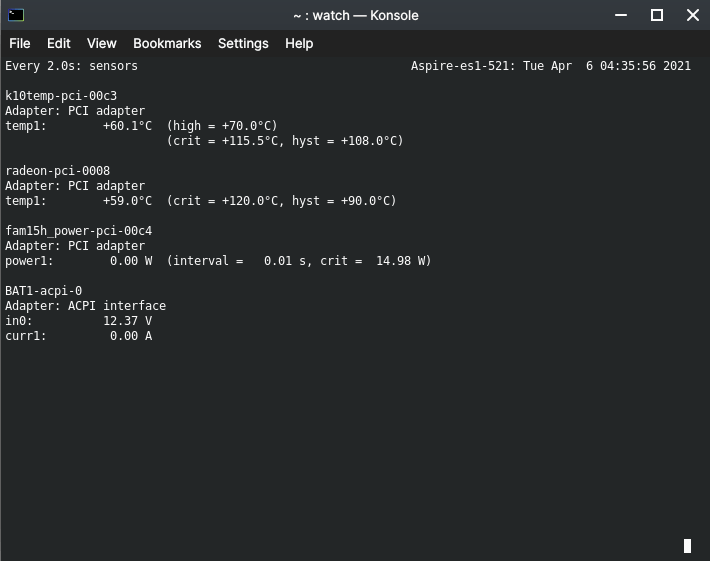
Шаг 12: Теперь вы можете увидеть температуру в градусах Цельсия.
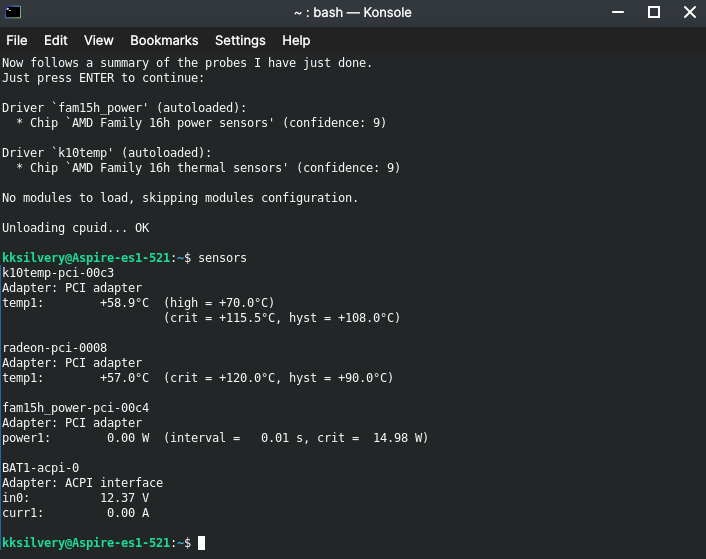
- K10temp-pci-00c3 = AMD Quad-Core CPU
- Radeon-pci-0008 = AMD APU/интегрированная ГП
Acer пропустил несколько датчиков в бюджетном ноутбуке AMD. Это одна из причин, почему вы не видите температуру других аппаратных компонентов, таких как HDD, SSD, материнская плата и т. д.
Hardinfo
LM Sensors не имеет удобного пользовательского интерфейса, и именно поэтому я рекомендую Hardinfo, потому что у него удобный графический интерфейс. Его легко установить и использовать, поэтому я перечислил его на втором месте.
Шаг 1: Откройте “Терминал” и введите “ sudo apt install hardinfo “, а затем нажмите ввод.
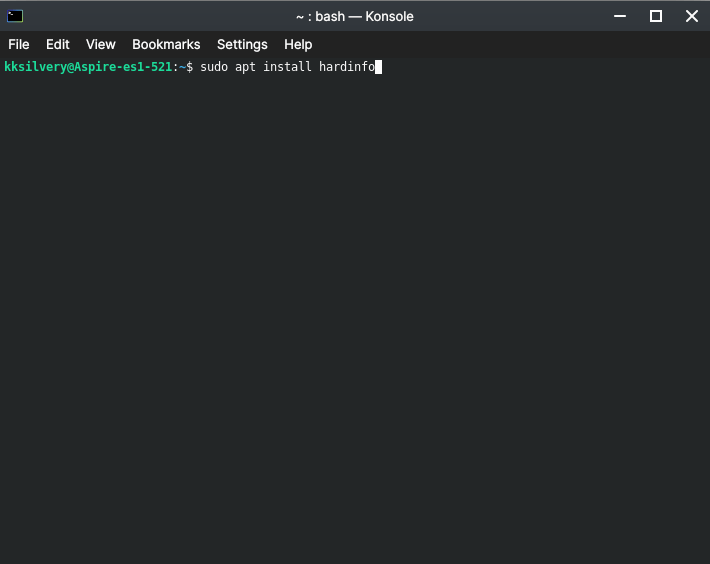
Введите пароль машины, чтобы разрешить “Терминалу” загрузить зависимости.
Шаг 2: Нажмите “ y “, чтобы подтвердить установку.
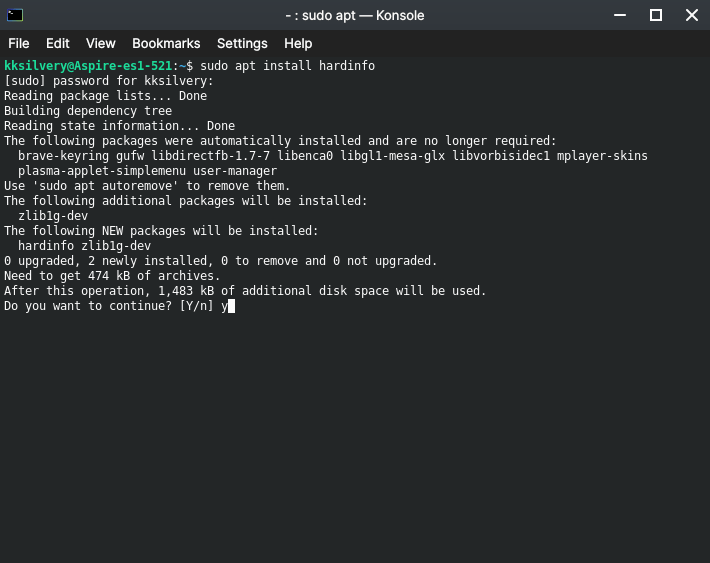
Шаг 3: Введите “ hardinfo -rma devices.co “ и нажмите кнопку ввода, чтобы продолжить.
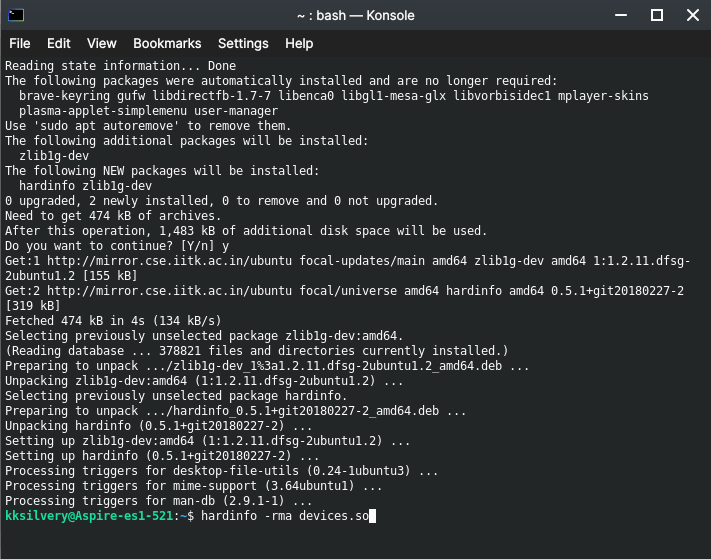
Шаг 4: Позвольте новому установленному программному обеспечению просканировать машину на наличие датчиков и другого оборудования.
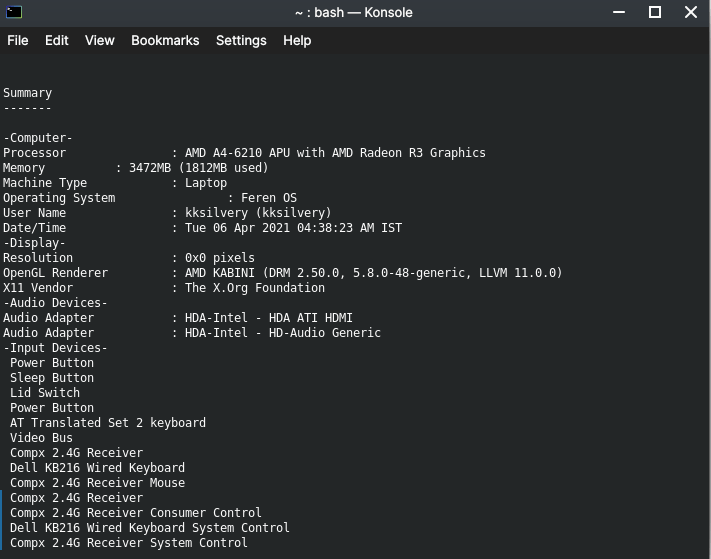
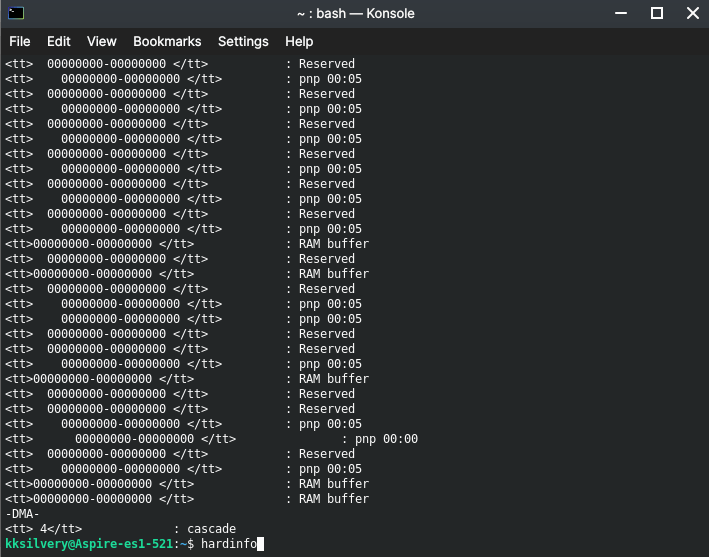
Шаг 5: Введите “ hardinfo “ и нажмите кнопку ввода, чтобы открыть графический интерфейс.
Шаг 6: Откроется новое окно, затем нажмите на “Датчики”, чтобы проверить температуру оборудования.
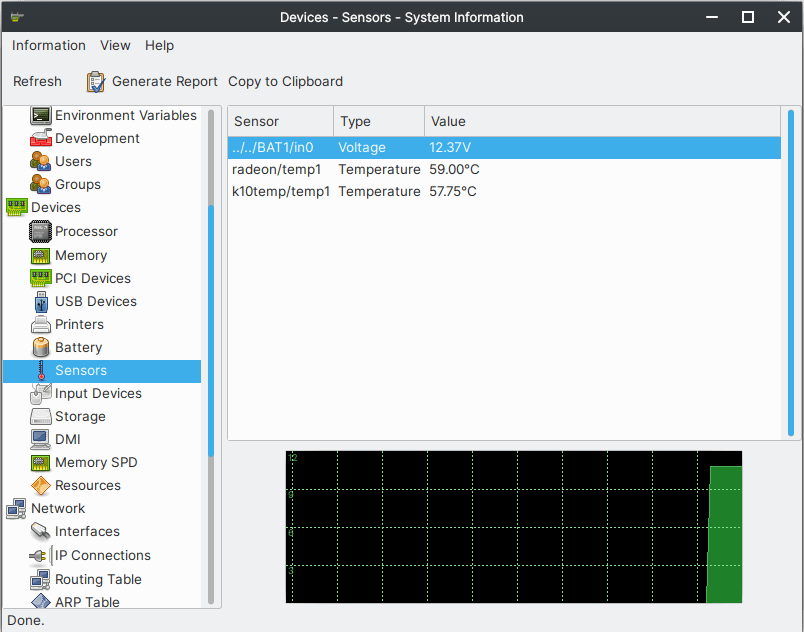
- K10temp/temp1 = AMD Quad-Core CPU
- Radeon/temp1= AMD APU/интегрированная ГП
Ваш ПК может иметь больше информации, чем у меня в моих ноутбуках AMD, таких как скорость вентилятора, SSD, HDD и другие компоненты. Hardinfo - это мощный инструмент с удобным пользовательским интерфейсом, что делает его надежным инструментом для новичков.
Glances
Glances - это продвинутый инструмент, который отображает статистику системы в одном месте, включая температуру.
Шаг 1: Откройте “Терминал” и введите “ sudo apt install glances “, а затем нажмите клавишу ввода.
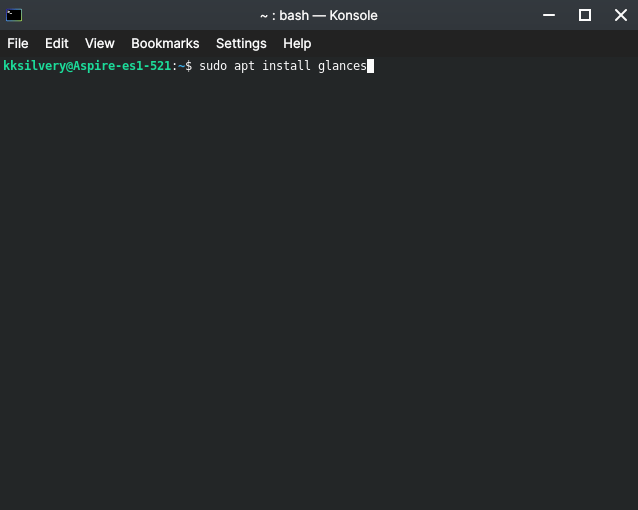
Подтвердите действие, введя пароль машины.
Шаг 2: Нажмите “ y “, а затем нажмите клавишу ввода.
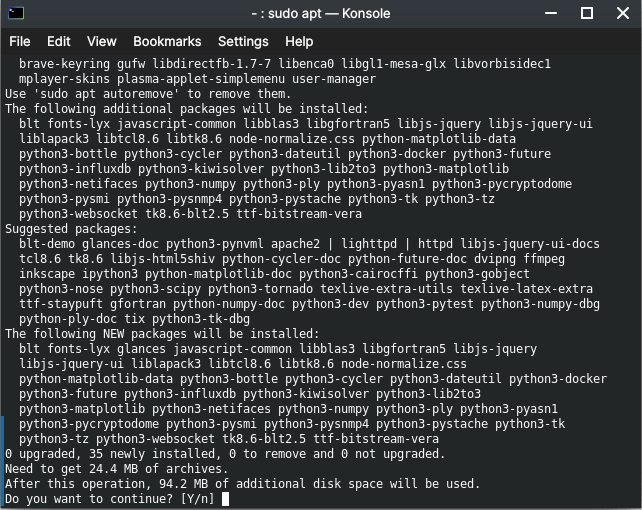
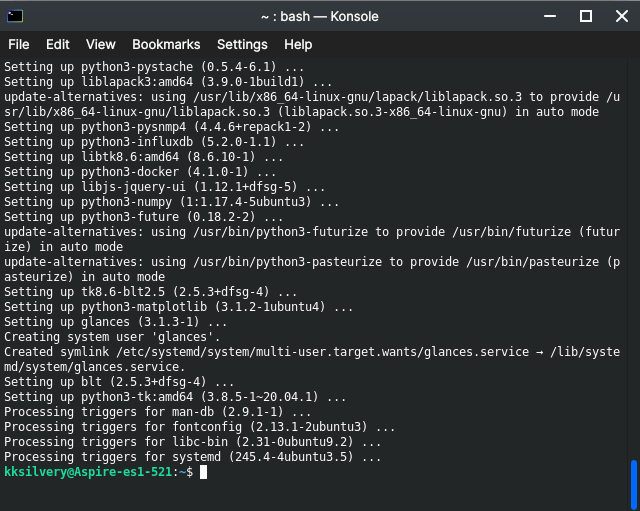
Шаг 3: Glances устанавливается за пару минут.
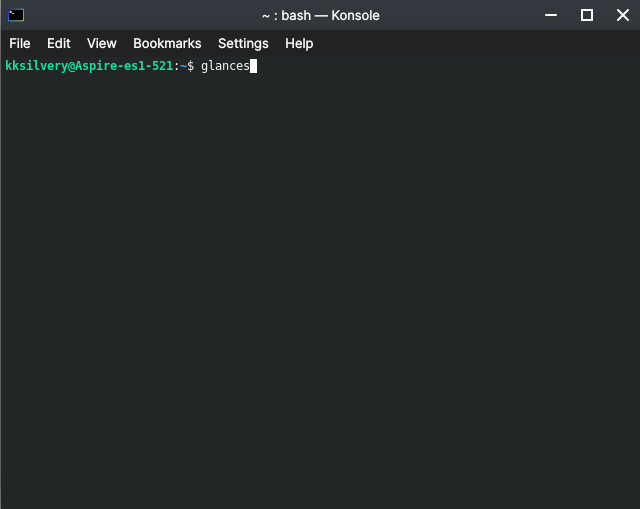
Шаг 4: Введите “ Glances “ в терминале, а затем нажмите клавишу ввода.
Шаг 5: Информация загружается на экран.
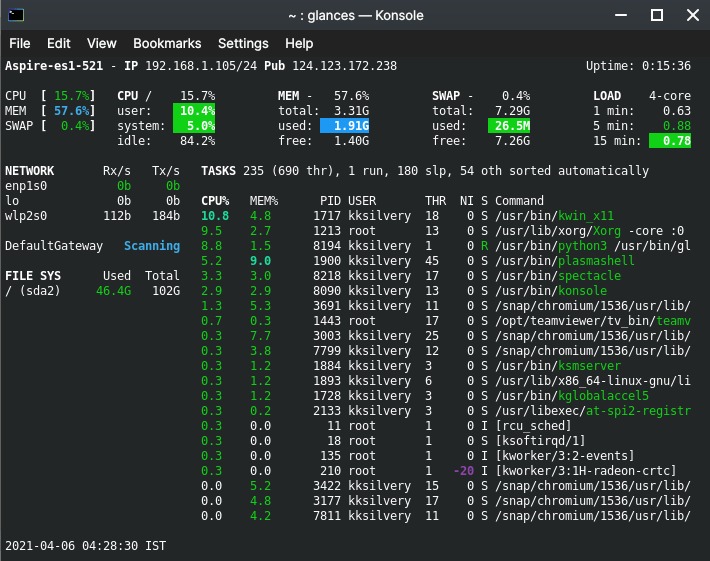
Нажмите клавишу F, чтобы просмотреть температуру компонентов, но это не сработало в нашем случае. Мы не знаем, будет ли это работать на вашем ПК с Linux, но стоит попробовать.
i7z
i7z - это графический интерфейс, специально разработанный для процессоров Intel. Вы можете контролировать частоты процессора Intel, тактовую частоту и температуру с помощью i7z. Программа поддерживает процессоры Core i3, Core i5, Core i7 и Core i9.
Шаг 1: Откройте “Терминал” и введите “ sudo apt install i7z -y “, а затем нажмите клавишу ввода.
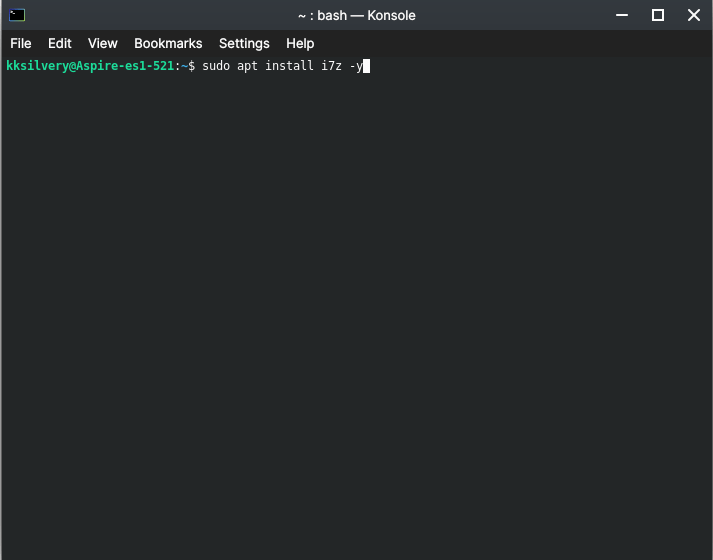
Введите пароль Linux ПК, чтобы подтвердить действие.
Шаг 2: Введите “ sudo i7z “ и нажмите клавишу ввода с клавиатуры.
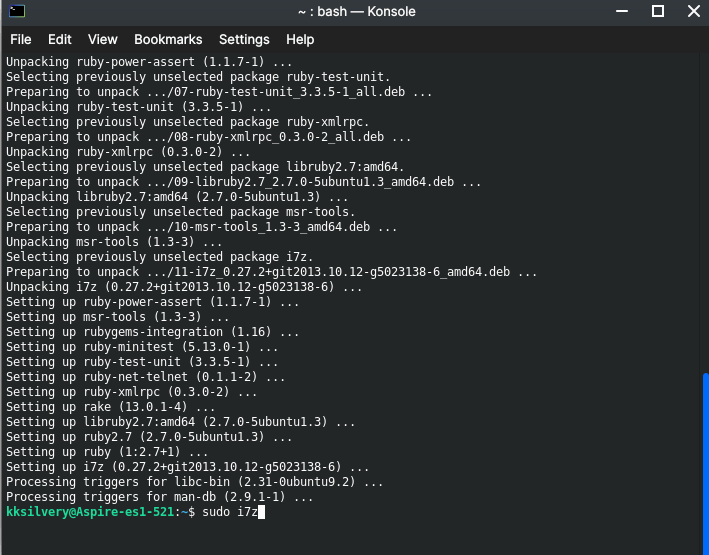
Шаг 3: Графический интерфейс появится на экране, и вы можете найти температуру в конце списка процессоров.
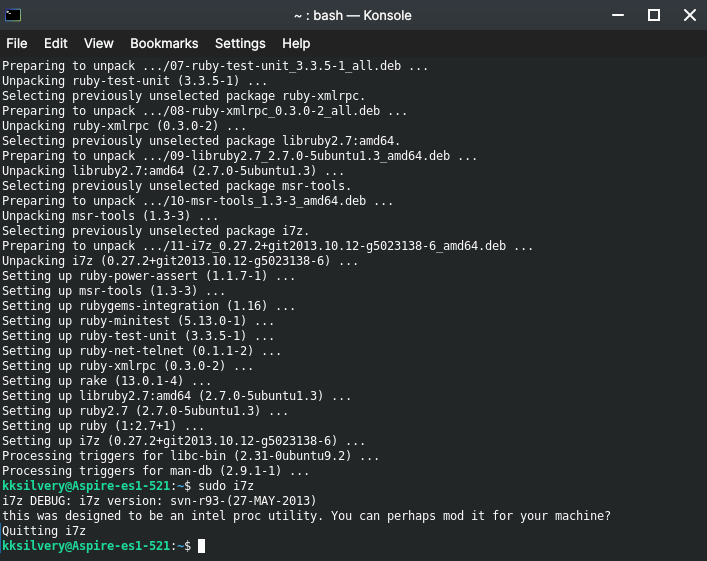
i7z действует как инструмент для Intel и не будет работать на машинах с процессорами AMD.
Тем не менее, нам удалось сделать снимок статистики температуры на официальном сайте.
Пользователи могут контролировать температуру каждого физического ядра процессора Intel. В настоящее время i7z поддерживает процессоры Core i3, Core i5, Core i7 и Core i9, так что не беспокойтесь о нехватке поддержки.
Итог
Теперь вы можете узнать температуру настольного ПК и ноутбука с Linux одной командой, не беспокоясь о нехватке встроенной поддержки. Мы рекомендуем LM Sensors и Hardinfo, потому что они работают безупречно на нашем старом AMD-устройстве. Разработчики соответствующих инструментов обновляют программное обеспечение время от времени для максимальной совместимости. Дайте нам знать, какой инструмент мониторинга температуры вы выбрали для повседневного использования в комментариях ниже.
Если у вас есть мысли о Как проверить температуру ЦП и аппаратного обеспечения в Linux?, не стесняйтесь оставлять их в комментариях ниже. Также, пожалуйста, подпишитесь на наш канал DigitBin на YouTube для видеоуроков. Удачи!
Get new posts in your inbox
No spam. Unsubscribe anytime.