Использование данных · 6 min read · Dec 05, 2025
Как проверить использование данных на iPhone?
В эпоху TikTok и Instagram reels, не забывая о том, что происходит в Twitter, для среднего пользователя нормально использовать около 10-20 ГБ мобильных данных каждый месяц.
Стремление прокручивать ленту бесконечно, но лишь немногие имеют доступ к неограниченному Wi-Fi. У людей часто есть доступ к ограниченным данным на мобильных телефонах из-за чистой неудачи или других причин. Если вы пытаетесь ограничить использование данных, чтобы смотреть образовательные материалы или у вас есть причины, которые мы перечислили, оставайтесь с нами.
Предположим, вы пользователь iPhone с ограничением данных каждый месяц. В этом случае вы, возможно, задумывались о контроле своего интернет-пользования, чтобы не превышать установленный вами лимит данных, особенно когда у вас есть привычка читать споры двух людей, случайно ссорящихся в Интернете.
Как пользователь iPhone, вы можете быстро проверить использование данных вашего iPhone, чтобы оставаться в пределах месячного лимита, который вы установили для себя.
Посмотрев на приложения, которые используют большую часть ваших мобильных данных, вы можете внимательно отслеживать свою интернет-активность в конце каждого месяца.
Как проверить использование мобильных данных на iPhone
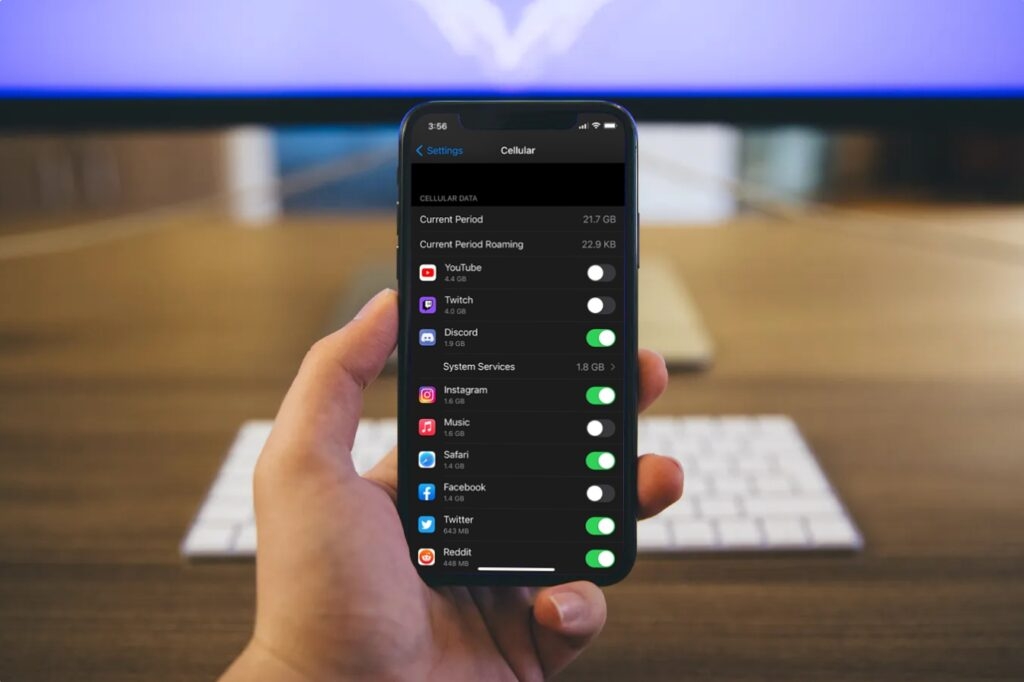
Сначала откройте настройки на вашем iPhone и перейдите в раздел, который называется «Сотовая связь».
Вы увидите раздел на экране, который отображает «Текущий период».
Число справа от текущего периода отображает количество данных, которые вы использовали. После этого вы найдете все приложения, которые вы использовали в прошлом.
Вы можете включить или отключить его, если хотите предотвратить использование мобильных данных каким-либо приложением. Зеленая кнопка расположена рядом с каждым приложением.
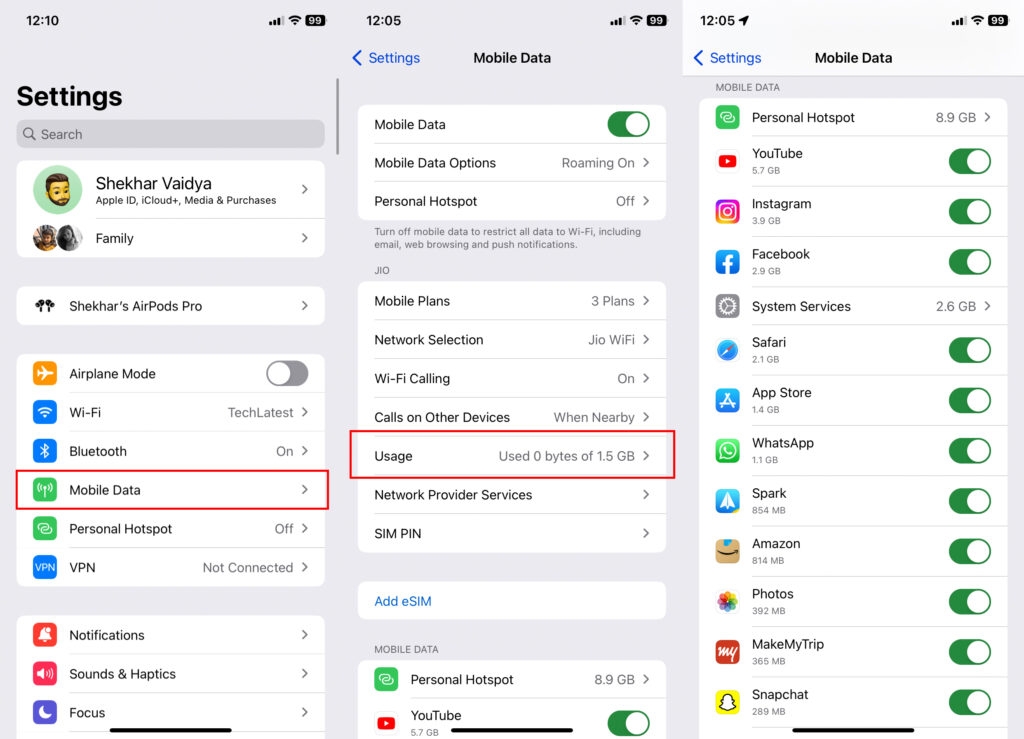
Если вы хотите узнать ваш текущий период, прокрутите вниз, пока не дойдете до конца открытого экрана.
Вы найдете термин «Последний сброс» с указанной датой. Ваше текущее использование данных начинается с этой даты.
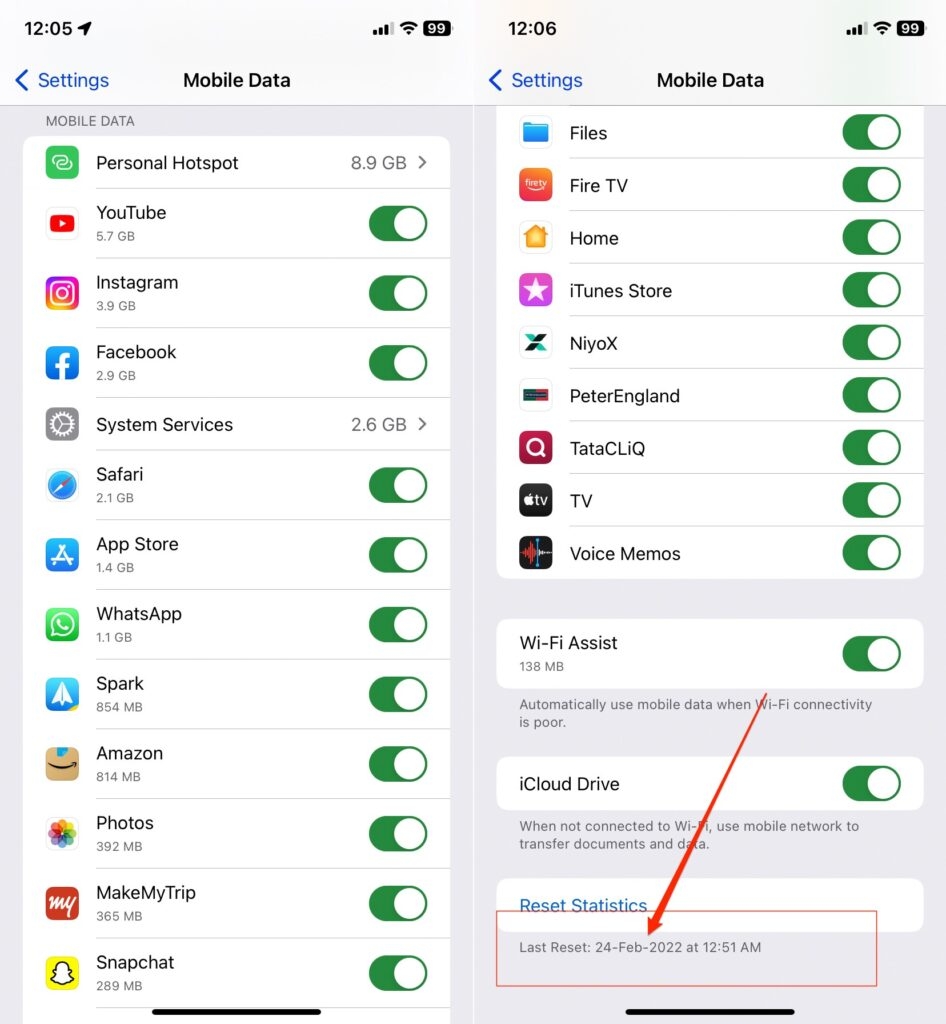
Если вы хотите синхронизировать использование данных с вашим циклом выставления счетов за мобильные данные, нажмите на «Сбросить статистику», что автоматически сбросит текущий период вашего использования данных.
Нажмите снова на «сбросить статистику», когда он появится, и вы все сделали.
Вы когда-нибудь делились своим хотспотом с кем-то?
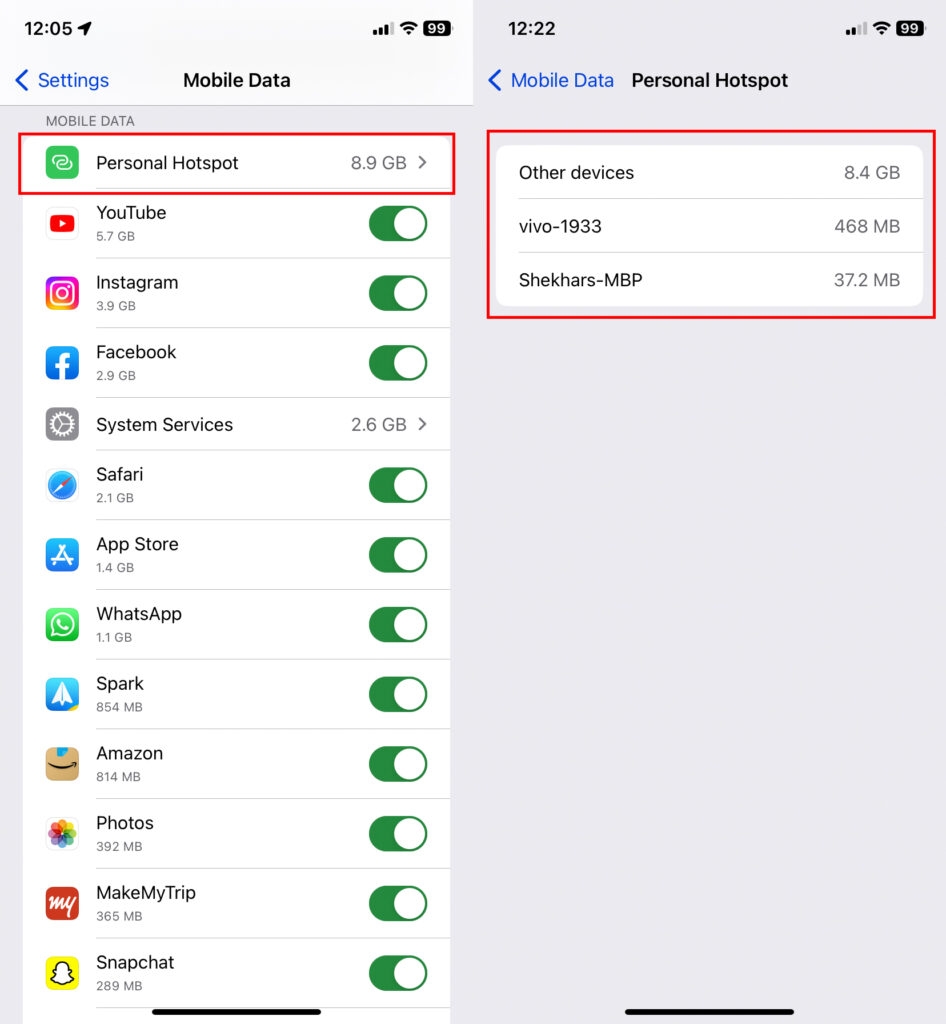
Также проверьте, сколько данных ваш хотспот использовал на вашем iPhone с течением времени.
Запустите приложение «Настройки» на вашем iPhone и найдите сотовые/мобильные данные.
Просто прокрутите вниз, и вы найдете раздел мобильных данных.
Далее ваш хотспот может показать ваше общее использование данных.
Предположим, вы хотите узнать, какие устройства были подключены к вашим мобильным данным. Тогда нажмите на личный хотспот.
В конце концов, вы сможете оценить, какое устройство использовало определенное количество данных.
Если встроенный трекер данных не может дать вам желаемые результаты и вам нужно больше деталей, вы можете скачать лучшие приложения для отслеживания мобильных данных для вашего iPhone, чтобы контролировать использование данных.
Эти сторонние приложения для данных могут дать вам необходимые результаты в кратчайшие сроки.
Data Tracker Lite — это простое приложение, которое помогает вам отслеживать использование мобильных и Wi-Fi данных вашего телефона.
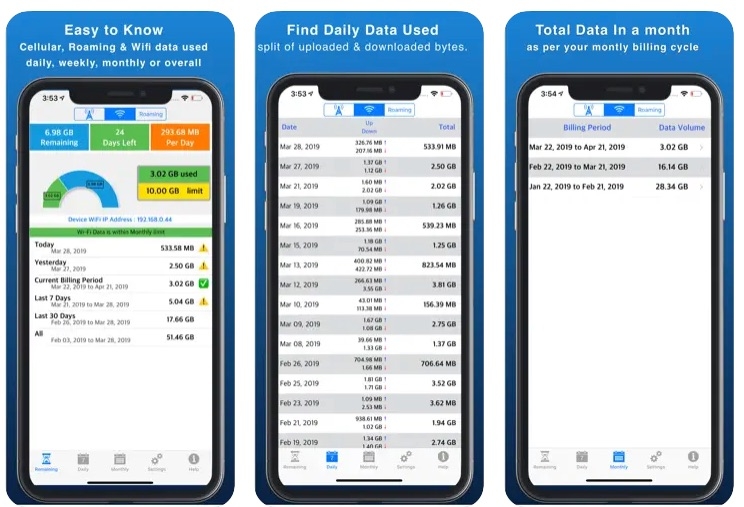
Оно удобно, легко устанавливается и работает, а также гибко настраивается под ваш выставленный цикл данных. Оно вручную настраивает ваш цикл выставления счетов. Оно также позволяет учитывать использование данных для всех временных лимитов, таких как почасовые, ежедневные, еженедельные или ежемесячные.
Некоторые интересные графики и круговые диаграммы делают приложение более привлекательным и удобным для глаз, чтобы отслеживать использованные данные и оставшийся баланс данных. Вы сможете отметить оставшиеся данные на каждый день и за весь месяц.
Более того, у него также есть возможность проверить байты, которые вы загрузили или скачали за день.
Приложение доступно в бесплатной версии и имеет некоторые платные функции.
Data Meter — это экономичный трекер мобильных данных, специально предназначенный для iOS. Он позволяет вам настраивать ваш месячный цикл выставления счетов.
Отслеживайте использование данных в реальном времени с помощью специального виджета «Сегодня», который позволяет вам отслеживать использование данных в реальном времени с экрана блокировки вашего iPhone.
Он бесплатен, но содержит рекламу; если вы хотите установить его без рекламы, вам придется заплатить 1,99 доллара.
Дополнительные способы значительно сократить использование мобильных данных на iPhone
Предположим, ваши мобильные данные быстро исчерпываются, и вы беспокоитесь о чрезмерном потреблении данных. В этом случае есть несколько дополнительных убедительных способов, с помощью которых вы можете значительно ограничить использование данных на вашем iPhone.
Шаг заключается в том, чтобы разрешить использование мобильных данных только некоторым конкретным приложениям.
Это лучший способ. Ограничение доступа к данным для определенных приложений может создать барьер, предотвращающий ненужное потребление данных приложениями.
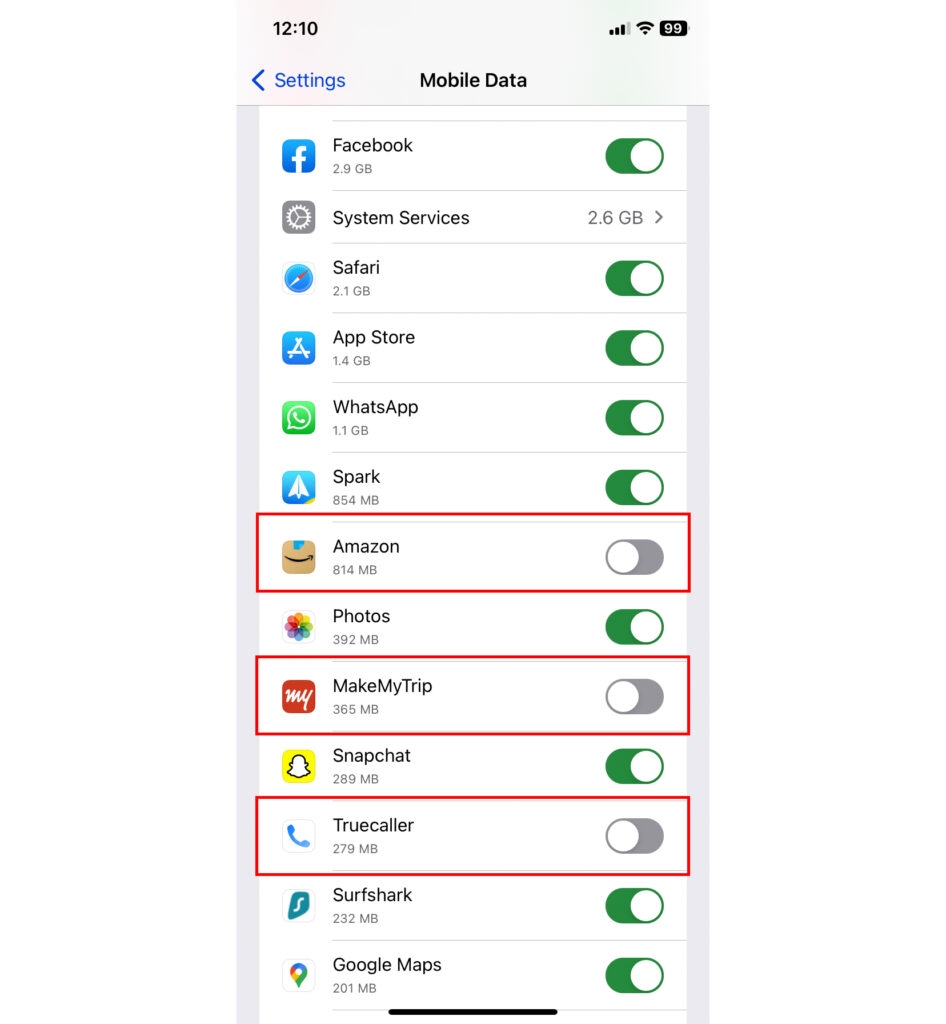
Если вы запретите приложению доступ, оно больше не сможет использовать ваши мобильные данные и должно будет работать только по Wi-Fi.
Для этого перейдите в настройки и нажмите на сотовые данные/мобильные данные.
Просмотрите и определите список приложений, которые могут использовать мобильные данные.
Вы можете включить или отключить переключатель рядом с каждым приложением в зависимости от ваших потребностей.
Более того, вы можете включить режим низкого потребления данных.
Режим низкого потребления данных — это функция, которая экономит мобильные данные, как режим экономии батареи. Когда он включен, огромное количество данных сохраняется в режиме низкого потребления данных.
Он блокирует все нежелательные фоновые задачи в вашей системе. Он останавливает автоматическую синхронизацию на вашем телефоне и предотвращает автоматические загрузки в WhatsApp.
Чтобы включить эту функцию, перейдите в настройки на вашем iPhone, затем в мобильные -> сотовые данные; теперь вы найдете несколько опций для включения.
Включите переключатель, который появляется после режима низкого потребления данных, чтобы начать.
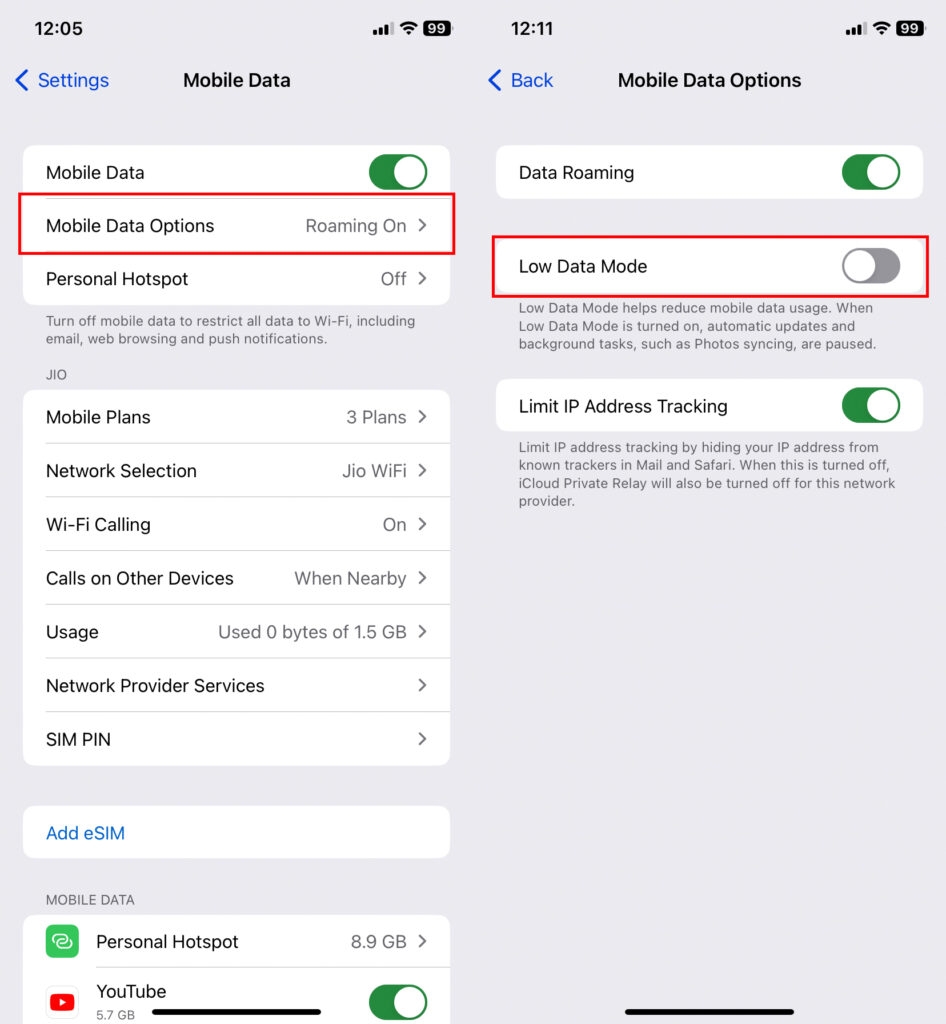
Перейдите в настройки и, в конечном итоге, в мобильные данные и режим данных.
Когда вы войдете в режим данных, вам также будет предложено выбрать «Стандартный режим».
Если вы выберете стандартный режим, iOS позволит обновления и другие виды фоновых задач использовать мобильные данные, но ограничит качество видео и FaceTime.
Для этого перейдите в те же настройки и режим данных, а затем нажмите на стандартный.
Справьтесь с помощью Wi-Fi Assist
Ваш телефон автоматически начинает использовать сотовое соединение для обеспечения лучшего интернет-соединения. Это делается с помощью функции Wi-Fi Assist. Хотя функция Wi-Fi Assist обычно улучшает ваш интернет-опыт, она будет использовать ваши мобильные данные ненужным образом и без вашего ведома.
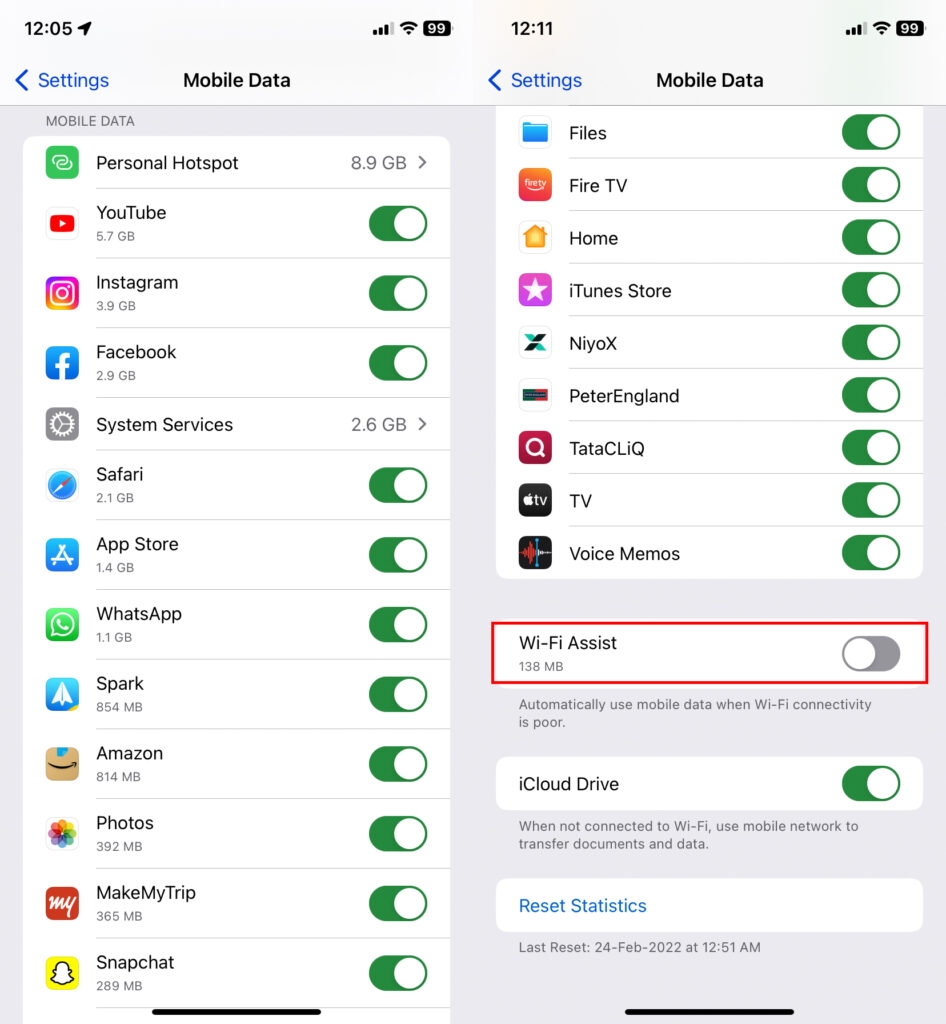
Чтобы предотвратить это, отключите доступ Wi-Fi и сэкономьте много на ненужном потреблении данных.
Разрешите обновление фоновых приложений только по Wi-Fi
Если вы не будете постоянно очищать фоновые приложения, работающие на вашем iPhone, они будут потреблять большую часть данных на вашем iPhone.
К счастью, iOS имеет опцию, чтобы предотвратить это, поэтому, если вы хотите отключить это и разрешить только тем приложениям, которые вы хотите, обновляться в фоновом режиме, нажмите на общие настройки и найдите обновление фоновых приложений.
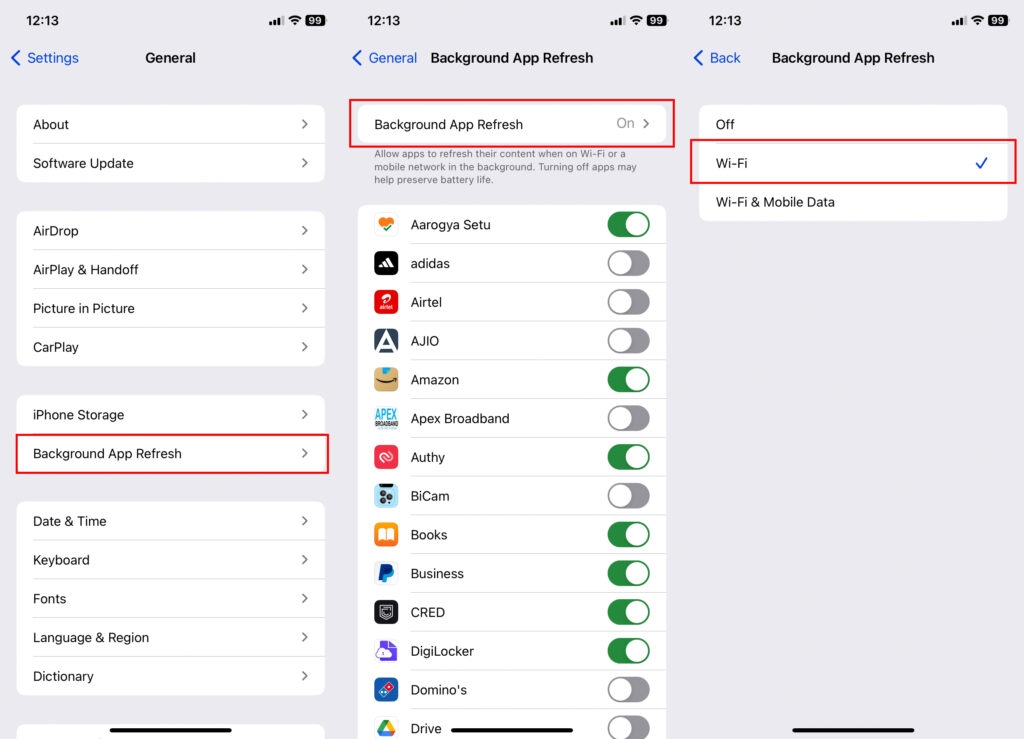
Вы можете управлять этой настройкой в зависимости от ваших потребностей. Также вы можете выбрать обновление приложений только по Wi-Fi.
Интересно, что некоторые приложения можно настроить на использование меньшего количества данных на вашем iPhone. Например, опция экономии данных в Spotify позволяет приложению потреблять меньше данных во время потоковой передачи музыки.
Вы даже можете настроить WhatsApp на использование меньшего количества данных во время видеозвонков и аудиозвонков, зайдя в настройки и сделав необходимые изменения.
Заключение – Проверьте использование данных на iPhone
Вот и все, ребята; используя любой из способов, которые мы описали выше, вы можете быстро отслеживать использование мобильных данных на вашем iPhone.
Встроенное приложение для отслеживания мобильных данных на iPhone довольно замечательное. Ему просто не хватает опции просмотра потребления данных в реальном времени, но с помощью сторонних трекеров данных, которые мы перечислили, вы можете легко получить эту функцию.
Вы можете поделиться своим мнением и прокомментировать ваш любимый способ регулирования данных на iOS.
Get new posts in your inbox
No spam. Unsubscribe anytime.