Windows 11 · 4 min read · Nov 29, 2025
Как проверить расширения файлов в Windows 11?

Этот учебник описывает пять различных методов, с помощью которых вы можете просмотреть расширения файлов в Windows 11. Не каждый день мы говорим о расширениях файлов, но их полезность нельзя игнорировать как с точки зрения пользователей, так и с точки зрения операционной системы.
Что касается конечных пользователей, эти расширения помогают им легко получить необходимую информацию о файле. Эта прямая идентификация файлов также полезна с точки зрения безопасности.
Например, если вы пытаетесь получить PDF-документ из Интернета, но после загрузки обнаруживаете, что это файл EXE, то существует высокая вероятность того, что это вредоносная программа, и вам следует удалить его как можно скорее.
Аналогично, если мы обратим внимание на ОС, она сможет загрузить определенный файл в соответствующую программу только после того, как сможет идентифицировать его расширение. Например, как только ОС увидит, что расширение - JPG, она автоматически отправит этот файл в назначенное приложение для просмотра изображений.
В общем, существует довольно много преимуществ, связанных с этими расширениями файлов. Итак, учитывая эти моменты, давайте ознакомим вас с различными методами просмотра расширений файлов в Windows 11.
Как узнать расширения файлов в Windows 11?
Этот гид ознакомит вас с пятью различными методами выполнения вышеупомянутой задачи: через параметры макета и просмотра, параметры папки, опцию сортировки, через командную строку и с помощью редактора реестра. Вы можете попробовать тот, который вам будет удобнее всего выполнить.
Через параметры макета и просмотра
- Для начала откройте Проводник с помощью сочетания клавиш Windows+E.
- Затем нажмите на опцию Макет и просмотр, расположенную на верхней панели.
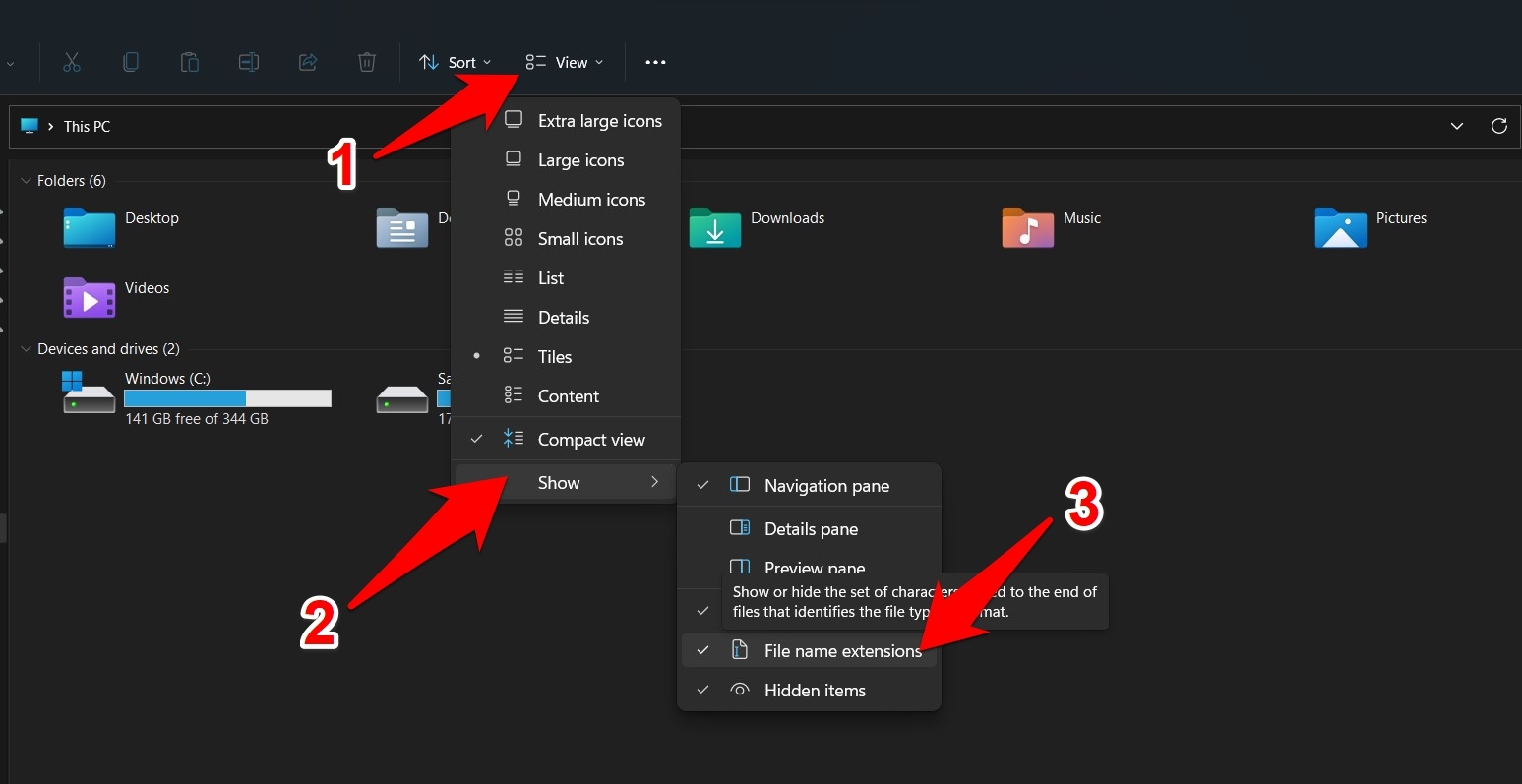
- После этого наведите курсор мыши на Показать и выберите Расширения имен файлов.
- Вот и все; файлы теперь будут отображать свои связанные расширения.
Итак, это были шаги для просмотра расширений файлов в Windows 11 через меню макета и просмотра. Давайте теперь рассмотрим некоторые другие способы, с помощью которых это можно сделать.
Через параметры папки
- Перейдите в меню Пуск, найдите Проводник и откройте его.
- Затем нажмите на три горизонтальные точки, расположенные на верхней панели меню, и выберите Параметры из появившегося меню.
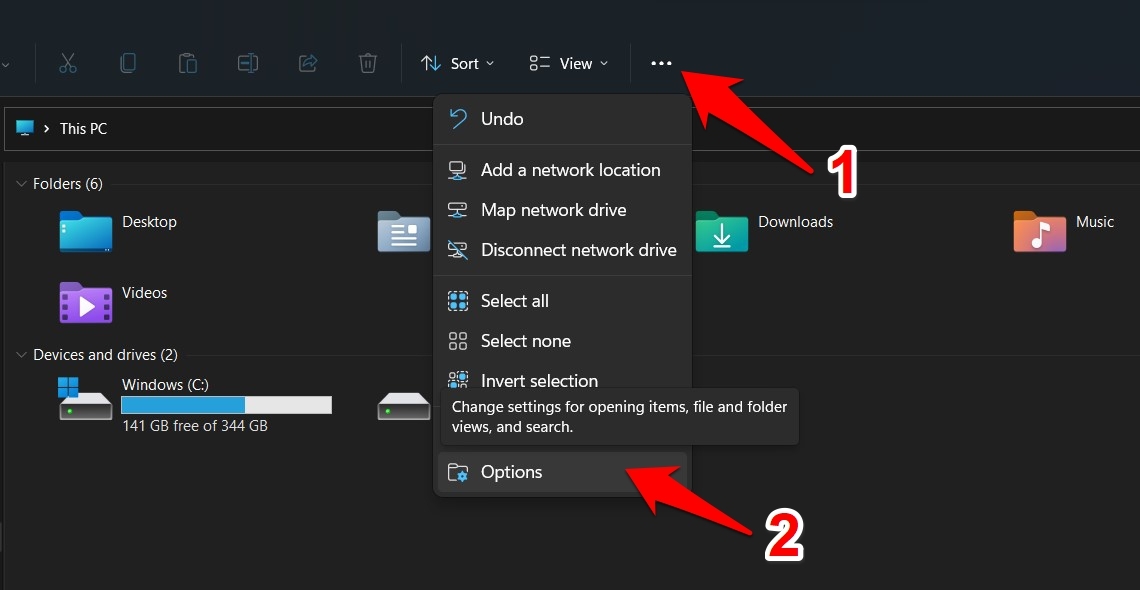
- Это откроет диалоговое окно Проводника папок. Перейдите на вкладку Вид.
- Затем снимите отметку с опции ‘Скрыть расширения для известных типов файлов‘ и нажмите ОК.
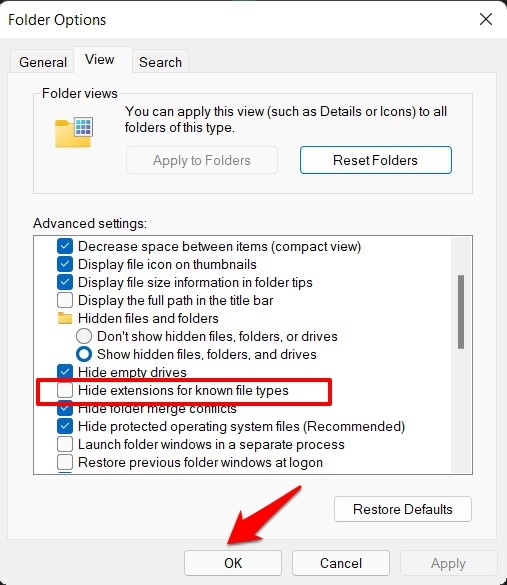
- Вот и все; вы сможете просмотреть все расширения файлов в Windows 11.
Через опцию сортировки
Этот метод немного отличается от других тем, что он не добавляет расширение в конец имени файла. Скорее, он будет классифицировать все файлы с одинаковыми расширениями под одной крышей.
Более того, сортировка ограничена только Проводником, в отличие от других методов, где добавленные расширения будут отображаться во всех местах на вашем ПК. В любом случае, чтобы попробовать это, вот что вам нужно сделать:
- Начните с открытия Проводника из Панели задач.
- Затем нажмите на Сортировка, расположенную на верхней панели меню.
- Наконец, выберите Тип из появившегося меню.
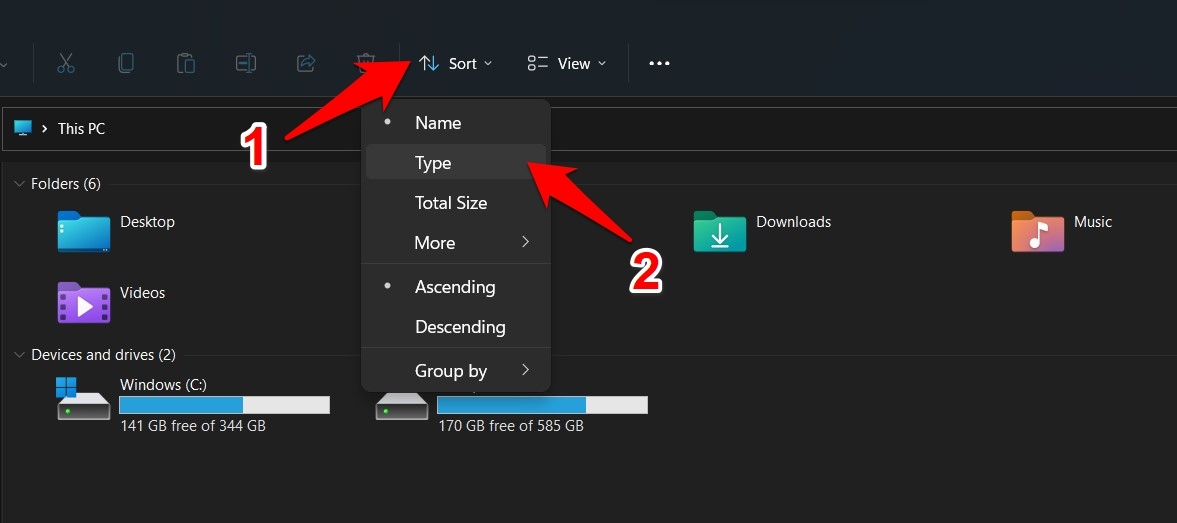
- Теперь вы должны увидеть новый столбец Тип, который будет отображать расширения для каждого типа файла.
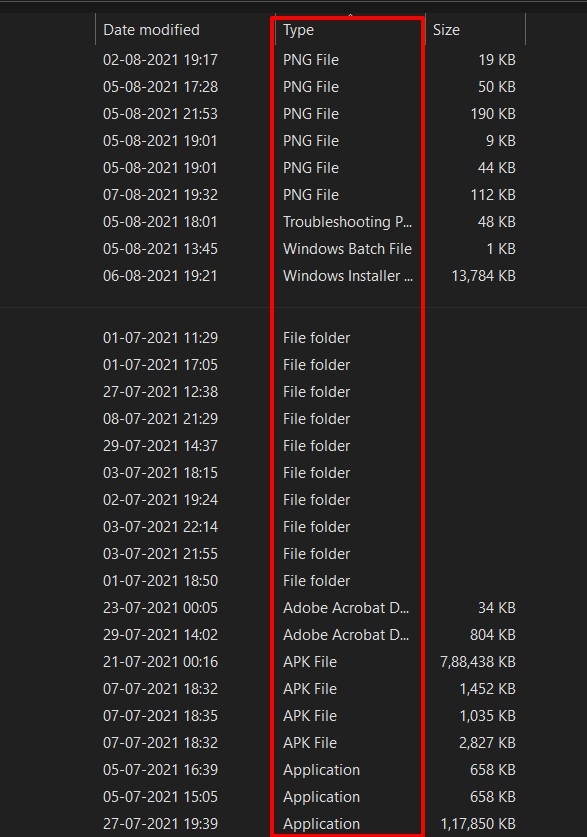
- Аналогично, файлы с одинаковыми расширениями будут классифицированы в одном разделе, что приведет к более организованному интерфейсу Проводника.
Итак, это были шаги для просмотра расширений файлов в Windows 11 через опцию сортировки.
Через командную строку
В этом разделе мы создадим новое значение реестра с именем HideFileExt и затем присвоим ему значение False, т.е. 0. Все это будет сделано с помощью всего одной строки команды. Вот как:
- Перейдите в меню Пуск, найдите CMD и запустите командную строку от имени администратора.
- Теперь просто скопируйте и вставьте следующую команду в это окно CMD и нажмите Enter:
reg add HKCU\Software\Microsoft\Windows\CurrentVersion\Explorer\Advanced /v HideFileExt /t REG_DWORD /d 0 /f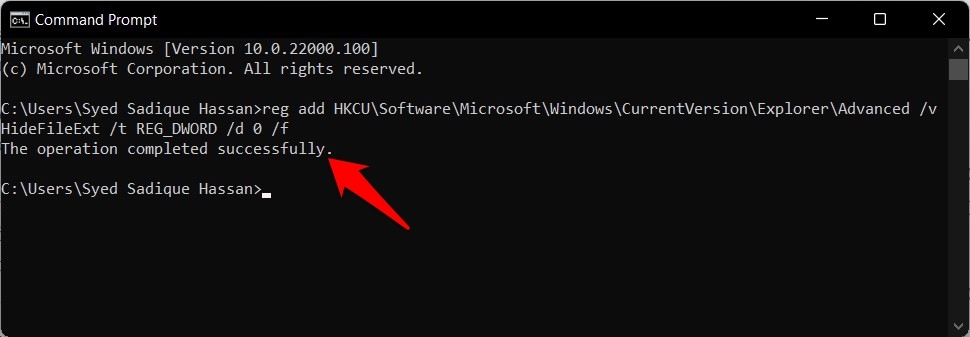
- Вот и все; расширения, соответствующие каждому файлу, теперь будут видны. Если вы хотите скрыть их снова, просто измените значение HideFileExt на True, т.е. 1.
- Для этого вы можете выполнить следующую команду в окне CMD:
reg add HKCU\Software\Microsoft\Windows\CurrentVersion\Explorer\Advanced /v HideFileExt /t REG_DWORD /d 1 /f
Итак, вот как вы можете просмотреть расширения файлов в Windows 11 через командную строку. Давайте теперь ознакомим вас с пятим и последним методом выполнения этой задачи.
Через редактор реестра
Этот метод аналогичен тому, который мы только что выполнили через командную строку. Единственное отличие заключается в том, что мы будем вручную создавать это значение редактора реестра и присваивать ему необходимые значения. Следуйте инструкциям.
- Откройте диалоговое окно Выполнить с помощью сочетания клавиш Windows+R.
- Затем введите regedit и нажмите Enter. Это запустит Редактор реестра.
- Теперь скопируйте и вставьте следующее местоположение в адресную строку редактора реестра:
Computer\HKEY_CURRENT_USER\Software\Microsoft\Windows\CurrentVersion\Explorer\Advanced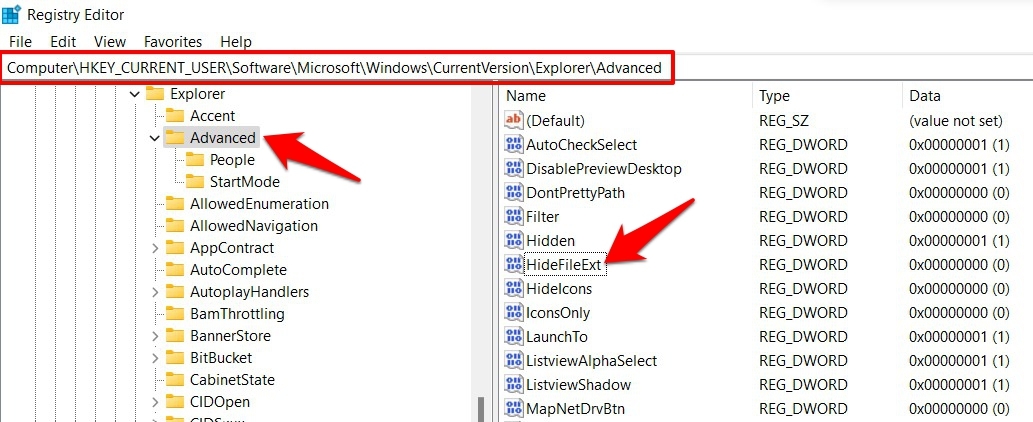
- Как только вы доберетесь до папки Advanced, прокрутите до файла HideFileExt и дважды щелкните, чтобы открыть его.
- Теперь просто введите 0 в поле Данные значения и нажмите ОК.
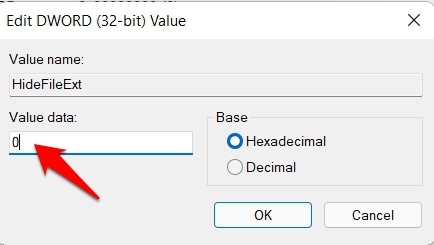
- Вот и все. Теперь вы сможете просмотреть расширения файлов в Windows 11, благодаря этому редактору реестра.
Если вы хотите в любой момент изменить это решение, т.е. скрыть расширения, просто измените значение HideFileExt на 1 и сохраните его.
Заключение
На этой ноте мы завершаем руководство о том, как вы можете просмотреть расширения файлов в Windows 11. Мы поделились пятью различными методами для этого.
В то время как первые три метода включают Проводник, следующие два напрямую или косвенно связаны с использованием редактора реестра. Пожалуйста, дайте нам знать в комментариях, если у вас есть какие-либо вопросы по любому из этих пяти методов.
Если у вас есть мысли о Как проверить расширения файлов в Windows 11?, не стесняйтесь оставлять их в комментариях ниже. Также подписывайтесь на наш канал DigitBin на YouTube для видеоуроков. Удачи!
Get new posts in your inbox
No spam. Unsubscribe anytime.