Жесткий диск · 5 min read · Oct 15, 2025
Как проверить состояние жесткого диска на Windows 11

Жесткий диск является централизованным хранилищем всех данных, которые у вас есть на вашем ПК с Windows, к которым можно легко получить доступ по мере необходимости. Жесткие диски - это надежные устройства, но, к сожалению, они подвержены повреждениям, которые значительно влияют на их работу. С каждым днем здоровье жесткого диска ухудшается, что мешает его нормальной работе.
Хотя это неизбежно, крайне важно регулярно контролировать состояние жесткого диска, чтобы избежать внезапной потери данных или полной неисправности системы. Интересно, что Microsoft предоставила множество методов, с помощью которых вы можете проверить состояние жесткого диска на вашем ПК с Windows 11. Итак, давайте рассмотрим их и поймем их пошаговый процесс.
Лучшие способы проверки состояния жесткого диска или SSD на ПК
Вот простое руководство по проверке состояния жесткого диска и SSD на Windows 11
1. Использование инструмента CHKDSK в Windows
CHKDSK - это полезная утилита командной строки, которая используется для диагностики и исправления проблем и ошибок, связанных с жестким диском. Этот механизм, встроенный во все версии Windows, включая Windows 11, сканирует жесткий диск, чтобы выявить поврежденные сектора и в некоторых случаях даже исправить их. Таким образом, команда CHKDSK является актуальным инструментом для проверки состояния вашего диска. Вот как вы можете использовать команду Chkdsk в своих интересах.
- Нажмите клавишу Windows и введите команду cmd. Выберите Запуск от имени администратора из раздела результатов поиска.
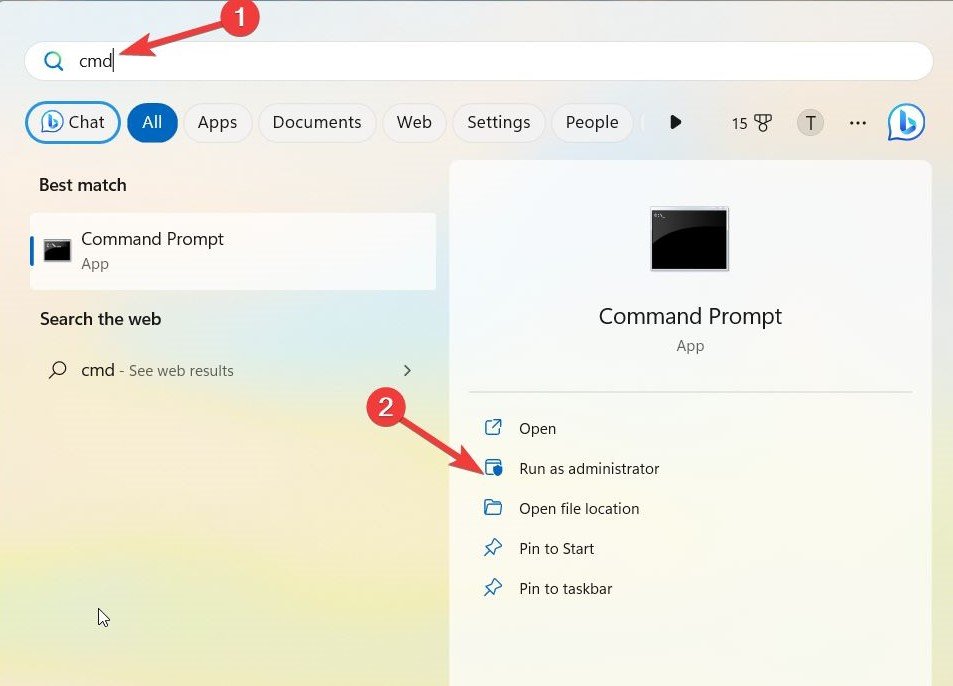
- Выберите Да на панели управления действиями пользователя, чтобы запустить командную строку с повышенными правами.
- Введите CHKDSK в окне командной строки и нажмите Enter, чтобы запустить базовое сканирование состояния. Далее введите команду CHKDSK/f /r и нажмите клавишу Enter для выполнения команды. Это поможет исправить поврежденные сектора и восстановить данные, если это возможно.
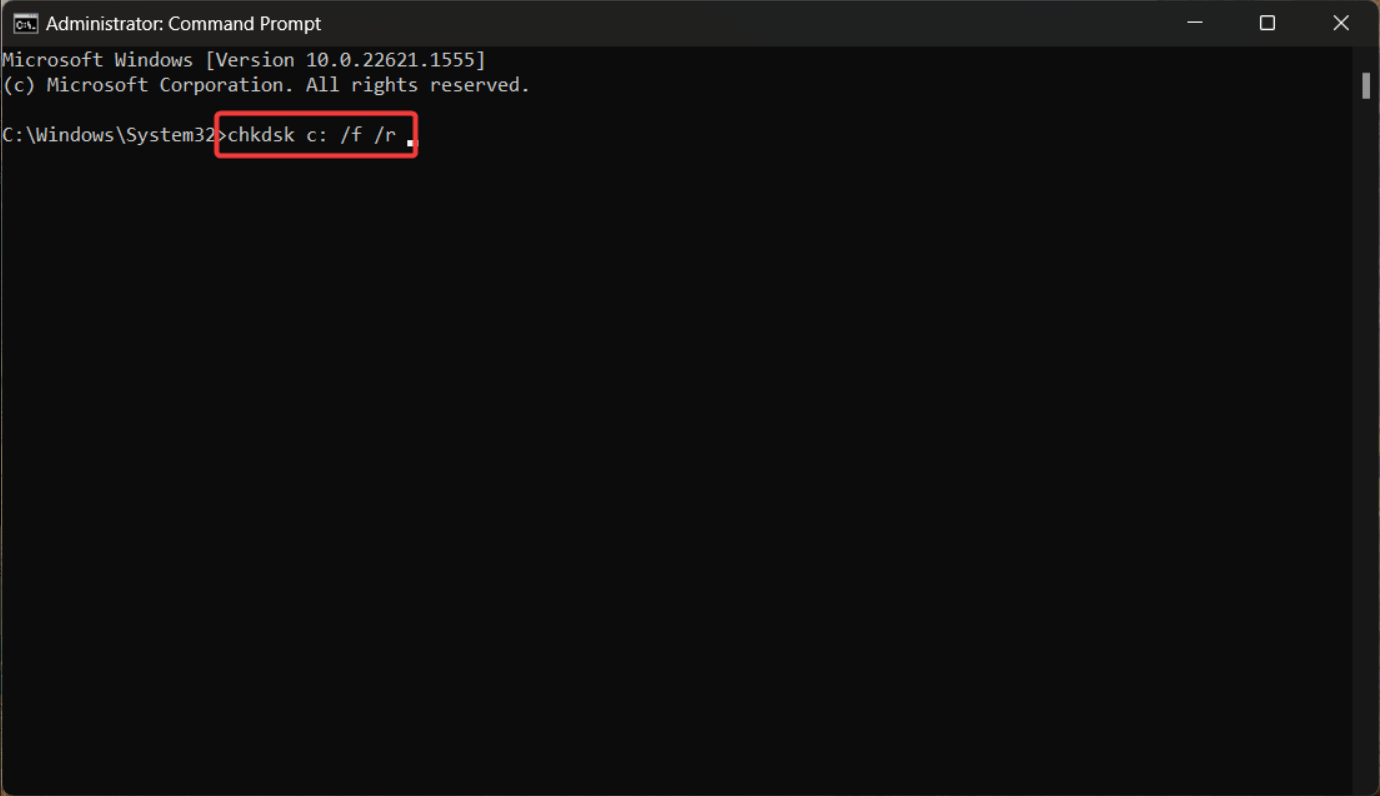
Примечание:
- Вы также можете запустить команду chkdsk /f /r /x, которая сначала отсоединит жесткий диск.
- Если вы хотите запустить команду chkdsk при следующей перезагрузке системы, просто выполните команду chkdsk /f. Далее нажмите клавишу Y, затем клавишу Enter.
Вот и все! Как только ваш ПК включится после следующей перезагрузки, сканирование CHDSK запустится и предоставит вам состояние здоровья вашего диска.
2. Использование команды WMIC
WMIC, или Команда управления инструментами Windows, является еще одним инструментом командной строки, который позволяет вам проверять и управлять несколькими задачами, связанными с Windows, такими как выполнение проверки состояния вашего жесткого диска. Вот как команда WMIC позволяет вам проверить состояние жесткого диска на Windows 11.
- Используйте клавишу Windows, чтобы открыть меню Пуск. Введите командную строку в поле поиска и выберите Запуск от имени администратора из раздела результатов поиска.
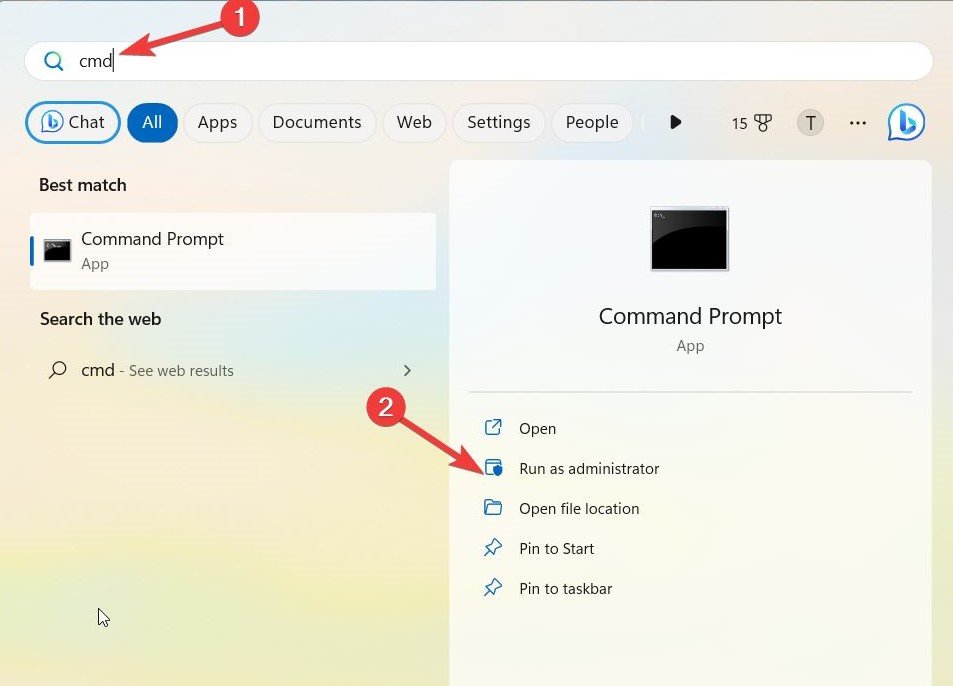
- Нажмите кнопку Да на панели управления действиями пользователя, чтобы запустить командную строку с административными правами.
- Теперь введите WMIC в окне командной строки и нажмите клавишу Enter для выполнения команды.
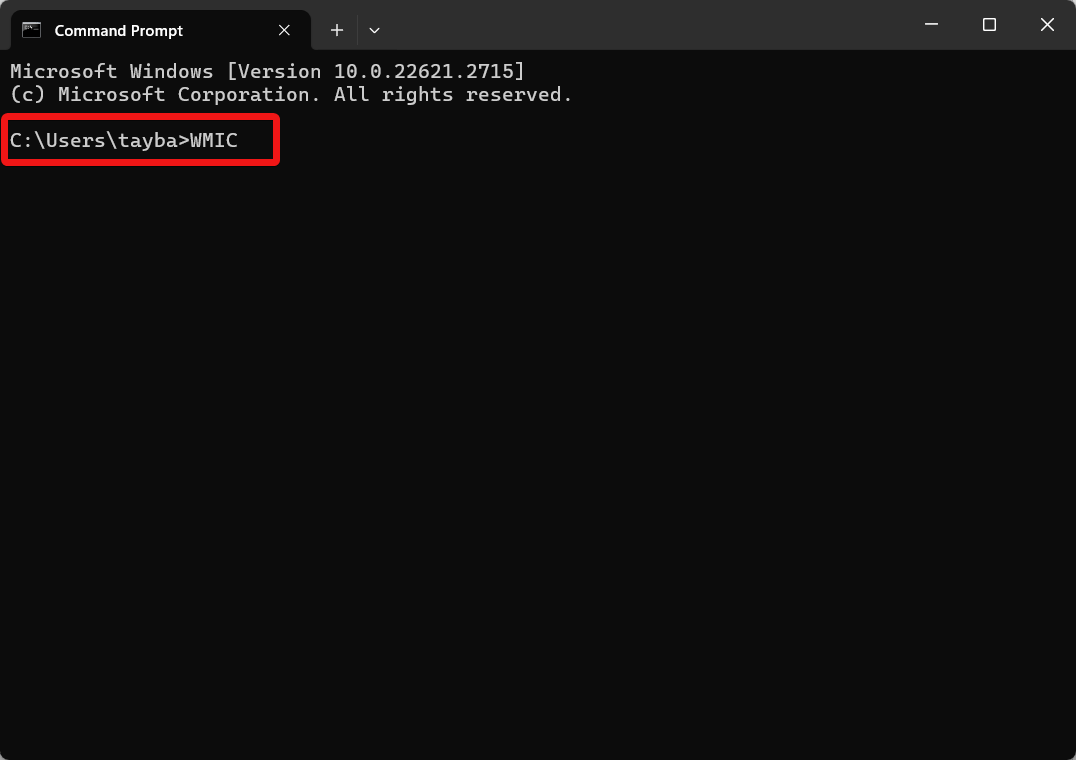
- Это откроет интерфейс WMIC. Теперь введите следующую команду и нажмите клавишу Enter для ее выполнения.
diskdrive get status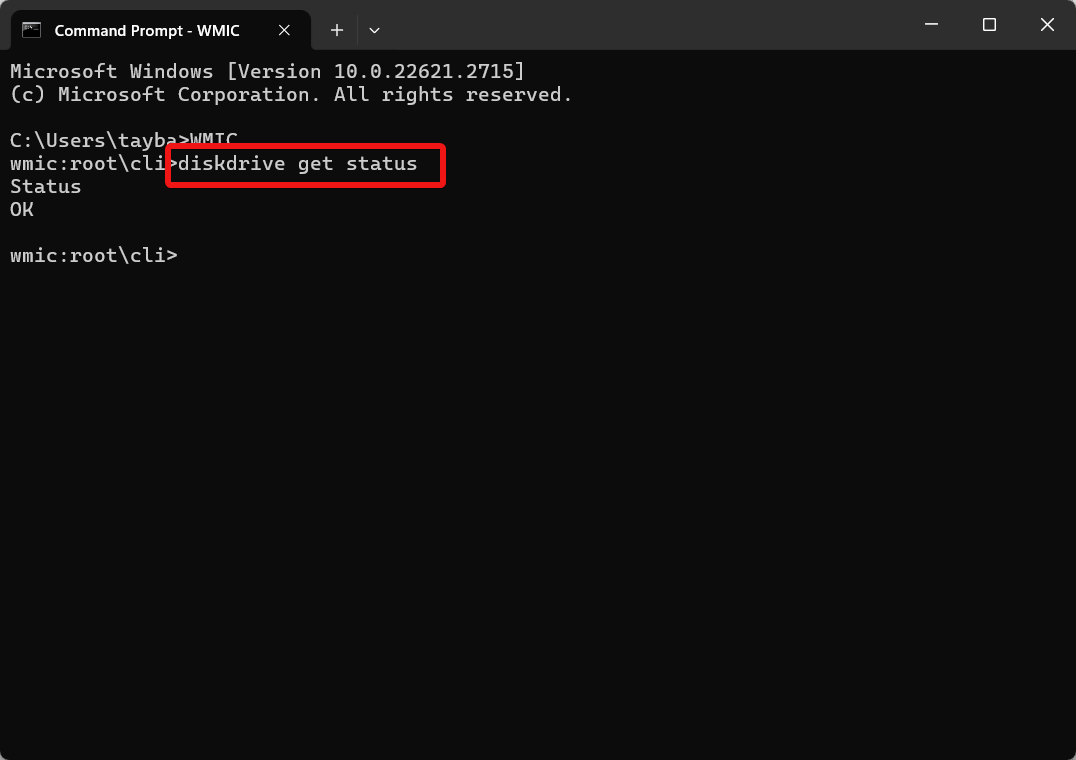
Вот и все! Теперь инструмент WMIC будет запущен. Он проверит жесткий диск и представит полное состояние здоровья вашего жесткого диска.
Как проверить состояние твердотельных накопителей на Windows 11?
1. Проверьте состояние современных SSD с помощью расширенных настроек
Вы можете легко определить состояние вашего SSD-диска, используя встроенный раздел настроек SSD, встроенный в ваш ПК с Windows 11. Вот как вам нужно действовать.
- Прежде всего, откройте приложение Настройки Windows с помощью сочетания клавиш Windows + I.
- Выберите Система в левой боковой панели, а затем Хранение в правом разделе.
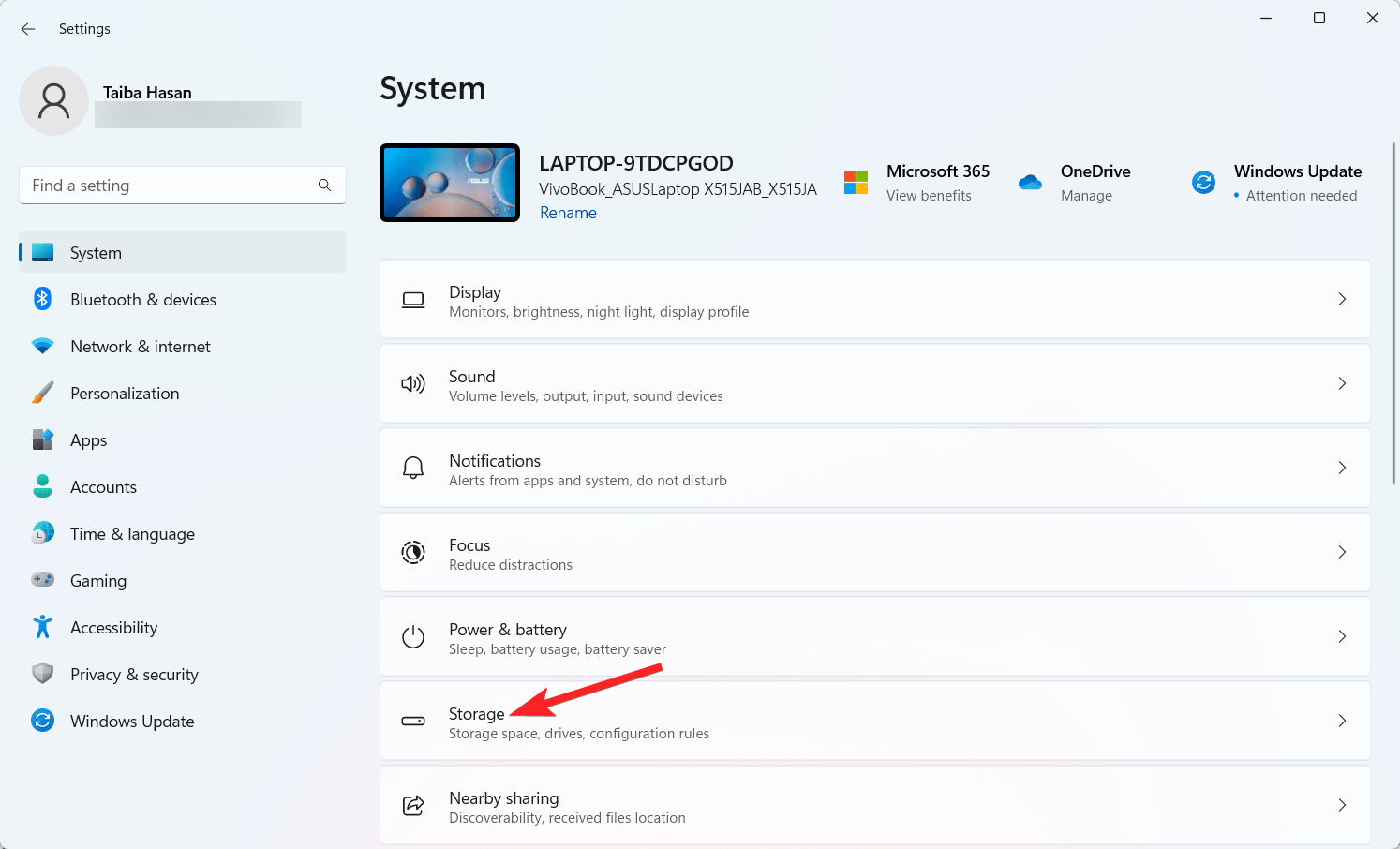
- Далее выберите Расширенные настройки хранения, расположенные в разделе Управление хранилищем.
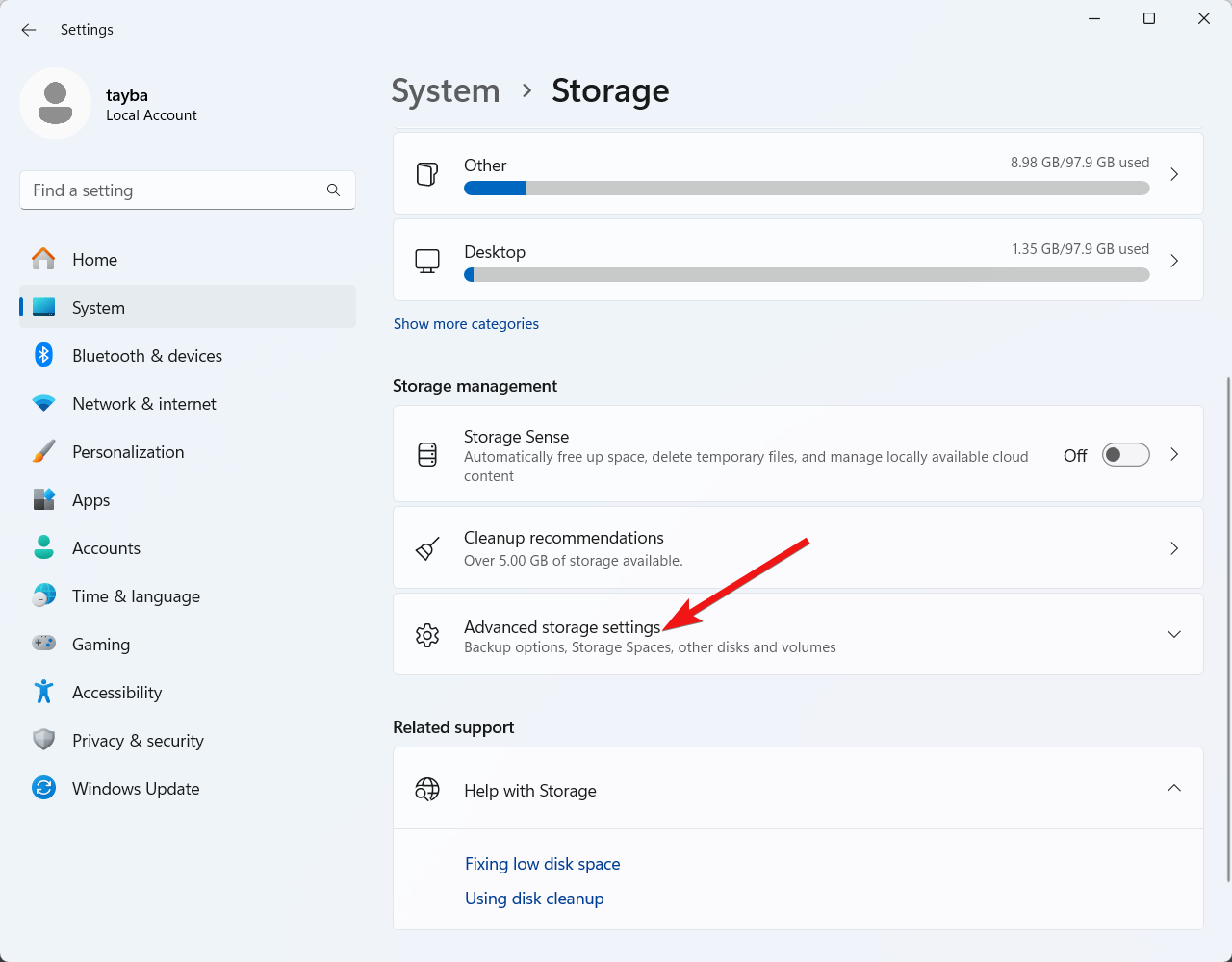
- Из списка расширенных опций выберите Диски и тома.
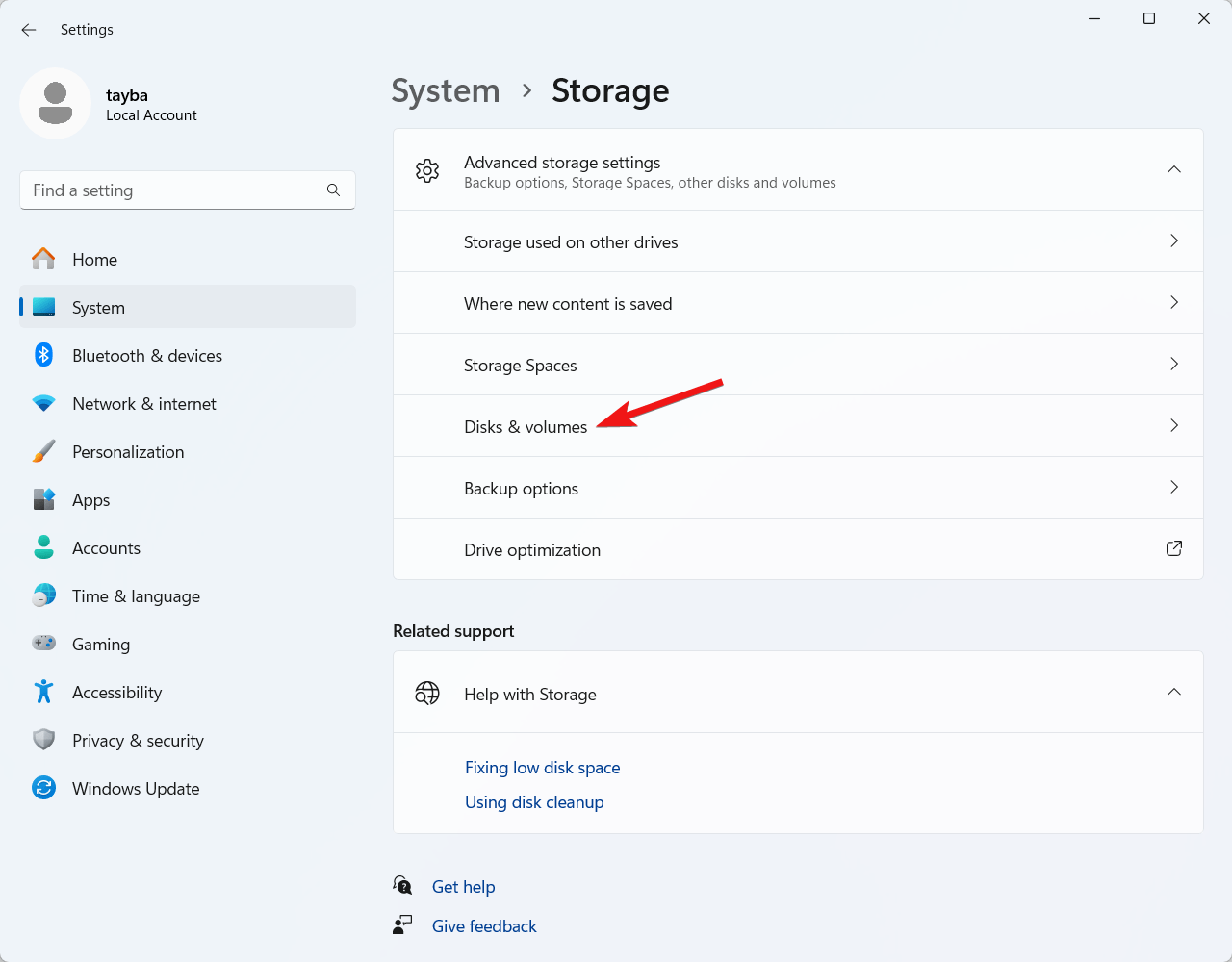
- Найдите SSD-диск и нажмите кнопку Свойства, расположенную рядом с ним.
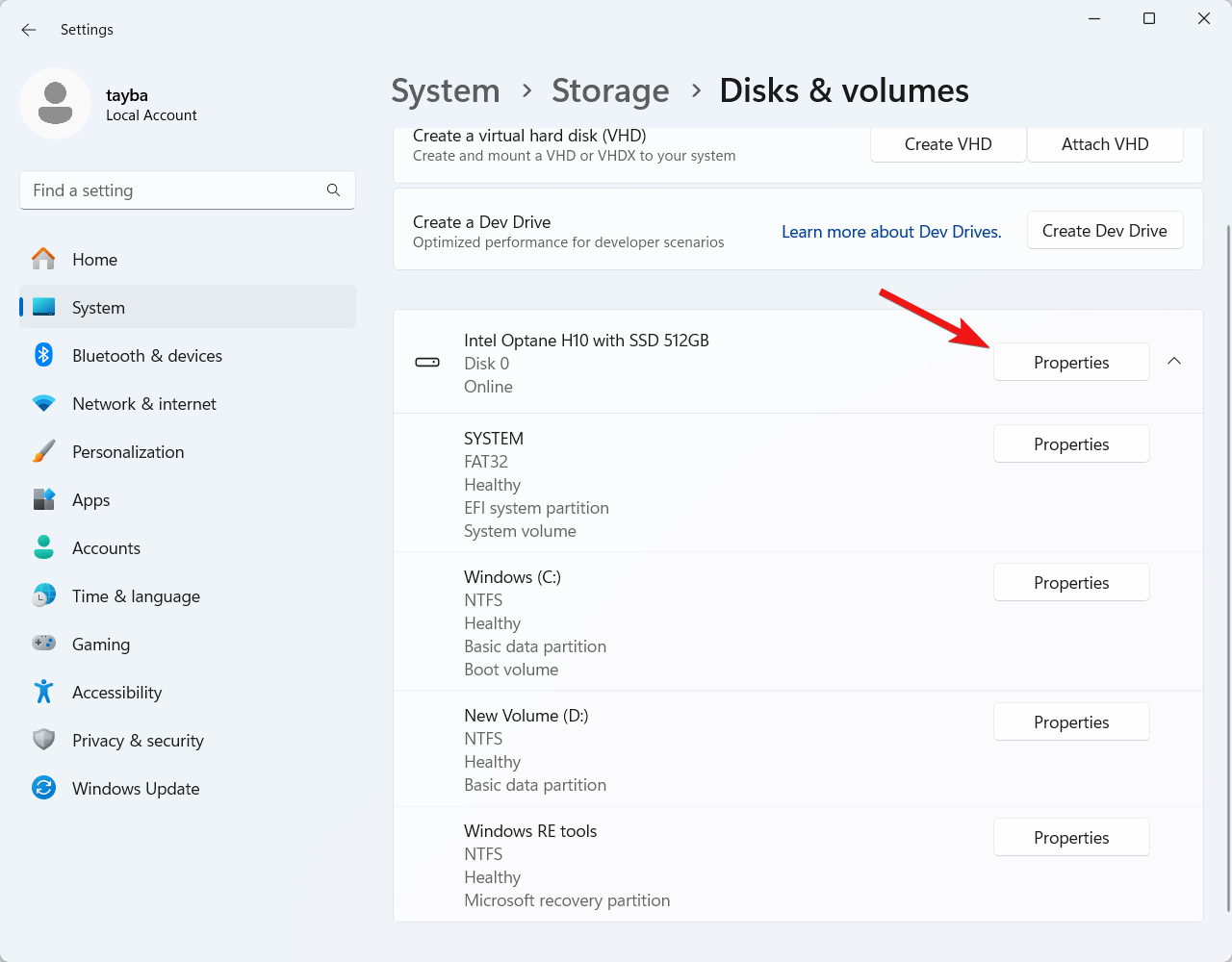
Теперь найдите раздел состояния диска и проверьте различные свойства, включая оставшийся срок службы, доступное запасное пространство и температуру. Эти свойства помогут вам понять состояние здоровья вашего SSD, если у вашей системы есть таковой.
2. Проверьте состояние традиционных жестких дисков с помощью Монитора производительности
Невозможно просмотреть состояние традиционных жестких дисков с помощью функции расширенных настроек хранения. Интересно, что вы можете использовать инструмент Монитор производительности, чтобы воспользоваться функцией SMART (технология самоконтроля, анализа и отчетности), чтобы убедиться, что жесткий диск работает в здоровом состоянии.
Вот шаги, чтобы использовать Монитор производительности для проверки состояния отказа жесткого диска:
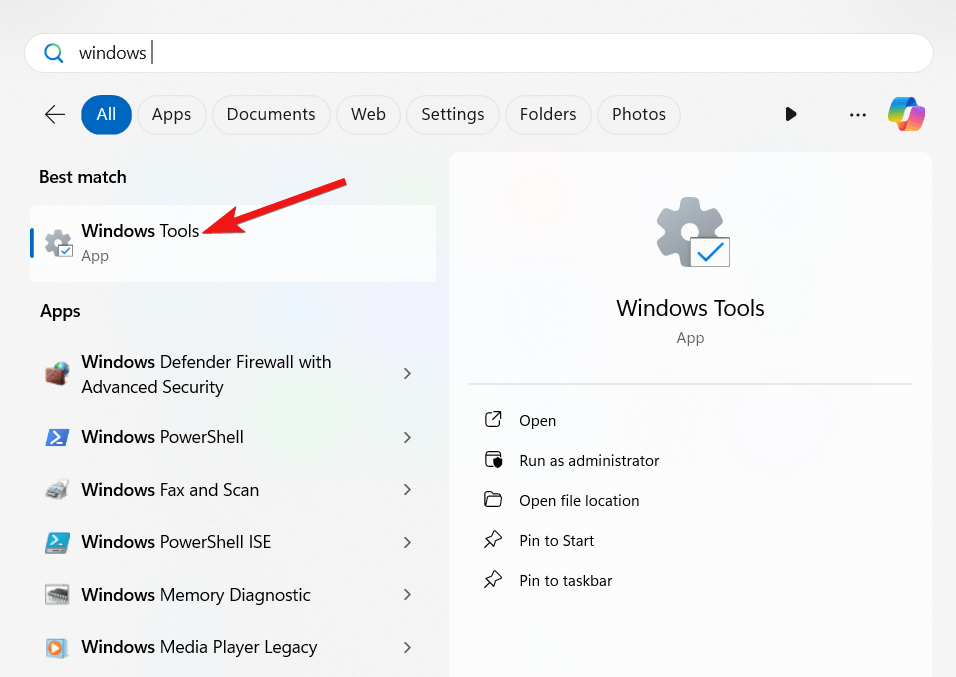
- Откройте меню Пуск, нажав клавишу Windows. Введите Инструменты Windows в строке поиска и выберите первый результат поиска.
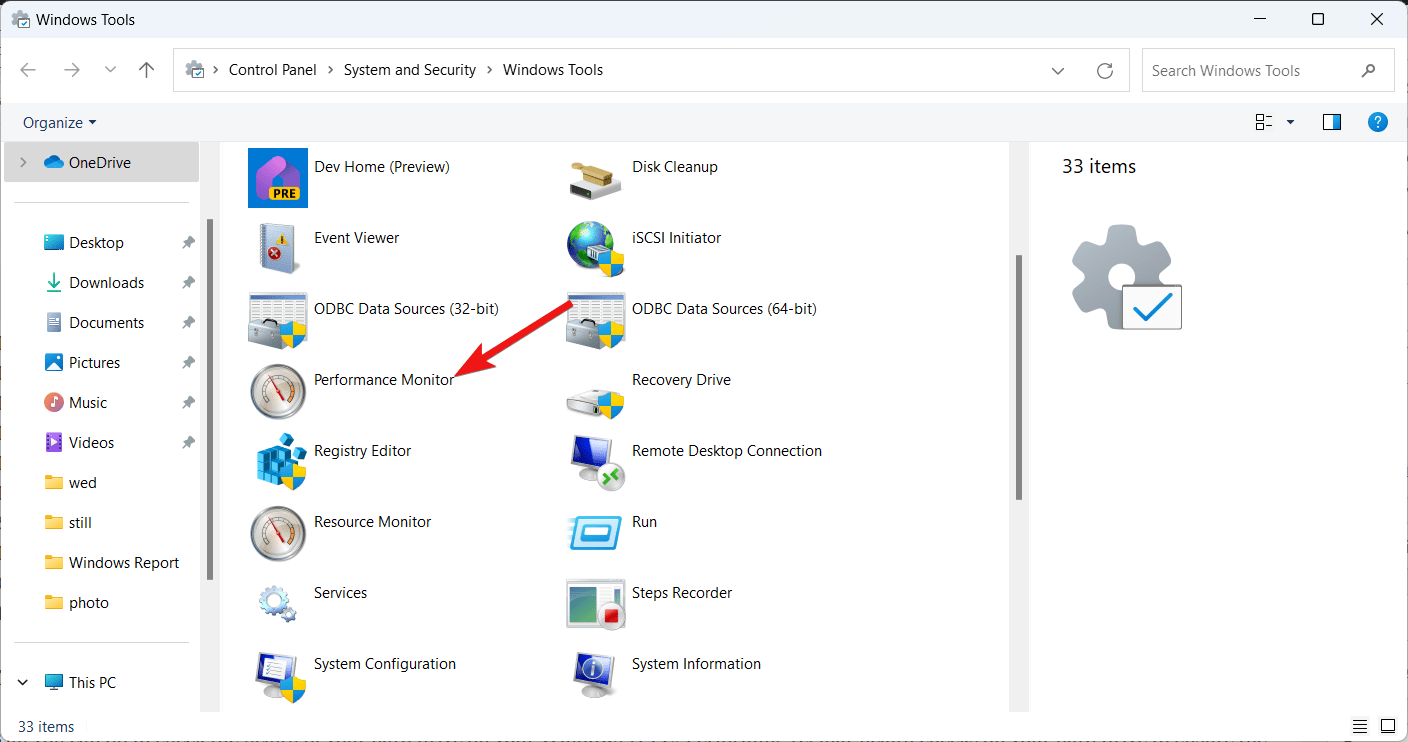
- В списке инструментов, отображаемом на экране, дважды щелкните Монитор производительности, чтобы запустить его.
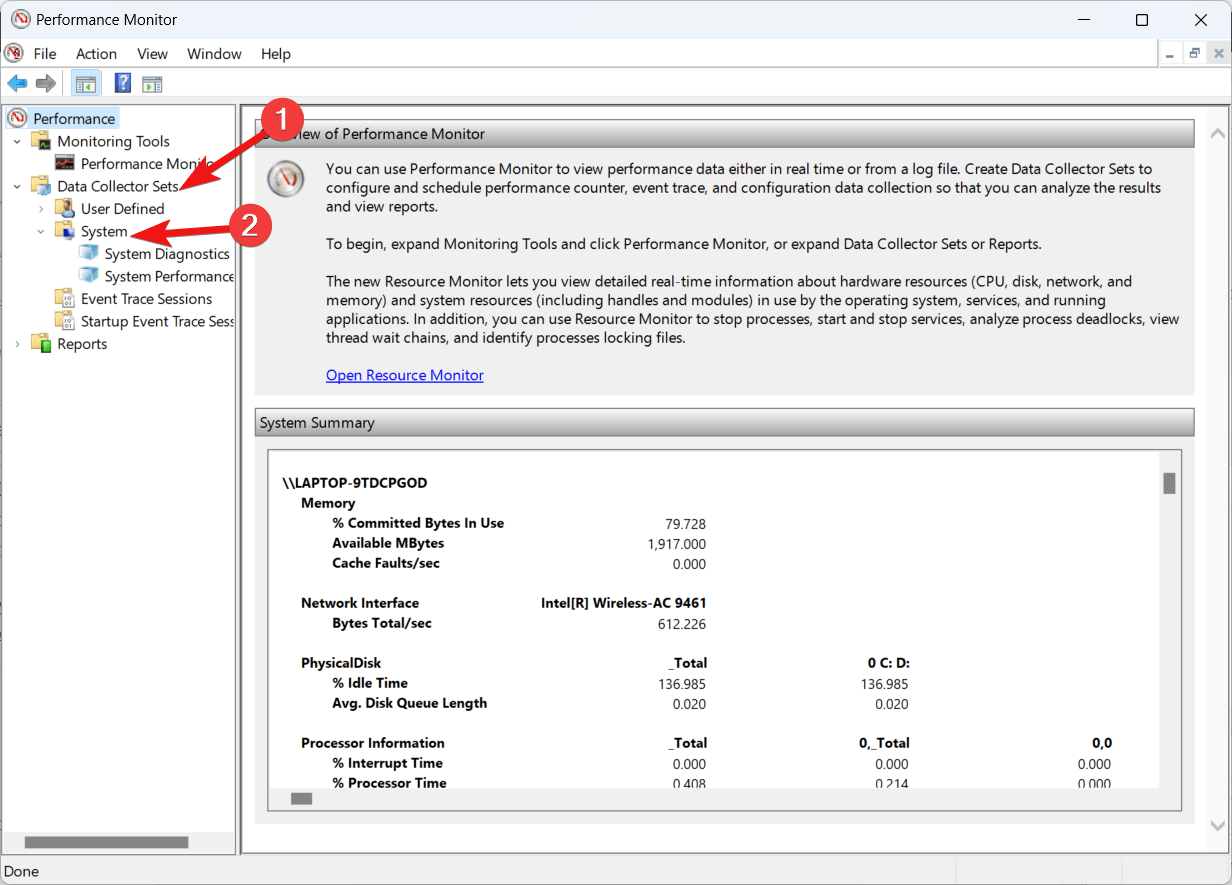
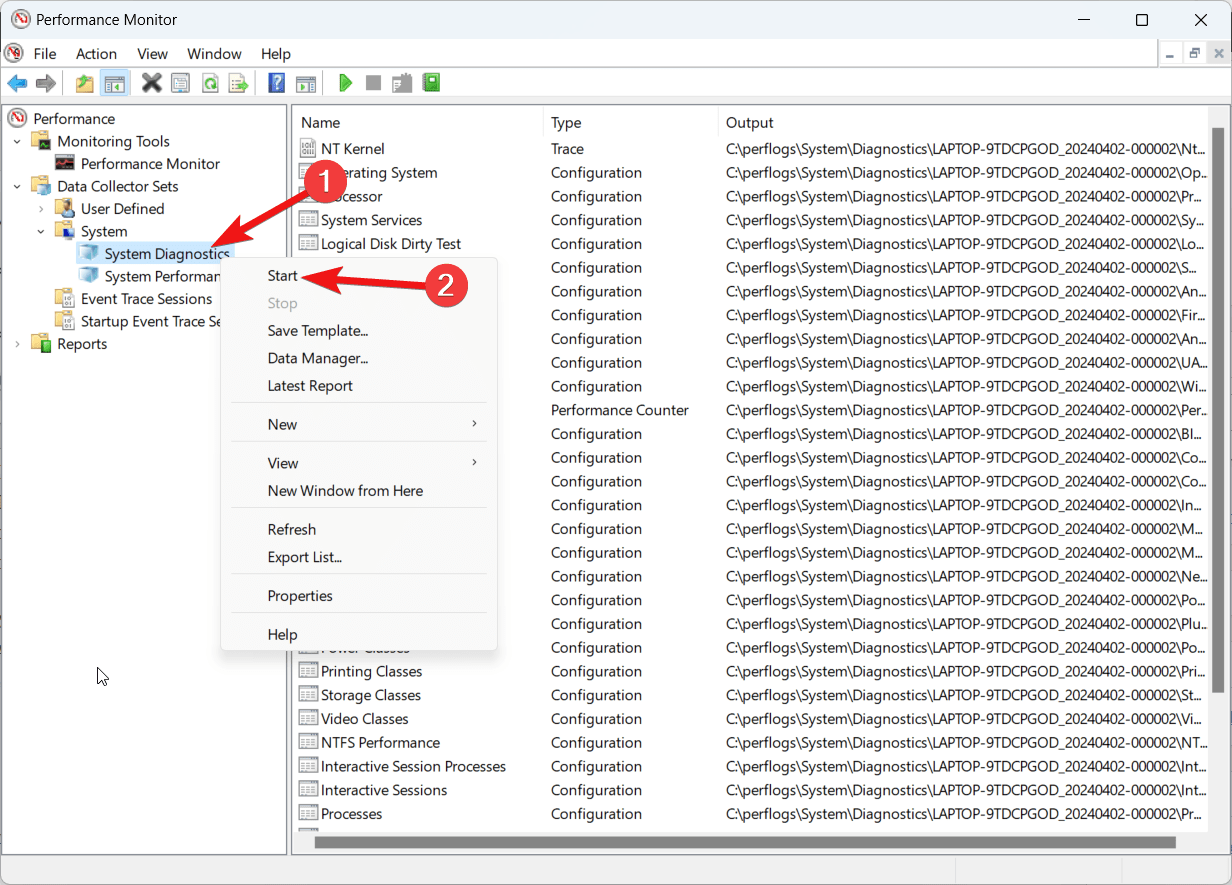
- Далее нажмите Наборы сборщиков данных, чтобы развернуть список, и выберите Система из подсписка.
- Теперь щелкните правой кнопкой мыши на опции Диагностика системы и выберите Запустить из контекстного меню.
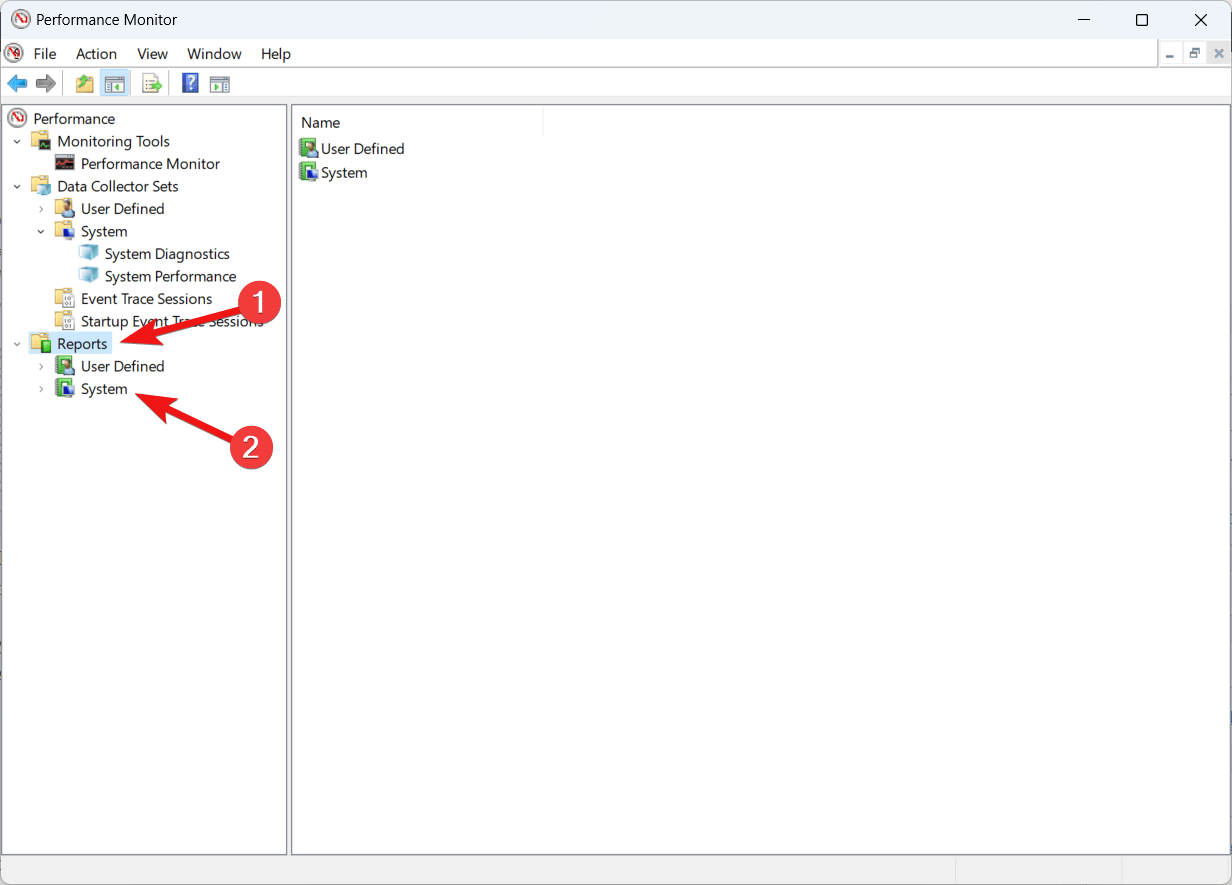
- Дважды щелкните, чтобы развернуть ветвь Отчеты, а затем подветвь Система.
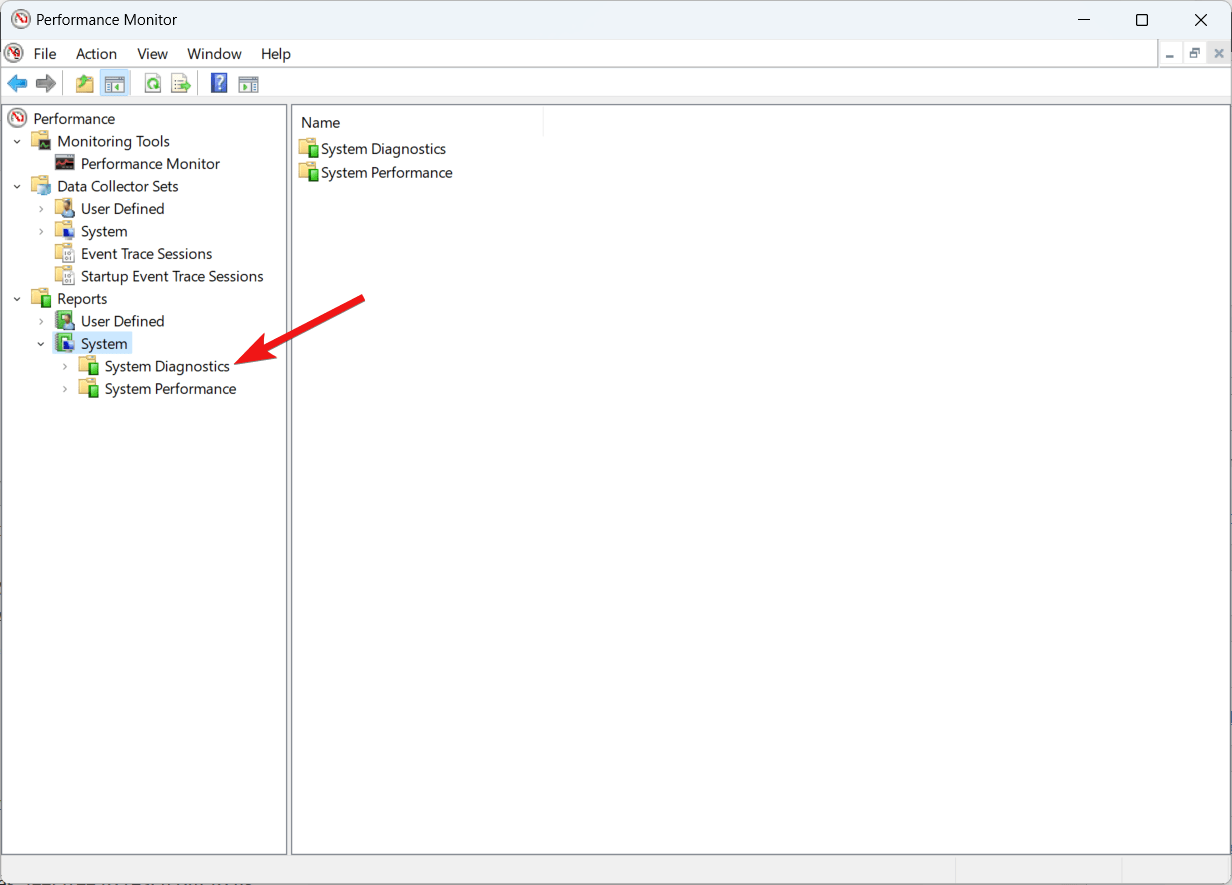
- Теперь выберите подветвь Диагностика системы.
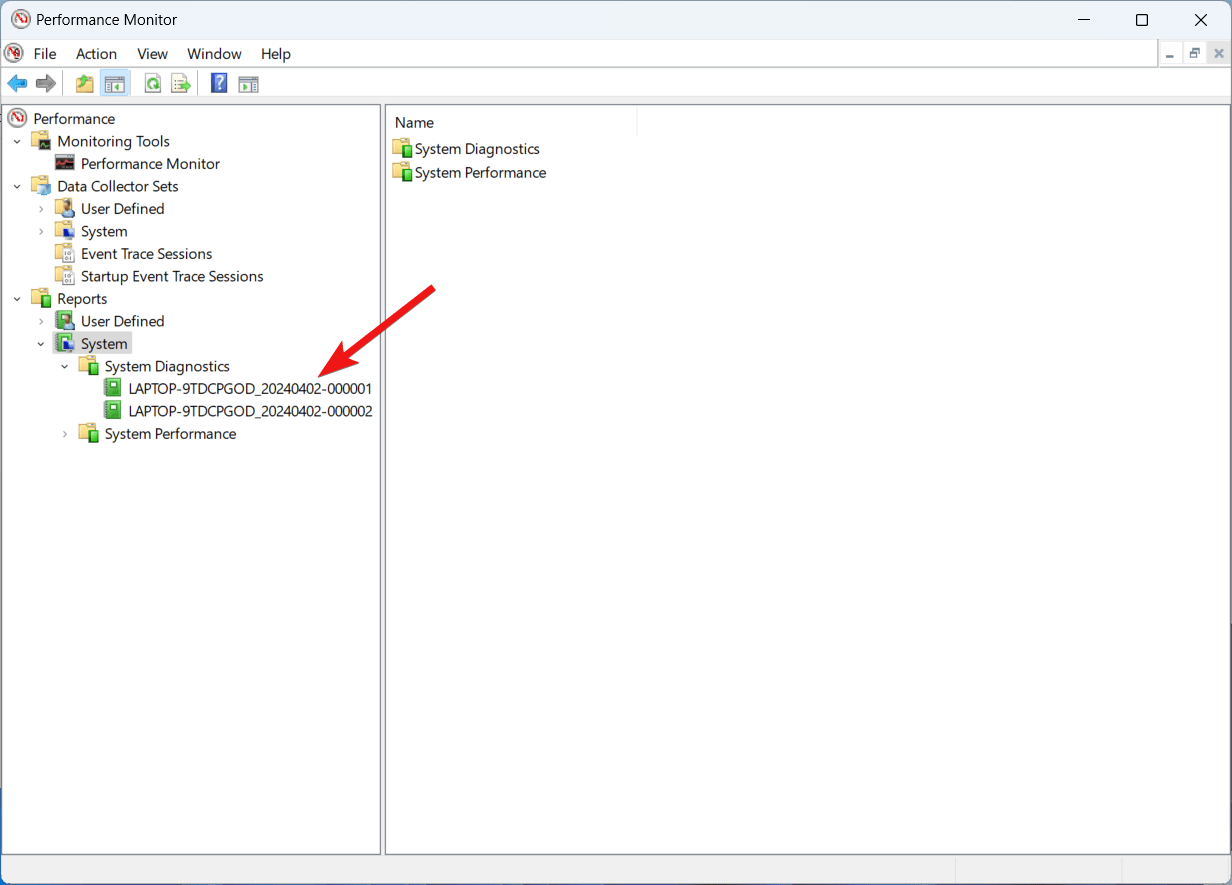
- Выберите Диагностический отчет из списка.
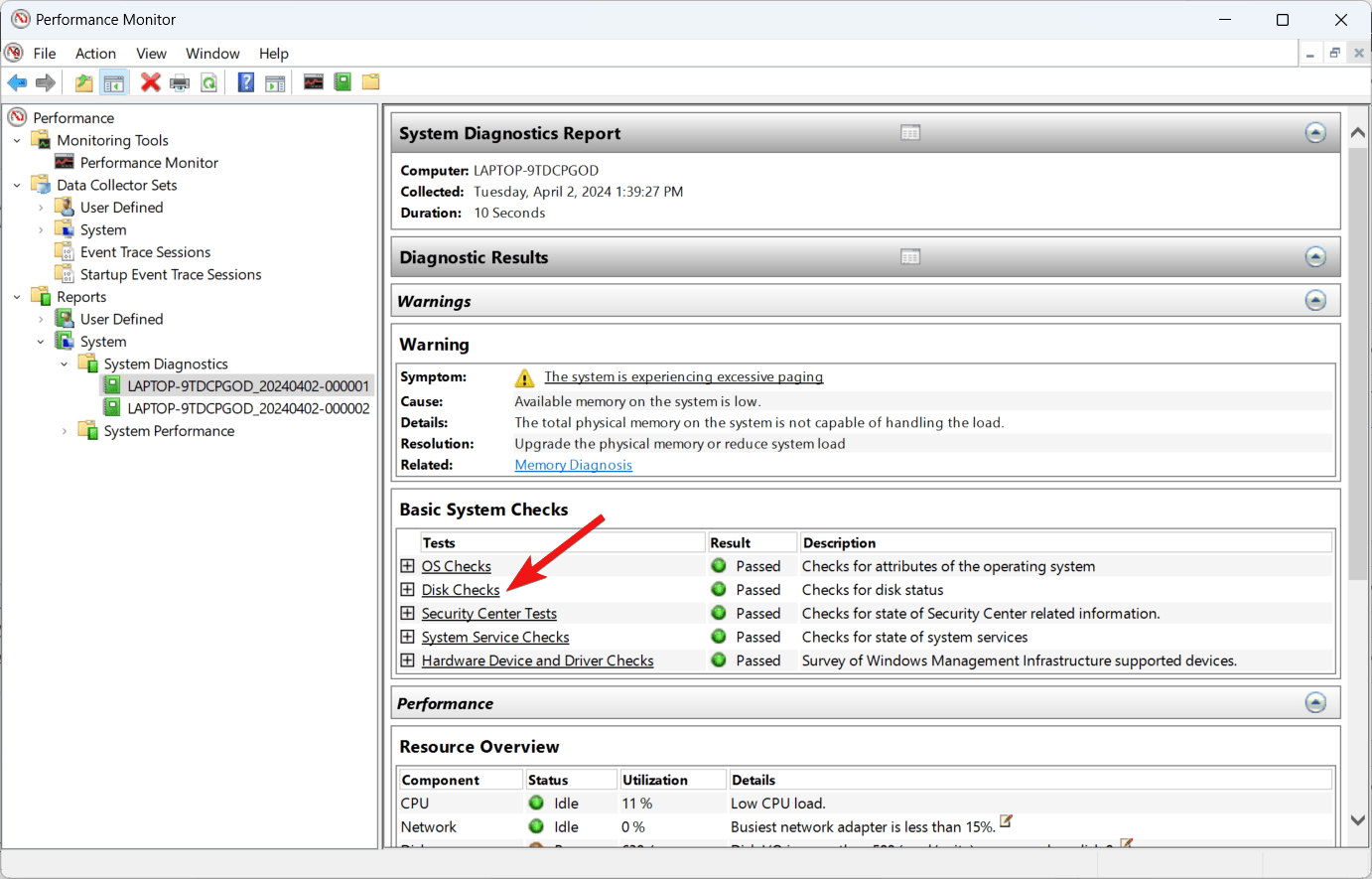
- Найдите раздел Основные проверки системы в Диагностическом отчете системы и нажмите на значок плюс для Проверок диска.
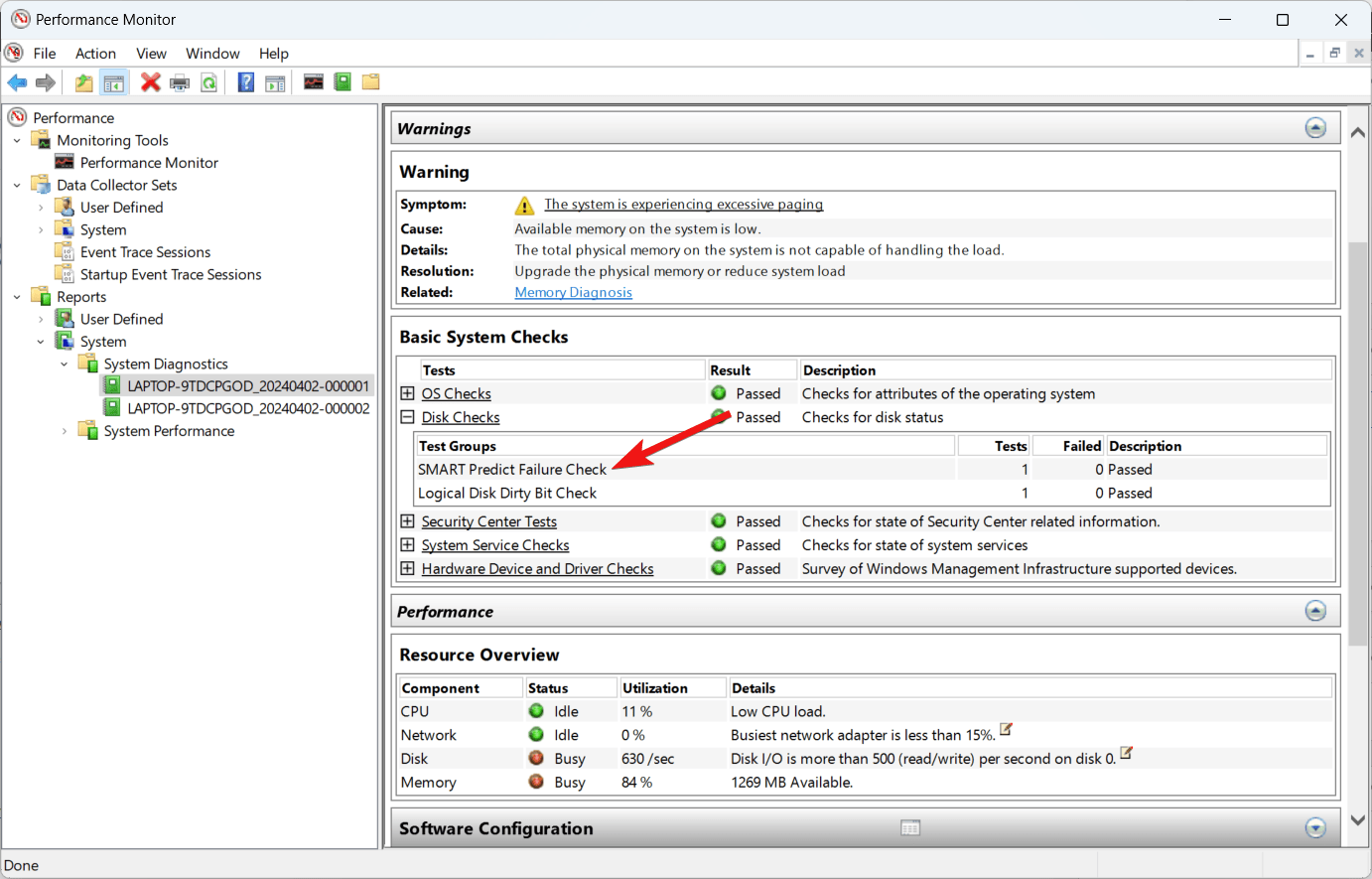
- Проверьте значение для проверки предсказания отказа SMART, и если в разделе Неудачи значение равно 0, это указывает на то, что жесткий диск работает безупречно. Если в разделе Неудачи значение равно 1, это означает, что жесткий диск сталкивается с проблемами и может выйти из строя в любой момент.
Заключение
Вот и все, что вы можете сделать, чтобы проверить состояние вашего жесткого диска на вашем ПК с Windows 11. Регулярно проводите проверки состояния вашего жесткого диска, чтобы убедиться, что HDD здоров и работает правильно. Если у жесткого диска есть какие-либо проблемы, используйте механизм резервного копирования, чтобы избежать внезапной потери данных, и обратитесь к специалисту для проверки вашего жесткого диска.
Если у вас есть какие-либо другие вопросы, не стесняйтесь обращаться к нам.
Если у вас есть мысли о Как проверить состояние жесткого диска на Windows 11, не стесняйтесь оставлять комментарии внизу. Также подписывайтесь на наш канал DigitBin на YouTube для видеоуроков. Удачи!
Get new posts in your inbox
No spam. Unsubscribe anytime.