Windows License · 6 min read · Dec 16, 2025
Как проверить, является ли ваш ключ Windows подлинным или нет?
Лицензия Windows — это не просто ключ для разблокировки настроек персонализации, это ваш доступ к критическим обновлениям, надежной безопасности и будущей стабильности вашей системы.
Независимо от того, купили ли вы ключ у Microsoft или у стороннего продавца, это маленькое чудо приложения проверяет продуктовый ключ, чтобы убедиться, что он не подделка, и поможет вам избежать множества головной боли в будущем.
Вот несколько надежных способов проверить, является ли ваш ключ Windows 10 или Windows 11 подлинным. Мы также поговорим о том, что такое лицензирование Windows, почему вам нужен действительный ключ и что делать в случае, если ваш ключ не является легитимным.
Почему важно иметь подлинный ключ Windows?
Перед тем как перейти к тому, как это сделать, важно понять, почему проверка вашего ключа имеет значение:
Обновления безопасности: Наличие настоящего ключа означает, что ваш компьютер будет получать эти патчи и обновления безопасности, чтобы помочь защитить от вредоносных программ и уязвимостей.
Доступ к функциям: Активированные системы получают регулярные обновления от Microsoft, которые включают новые функции или улучшения. Без этого вы останетесь вне игры.
Стабильность системы: Windows, установленная легальным способом, имеет наименьшую вероятность возникновения мигающих ошибок из-за неофициальных активаторов или модифицированных файлов.
Юридическая соответствие: Пиратство или использование поддельных ключей может привести к юридическим проблемам (особенно в профессиональных и бизнес-условиях).
Цифровая лицензия: Это позволяет вам связать вашу лицензию Windows с вашей учетной записью Microsoft, что может упростить повторную активацию Windows, если вы переустановите или хотите перенести подписку старой версии без ключа.
Типы продуктовых ключей Windows
Понимание того, какой тип лицензии у вас есть, объясняет многое о вашем статусе активации. Microsoft обычно выдает три вида ключей:
- OEM (Производитель оригинального оборудования)
Поставляется предустановленным на устройстве от производителя.
Связан с аппаратным обеспечением, его нельзя перенести на другой ПК.
Пример: Ноутбуки от Dell, HP или Lenovo часто имеют OEM ключи.
- Розничный
Куплен в магазине Microsoft или у авторизованных ритейлеров
Может быть перенесен на другое устройство, но активен только на одном ПК одновременно.
- Объемная лицензия
Используется организациями для лицензирования нескольких ПК с помощью одного ключа.
Вероятно, не для индивидуальных пользователей, может сломаться, если не авторизована организацией.
Это поможет вам понять ограничения OEM/Розничных или Объемных ключей.
Методы проверки, является ли ваш ключ Windows подлинным или нет
Метод 1: Использование инструмента проверки PID от Microsoft
С несколькими исключениями, о которых я упоминаю в конце этой статьи, это просто в случае, если вы еще не установили Windows или у вас есть продуктовый ключ под рукой, тогда использование инструмента проверки PID от Microsoft будет простым и хорошим способом проверить действительность.
Что такое инструмент проверки PID от Microsoft?
Утилита проверки PID (идентификатор продукта) от Microsoft проверяет действительность вашего продуктового ключа как на операционной системе Windows, так и на программном обеспечении Office, которое содержит встроенную лицензию. Она также предоставляет информацию, такую как:
Тип лицензии
Издание (Домашнее, Профессиональное, Образовательное и т. д.)
Описание продукта
Пошаговое руководство
- Посетите надежный сайт, такой как Softpedia, чтобы скачать Microsoft PID Checker.
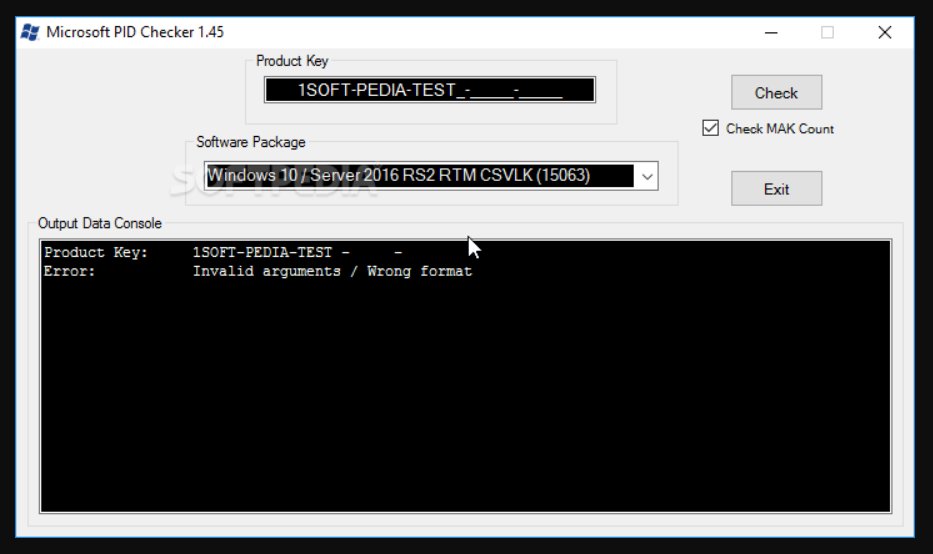
Пройдите через инструкции по установке и откройте его.
Затем введите 25-значный продуктовый ключ в поле ниже.
Используя выпадающее меню справа под программным обеспечением, выберите Windows 10/Server 2016 (10240) или как можно ближе к вашей версии лицензии. Если у вас есть запись Windows 11, безопасно взять самую последнюю запись Windows 10, так как обе используют похожие методы для проверки лицензирования.
Инструмент запустит процесс проверки и отобразит:
Статус: Подлинный или недействительный
Издание: Домашнее, Профессиональное и т. д.
Идентификатор продукта
Описание
Преимущества
Быстрая проверка без установки Windows
Показывает подробную информацию о лицензии
Недостатки
Требует загрузки внешнего инструмента
Всегда обеспечивайте безопасную загрузку файлов, чтобы предотвратить вредоносные программы
Метод 2: Использование командной строки (команда slmgr)
Вот более быстрый метод, который не требует никакого программного обеспечения и находится в командной строке, если у вас уже установлена Windows и вы хотите проверить, является ли активированный ключ подлинным.
Пошаговое руководство
Сначала откройте Командную строку от имени администратора.
Затем введите команду и нажмите клавишу Enter:
slmgr /dli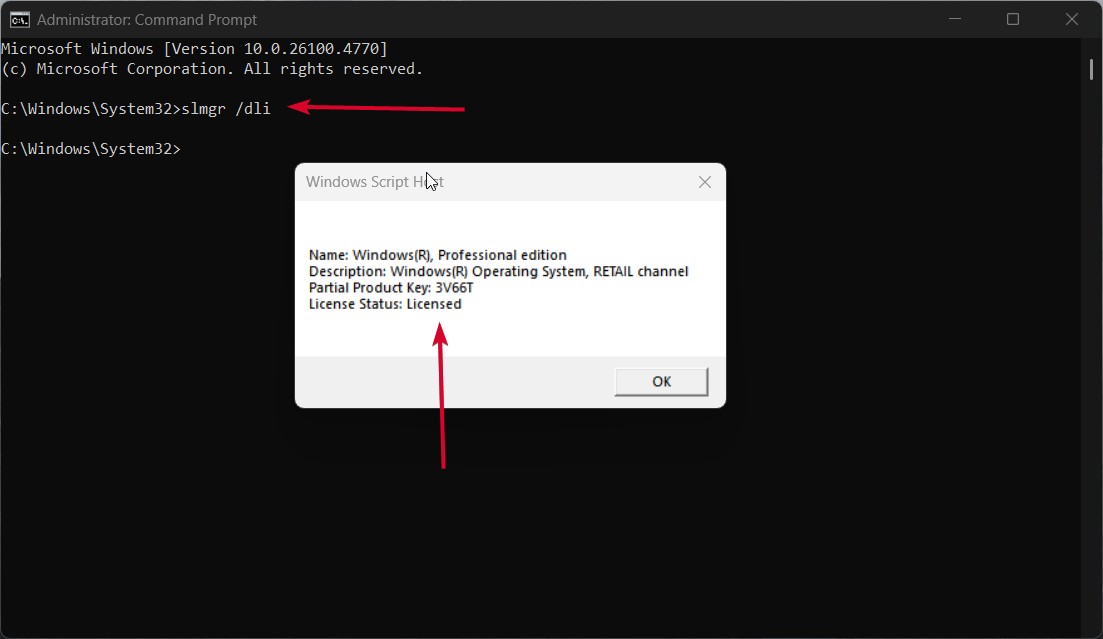
- Появится всплывающее окно:
Издание (Windows 10 Pro, Windows 11 Home и т. д.)
Статус лицензии (Лицензировано, Нелицензированное, Уведомление)
Тип ключа (OEM или Розничный)
- Интерпретируйте статус лицензии
Лицензировано = Подлинный
Нелицензированное или Уведомление = Не подлинный или не активирован
Преимущества
Встроено в Windows; загрузки не требуются
Работает как для Windows 10, так и для Windows 11
Недостатки
Не дает столько деталей, как инструмент проверки PID
Требует, чтобы у вас уже была установлена Windows
Метод 3: Проверка статуса активации через настройки Windows
Чтобы упростить этот процесс, Microsoft имеет страницу активации для вас в Windows.
Пошаговое руководство
Windows 10:
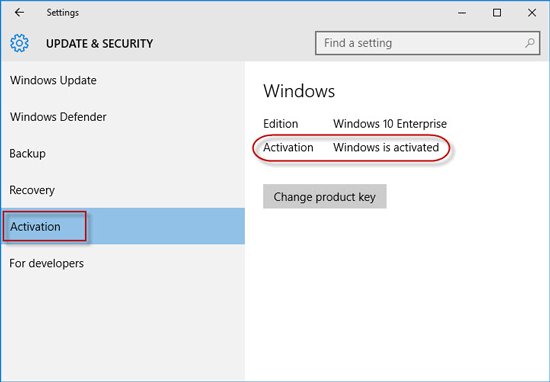
Нажмите Windows + I, чтобы открыть Настройки.
Перейдите в Обновление и безопасность.
Выберите Активация.
Просмотрите статус вашей активации.
Windows 11:
Нажмите Windows + I, чтобы открыть Настройки.
Перейдите в Система > Активация.
Проверьте статус справа.
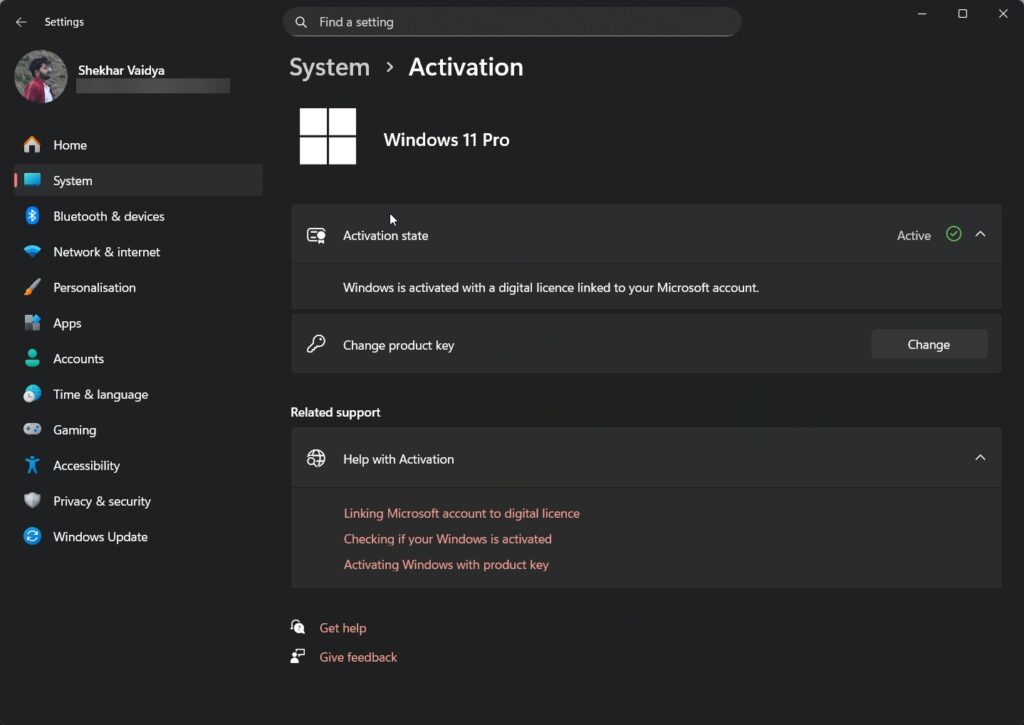
Возможные сообщения активации
Windows активирован с цифровой лицензией: Подлинный.
Windows не активирован: Действительный ключ не обнаружен.
Windows активирован с цифровой лицензией, связанной с вашей учетной записью Microsoft: Подлинный и безопасный.
Преимущества
Самый простой метод для новичков
Не нужны команды или загрузки
Недостатки
Не указывает подробную информацию о продуктовом ключе
Невозможно проверить неиспользуемый ключ
Что делать, если ваш ключ Windows не подлинный?
Итак, как узнать, что ваш ключ Windows не оригинальный:
Свяжитесь с продавцом: Если купили у ритейлера, попросите вернуть деньги или обменять на правильный.
Покупайте у Microsoft или авторизованных партнеров: Это гарантирует подлинность и помогает в обслуживании клиентов.
Избегайте “дешевых” ключей: Разумно оцененные ключи с неавторизованных сайтов могут быть подделкой или лицензией объемного лицензирования.
Используйте без активации (временно): Вы все еще можете использовать Windows без активации в некоторой степени, такие как ограничения на функции и обновления.
Использование Windows без активации
Удивительно, но в Windows 10/11 Microsoft поддерживает эту опцию, и вы можете установить без ключа. Вот что вы можете ожидать:
Все основные функции работают изначально.
Вы увидите водяной знак Активируйте Windows.
Вы получите обновления в течение примерно 180 дней.
После этого обновления и определенные функции (такие как персонализация) будут ограничены.
Это может быть хорошим временным вариантом, пока вы ждете, чтобы купить потерянный ключ, но это не очень долгосрочное решение, так что имейте это в виду.
Советы по сохранению вашего ключа Windows в безопасности
Связать с учетной записью Microsoft: Таким образом, вы все равно сможете повторно активировать после изменения оборудования.
Сохраните резервную копию: Сохраните свой продуктовый ключ в надежном менеджере паролей или запишите его в безопасном месте.
Остерегайтесь фишинга: Не делитесь своим ключом на каких-либо ненадежных сайтах или с человеком, которого вы не знаете.
Заключительные мысли
Microsoft рекомендует проверять, является ли ваша Windows подлинной. Этот шаг имеет решающее значение для обеспечения стабильности и безопасности вашей системы, а также для соблюдения лицензионных норм компании.
С инструментами, описанными в этой статье, особенно с помощью инструмента проверки PID, командной строки и настроек, никогда не было проще подтвердить подлинность вашей лицензии Win.
Однако всегда помните, что недорогие обходные пути в лицензировании Windows могут быть дорогими. Чтобы избежать проблем, всегда покупайте Windows у легитимных продавцов, убедитесь, что ваш ключ защищен, и активируйте свою копию как можно скорее.
Get new posts in your inbox
No spam. Unsubscribe anytime.