Технологии · 5 min read · Oct 17, 2025
Как проверить температуру ПК на Windows 10?
В Windows 10 нет встроенных инструментов для проверки температуры ПК, и это проблема для администраторов. Перегрев настольных ПК и ноутбуков в условиях высокой влажности может снизить производительность. Однако у вас есть доступные сторонние инструменты под лицензией freeware для мониторинга температуры, и я говорю о продвинутых программах. Давайте рассмотрим продвинутые программы, которые отображают температуру нескольких компонентов и помогают вам определить перегревающийся компонент в системе.
Как эти инструменты отображают температуру компонентов?
Windows 10 не имеет встроенных функций для мониторинга и отображения температур внутренних компонентов. Конечно, у Microsoft есть возможность и способности ввести это в существующее программное обеспечение, но они этого избегают. Я считаю это важной функцией для мониторинга перегрева внутренних частей и решения проблемы до того, как они окажутся на свалке.
Практически все компоненты ПК имеют встроенные датчики, и инструменты мониторинга температуры используют эти данные для отображения. Я перечислил несколько частей ПК, которые имеют встроенные датчики, и именно так вы получаете точные результаты.
- Материнская плата (брендированная)
- ЦП (процессор Intel или AMD)
- HDD (механический жесткий диск)
- SSD (твердотельный накопитель)
- ГП (интегрированная и выделенная ГП)
- Вентиляторы (для измерения скорости вентилятора)
Я упомянул компоненты настольного ПК выше, но это также относится к внутренним частям ноутбука. Производители добавляют датчики в печатную плату для потребителей и сервисных центров, чтобы выявить проблему и решить ее быстрее.
Как проверить температуру ПК на Windows?
У читателей есть несколько вариантов на онлайн-рынке, но я использую CPUID HWMonitor уже долгое время. Многие продвинутые инструменты предназначены для профессионалов, но это не значит, что вы не можете их использовать. Я выбрал HWMonitor среди остальных конкурентов, потому что интерфейс простой и понятный. Если вы обычный потребитель, то решение CPUID — это то, что вам нужно.
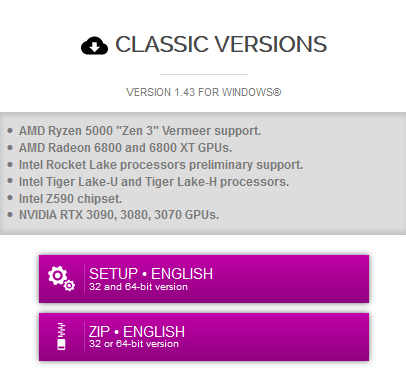
Шаг 1: Перейдите на официальный сайт CPUID и нажмите кнопку “ SETUP English “.
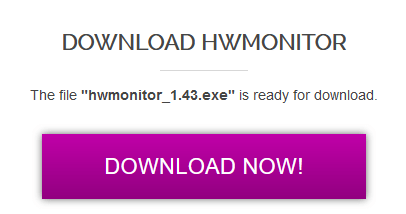
Шаг 2: Нажмите “ Download “ на следующей странице и сохраните исполняемый файл.
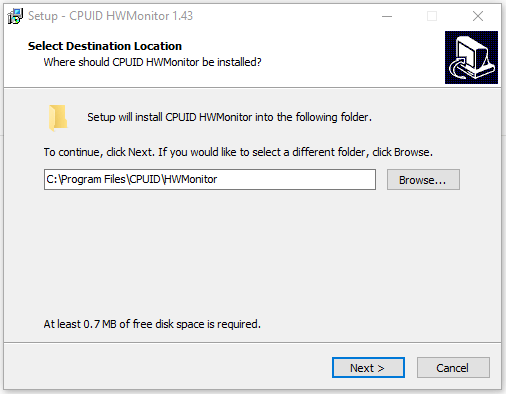
Шаг 3: Дважды щелкните на файле установки и завершите процесс установки.
Шаг 4: Нажмите Windows Key + S и откройте “ HWMonitor “ от имени администратора.
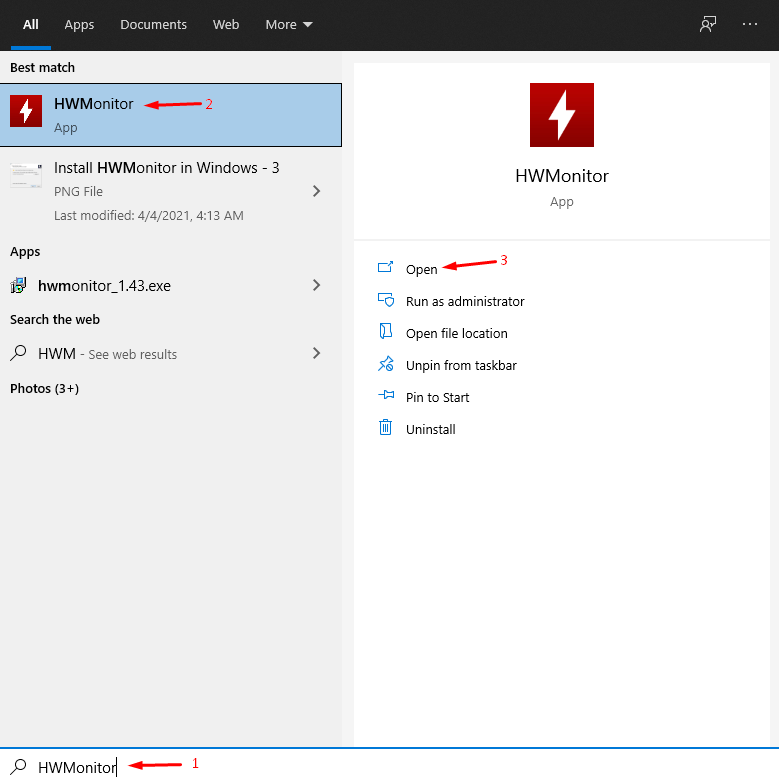
Шаг 5: Решение CPUID появится на экране.
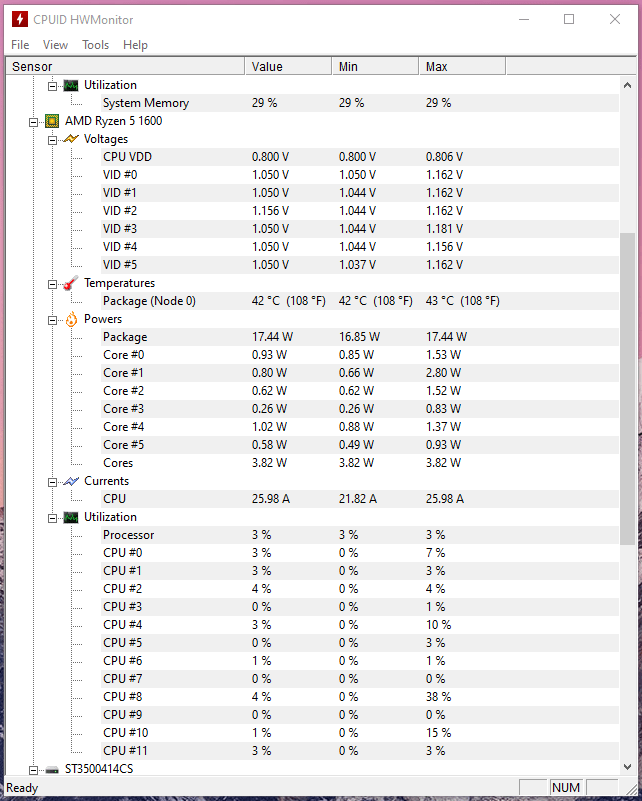
Я понимаю, что случайные числа на экране могут быть пугающими, но не паникуйте, глядя на интерфейс. Он действительно выглядит устрашающе, но я объясню каждую часть, и это легко понять.
Как использовать HWMonitor?
Нам нужно избавиться от ненужной информации в интерфейсе, нажав на кнопки + и –.
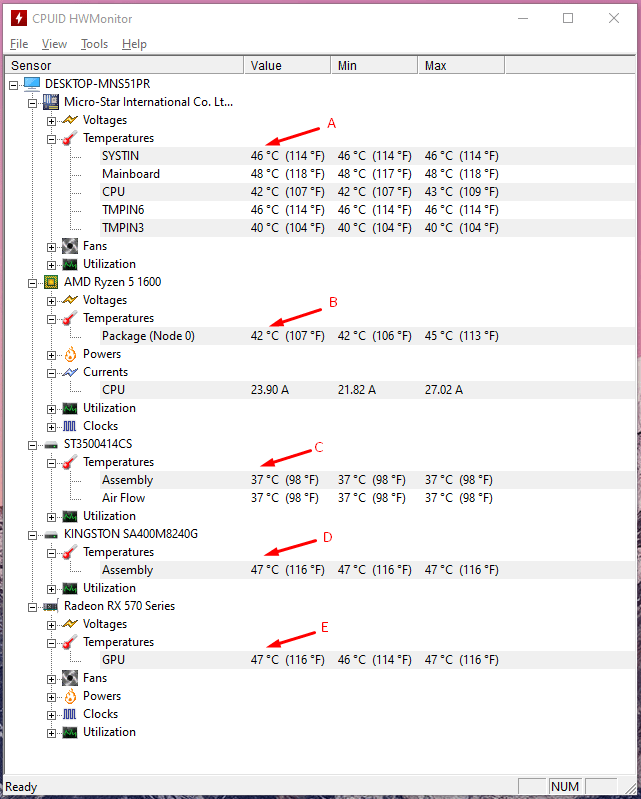
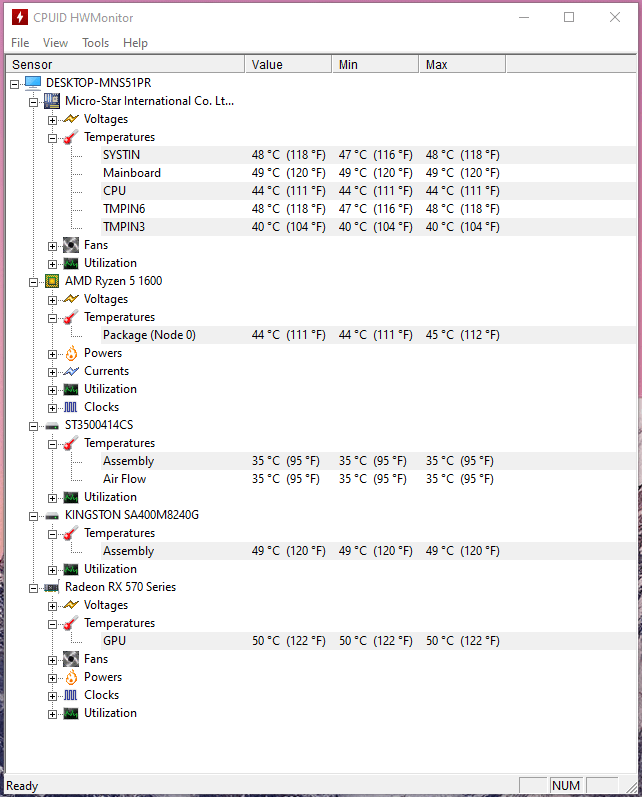
Посмотрите на снимок выше, где я закрыл ненужные опции в инструменте. Теперь у вас на экране пять температурных данных, и это все, что вам нужно знать о состоянии ПК.
- Температура материнской платы вашего ПК важна, потому что она управляет остальными важными компонентами.
- ЦП — это процессор, произведенный Intel или AMD, и в нашей системе установлен Ryzen 5 1600. Две цифры сообщают пользователю о текущей температуре ЦП, и она возрастет, если вы запустите несколько программ или процессов.
- Пользователи должны идентифицировать компонент, и в нашем случае это механический жесткий диск, произведенный Seagate. Помните, что все механические диски Seagate начинаются с “ST”, и именно так пользователи могут отличить его от остальных.
- HWMonitor также отображает температуру SSD, но это зависит от производителя накопителя, добавляет ли он датчики или нет. Убедитесь, что вы изучили информацию в интернете о датчиках тепла SSD перед заказом накопителя.
- Ваш настольный ПК или ноутбук может иметь выделенную ГП или интегрированную ГП, и если обе активны, они отобразятся здесь. Ryzen 5 1600 не поставляется с интегрированной ГП и требует выделенной ГП, что является причиной отсутствия интегрированной ГП в списке.
Разве это не было супер легко? Вы можете мониторить температуру компонентов настольного ПК и ноутбука и немедленно устранять проблемы с перегревом.
Каковы нормальные температуры компьютера?
Читатели проверяют этот учебник, потому что они считают, что ноутбук или настольный ПК перегревается. Нельзя делать выводы без наличия точных данных о нормальных температурах, и именно поэтому мы это рассмотрели в самом учебнике.
Примечание: я делюсь данными о температуре на основе собственного опыта использования настольного ПК и ноутбука в течение долгого времени.
ЦП:
34° – 46° в состоянии простоя.
55° – 70° во время игр и при выполнении тяжелых задач.
Примечание: использование ЦП игрового ноутбука может превышать 99% и достигать 90° во время игры в AAA-игры.
ГП:
40° – 50° в состоянии простоя
56° – 80° во время игр и при выполнении задач.
Примечание: температуры игровых ноутбуков могут превышать 89° во время игры в AAA-игры, и вы ничего не можете с этим сделать.
Материнская плата:
44° – 50° в состоянии простоя
50° – 56° во время игр и при выполнении задач.
SSD и HDD:
Ни один из HDD и SSD не превышает 50° в любом состоянии.
К сожалению, в оперативной памяти нет активного датчика, и это также относится к БП (блок питания).
Снижает ли замена термопасты температуру ЦП и ГП?
Существуют потребители настольных ПК и ноутбуков, поэтому результаты будут смешанными в зависимости от производителя. Помните, что многие владельцы игровых ноутбуков сталкиваются с проблемами перегрева во время игр и даже в состоянии простоя, что вызывает беспокойство.
Я рекомендую потребителям ноутбуков посетить ближайший сервисный центр для тщательной проверки. К сожалению, производители продают ноутбуки с плохими системами охлаждения и занижают частоты ЦП и ГП, чтобы снизить температуры.
Примечание: Всегда избегайте термопасты за $1 и выбирайте решение от таких брендов, как Cooler Master, для долгосрочных результатов.
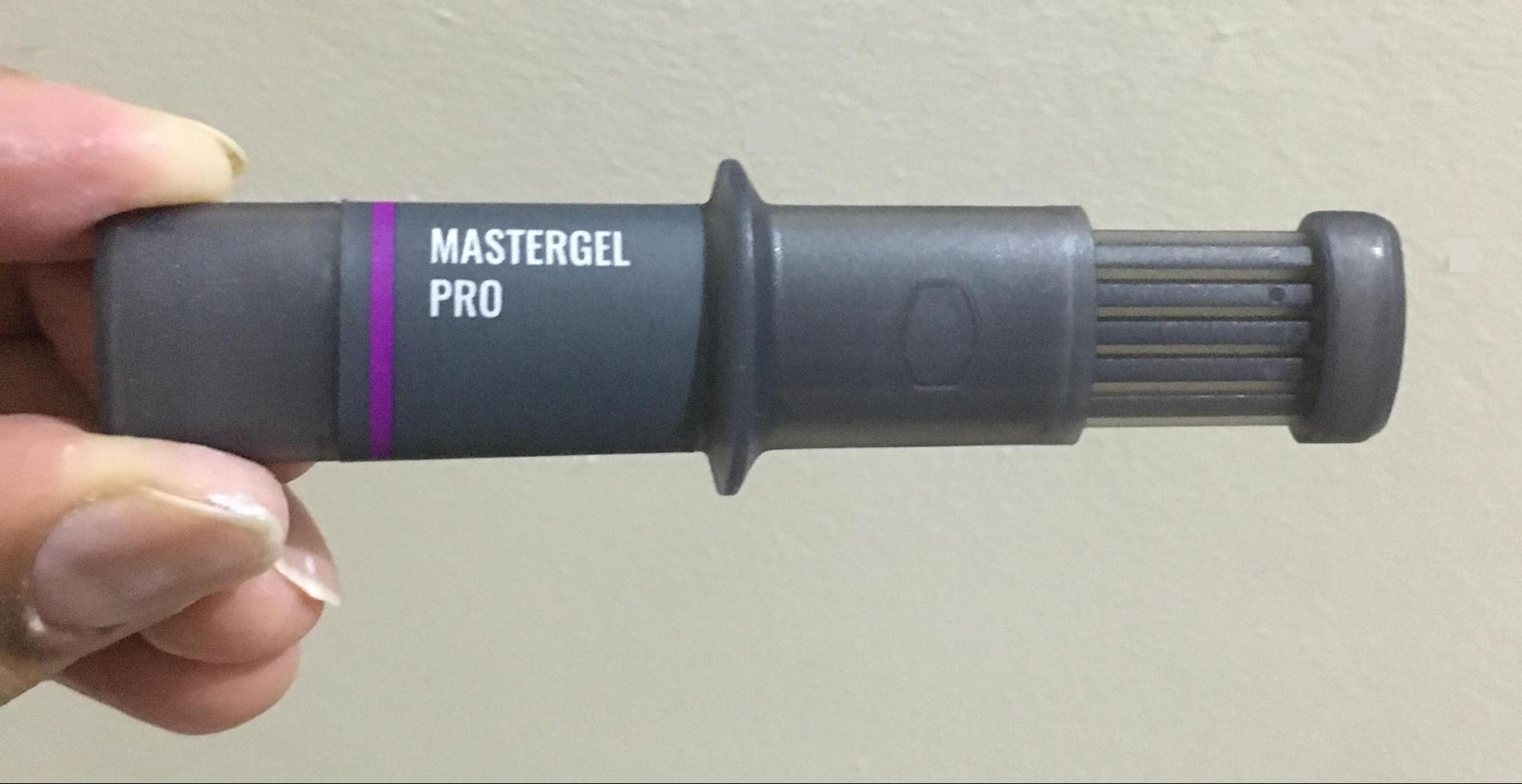
Давайте выясним, стоит ли наносить качественную термопасту на ЦП настольного ПК и узнать результаты до и после.
- Снимок показывает температуру ЦП в состоянии простоя.
- Снимок показывает температуру ЦП во время игры (Apex Legends).
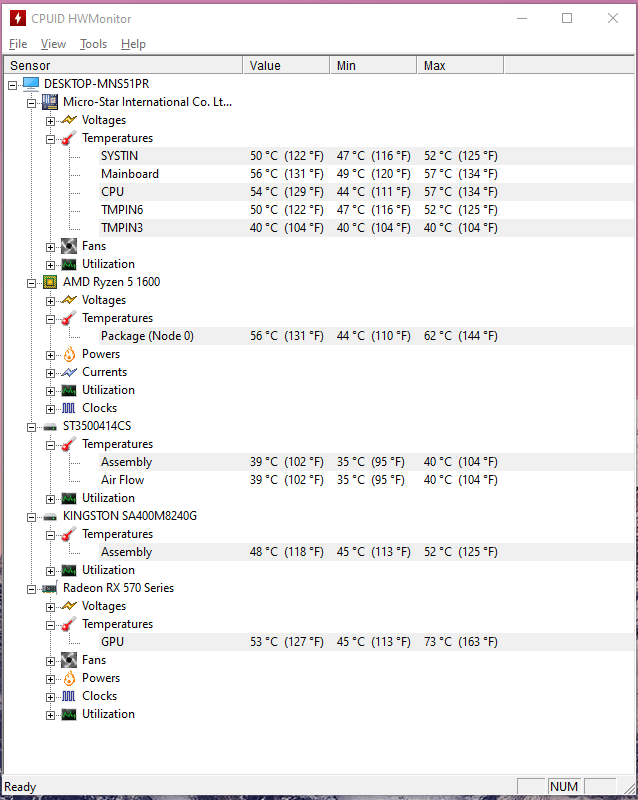
Мы удалили термопасту за $2 и нанесли Cooler Master Mastergel Pro.
- Снимок показывает температуру ЦП в состоянии простоя.
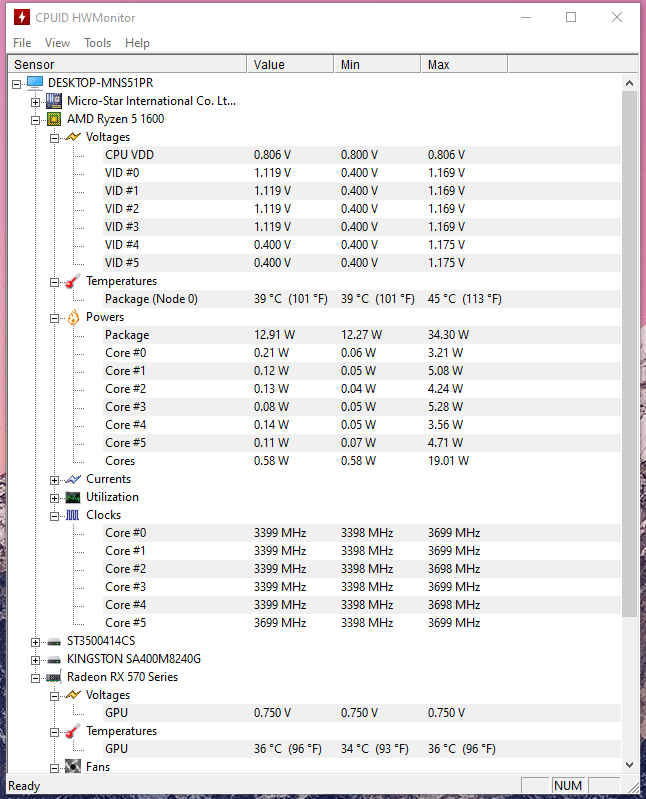
- Снимок показывает температуру ЦП во время игры (Apex Legends).
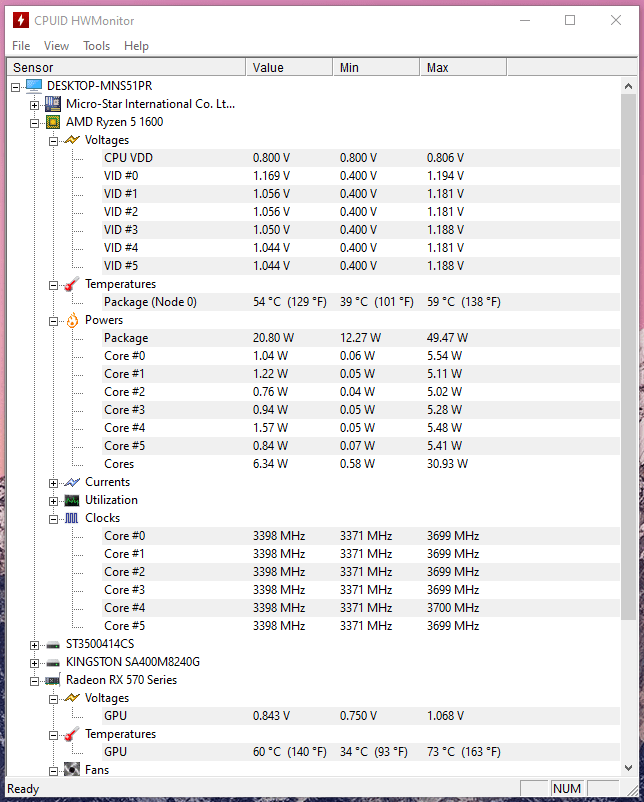
Вы заметите снижение температуры на 5° после замены термопасты в состоянии простоя и снижение на 2° во время игры. Не стесняйтесь менять термопасту каждые 12 месяцев для оптимальной производительности ЦП и ГП.
Итог
Каждый пользователь Windows должен периодически контролировать температуру компьютера, чтобы увеличить срок службы компонентов. Многие ноутбуки работают неэффективно из-за перегрева ЦП или ГП, и мы должны винить производителей за недостаточные усилия в системе охлаждения.
Тем не менее, вы как потребитель можете внести изменения, заменив термопасту, охладительные подушки и понизив температуру в комнате. Дайте нам знать, какой компонент компьютера перегревается и как вы собираетесь решить эту проблему в комментариях ниже.
Если у вас есть мысли о Как проверить температуру ПК на Windows 10?, не стесняйтесь оставлять их в комментариях ниже. Также подписывайтесь на наш канал DigitBin на YouTube для видеоуроков. Удачи!
Get new posts in your inbox
No spam. Unsubscribe anytime.