Технологии · 2 min read · Jan 12, 2026
Как проверить использование ОЗУ на Mac?
Mac — один из самых мощных компьютеров на рынке. Он способен выполнять большинство задач без особых усилий. От тяжелого программного обеспечения для видеомонтажа до использования специализированного бизнес-программного обеспечения, Mac может справиться со всем. Однако компьютеры Mac дорогие, если вы выбираете хорошую аппаратную конфигурацию.
Большинство начинающих пользователей выбирают базовый вариант этой серии Mac. Кроме того, эти базовые варианты имеют ограниченные или очень простые аппаратные конфигурации, например, базовый вариант MacBook Air 2020 имеет всего 8 ГБ ОЗУ и 256 ГБ встроенной памяти. Теперь для активного пользователя 8 ГБ ОЗУ может быть недостаточно.
Согласно случайному техническому консультанту, у большинства пользователей Mac есть одна общая проблема: “Как бы я ни старался, мой Mac все равно медленный”. Так почему же он медленный? Есть много причин, по которым Mac может работать медленно, возможно, это высокая загрузка ОЗУ, слишком много расширений и приложений.
В этой статье мы не будем говорить о том, почему Mac медленный, вместо этого мы постараемся научить вас, как вы можете проверить использование ОЗУ вашего Mac в реальном времени и как вы можете уменьшить высокую загрузку ОЗУ.
Проверка использования ОЗУ на Mac
Мы собираемся использовать предустановленное приложение для проверки использования ОЗУ. Это приложение называется Мониторинг активности, оно предустановлено во всех системах на базе macOS.
- Чтобы открыть приложение, либо используйте приложение Finder, либо вручную найдите приложение, нажав одновременно клавиши command и space, а затем в строке поиска введите “ Мониторинг активности “.
- После открытия приложения Мониторинг активности перейдите на вкладку Память. Вы увидите список всех приложений, которые в данный момент работают, и сколько памяти они используют.
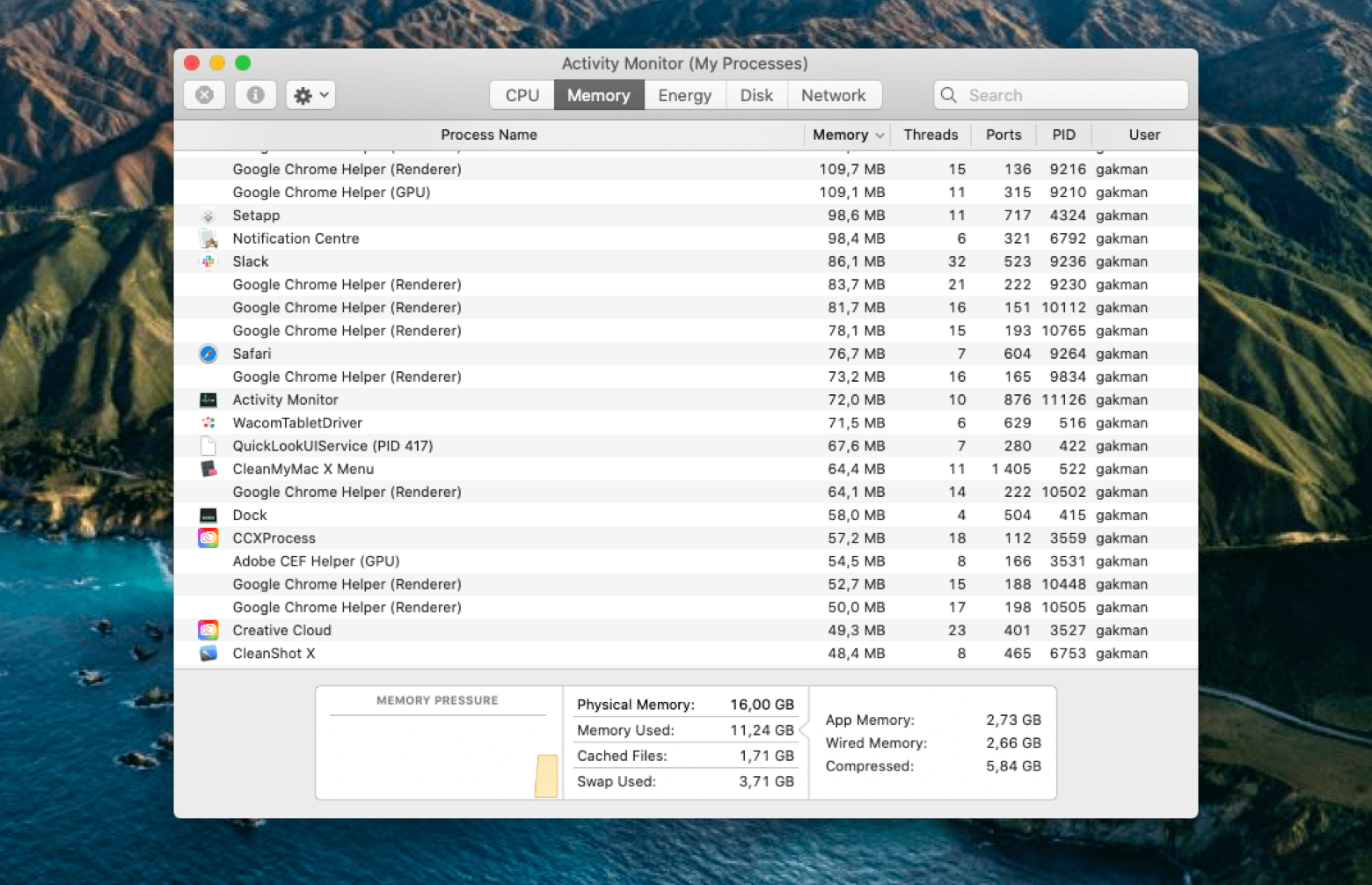
Приложение Мониторинг активности предоставляет вам полную статистику процессов, подпроцессов и приложений, которые либо работают сейчас, либо работают в фоновом режиме с данными о памяти.
Как вы можете видеть на приведенном выше скриншоте, вы можете даже увидеть общую физическую память, используемую память и все другие статистические данные в нижней части окна приложения Мониторинг активности.
В качестве альтернативы вы также можете использовать стороннее программное обеспечение, такое как iStat Menu, чтобы тщательно проверить каждую деталь, такую как использование памяти, ЦП, ГП и т. д. Хорошая вещь в iStat Menu заключается в том, что вы можете видеть все эти детали в строке состояния/меню, которая расположена в верхней части каждого окна.
Уменьшение использования ОЗУ на Mac
Теперь, когда у вас есть список всех приложений, которые в данный момент используются системой, но не всегда необходимо, чтобы эти приложения работали. Поэтому мы можем завершить эти процессы, подпроцессы и приложения прямо здесь из приложения Мониторинг активности, которые не являются необходимыми. Для этого выполните следующие инструкции:
- Откройте приложение Мониторинг активности, либо используя Finder, либо вручную найдите приложение, нажав одновременно клавиши command и space, а затем введя “ Мониторинг активности “ в строке поиска.
- После открытия приложения Мониторинг активности перейдите на вкладку Память.
- Теперь выберите приложение, использующее больше памяти, чем ожидалось.
- И затем, наконец, нажмите на кнопку X, расположенную в верхнем левом углу окна.
Если у вас есть какие-либо мысли о Как проверить использование ОЗУ на Mac?, не стесняйтесь оставлять их в комментариях ниже. Также, пожалуйста, подпишитесь на наш канал DigitBin на YouTube для видеоуроков. Удачи!
Get new posts in your inbox
No spam. Unsubscribe anytime.