Windows 11 · 3 min read · Jan 04, 2026
Как проверить, какое приложение использует камеру/местоположение/микрофон в Windows 11?
В этом руководстве мы перечислим инструкции, которые помогут вам проверить, какое приложение использует камеру/местоположение/микрофон в Windows 11.
Онлайн-приватность всегда была серьезной темой для конечных пользователей. Дополнительным топливом для этих опасений стали бесчисленные задокументированные случаи нарушения конфиденциальности пользователей. Были случаи, когда приложение или программа получали доступ к микрофону, камере или разрешению на местоположение пользователя даже без его согласия.
Итак, что может сделать пользователь, чтобы обеспечить безопасную и защищенную рабочую среду? Что ж, операционная система Windows установила несколько индикаторов, которые активируются, когда используется один из трех компонентов.
А вам, как пользователю, нужно быть на чеку, чтобы следить за этими индикаторами, когда они появляются. Эти индикаторы помогут вам получить важную информацию о том, какое приложение в данный момент получает доступ к веб-камере, микрофону или местоположению вашего ПК.
Вы сможете действовать соответственно — позволить этим приложениям продолжать доступ или немедленно отозвать их разрешения. Итак, без лишних слов, давайте ознакомим вас с инструкциями, которые помогут вам проверить, какое приложение использует камеру/местоположение/микрофон в Windows 11.
Проверьте, какое приложение использует камеру/местоположение/микрофон в Windows 11
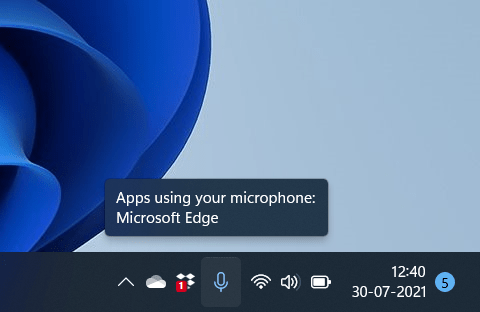
Как только приложение использует микрофон вашего ПК, индикатор этого появится на панели задач в тот же момент. Затем, наведя курсор мыши на него, вы сможете увидеть название приложения, которое в данный момент использует микрофон.
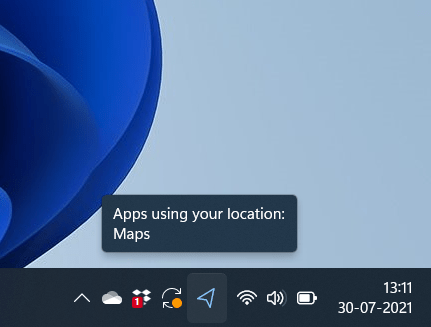
То же самое касается и местоположения. Каждый раз, когда приложение использует разрешение на местоположение, вы увидите значок GPS прямо на панели задач. Наведите курсор мыши на него, и вы увидите название приложения, которое в данный момент имеет доступ к нему.
Однако для разрешения на камеру ситуация немного иная. Нет встроенного индикатора, который появится на панели задач, когда приложение вызывает использование веб-камеры.
Причина этого может быть связана с тем, что ваш ПК или ноутбук уже имеет светодиод рядом с камерой. Поэтому, когда любое приложение получает доступ к вашей веб-камере, вы должны увидеть, как светодиод начинает мигать сразу же.
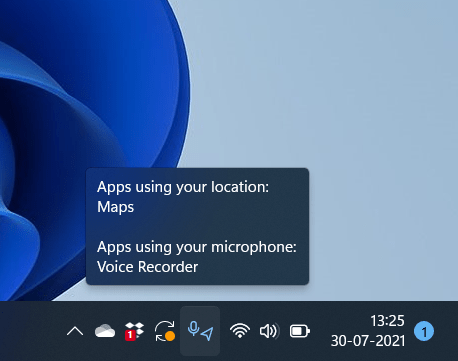
Более того, когда два или более приложения получают доступ к различным разрешениям, Windows объединит их под одной крышей, как можно увидеть на скриншоте ниже. Вам нужно будет навести курсор на эти индикаторы, чтобы получить дополнительную информацию о них.
Найдите приложения, получающие доступ к камере/местоположению/микрофону через страницу конфиденциальности Windows 11
Индикаторы на панели задач могут быть ненадежными в некоторых случаях. Поэтому гораздо лучшим подходом будет прямой доступ к ним со страницы конфиденциальности и безопасности.
Помимо приложений, которые в данный момент имеют доступ к камере/местоположению/микрофону в Windows 11, также отображается список приложений, которые получали доступ к этим разрешениям в прошлом, вместе с датой и временем последнего использования. Вот как вы можете получить всю эту информацию:
- Используйте сочетание клавиш Windows+I, чтобы открыть страницу Настройки.
- Затем перейдите в раздел Конфиденциальность и безопасность в левом меню.
- Внутри этого раздела прокрутите до секции Разрешения приложений. Теперь вы увидите разделы Местоположение, Камера и Микрофон.
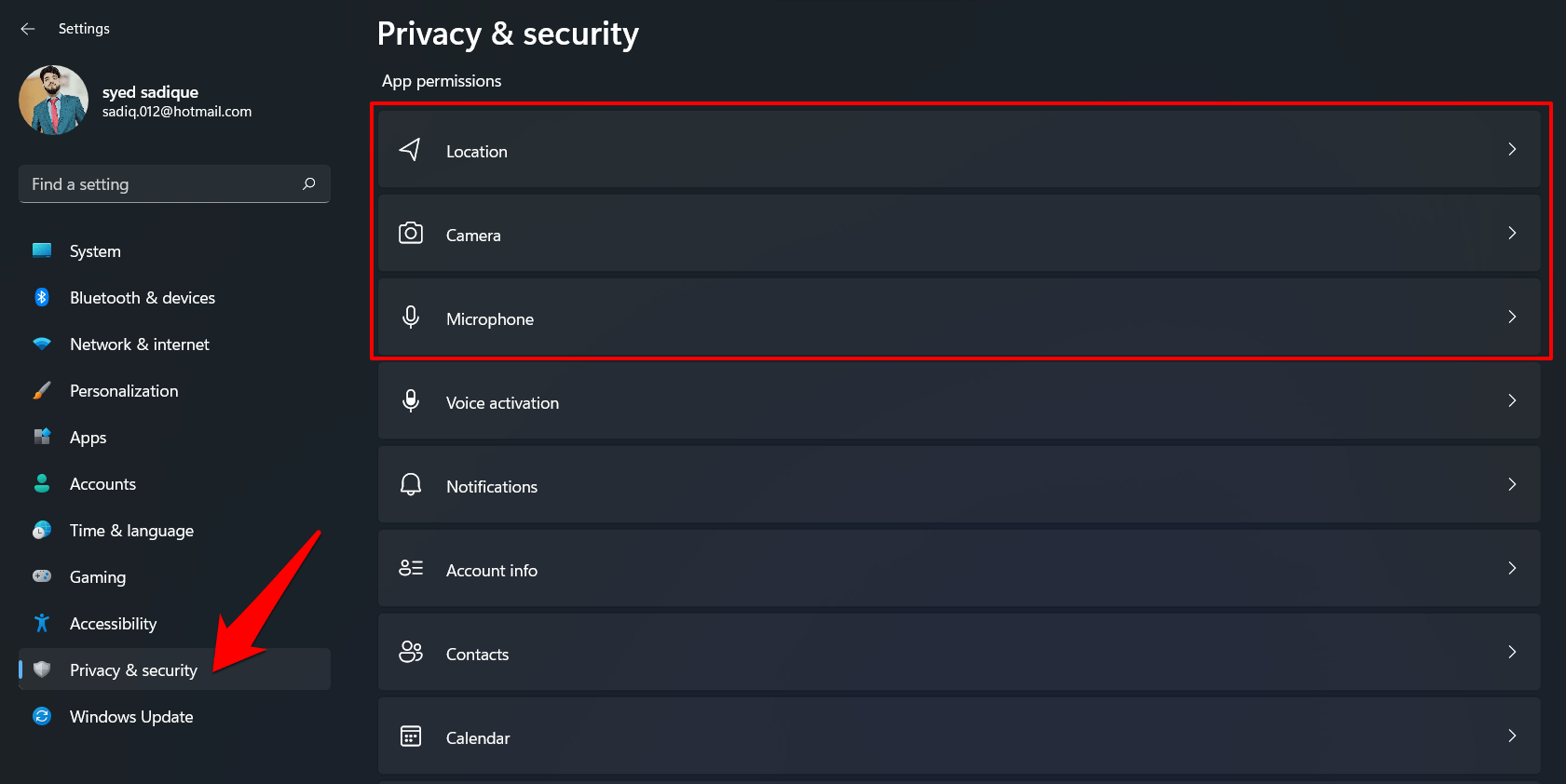
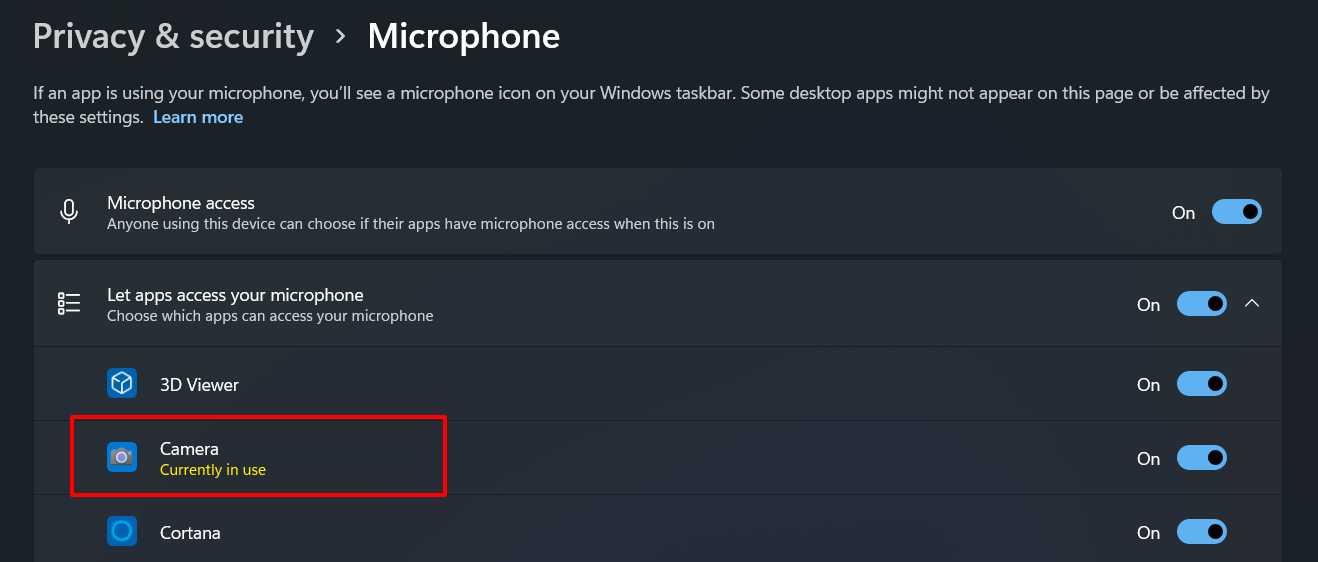
- Перейдите к нужному, и Windows перечислит приложения, которые в данный момент имеют доступ к этому разрешению. Например, вот как будет выглядеть разрешение на веб-камеру:
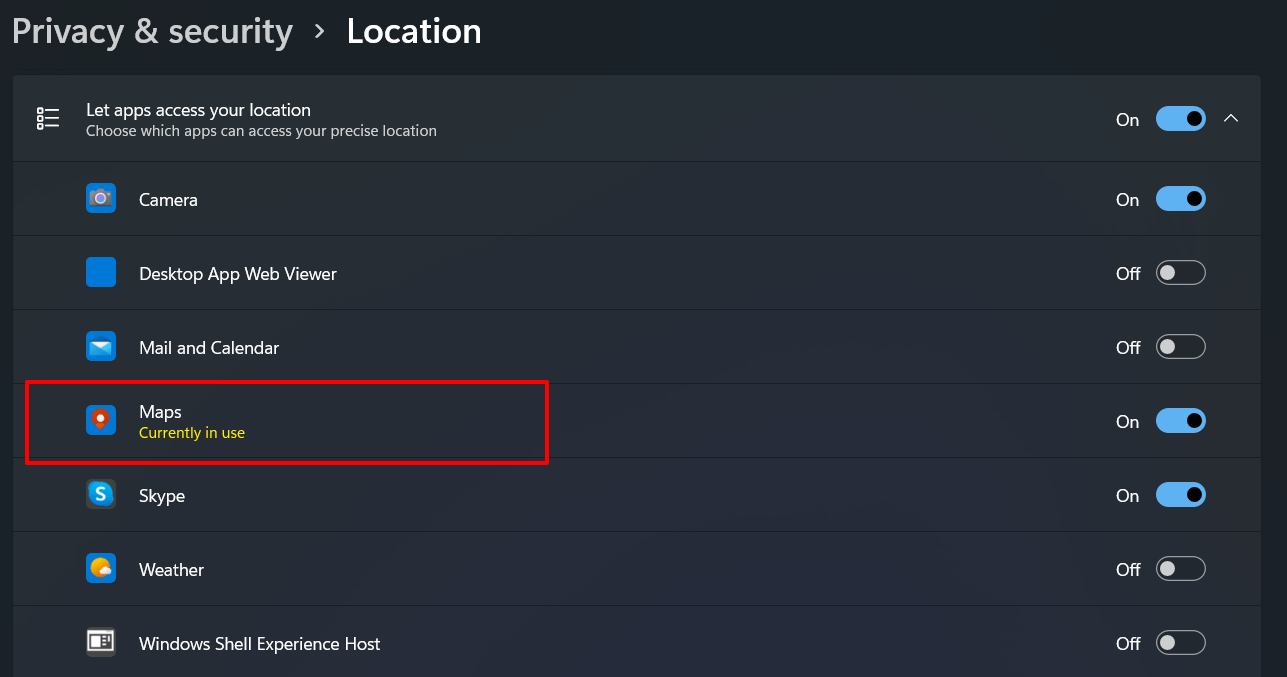
- Далее разрешение на местоположение, которое в данный момент используется, будет уведомлено следующим образом:
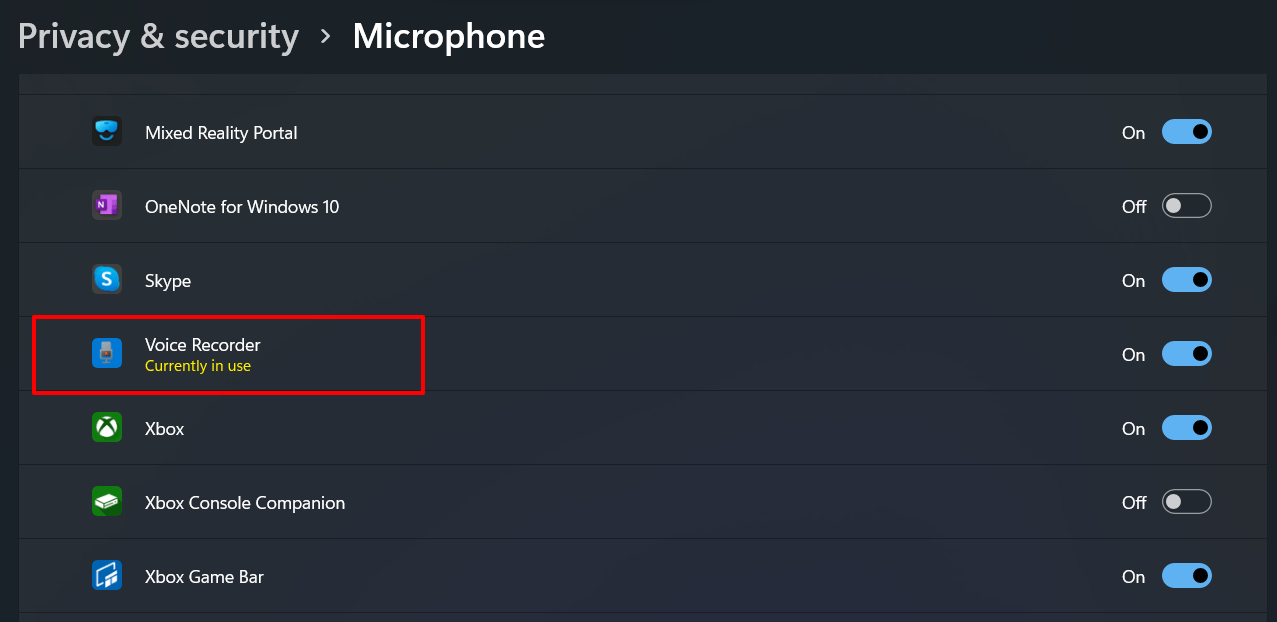
- Аналогично, если микрофон в данный момент используется, вы получите следующий экран:
- По аналогии, Windows также уведомит вас о приложениях, которые получали доступ к указанному разрешению в прошлом, включая дату и время использования. Например, в случае микрофона это будет выглядеть так:
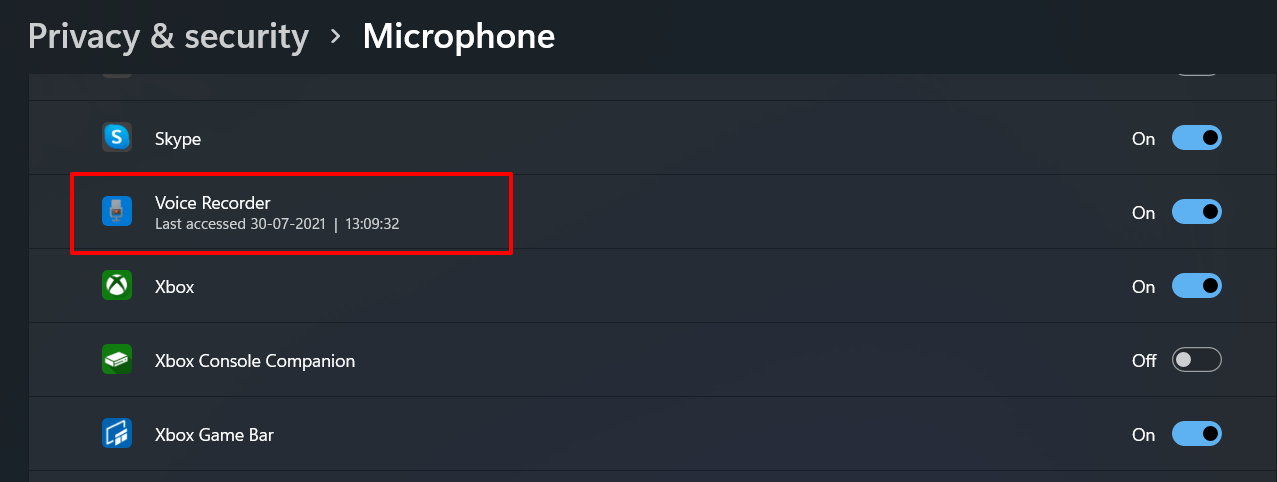
- Аналогично, вот как будет выглядеть ранее полученное разрешение на местоположение:
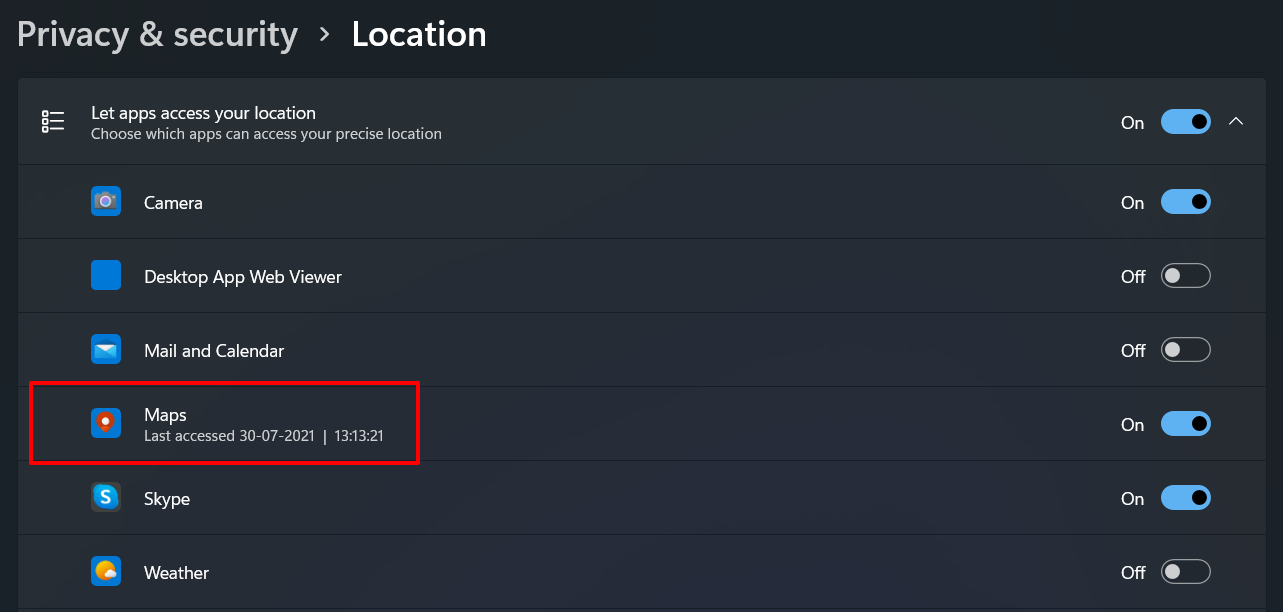
- Более того, если приложение использовало разрешение на веб-камеру в прошлом, Windows также уведомит вас об этом, как можно увидеть на скриншоте ниже:
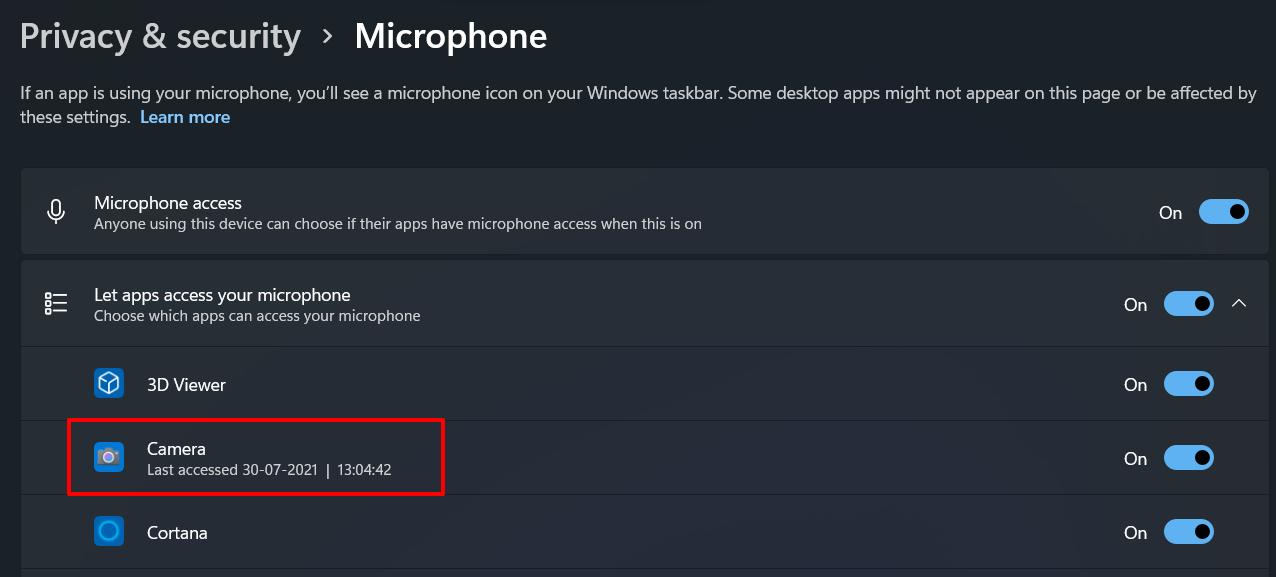
Заключение
Таким образом, мы завершаем руководство о том, как вы можете проверить, какое приложение использует камеру/местоположение/микрофон в Windows 11.
Знание о приложениях, которые постоянно отслеживают нас или собирают наши данные, имеет первостепенное значение и обычно является первым шагом к безопасному рабочему опыту.
Таким образом, мы сможем авторизовать или отозвать разрешения так, как считаем нужным. На этой ноте мы завершаем это руководство. Если у вас есть какие-либо вопросы по вышеуказанным шагам, дайте нам знать в разделе комментариев.
Если у вас есть мысли о Как проверить, какое приложение использует камеру/местоположение/микрофон в Windows 11?, не стесняйтесь оставлять комментарии ниже. Также, пожалуйста, подписывайтесь на наш канал DigitBin на YouTube для видеоуроков. Удачи!
Get new posts in your inbox
No spam. Unsubscribe anytime.