Windows 11 · 3 min read · Nov 02, 2025
Как проверить историю запуска и завершения работы в Windows 11
Пользователи Windows 11, вероятно, столкнутся с определенными проблемами при использовании своих машин. Это связано с тем, что Windows 11 является относительно новой операционной системой, которая в настоящее время проходит тестирование. У вас будет больше проблем с Windows 11, если вы используете сборку Dev или Beta.
Вы можете время от времени захотеть взглянуть на время запуска и завершения работы вашего компьютера при использовании Windows 11. Вам следует видеть точный момент, когда компьютер включается или выключается, по многим причинам. Например, если ваша семья использует ваш компьютер, вам следует проверить историю запуска и завершения работы, чтобы узнать, использовал ли кто-то его, пока вас не было.
Да, могут быть и другие причины. Например, техник может попросить вас предоставить этот отчет при отладке проблем с BSOD. В Windows 11 вы можете мгновенно проверить свою историю запуска и завершения работы, независимо от причины.
Способы проверки журнала запуска и завершения работы в Windows 11
Таким образом, в этой статье будут рассмотрены несколько основных способов просмотра вашей истории запуска и завершения работы Windows 11. Процедуры будут простыми для выполнения; следуйте инструкциям ниже. Итак, давайте начнем. **
1. Используя Просмотр событий
Windows 11 имеет встроенный инструмент Просмотр событий, который позволяет пользователям просматривать подробные сведения о системных событиях и журналах. Он также может отслеживать действия запуска и завершения работы вашего компьютера. Вот как просмотреть время запуска и завершения работы ПК с помощью Просмотра событий:
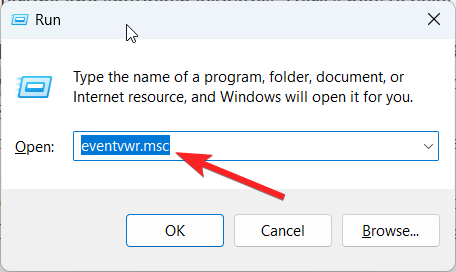
- Нажмите клавишу Windows + R на клавиатуре, чтобы открыть диалоговое окно Выполнить.
- Введите eventvwr.msc в диалоговом окне Выполнить и нажмите Enter. В результате откроется Просмотр событий.
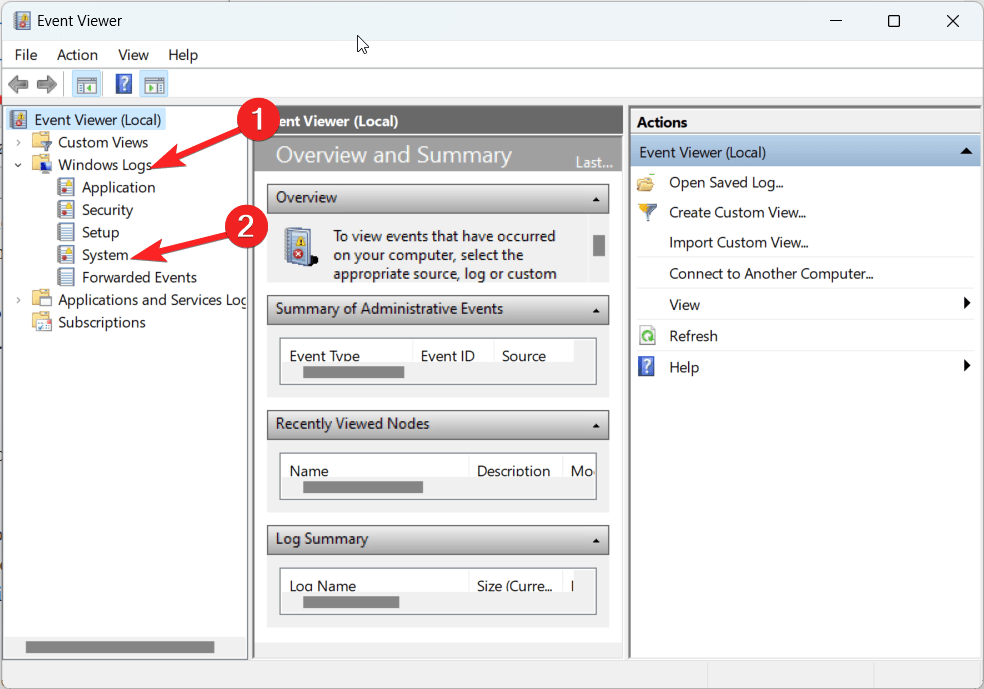
- Нажмите, чтобы развернуть Журналы Windows в левой панели, а затем выберите Система.
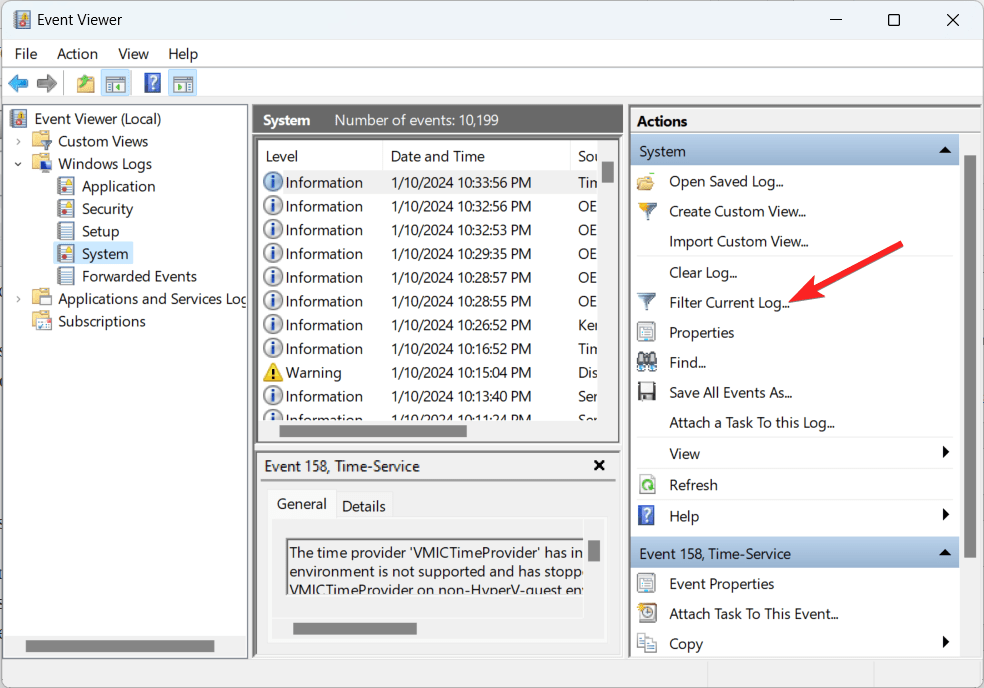
- Список всех событий, которые произошли на вашем компьютере, можно найти с правой стороны. Выберите опцию Фильтровать текущий журнал в правой панели, чтобы отфильтровать события.
- Введите 6006 для событий завершения работы и 6009 для событий запуска в поле Идентификаторы событий после выбора User32 в поле Источники событий.
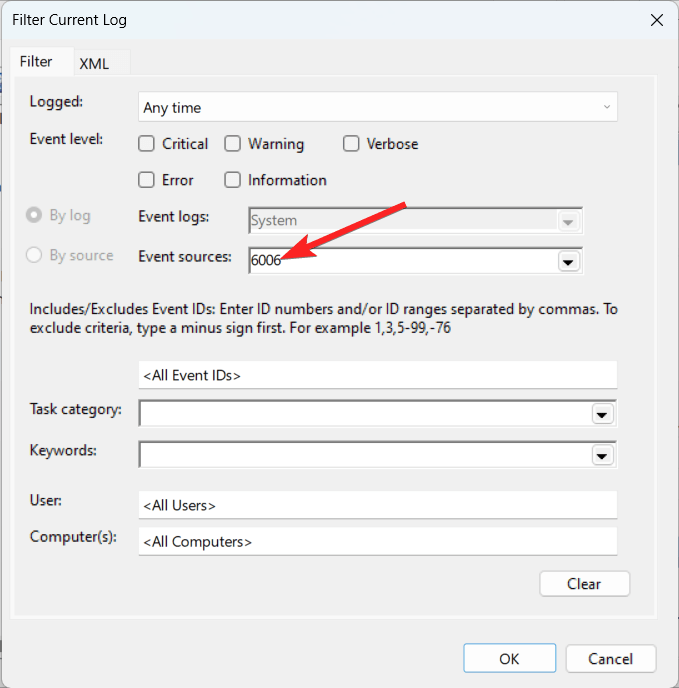
- Чтобы применить фильтр, нажмите кнопку ОК. Появится список событий завершения работы и запуска и их точные временные метки.
2. Используя Windows Powershell
Другой способ просмотра журналов запуска и завершения работы вашего компьютера - использовать Windows Powershell. Этот метод использует команду systeminfo из Windows Powershell. Следуйте этим процедурам, чтобы просмотреть историю запуска и завершения работы компьютера:
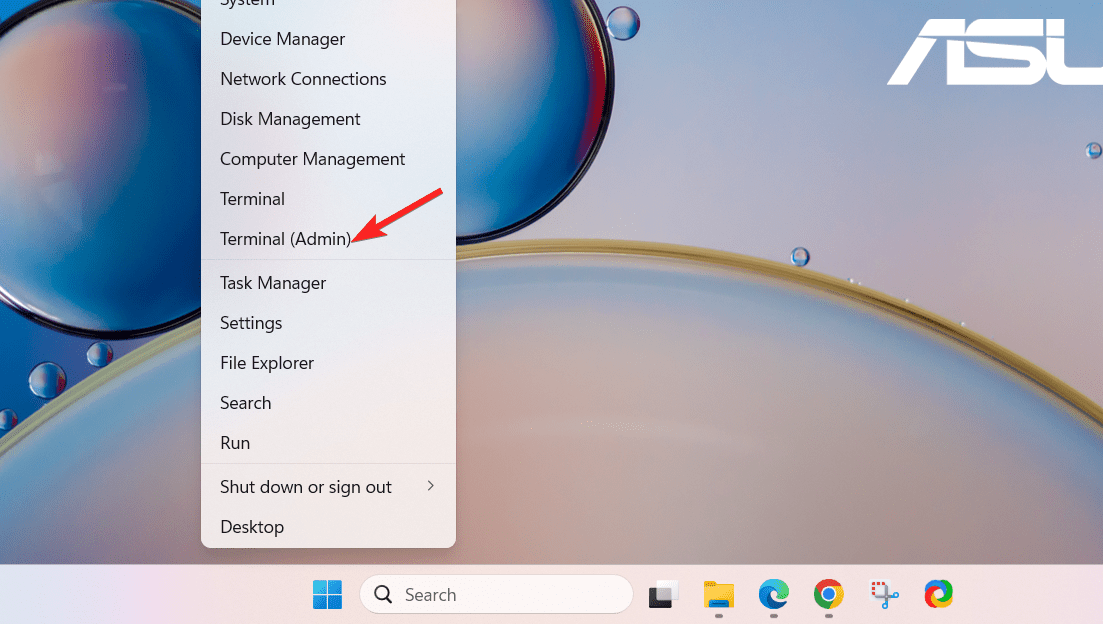
- Выберите Терминал (Администратор) из меню, нажав клавишу Windows + X на клавиатуре.
- Введите systeminfo в окне командной строки и нажмите Enter.
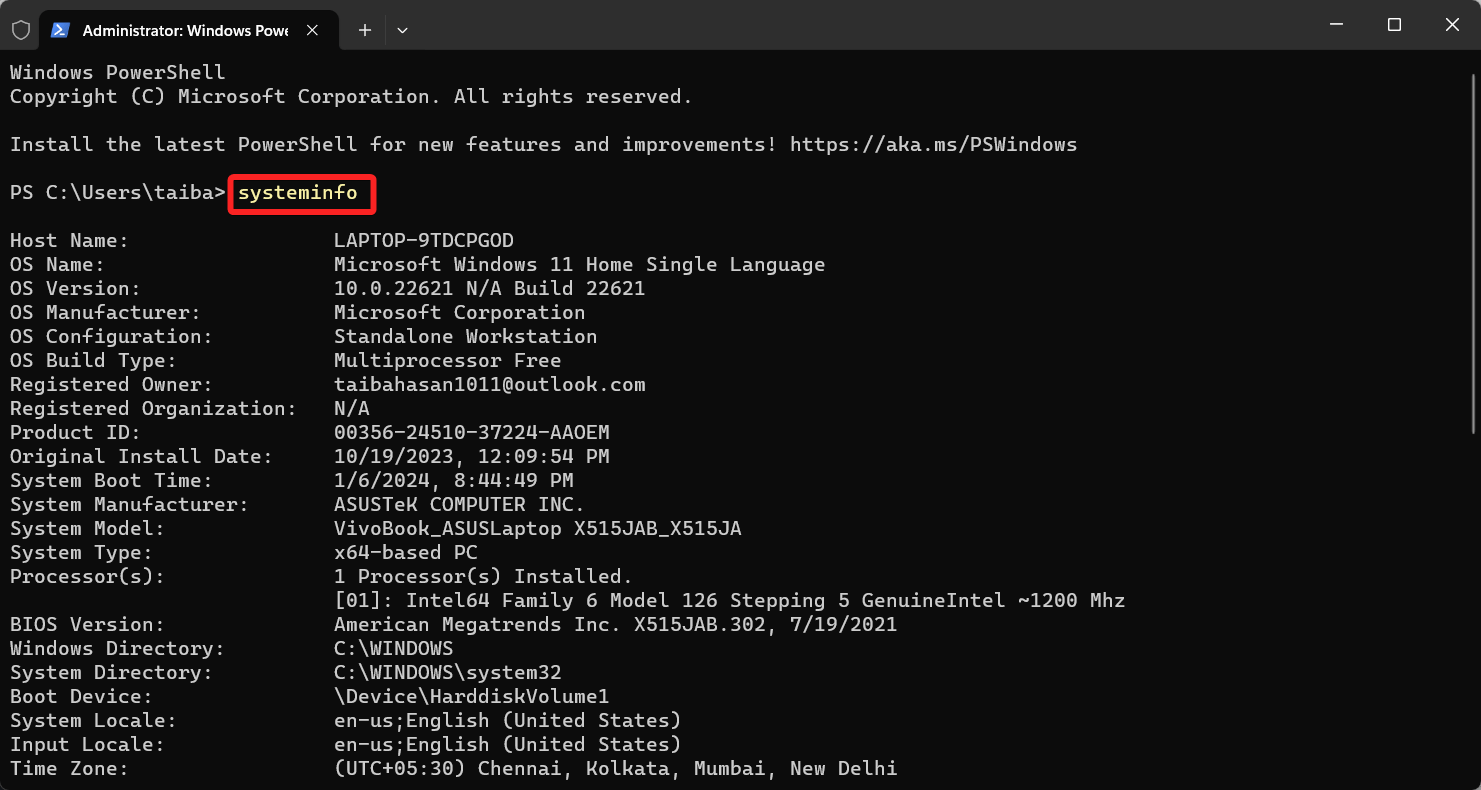
- На этом этапе Windows Powershell покажет полные системные данные, такие как точные временные метки последнего запуска и завершения работы системы.
3. Используя инструмент TurnedOnTimesView
В качестве альтернативы вы можете выполнить ту же задачу с помощью стороннего инструмента. Мы будем использовать TurnedOnTimesView, удобную утилиту, которая работает аналогично Просмотру событий Windows. Каждый запуск и завершение работы записывается, включая время и тип (принудительный, нормальный). Кроме того, вы можете получить аналогичные данные для компьютеров в вашей сети, как близких, так и удаленных.
Это приложение идеально подходит для людей, которые хотят быстро просмотреть данные, не просматривая длинные списки данных событий, которые отображает Просмотр событий. Вот как его использовать:
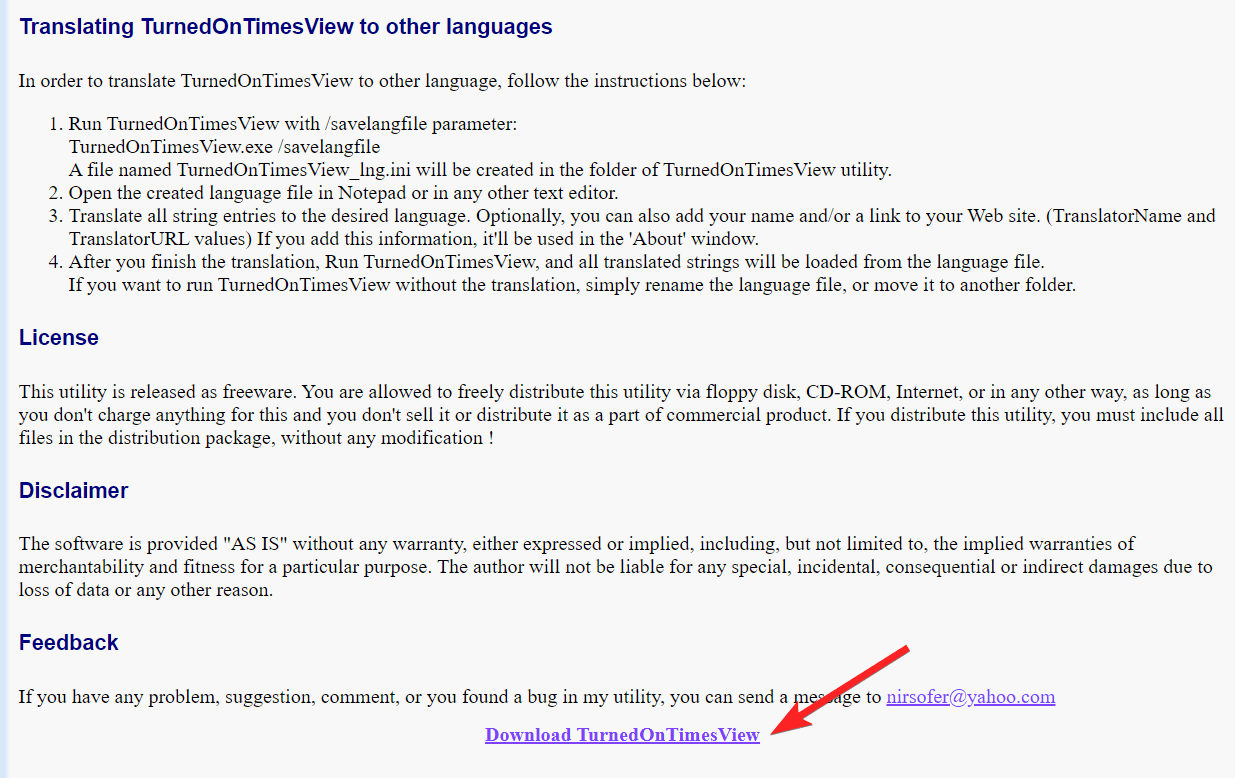
- Получите приложение, перейдя на страницу загрузки TurnedOnTimesView. Ссылка на загрузку находится довольно далеко вниз по странице; прокрутите вниз, пока не найдете ее.
- Перейдите в Проводник и извлеките файл после завершения загрузки.
- Откройте извлеченный файл.
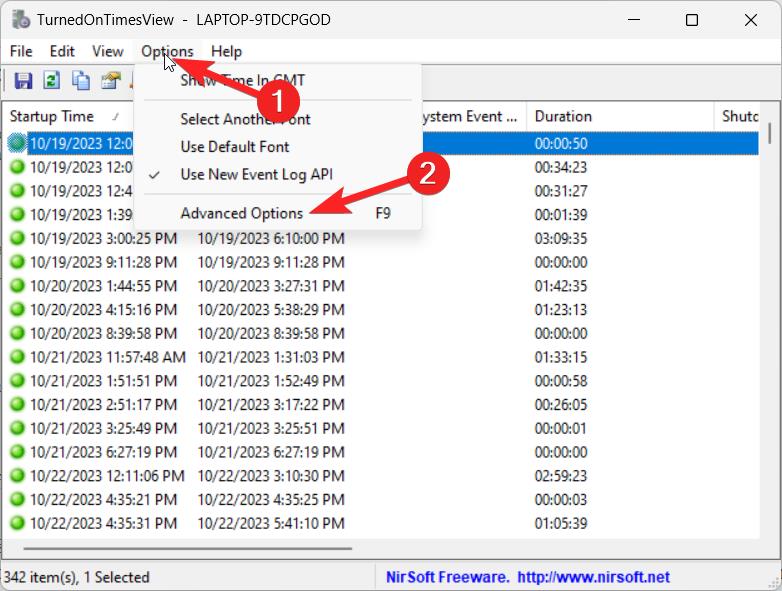
- Выберите Расширенные параметры, перейдя на вкладку Параметры.
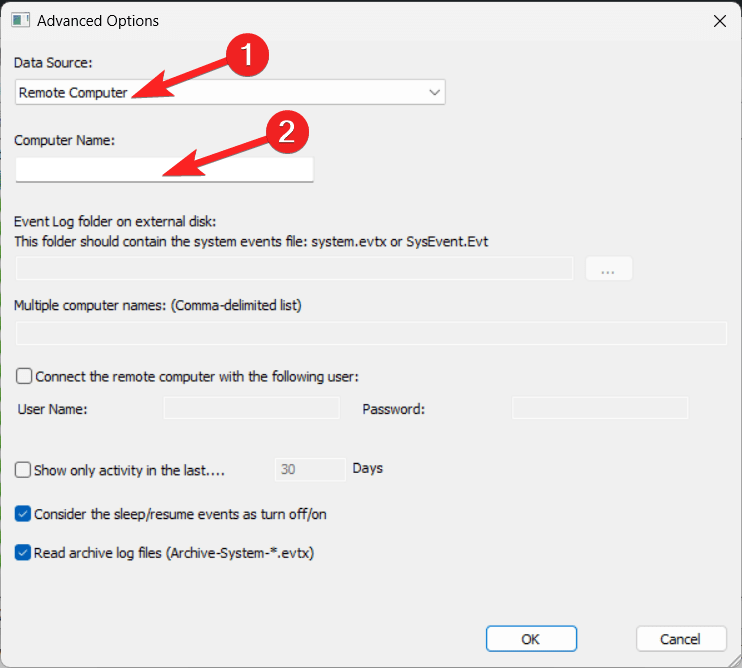
- Выберите источник данных в зависимости от ваших предпочтений. Если вы выберете опцию Удаленный компьютер, введите имя компьютера и нажмите ОК.
- Теперь инструмент покажет историю запуска и завершения работы вашей операционной системы Windows.
Заключение
Проверка записей о запуске и завершении работы вашего компьютера может помочь вам контролировать использование системы и устранять любые проблемы. С помощью Просмотра событий или Командной строки вы можете быстро проверить точные временные метки событий запуска и завершения работы вашего ПК с помощью вышеуказанных методов. Даже люди, которые не особенно знакомы с техническими аспектами своего ПК, могут завершить эти простые подходы.
Если у вас есть мысли о Как проверить историю запуска и завершения работы в Windows 11, не стесняйтесь оставлять их в комментариях ниже. Также, пожалуйста, подпишитесь на наш канал DigitBin на YouTube для видеоуроков. Удачи!
Get new posts in your inbox
No spam. Unsubscribe anytime.