YouTube · 5 min read · Oct 28, 2025
Как проверить историю комментариев на YouTube?
Нет сомнений в том, что YouTube является одной из самых интерактивных платформ для видео в социальных сетях, доступных в Интернете. Пользователи могут оставлять столько комментариев и ответов на видео YouTube, сколько захотят.
Вы можете редактировать или удалять комментарии, которые добавили много лет назад, а также просматривать потоки комментариев на YouTube. В этом посте мы обсудим просмотр, редактирование, проверку и удаление ваших комментариев к видео на YouTube.
Можете ли вы увидеть или удалить свои комментарии на YouTube из истории?
Комментарии на YouTube можно просматривать или удалять, а также можно просмотреть историю. Приложение YouTube не позволяет вам видеть ваши комментарии или просматривать вашу историю просмотров; для этого вам нужно использовать веб-версию YouTube на компьютере.
Вы можете получить доступ к своей учетной записи YouTube, используя свою учетную запись Google. Проще говоря, вы вошли в YouTube, используя свой адрес Gmail. Вы согласны? Вы получите все свои действия в своей учетной записи Google, которая является псевдонимом вашей учетной записи Gmail.
Когда вы открываете веб-версию YouTube и входите в свою учетную запись YouTube с помощью учетной записи Google, вы сможете просматривать и удалять свои комментарии на YouTube и историю просмотров. На веб-сайте YouTube перейдите в “История”, и вы увидите комментарии в разделе “Сообщество” и все видео, которые вы посмотрели.
Как узнать свою историю комментариев на YouTube?
Бывают случаи, когда вам может понадобиться пересмотреть комментарий, потому что он содержит грамматические ошибки, может задеть чьи-то чувства или звучит грубо. Чтобы изменить этот комментарий, выполните следующие шаги:
На устройствах Android
На YouTube пользователи смартфонов составляют наибольшую долю зрителей. Если вы также принадлежите к этой группе, вы можете просмотреть все свои комментарии на YouTube двумя способами. Давайте подробнее рассмотрим каждый метод.
#1. Используя страницу “Моя активность” Google
Посетите страницу “Моя активность” Google на своем смартфоне. Ваша учетная запись Google будет запрашивать вход, если вы не вошли. Нажмите на ‘Комментарии и ответы‘.
#2. Используя приложение YouTube
Помимо “Моя активность” Google, вот шаги, которые вам нужно выполнить, чтобы увидеть свои комментарии на YouTube:
На своем смартфоне откройте приложение YouTube.
Перейдите в свой Профиль и выберите Настройки.
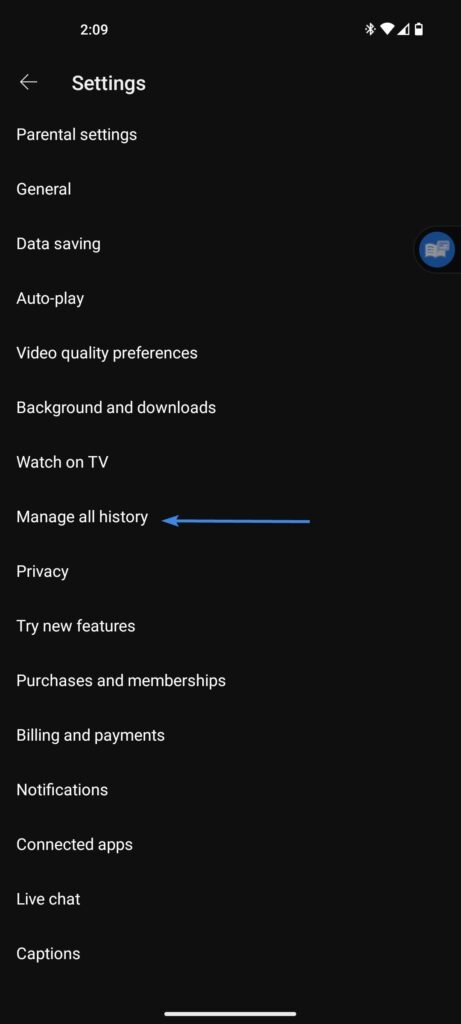
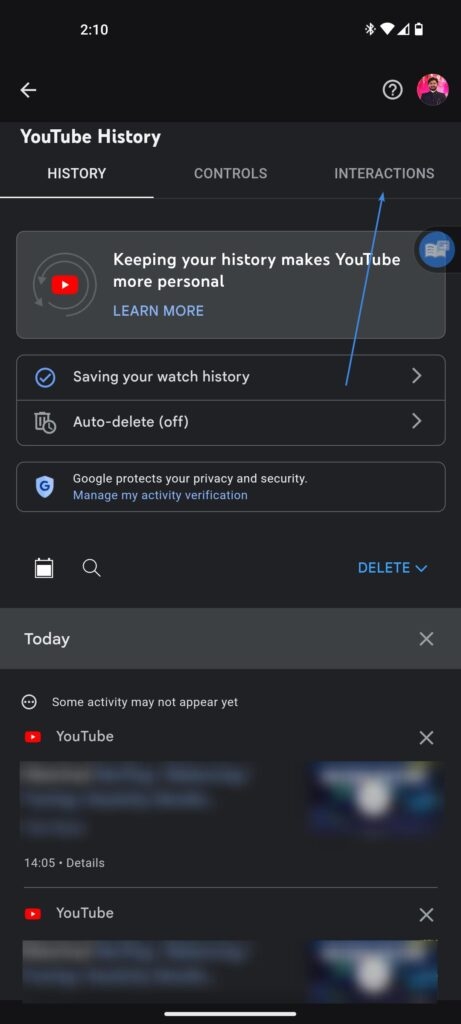
Выберите ‘Управление всей историей‘, а затем ‘Взаимодействия‘.
Нажмите ‘Комментарии и ответы‘.
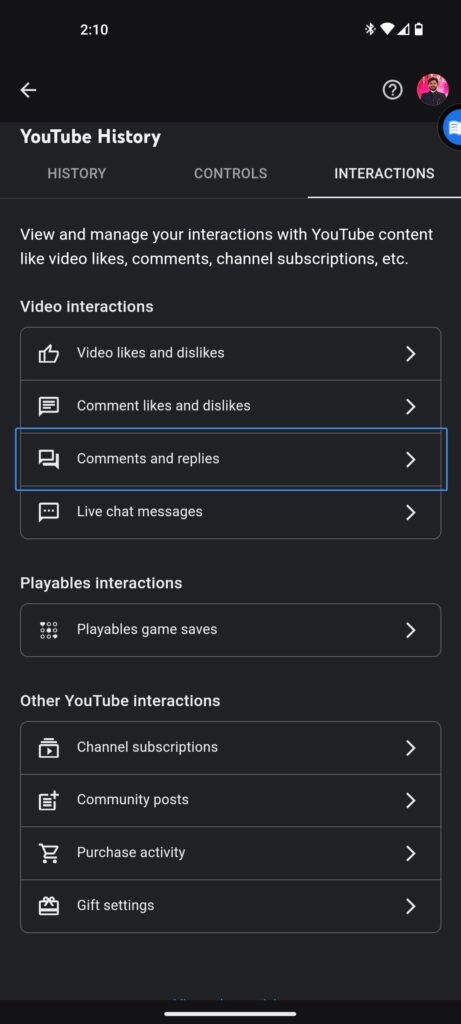
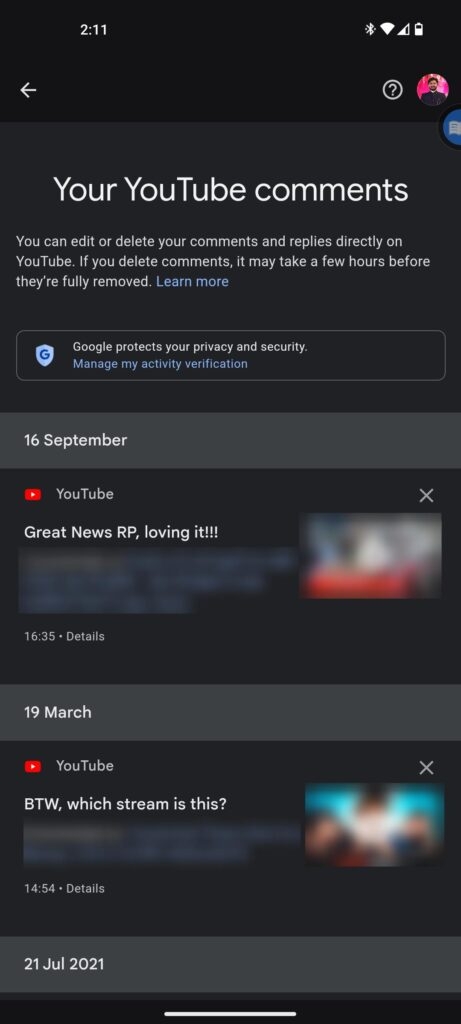
Это перенаправит вас на ту же страницу, где вы можете увидеть все свои комментарии на YouTube.
На устройстве iOS
Вышеуказанный метод также можно применить к приложению YouTube для iOS. Поэтому следуйте тому же методу, чтобы это сделать. Если вы используете браузер Safari для просмотра YouTube, выполните следующие шаги.
Используя приложение браузера Safari на своем iPhone, перейдите на ‘YouTube.com‘. В общем, YouTube заставляет приложение YouTube открываться, когда вы открываете его в веб-браузере. В таком случае вам следует открыть YouTube в приватном окне.
Сначала переключитесь на режим рабочего стола в вкладке браузера. В режиме ‘Рабочий стол‘ доступны только опции для проверки истории комментариев. Поэтому сначала переключите YouTube в режим рабочего стола. Выберите “aA“ и нажмите “Запросить веб-сайт для рабочего стола.” Таким образом, YouTube откроется в режиме рабочего стола.
С левой стороны экрана, как только YouTube будет переключен в режим рабочего стола, вы увидите список опций. Нажмите “История“ из списка, и вы увидите всю вашу историю просмотров на YouTube и сохраненные комментарии.
Далее, в разделе “Управление всей историей“, выберите “Комментарии“ в разделе “История“ справа. Здесь вы найдете все свои комментарии в разделе “Моя активность“ на Google.
Ваши комментарии перечислены внизу списка. Прокрутите его, чтобы увидеть их. В верхнем правом углу каждого комментария вы найдете значок ‘Крестик‘, на который можете нажать, если хотите удалить комментарий.
На компьютере
Вам необходимо использовать веб-браузер, чтобы просмотреть свою историю комментариев на YouTube, так как у YouTube нет специального приложения. Для этого выполните следующие шаги:
Перейдите на YouTube в любом браузере. Используйте свою учетную запись Google, если будет предложено.
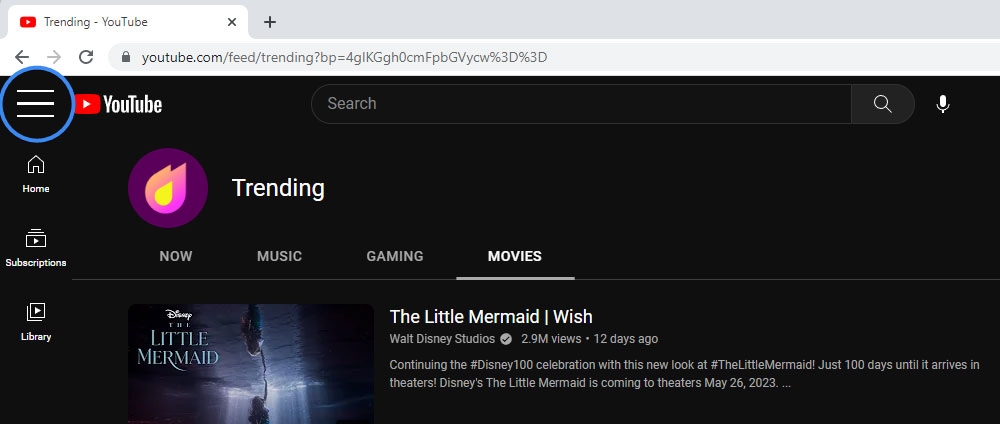
В верхнем левом углу экрана нажмите на гамбургер-меню.
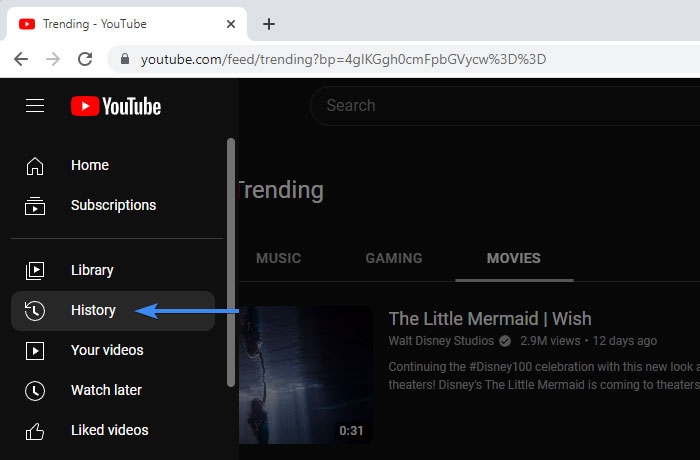
- Следующий шаг - выбрать История.
- Выберите ‘Управление всей историей.’
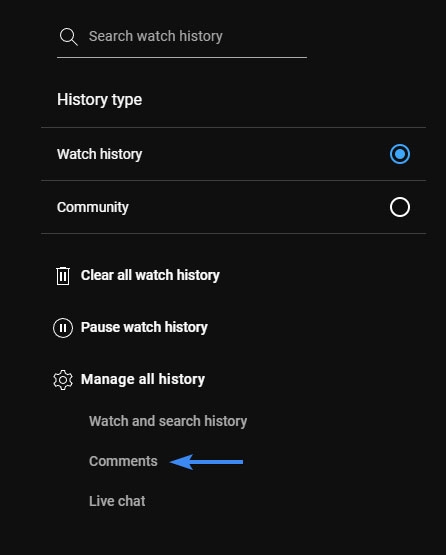
Вы закончили! Эта страница покажет все предыдущие комментарии из вашей учетной записи, упорядоченные по времени.
Как редактировать свои комментарии на YouTube?
Есть некоторые ошибки, которые не нужно удалять. Используя страницу истории комментариев на YouTube, вы можете редактировать свои предыдущие комментарии. Вот как:
- Вы можете редактировать комментарии к видео на YouTube, открыв страницу истории комментариев и нажав на название видео.
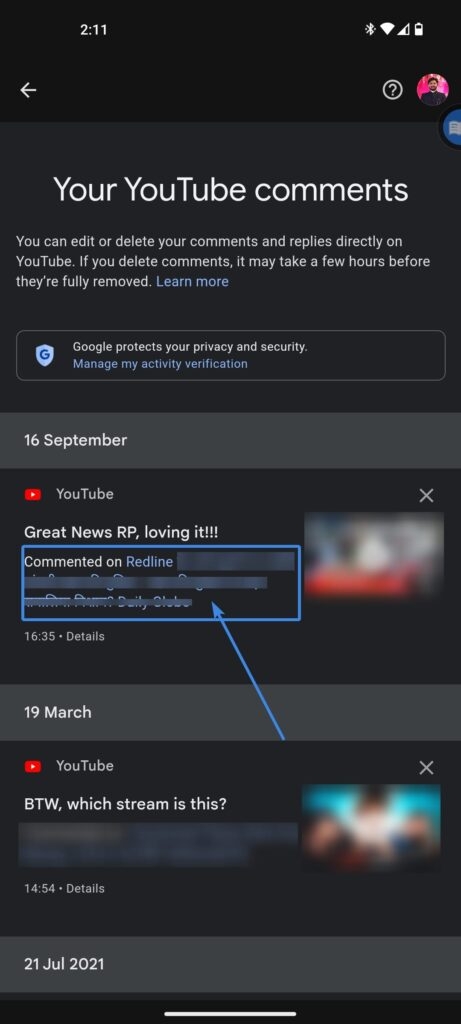
Важно: Вы можете оставаться в браузере или перенаправиться в приложение YouTube, если вас попросят перенаправить в приложение YouTube на вашем смартфоне.
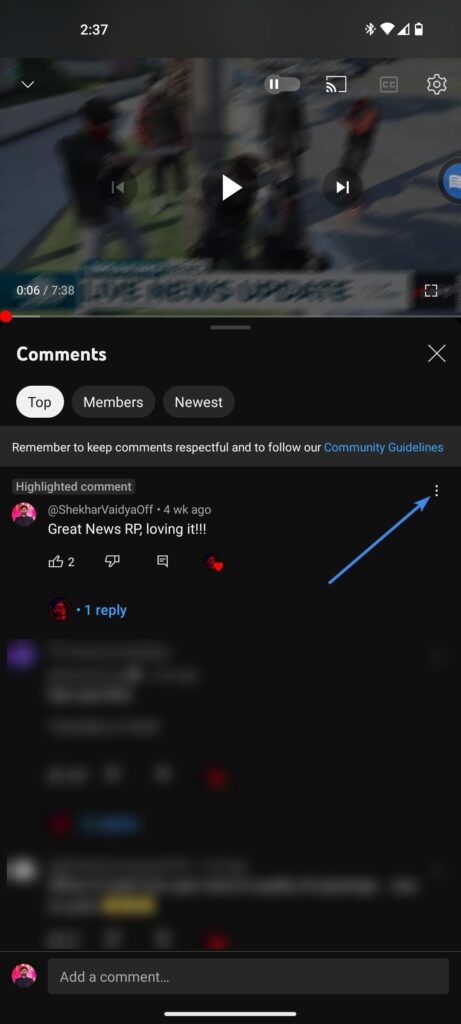
Под выделенным тегом комментария вы увидите свой комментарий в разделе комментариев.
В поле комментария нажмите на три точки слева.
Выберите Редактировать.
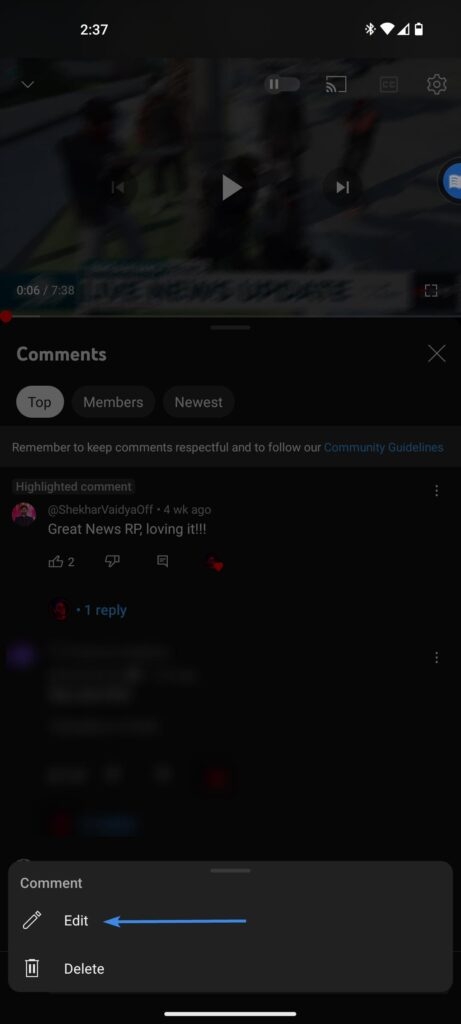
- После внесения необходимых правок нажмите отправить.
Как удалить комментарии на YouTube с телефона?
Вы когда-нибудь публиковали что-то, что задело чьи-то чувства, оскорбило чье-то чувство юмора или больше не актуально для темы? Если хотите, вы можете его удалить. Вы можете узнать, как это сделать, прочитав следующие шаги:
Откройте приложение YouTube и нажмите на Профиль.
Нажмите на Ваши данные на YouTube.
Теперь вы можете просмотреть все комментарии, нажав на количество комментариев.
Чтобы отредактировать комментарий, найдите его здесь и нажмите на него. Теперь вы можете нажать на видео, где вы оставили комментарий, как только найдете его.
Чтобы прокомментировать, проведите вниз. С правой стороны вашего комментария нажмите на значок с тремя точками.
После этого нажмите на Удалить.
В всплывающем окне нажмите Удалить.
Как отключить комментарии к видео на YouTube?
Когда видеоконтент или его владелец не считает, что комментарий нужен для видео на YouTube, он или она может отключить комментарии на странице редактирования видео. Вот три простых шага для отключения комментариев на ваших видео.
Откройте YouTube Studio и отредактируйте видео.
Чтобы изменить видимость комментария, перейдите в Комментарии и оценки.
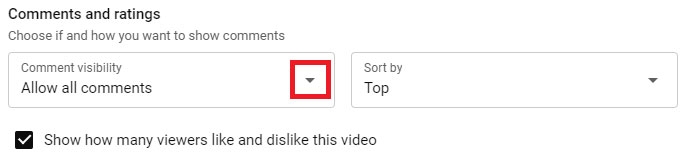
- Затем выберите Отключить комментарии и нажмите Сохранить.
После того как вы отключили комментарии в настройках, комментарии не отображаются в видео. Вместо добавления комментария отображается сообщение “Узнать больше“. Это означает, что YouTube отключил комментарии для этого видео, если вы видите такое сообщение.
Дополнительное чтение:
Лучшие альтернативы YouTube Vanced
YouTube теперь предлагает возможность отключить рекомендации видео
Лучшие способы исправить ошибку “Имя не было установлено для этой учетной записи” на YouTube
Get new posts in your inbox
No spam. Unsubscribe anytime.