Chromecast · 5 min read · Nov 10, 2025
Как использовать Chromecast с iPhone?
Если вы когда-либо хотели посмотреть фильм или телешоу на своем iPhone, но не имели доступа к телевизору, Chromecast с вашего iPhone — это идеальное решение.
Chromecast — это устройство, созданное Google, которое позволяет вам беспроводным образом передавать контент с вашего iPhone на ближайший телевизор. С Chromecast вы можете использовать сторонние приложения для передачи потоковых приложений или зеркалирования вашего iPhone и смотреть бесплатные фильмы или другой контент на большом экране с лучшим звуком.
В этом блоге мы покажем вам, как использовать Chromecast с вашего iPhone всего за несколько простых шагов, чтобы вы могли наслаждаться своими любимыми шоу и фильмами на большом экране.
Итак, без лишних слов, давайте начнем!
Как настроить ваш Chromecast?
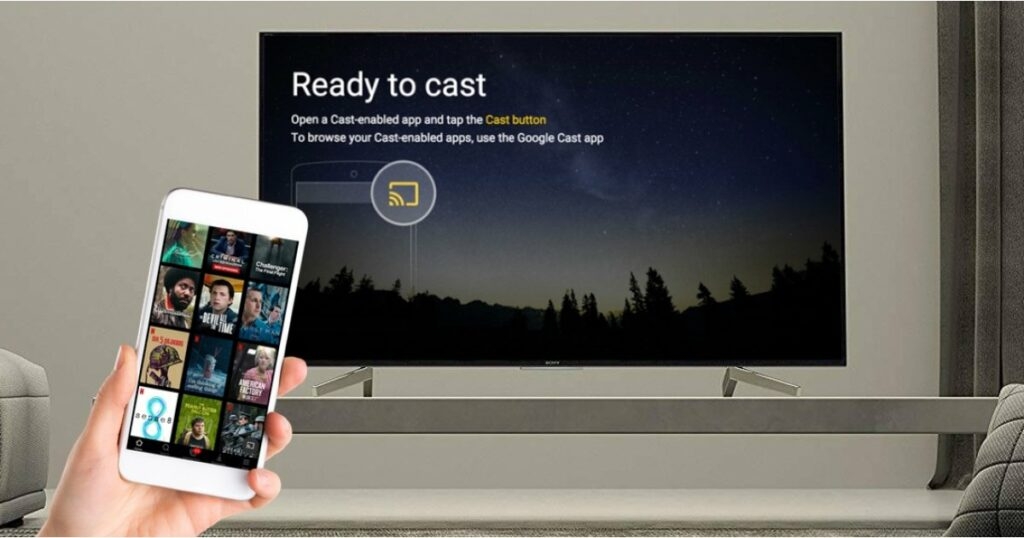
Прежде чем вы начнете использовать Chromecast с вашего iPhone, вам нужно настроить ваше устройство Chromecast. Если у вас нет Chromecast, вы можете купить его в Google Store.
Как только у вас будет ваш Chromecast, выполните следующие шаги для его настройки:
- На вашем iPhone загрузите приложение Google Home. Настройте свою учетную запись Google, если у вас ее еще нет.
- Подключите устройство Chromecast к HDMI-порту вашего телевизора и к розетке с помощью прилагаемых адаптеров питания.
- Включите устройство Chromecast.
- С Chromecast и Google TV вам нужно будет спарить пульт. Удерживайте кнопки Назад и Домой, пока светодиод не загорится.
- Выберите ваш язык.
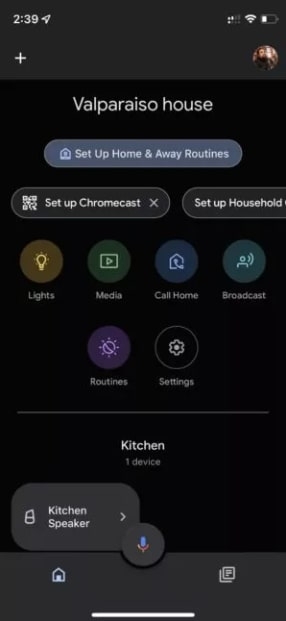
- Теперь вам нужно получить доступ к вашему iPhone. Запустите приложение Google Home.
- Нажмите на иконку +.
- Нажмите на Настроить устройство.
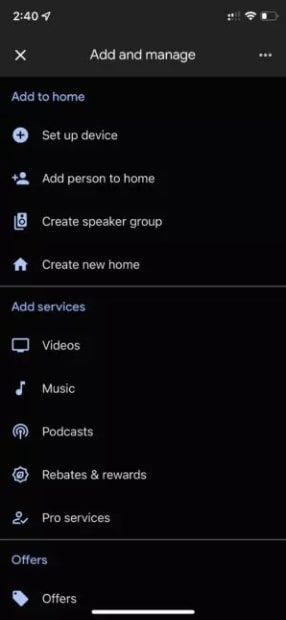
- Выберите Новые устройства.
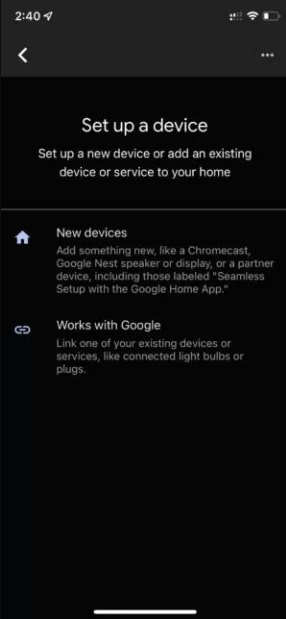
- Выберите ваше местоположение и нажмите Далее.
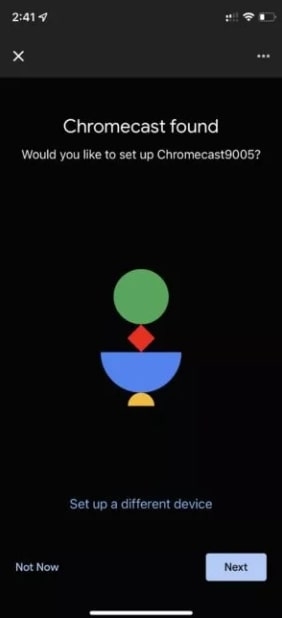
- В режиме спаривания приложение начнет искать ближайшие устройства. После того как оно найдет Chromecast, нажмите Далее.
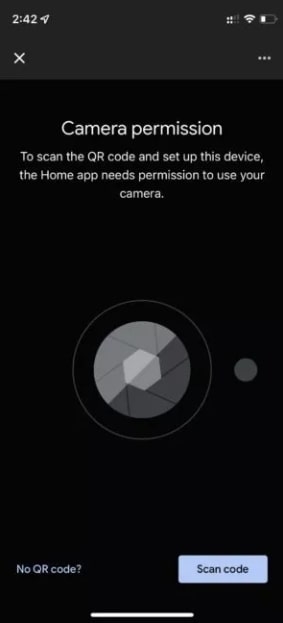
- Затем нажмите Сканировать код. Сканируйте QR-код с вашего телевизора.
- Chromecast спарится с iPhone. Вы принимаете все условия и положения.
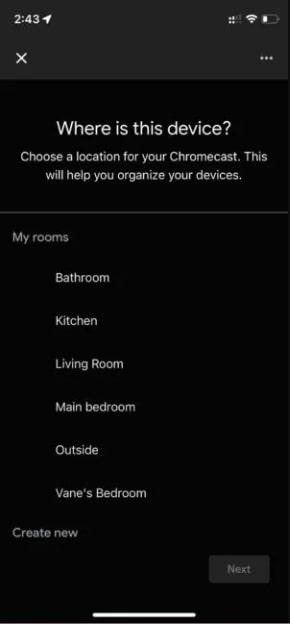
- Решите, в какой комнате вы хотите, чтобы ваш Chromecast находился. Нажмите Далее.
- Выберите Wi-Fi сеть, к которой должен подключиться ваш Chromecast, затем нажмите Далее. Убедитесь, что Chromecast подключен к Wi-Fi сети.
- Вам будет предложено войти в свою учетную запись Google. На вашем iPhone нажмите Продолжить.
- Нажмите на кнопку Принять Политику конфиденциальности после того, как вы вошли в систему.
- Вы можете персонализировать свой опыт с Google Home, предоставив советы и разрешив определенные разрешения. Следуйте инструкциям.
Вы закончили! Теперь вы можете использовать ваш Chromecast. Вы можете настроить управление громкостью и питанием пульта для вашего телевизора через экран телевизора, если у вас есть Chromecast с Google TV. Кроме того, установка приложений займет некоторое время.
Как стримить с Chromecast с iPhone?
Вы можете стримить Netflix, Amazon Prime, Youtube, HBO и другие популярные стриминговые сервисы, используя приложение Google Home на вашем iPhone или Chromecast, подключенный к вашему телевизору.
Все, что вам нужно сделать, это убедиться, что все устройства подключены к одной и той же Wi-Fi сети.
- На вашем iPhone откройте приложение Google Home и нажмите на иконку медиа.
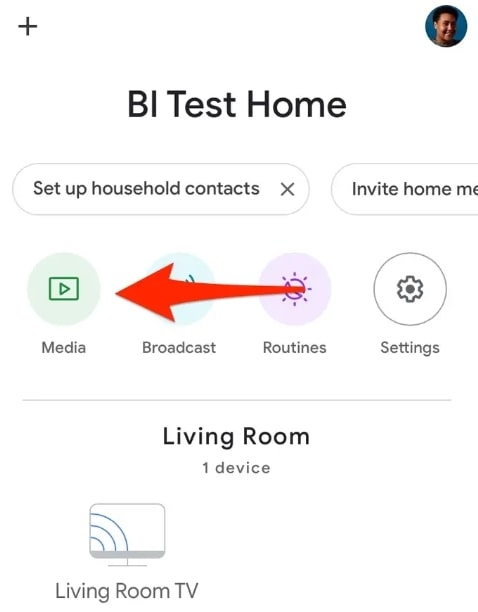
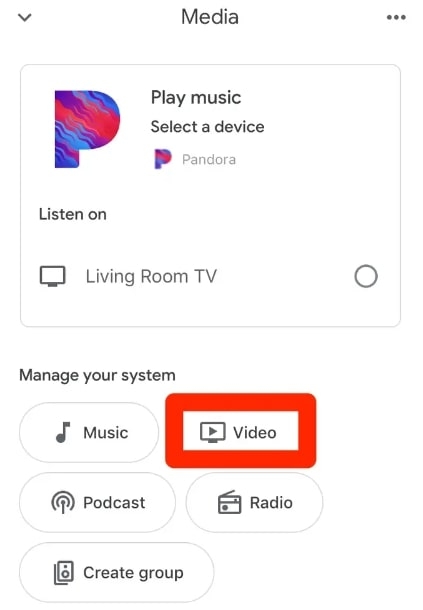
- Вы можете получить доступ к доступным сервисам из раздела Управление вашей системой, выбрав Музыка, Видео, Подкаст или Радио.
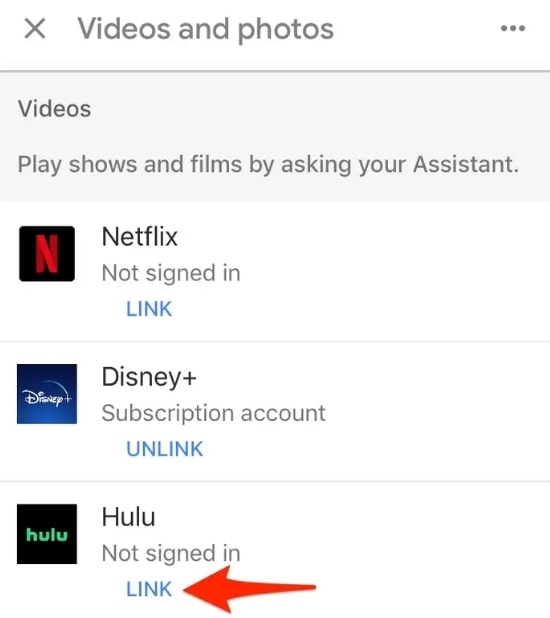
- Вы можете добавить сервисы в приложение Google Home на вашем iPhone, нажав Связать в списке доступных приложений.
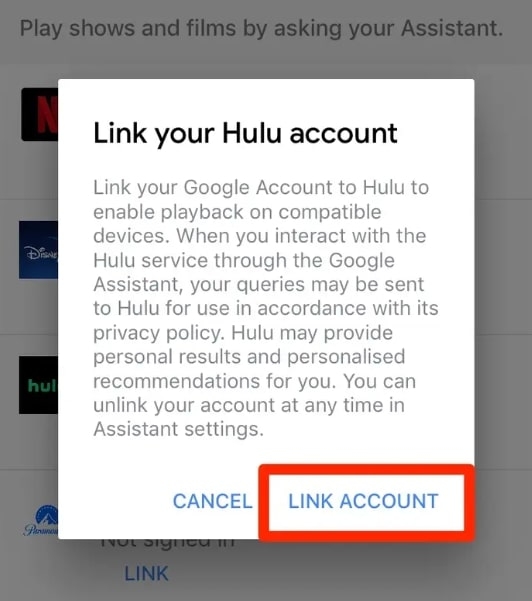
- Чтобы войти в сервис, нажмите Связать учетную запись в окне подтверждения. Введите ваше имя пользователя и пароль во время процесса входа.
- После того как вы вошли в систему, закройте Google Home и выберите иконку ** стримингового сервиса.
Примечание: Вы также можете использовать иконку микрофона внизу приложения, чтобы вызвать голосовую команду, такую как “Эй, Google, воспроизведи ‘Мандалорца’ на Disney Plus” в этот момент.
- Выберите медиа, которое вы хотите воспроизвести на вашем телевизоре через ваше устройство Chromecast.
- Найдите иконку трансляции для Google Chromecast на экране вашего iPhone, которая может находиться в разных местах в зависимости от приложения.
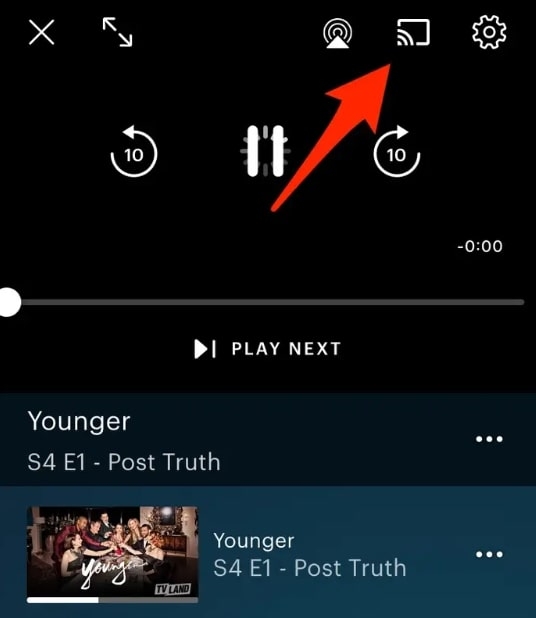
- Из списка доступных устройств Chromecast выберите имя устройства, на котором вы хотите смотреть.
Как зеркалировать экран iPhone на Chromecast?
Когда вы используете устройство Android или ПК (с Chrome), вы можете зеркалировать свой экран на Chromecast. Chromecast официально не позволяет делать это с iPhone. Однако разработчики всегда готовы помочь. Вы можете зеркалировать свой контент на устройство Chromecast, используя множество приложений в Apple App Store.
Одно из наших любимых — Screen Mirror – Smart View Cast. Оно очень простое, имеет отличный пользовательский интерфейс, и его основные функции доступны бесплатно. Теперь давайте пройдемся по процессу.
- Сначала перейдите в Apple App Store и загрузите Screen Mirror – Smart View Cast.
- Чтобы настроить его, запустите приложение и следуйте инструкциям. Это довольно просто.
- Нажмите на кнопку зеркалирования экрана.
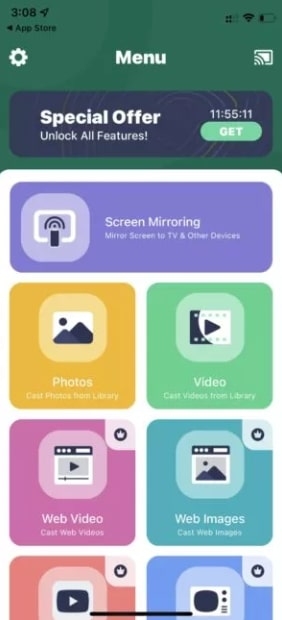
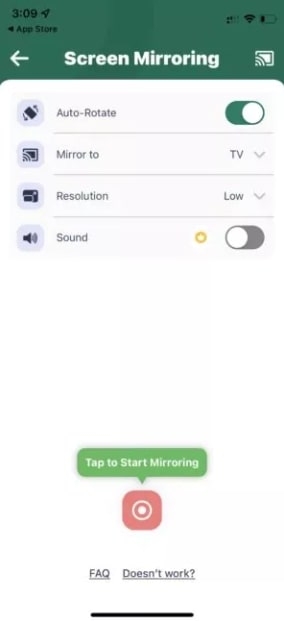
- Выберите ваши параметры. Кроме того, убедитесь, что вы подключены к правильному устройству Chromecast, нажав на иконку Chromecast.
- Чтобы начать зеркалирование, нажмите кнопку Запись.
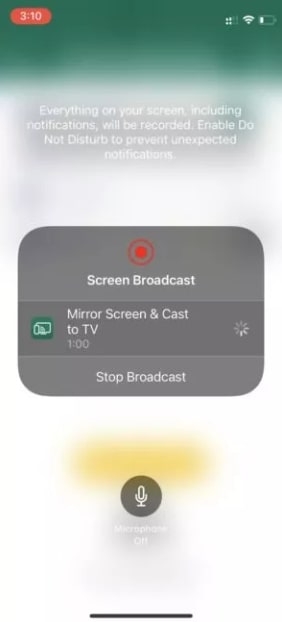
- Вы увидите окно Трансляция экрана. Нажмите на Начать трансляцию.
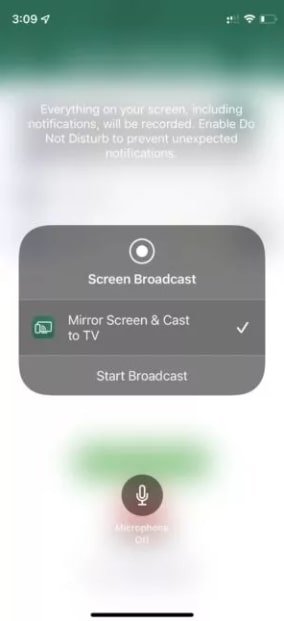
- Экран iPhone появится на телевизоре, подключенном к Chromecast, после трехсекундного обратного отсчета. Когда вы закончите, выберите Остановить трансляцию.
Часто задаваемые вопросы
Какие приложения работают с Chromecast на iPhone?
Chromecast работает со многими популярными приложениями, включая Netflix, Amazon Prime, HBO и Youtube.
Работают ли все телефоны Apple с Chromecast?
Да, все iPhone и iPad с iOS 12.2 или более поздней версией могут использовать Chromecast.
Могу ли я использовать Chromecast без Wi-Fi?
Нет, вам необходимо иметь подключение к Wi-Fi, чтобы использовать Chromecast.
Могу ли я зеркалировать экран моего iPhone на Chromecast?
Нет официального способа сделать это, но многие приложения в App Store позволяют вам зеркалировать экран вашего iPhone на телевизор, подключенный к Chromecast. Одно из наших любимых — Screen Mirror – Smart View Cast.
Как мне настроить Chromecast на моем iPhone?
Процесс довольно прост. Вам нужно подключить ваше устройство Chromecast к Wi-Fi сети, а затем загрузить приложение Google Home на ваш iPhone. После этого вы можете начать стримить контент из ваших любимых приложений.
Заключение
Мы надеемся, что вы нашли эту статью полезной. Теперь вы знаете, как использовать Chromecast с вашего iPhone с помощью приложения Google Home. Процесс прост и не требует никаких специальных кабелей.
Все, что вам нужно, это подключение к Wi-Fi и приложение Google Home. Оно позволяет вам использовать стриминговые сервисы, передавать на несколько телевизоров и слушать музыку. Вы также можете использовать другие приложения для зеркалирования вашего iPhone на Chromecast.
Если у вас есть другие вопросы или предложения по этой статье, дайте нам знать в комментариях ниже.
Спасибо за чтение!
Get new posts in your inbox
No spam. Unsubscribe anytime.