Оптимизация Windows · 3 min read · Sep 22, 2025
Как очистить кэш оптимизации доставки в Windows 11
Оптимизация доставки разбивает доступное обновление на части, чтобы ускорить загрузку в сети ПК. Через пиринговый обмен обновления для одного компьютера загружаются с веб-сервера или других ПК в одной сети.
Данные об оптимизации доставки кэшируются каждый раз, когда происходит установка обновления. Со временем эти кэшированные данные могут повредиться, что приведет к различным ошибкам в операционной системе. Кэш оптимизации доставки также занимает значительное количество места на компьютере.
Вот почему возникает необходимость очистить кэш оптимизации доставки. Этот гид объясняет различные методы обновления кэша оптимизации доставки. Это безопасный процесс и не повредит личным файлам, хранящимся на жестком диске вашего ПК. Также это не помешает будущим обновлениям программного обеспечения для компьютера.
Очистка кэша оптимизации доставки через настройки
Это основной метод для очистки кэша оптимизации доставки.
- Нажмите Windows + I, чтобы открыть настройки.
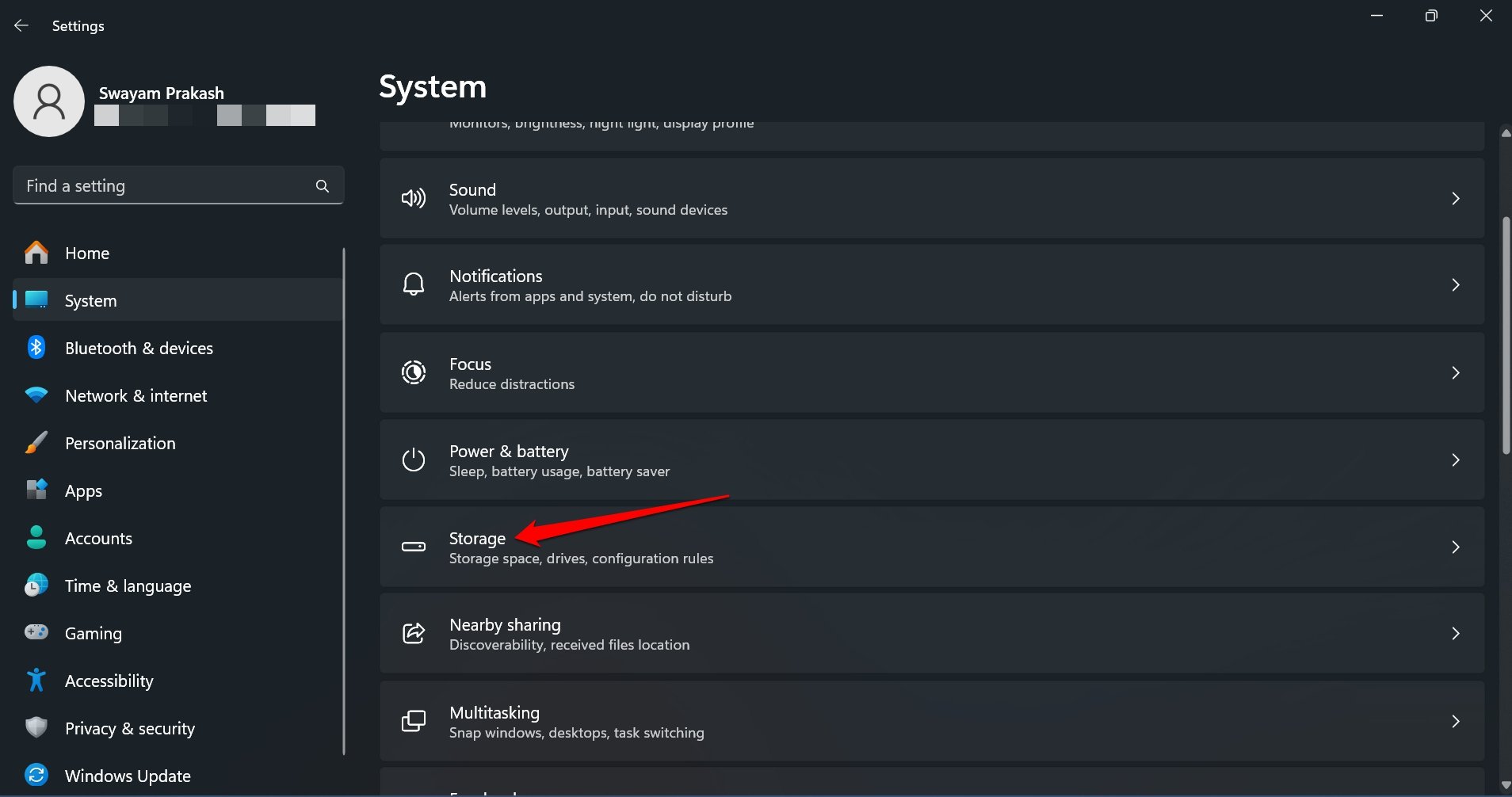
- В левой боковой панели нажмите Система > Хранилище.
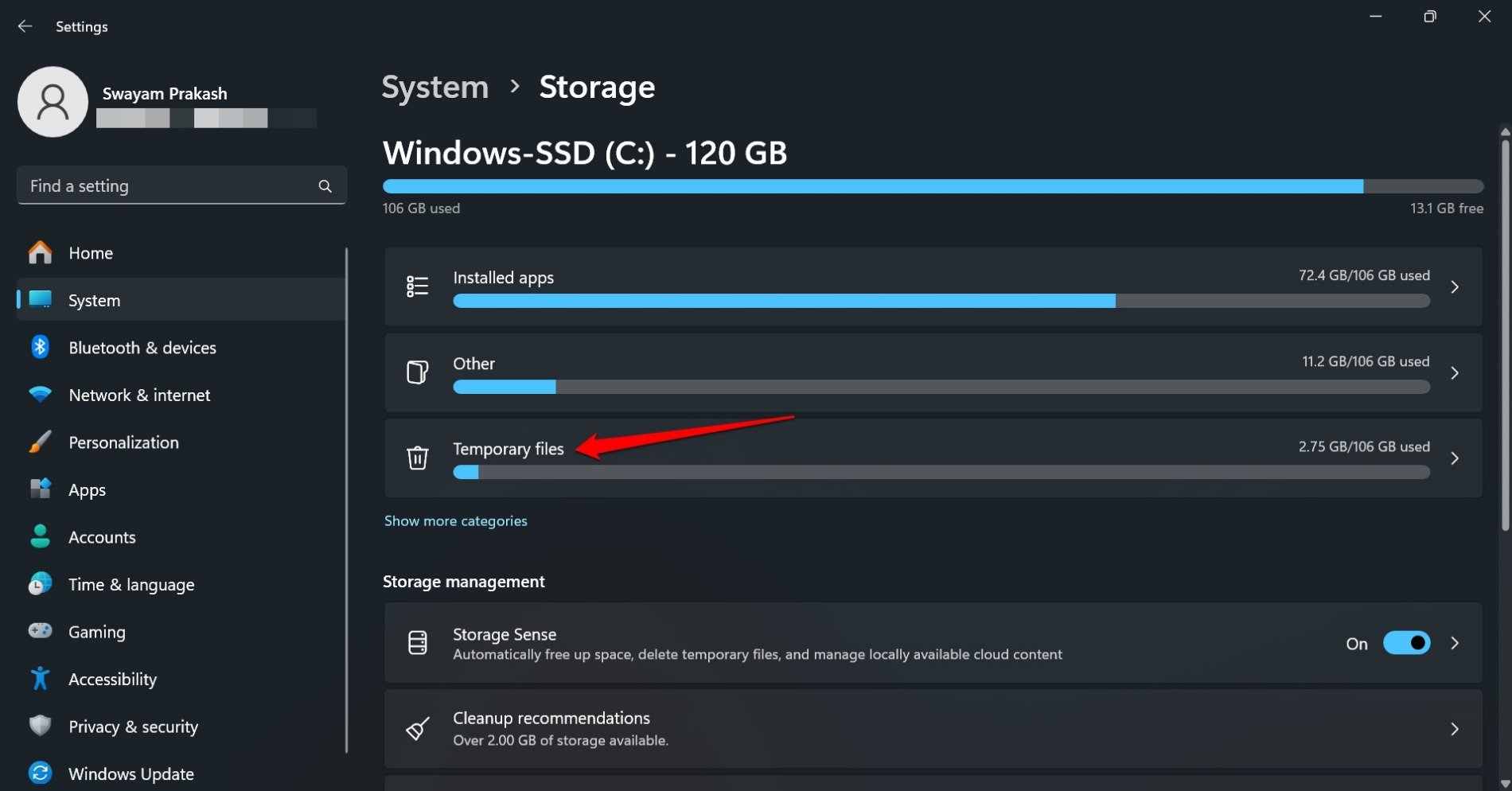
- Перейдите в раздел Временные файлы.
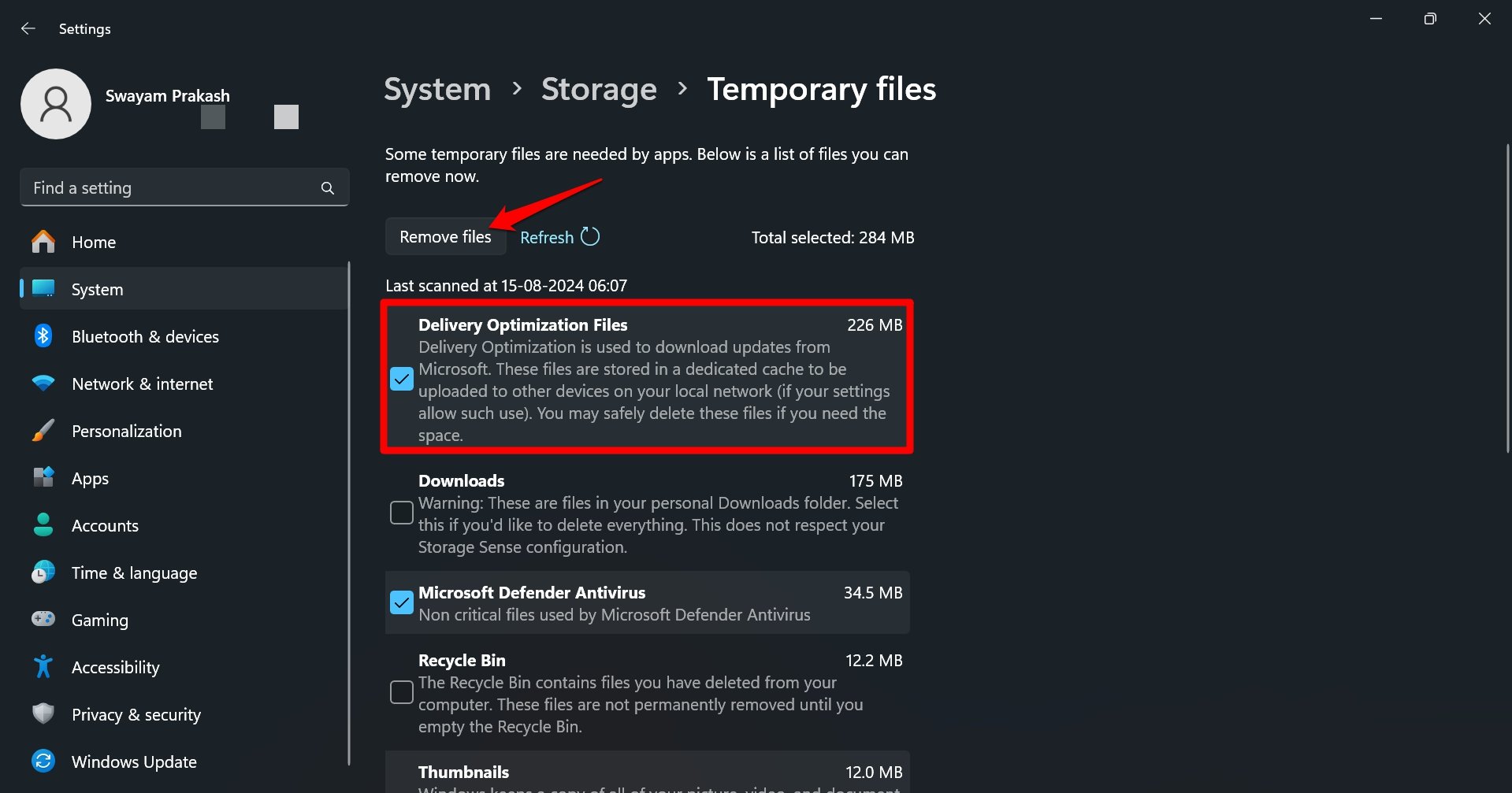
- Установите флажок Файлы оптимизации доставки.
- Нажмите Удалить файлы.
Используйте командную строку для очистки кэша оптимизации доставки
Вызовите интерпретатор командной строки и выполните несколько команд для очистки кэша оптимизации доставки.
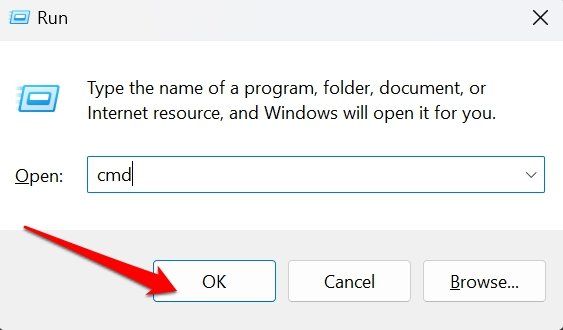
- Нажмите Windows + R, чтобы открыть окно Выполнить.
- Введите cmd, чтобы открыть командную строку.
- Напишите эту команду
net stop dosvc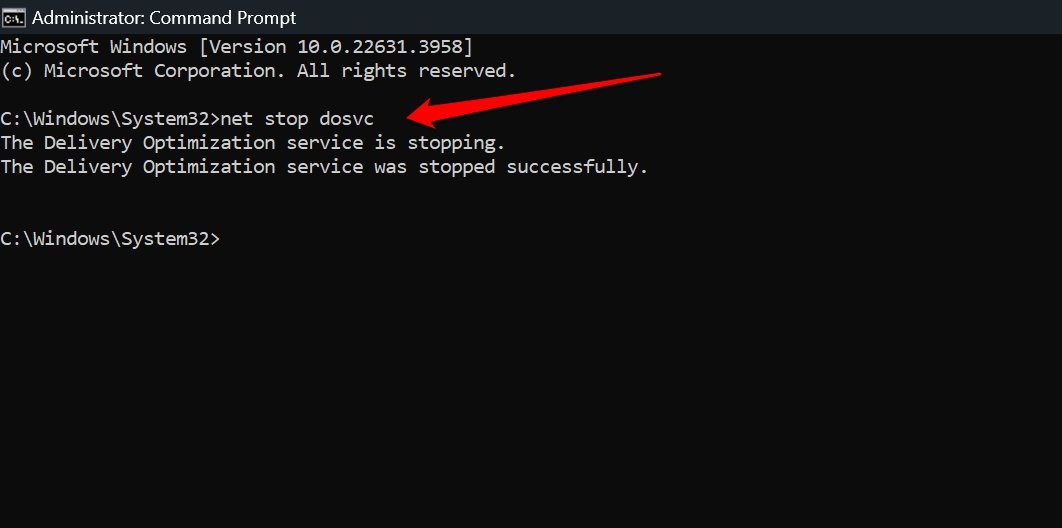
- Теперь введите эту команду.
del /s /q “C:\Windows\SoftwareDistribution\Download\*”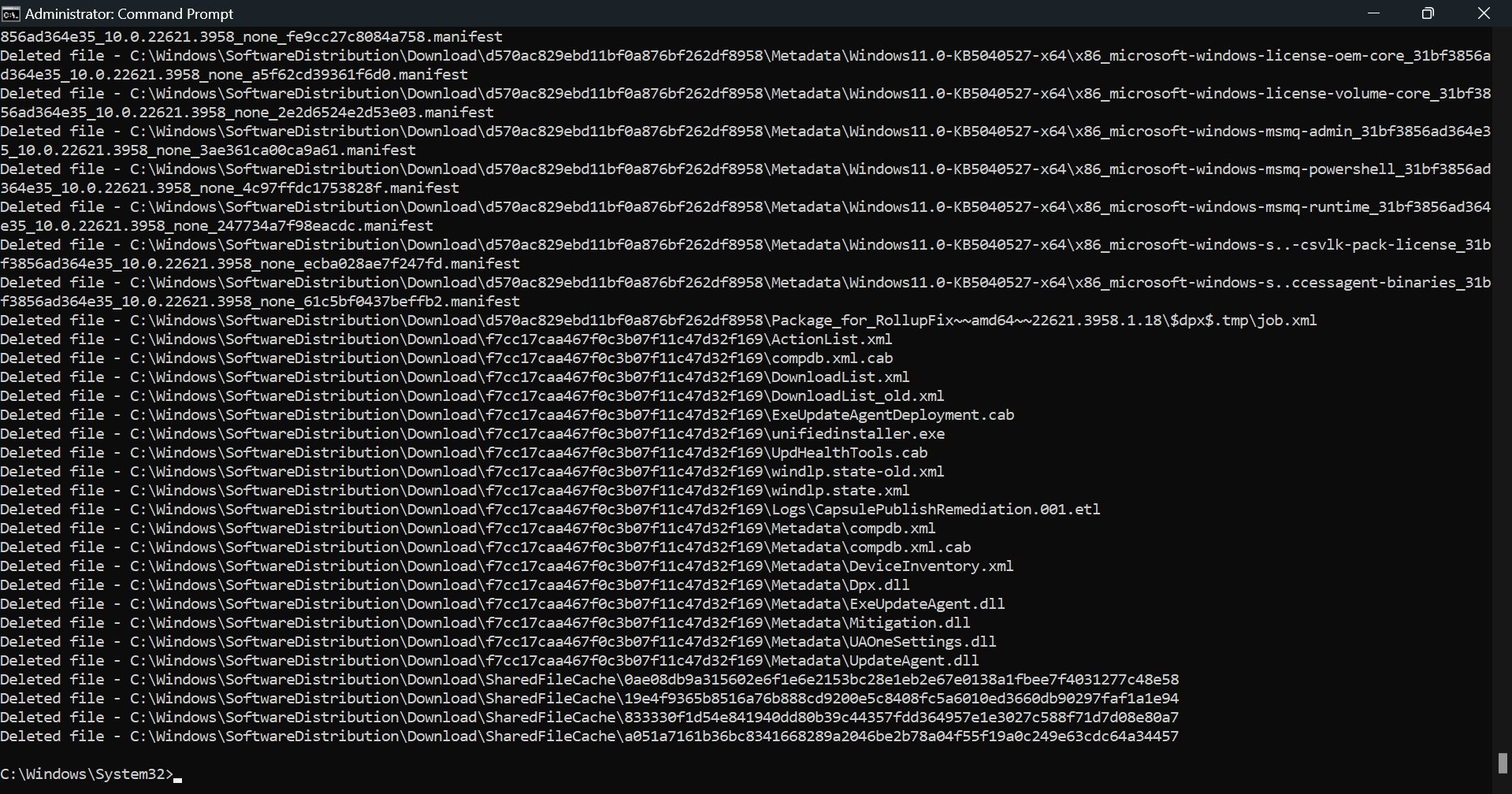
- Введите эту команду, чтобы перезапустить процесс кэширования для будущих обновлений программного обеспечения.
net start dosvc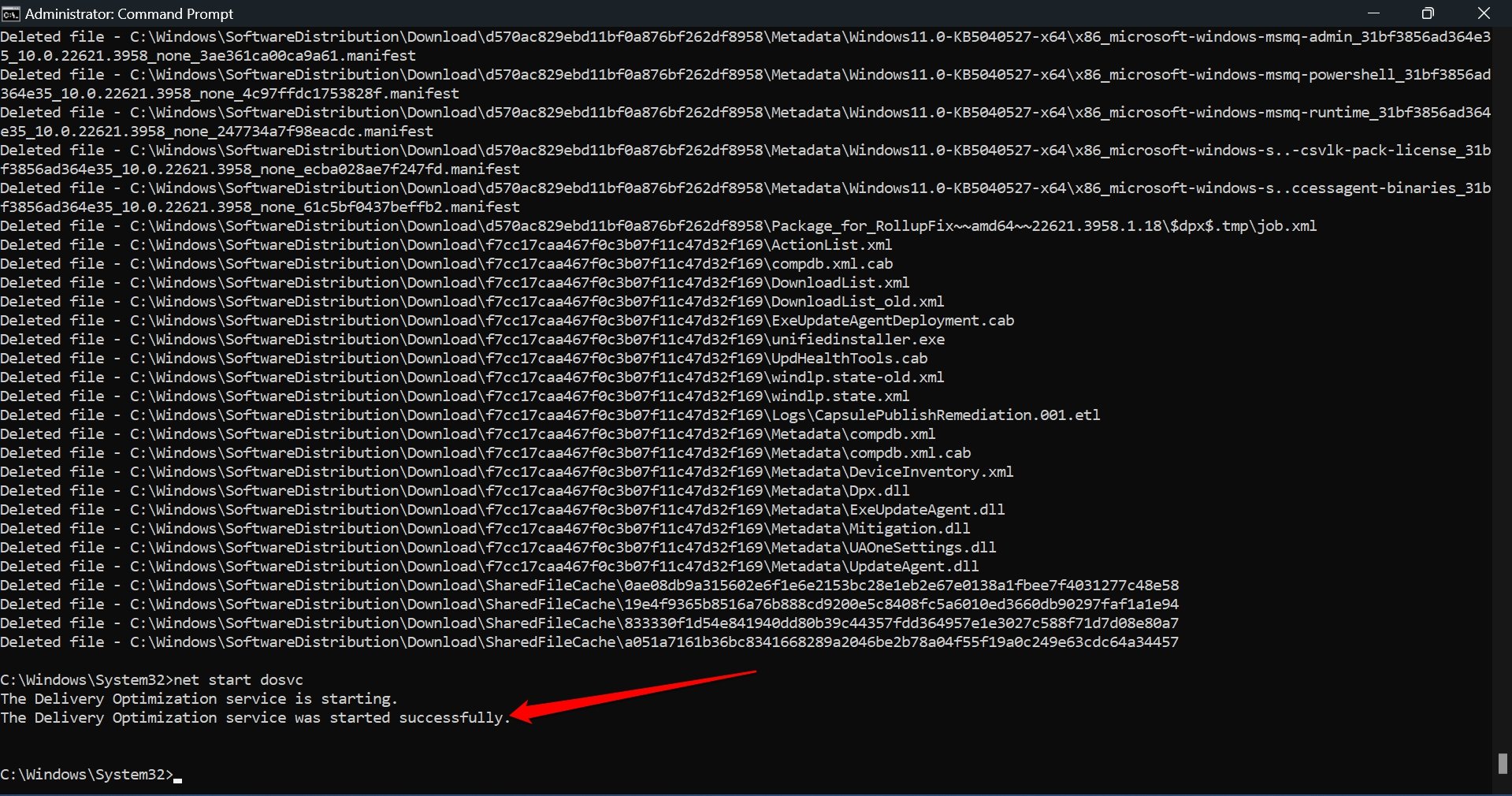
Перезагрузите ПК после того, как вы увидите сообщение “Служба оптимизации доставки успешно запущена” в командной строке.
Удалите кэш оптимизации доставки через проводник файлов
Вручную откройте проводник файлов Windows 11. Найдите папку кэша в директории Оптимизация доставки и удалите все данные в ней.
- Нажмите Windows + E, чтобы открыть проводник Windows.
- В адресной строке проводника файлов перейдите к кэшу оптимизации доставки, используя этот путь
C:\ProgramData\Microsoft\Windows\DeliveryOptimization\Cache
На некоторых ПК вы можете найти только подпапку с именем Caches. Вы можете выбрать файлы в них и нажать сочетание клавиш Shift + Delete для удаления.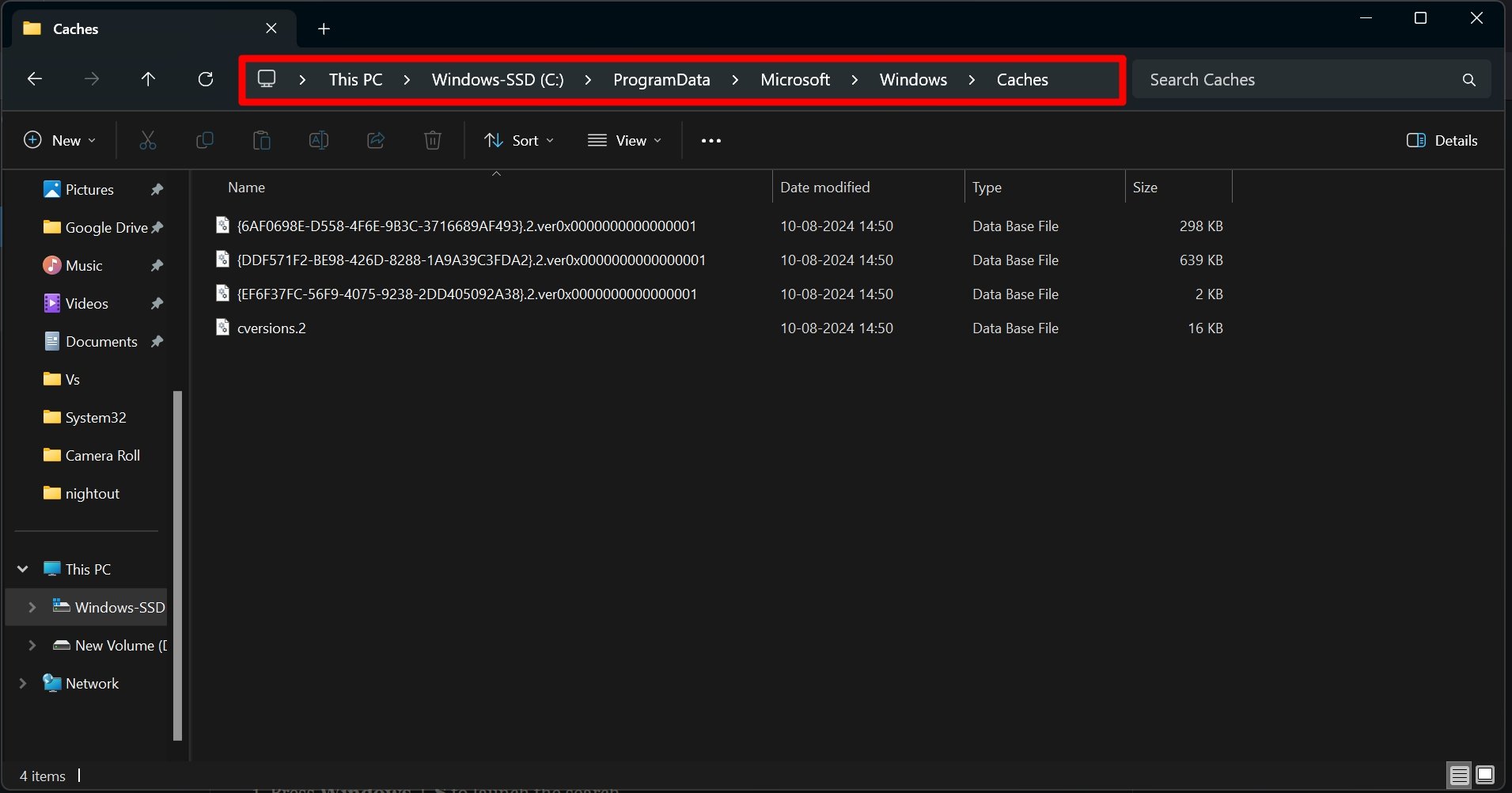
ПРИМЕЧАНИЕ: Если вы не нашли папку DeliveryOptimization или Cache из-за какой-либо системной проблемы, пропустите этот метод и используйте другие способы для очистки кэша оптимизации доставки.
Очистка кэша оптимизации доставки с помощью инструмента очистки диска
Инструмент очистки диска также имеет опцию для удаления данных в кэше оптимизации доставки.
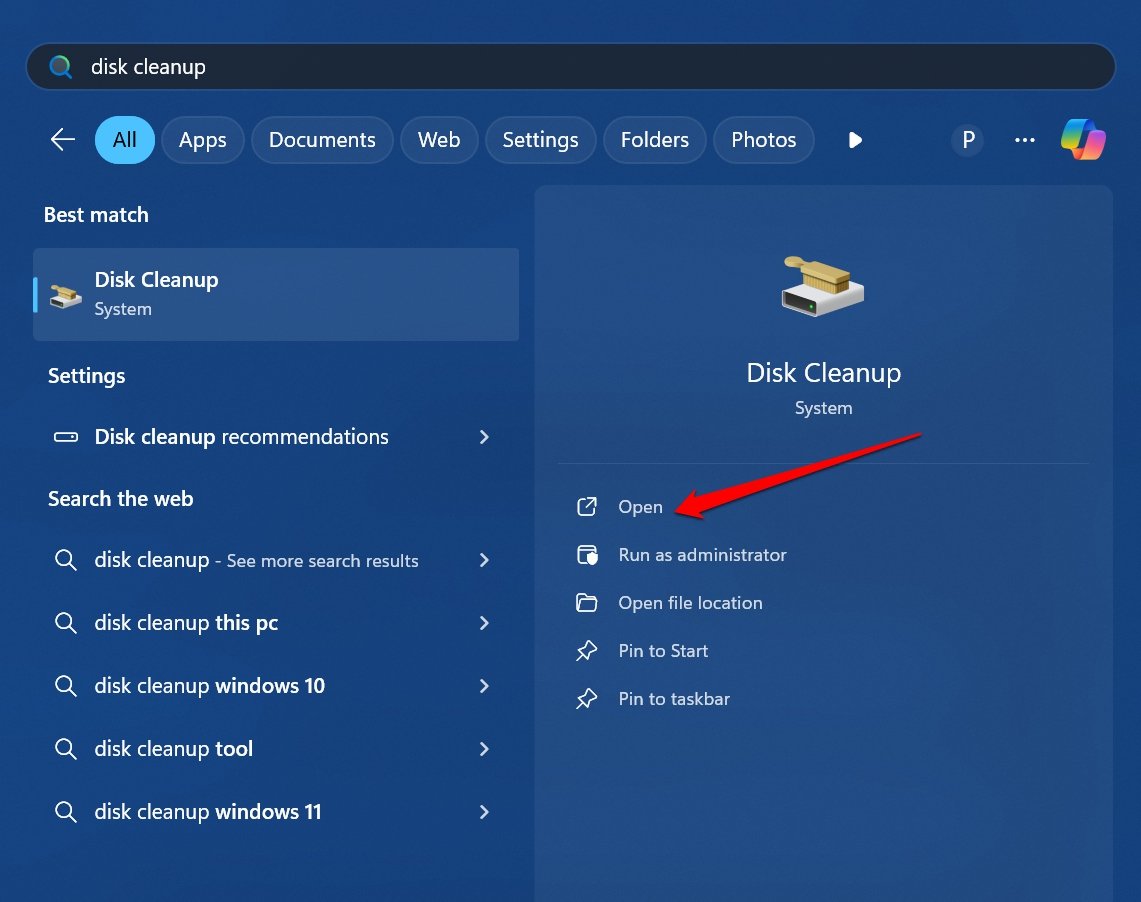
- Нажмите Windows + S, чтобы открыть поиск.
- Введите Очистка диска и нажмите Открыть.
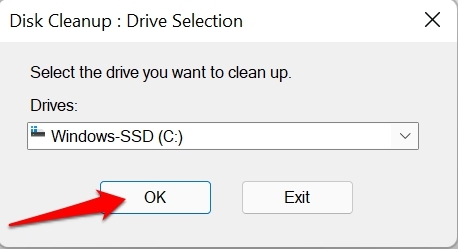
- Выберите диск и нажмите ОК.
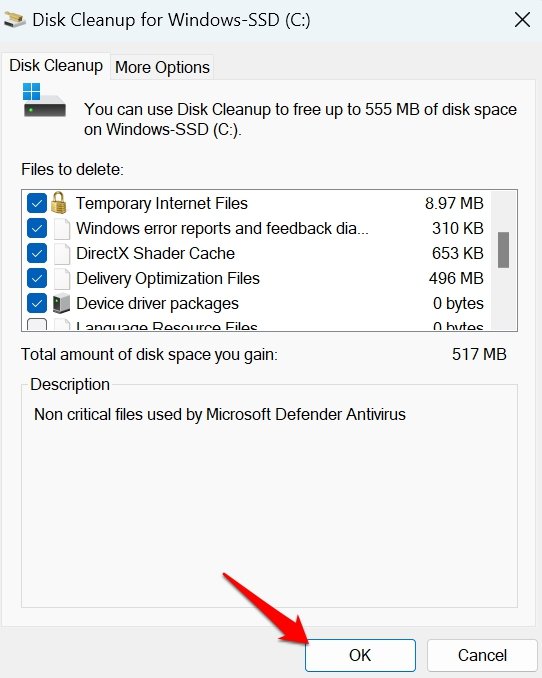
- В разделе Файлы для удаления установите флажок Файлы оптимизации доставки.
- Нажмите ОК, чтобы продолжить.
Включите функцию Storage Sense в Windows 11 для очистки кэша оптимизации доставки
В настройках хранилища Windows включите функцию Storage Sense. Она автоматически очистит кэш оптимизации доставки. Эта функция также управляет хранилищем устройства и очищает другие ненужные временные файлы из системы.
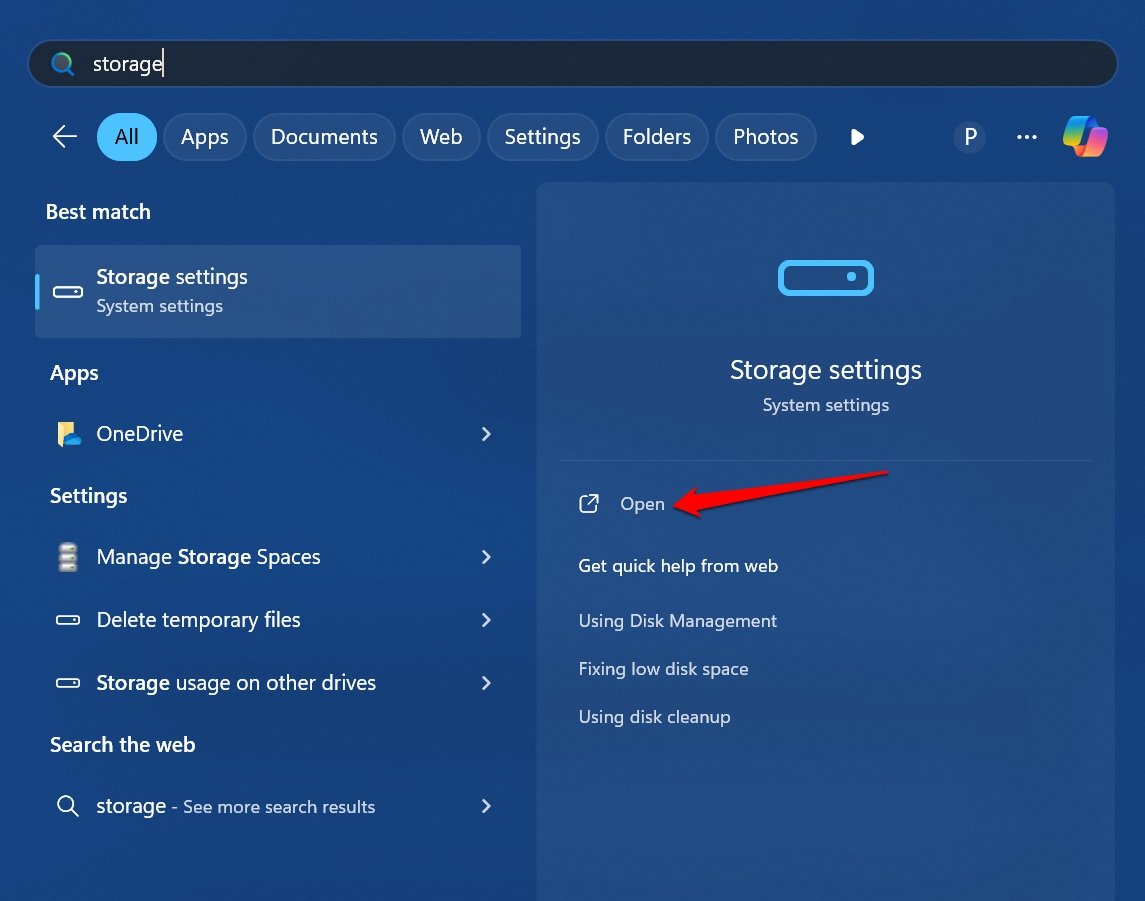
- Нажмите клавишу Windows, чтобы открыть поиск.
- В панели поиска введите Хранилище.
- Когда вы увидите Настройки хранилища, нажмите Открыть.
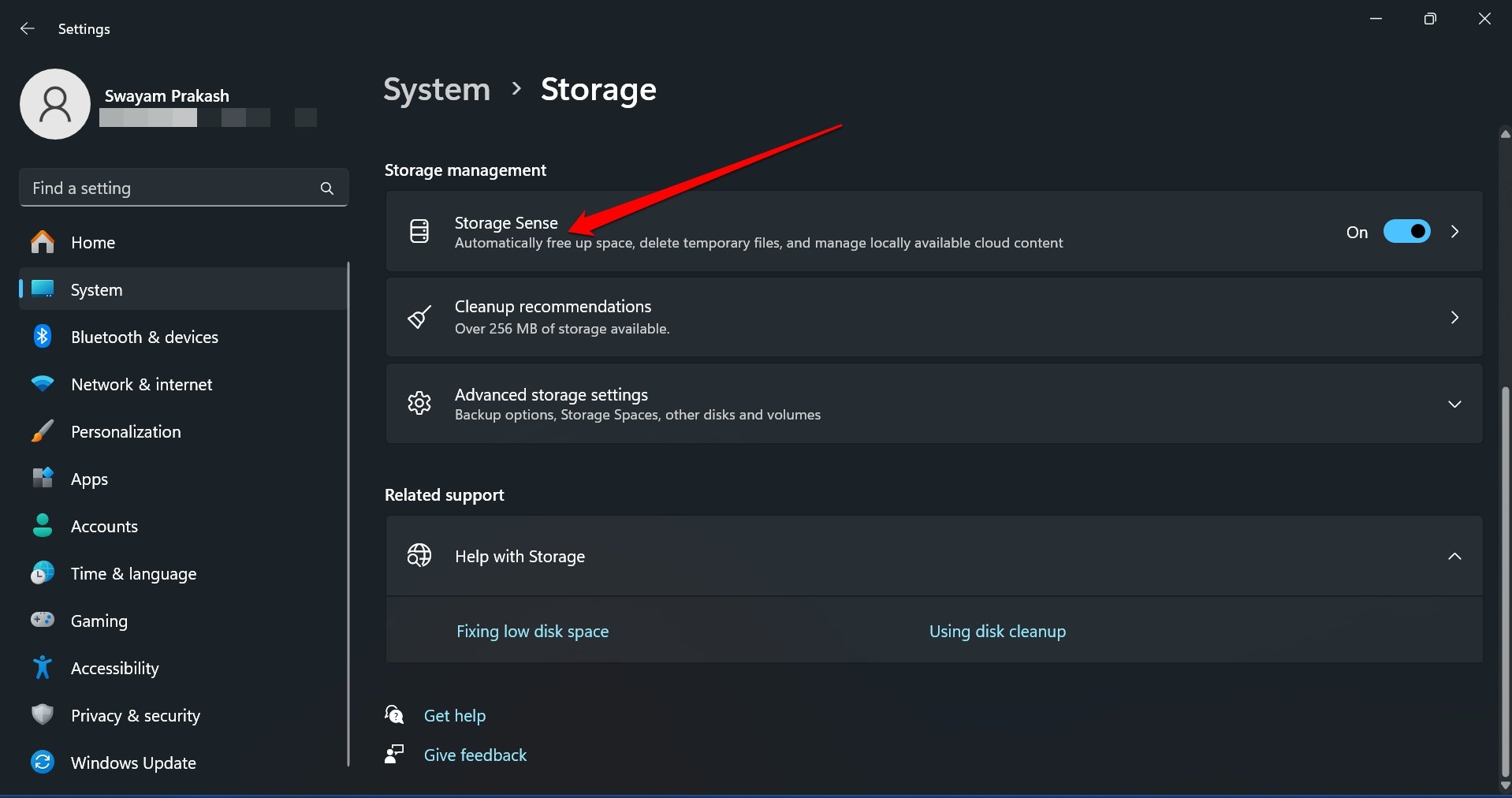
- Нажмите переключатель рядом с Storage Sense, чтобы включить функцию.
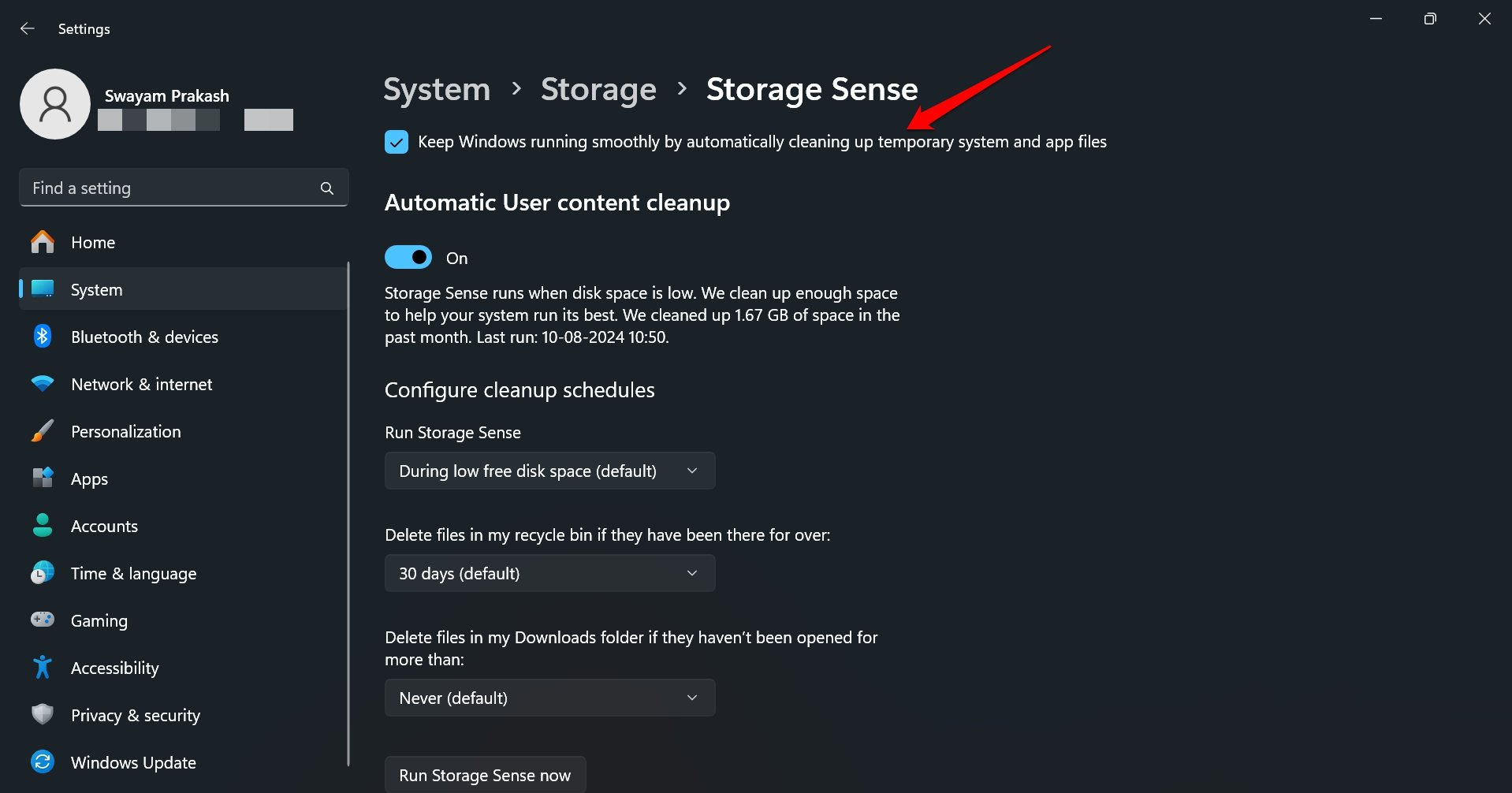
- Перейдите в Storage Sense и установите флажок “ Поддерживайте работу Windows без сбоев, автоматически очищая временные системные и приложенческие файлы “
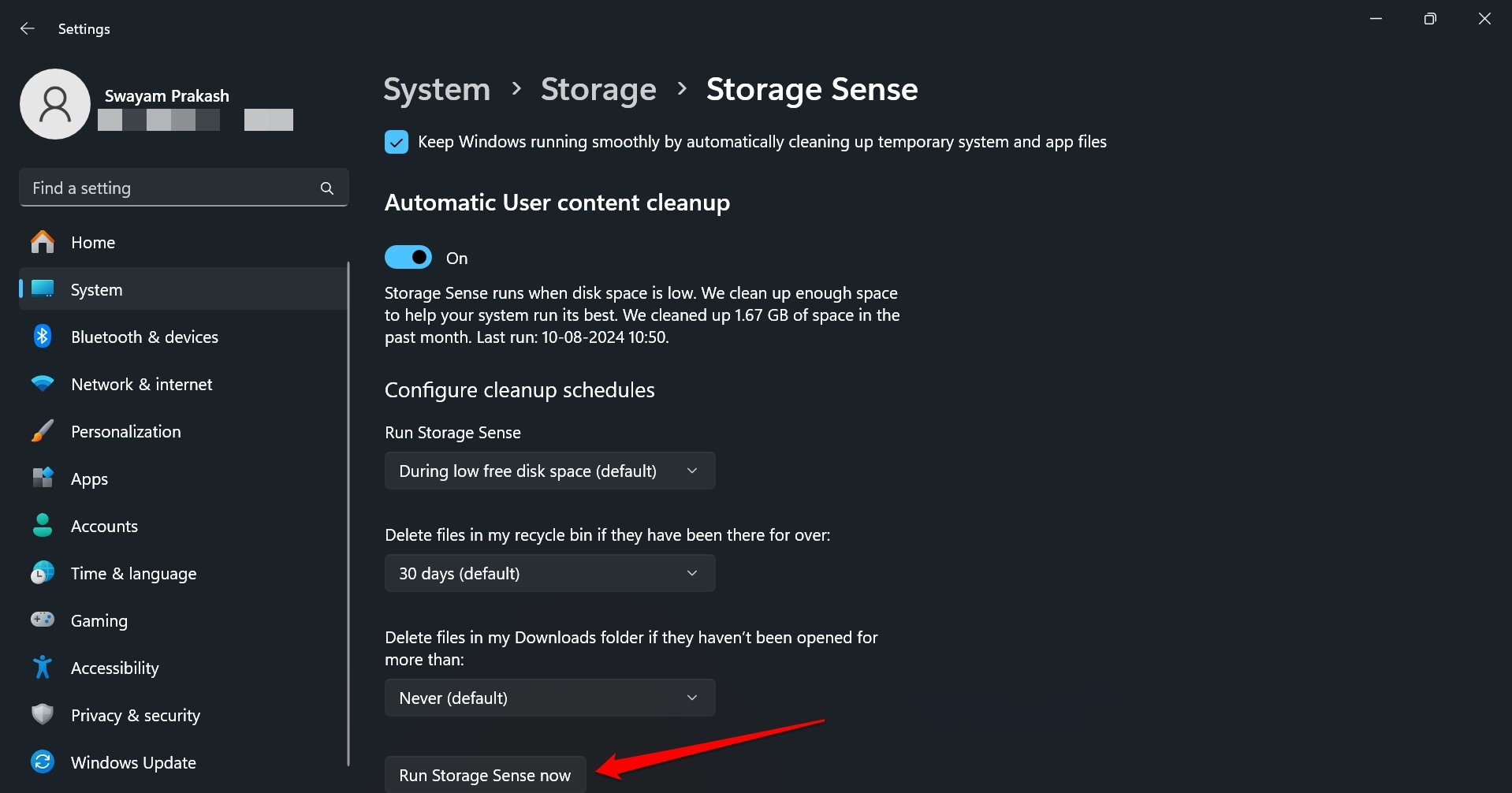
- При желании вы можете настроить Storage Sense на запуск, когда система сталкивается с нехваткой дискового пространства.
- Чтобы немедленно очистить кэш оптимизации доставки и другие временные файлы, нажмите Запустить Storage Sense сейчас.
Итог
Очистите кэш оптимизации доставки, чтобы освободить место на вашем ПК и оптимизировать его производительность. Вы можете следовать ручному процессу или автоматизировать его с помощью Storage Sense или Очистки диска. Надеюсь, советы в этом руководстве помогли вам.
Если у вас есть мысли о Как очистить кэш оптимизации доставки в Windows 11, не стесняйтесь оставлять комментарии ниже. Также подписывайтесь на наш канал DigitBin на YouTube для видеоуроков. Удачи!
Get new posts in your inbox
No spam. Unsubscribe anytime.