Google Drive · 3 min read · Jan 13, 2026
Как очистить кэш Google Drive? (Мобильный/ПК)
Google Drive стал незаменимым инструментом для хранения и обмена информацией на нескольких устройствах. Однако Google Drive, как и любая другая программа, может время от времени сталкиваться с проблемами производительности из-за накопления кэша.
Понимание как очистить кэш Google Drive, будь то на мобильном устройстве или ПК, может значительно улучшить его производительность и полезность. Эта статья проведет вас через процесс очистки кэша Google Drive как на мобильных, так и на ПК, что приведет к более плавному и эффективному использованию Google Drive.
Как очистить кэш Google Drive?
Ваш ПК исчерпывает пространство? Вы испытываете медлительность или проблемы при использовании приложения Google Drive? Или, возможно, вы хотите улучшить общую производительность приложения? Ответ может быть проще, чем вы думаете. Вот что вам нужно знать.
Почему вам следует очистить кэш Google Drive?
Вы можете освободить важное пространство на вашем компьютере, устранить проблемы, связанные с приложением, и улучшить производительность приложения, очистив кэш Google Drive. Кэш, который хранит локальные копии ваших файлов, может накапливаться со временем и занимать много места.
Более того, поврежденный кэш может мешать работе приложения. Итак, если вы готовы вернуть пространство, устранить ошибки и насладиться более плавным использованием Google Drive, следуйте нашим простым инструкциям по очистке кэша как на мобильных, так и на ПК.
Как очистить кэш Google Drive на Windows ПК?
Не беспокойтесь, если вы испытываете медлительность или проблемы с хранилищем в Google Drive на вашем ПК! Мы вас поддержим. Следуйте этим простым шагам, чтобы удалить кэш и перезапустить Google Drive.
- Откройте “Выполнить”, просто набрав (Windows Key+R)
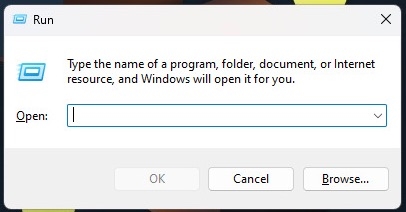
- Перейдите в определенную папку, введя следующий код в строку поиска:
%USERPROFILE%\AppData\Local\Google\DriveFS.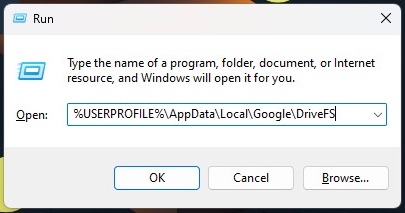
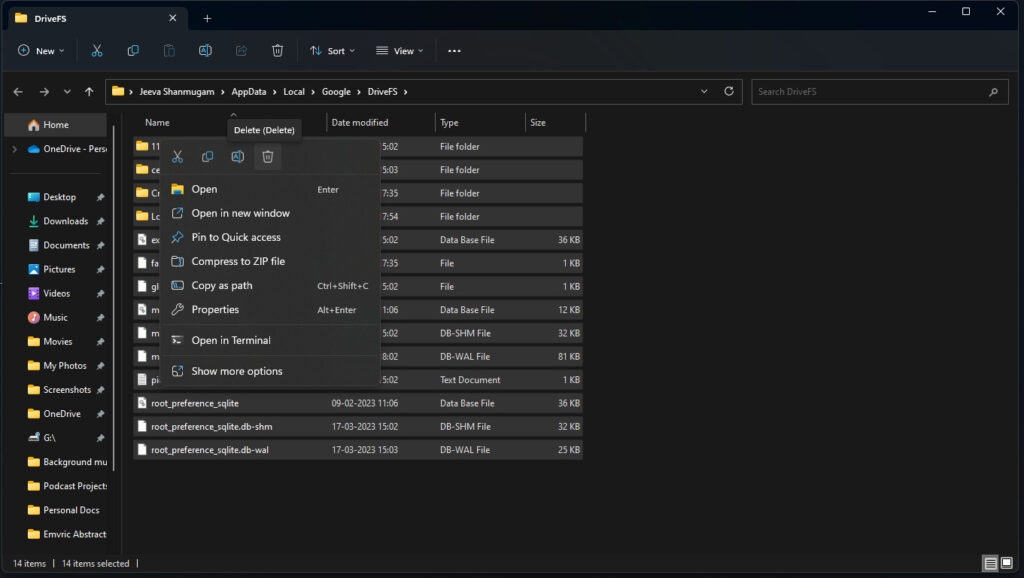
- Как только вы туда доберетесь, вы можете выбрать все папки и удалить их.
Очистка кэша Google Drive не приведет к уничтожению каких-либо данных из вашего ценного хранилища Google Drive.
Это просто удаляет локальные версии ваших файлов, которые хранятся на вашем компьютере, позволяя вам освободить место и улучшить производительность устройства.
Таким образом, вы можете уверенно следовать описанным выше шагам, чтобы удалить кэш Google Drive на вашем мобильном устройстве или ПК, зная, что ваши важные данные находятся в безопасности в облаке.
Как очистить кэш Google Drive на Mac?
Чтобы начать очистку кэша на вашем Mac,
Запустите Finder, чтобы начать очистку кэша на вашем Mac.
Как только вы открыли Finder, нам нужно будет обнаружить скрытые файлы, нажав одновременно Command+Shift+Period.
Это действие отобразит обычно скрытые файлы на вашей системе. Теперь нам нужно найти определенную папку (CMD+Shift+G), поэтому перейдите по следующему пути:
~/Library/Application Support/Google/DriveFS
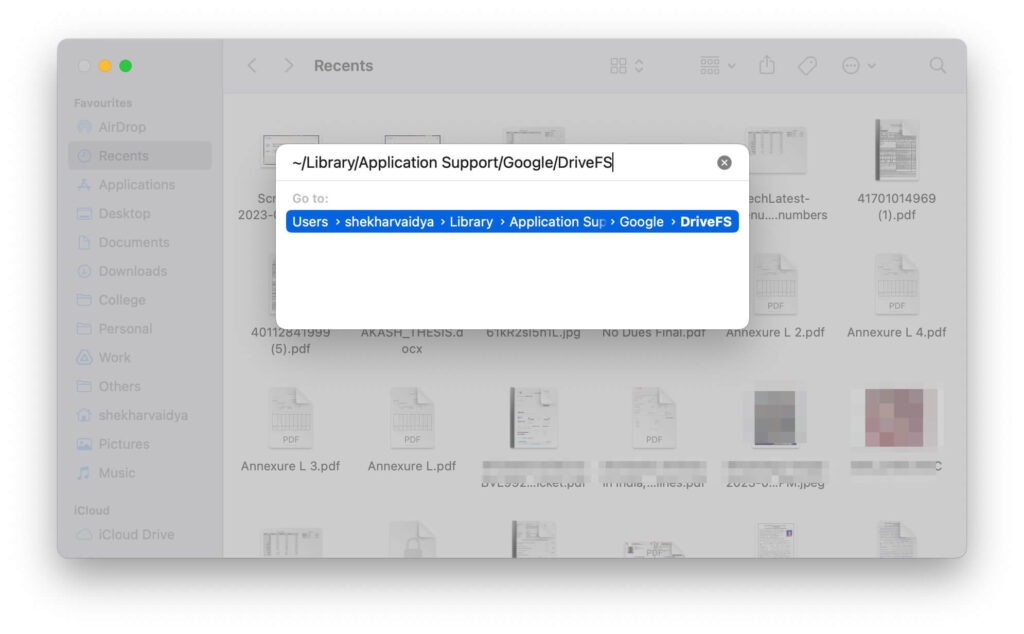
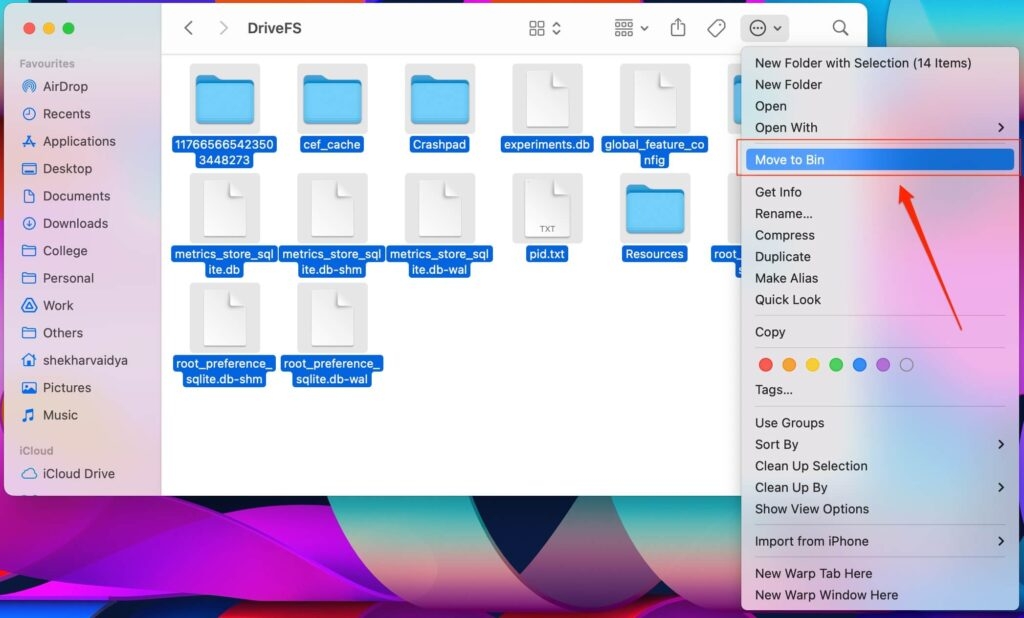
- Найдите папку DriveFS, которую мы хотим удалить в этой папке. Удалите эту папку, чтобы очистить кэш Google Drive на вашем Mac.
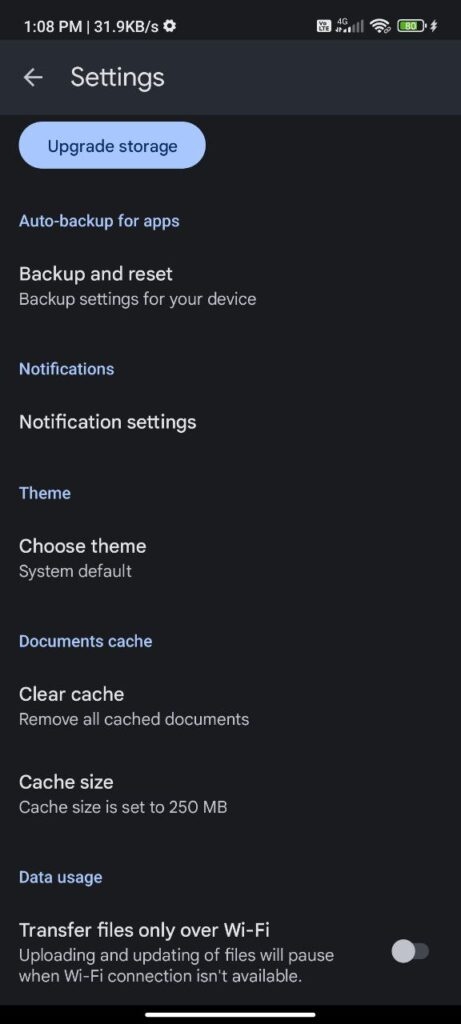
Как очистить кэш Google Drive на Android?
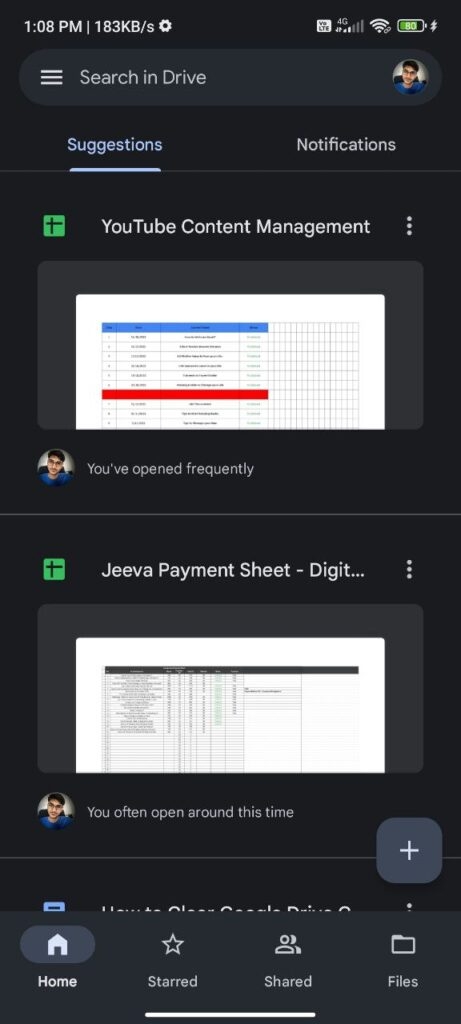
На вашем Android-смартфоне запустите приложение Google Drive.
В верхнем левом углу экрана нажмите на три сложенные линии.
Выберите “ Настройки “.
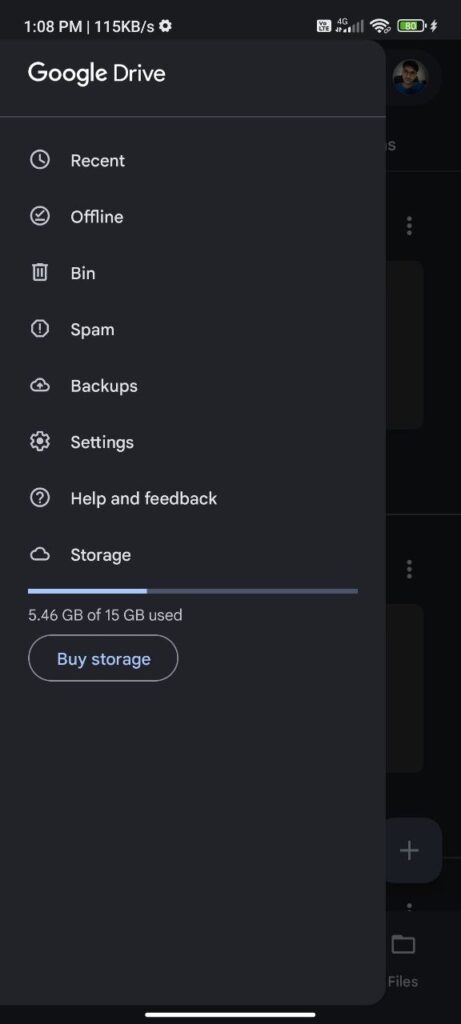
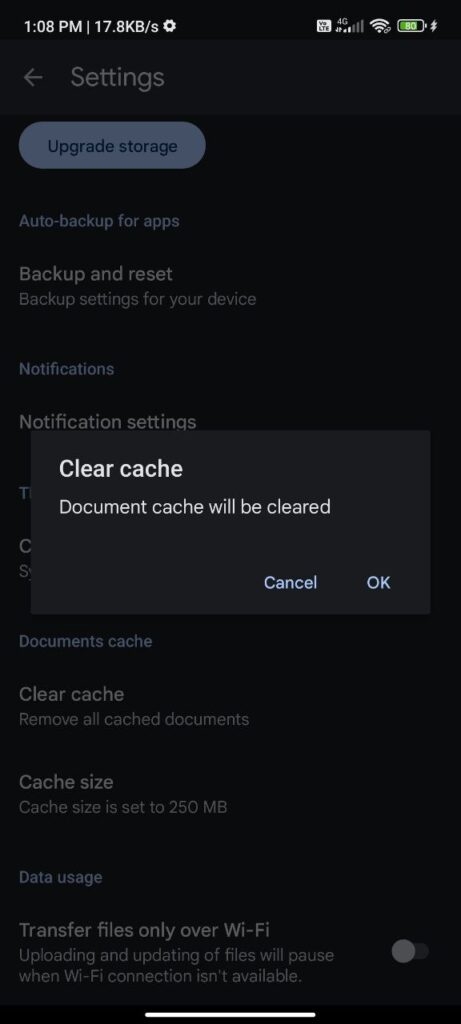
Прокрутите вниз и выберите “ Очистить кэш “.
Подтвердите ваше желание удалить кэш.
Как очистить кэш Google Drive на iOS?
Нет официально определенного способа очистки любых данных приложений на iOS. Поэтому, если вы хотите очистить кэш Google Drive на устройстве iOS, вам придется удалить приложение, а затем переустановить его из App Store.
Подведение итогов
В заключение, будь то на мобильном устройстве или ПК, очистка кэша в Google Drive — это простой шаг, который может помочь улучшить эффективность и емкость хранения вашего аккаунта.
Вы можете освободить место, устранить проблемы синхронизации и обеспечить более плавный пользовательский опыт, удалив временные файлы и данные, хранящиеся в кэше.
Следуя простым шагам, изложенным в этой статье, вы сможете эффективно очистить кэш и поддерживать работу Google Drive на высоком уровне, будь то на вашем Android или iOS устройстве, или на вашем ПК.
Помните, что нужно быть осторожным при очистке кэша, так как это может удалить некоторые временные файлы, которые вы все еще используете, но в целом поддержание чистоты кэша — это важный способ обеспечить оптимальную работу Google Drive.
Дополнительное чтение:
Как исправить “Ваше видео будет готово скоро” в Google Photos?
Как настроить и использовать Google Drive на Mac?
Как скачать защищенный PDF из Google Drive?
Get new posts in your inbox
No spam. Unsubscribe anytime.