Технологии · 4 min read · Dec 12, 2025
Как очистить ОЗУ на вашем iPhone
Вы испытываете проблемы с задержкой на вашем iPhone? Иногда это сопровождается внезапными сбоями приложений во время их использования. Эти проблемы могут быть вызваны неэффективным управлением памятью на устройстве.
Каждое действие на вашем iPhone управляется его памятью, также называемой ОЗУ. Если ваш iPhone — это старая модель, его производительность постепенно снижается из-за использования на протяжении многих лет. Теперь не у всех есть возможность покупать новый iPhone каждый раз, когда их текущий телефон начинает замедляться.
Идеальным решением будет очистка ОЗУ iPhone. В этом руководстве я объяснил несколько методов освобождения памяти.
Лучшие способы очистки ОЗУ на iOS
Давайте рассмотрим различные способы очистки памяти iPhone, чтобы предотвратить сбои приложений и медленную работу.
1. Очистка ОЗУ на iPhone с кнопкой Home
Следуйте этим шагам, чтобы очистить ОЗУ на вашем iPhone, если у него есть кнопка Home.
- Запустите приложение Настройки.
- Нажмите на Основные.
- Прокрутите до Выключение и нажмите на него.
- Как только на экране появится опция Сдвиньте, чтобы выключить, нажмите и удерживайте кнопку Home на iPhone, пока экран не станет черным.
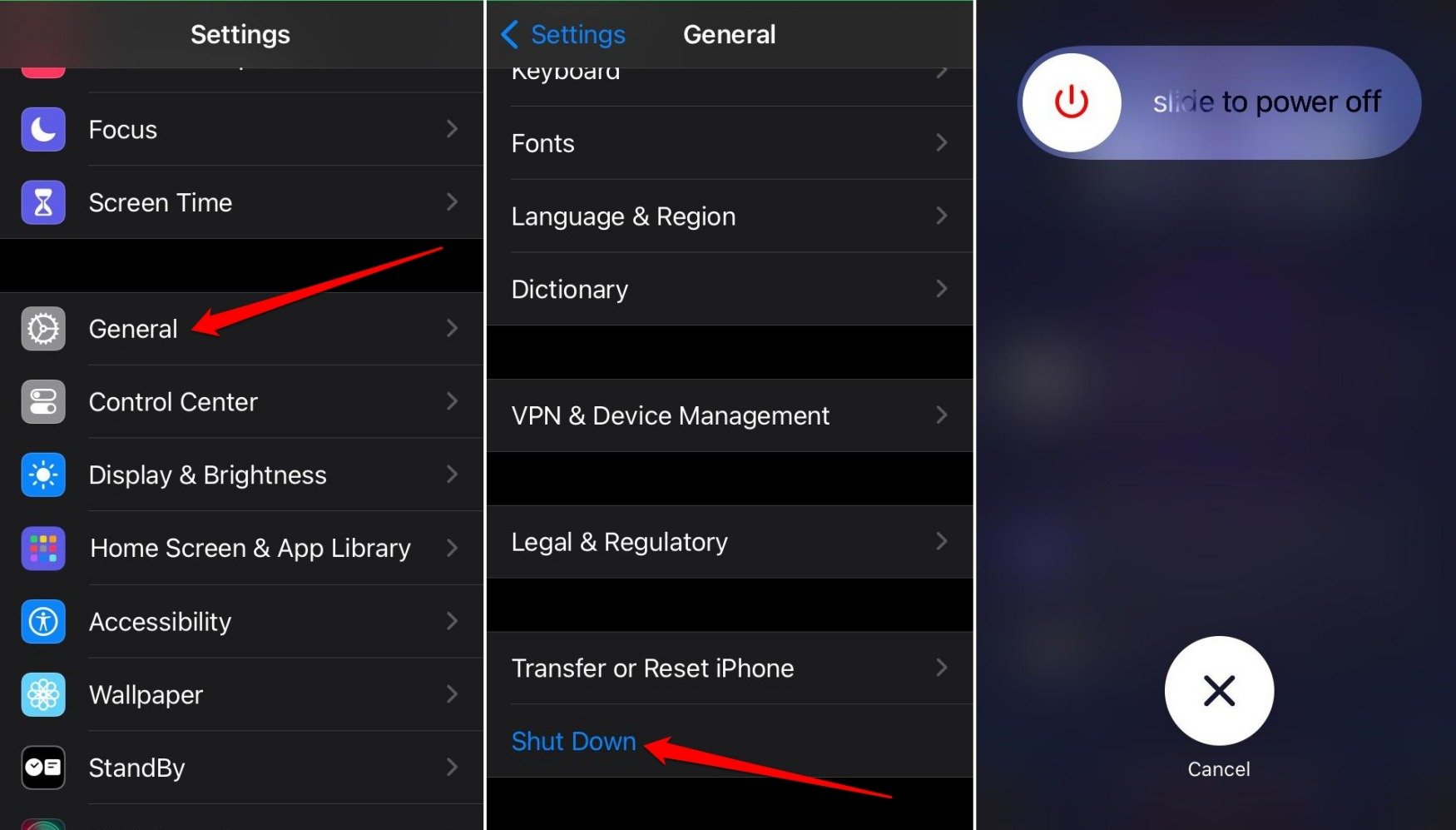
- Подождите, пока на экране не появится экран блокировки.
- Введите код доступа iPhone, чтобы получить доступ к устройству.
2. Принудительное закрытие проблемных приложений
Вы часто запускаете несколько приложений на iPhone, но, вероятно, используете только одно или два одновременно.
Остальные приложения остаются открытыми в фоновом режиме, и память iPhone расходуется на их поддержание активными в фоновом режиме. Это влияет на производительность других приложений, которые вы активно используете на устройстве.
Идеально принудительно закрывать приложения, которые не используются в фоновом режиме. Также, если вы сталкиваетесь с сбоями приложений или медленной загрузкой приложений на iOS, принудительное закрытие этих приложений и повторный запуск могут помочь решить проблему.
Вот шаги для принудительного закрытия приложений на iPhone.
- Если у вас iPhone с кнопкой Home, дважды нажмите на нее, чтобы увидеть все приложения, активно работающие в фоновом режиме. Если вы используете iPhone без кнопки Home, проведите вверх от нижней части экрана, чтобы запустить приложения, работающие в фоновом режиме.
- Удерживайте и проведите вверх по соответствующей карточке приложения, чтобы принудительно закрыть приложение.
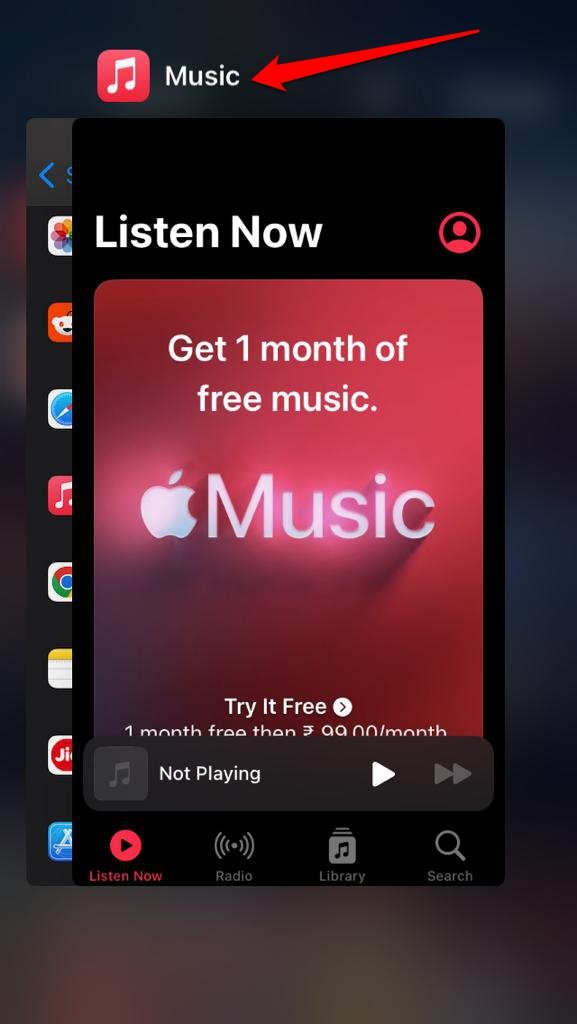
Вы можете принудительно закрыть все активные приложения и запустить только те, которые вам сейчас нужны.
3. Удаление приложений, которые вы не используете
Мы часто устанавливаем много приложений на наши iPhone. Иногда мы используем эти приложения ограниченное время или устанавливаем их из любопытства.
Эти неиспользуемые приложения могут занимать место на вашем устройстве. Это постепенно приведет к замедлению общей производительности iPhone.
Поэтому удалите приложения с вашего iPhone, которые вы не собираетесь использовать.
- Перейдите в Библиотеку приложений вашего iPhone.
- Найдите приложение, используя строку поиска.
- Долгое нажатие на иконку приложения.
- Выберите Удалить приложение.
- В меню выберите Удалить приложение.
- На следующем экране подтверждения нажмите Удалить.
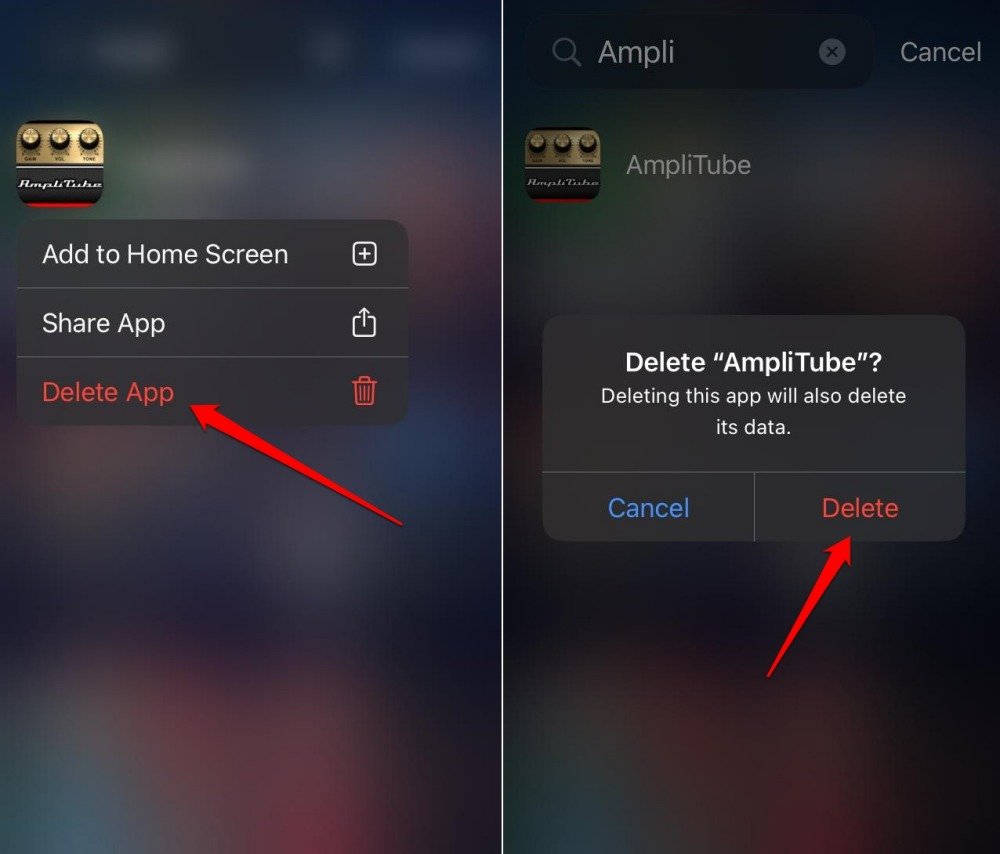
Вы всегда можете переустановить приложения, которые вам нужно использовать, посетив App Store.
4. Снятие приложений с iPhone
Если вы хотите сохранить данные приложения, но удалить само приложение с вашего iPhone, выберите снятие соответствующего приложения. Это освободит место на вашем устройстве и улучшит производительность ОЗУ iPhone.
- Перейдите в приложение Настройки вашего iPhone.
- Перейдите в Основные > Хранилище iPhone.
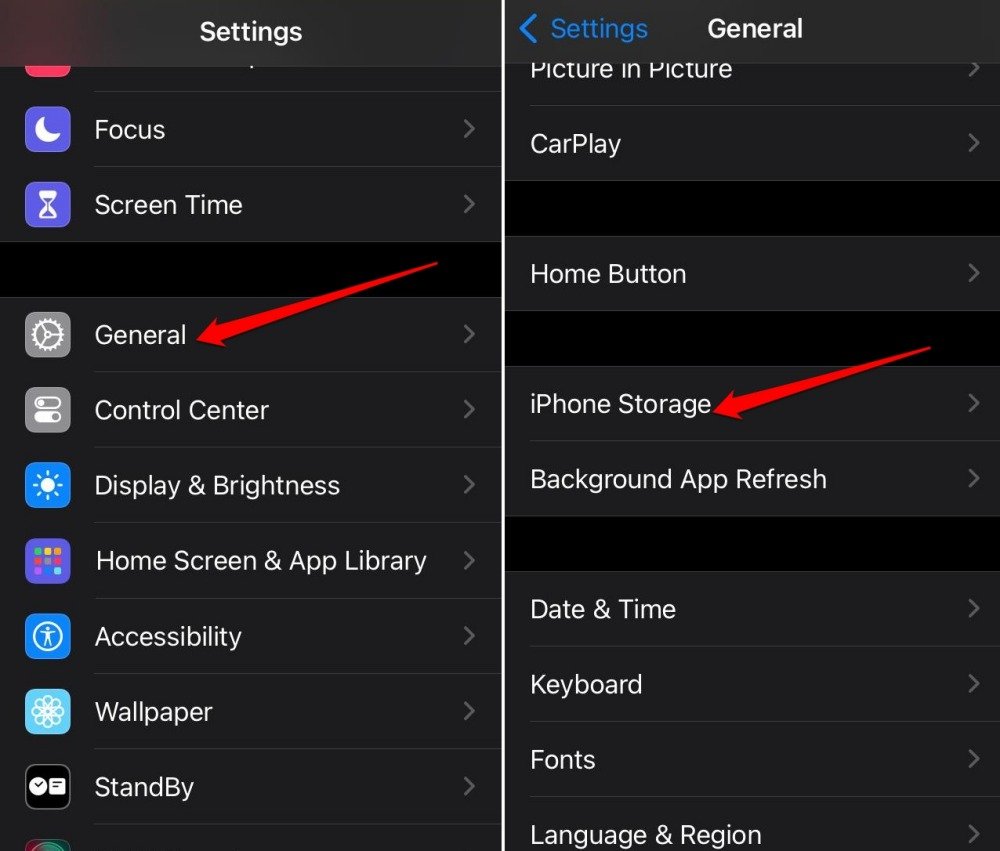
- Нажмите на приложение, которое вы хотите снять.
- Нажмите кнопку Снять приложение.
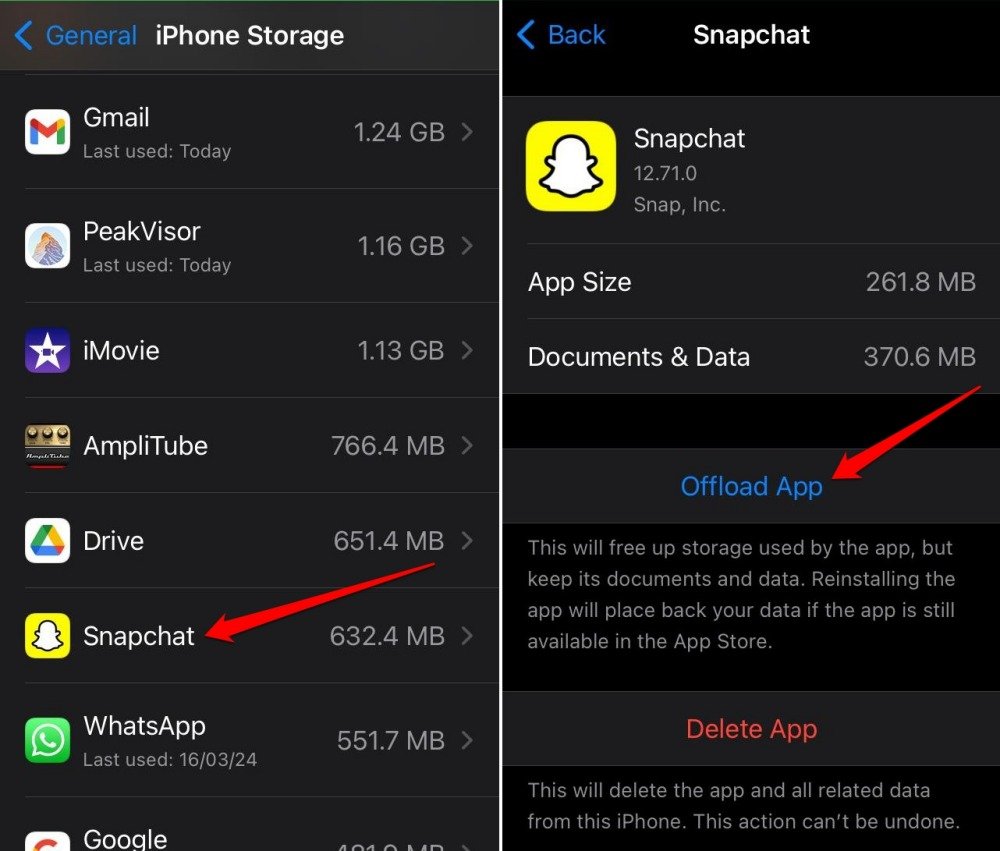
- Подтвердите действие.
Вы можете повторить вышеуказанные шаги, чтобы снять другие неиспользуемые приложения на вашем iPhone.
5. Выполнение мягкой перезагрузки на iPhone
Мягкая перезагрузка означает принудительную перезагрузку iPhone, чтобы выключить и перезапустить все процессы устройства. Это также сбросит ОЗУ iPhone. Общая производительность iPhone и других установленных на нем приложений улучшится.
Для серии iPhone 6 и модели SE 1-го поколения,
- Одновременно нажмите кнопку Home и верхнюю кнопку.
- Отпустите кнопки, когда логотип Apple появится на экране, и iPhone перезагрузится.
Для серии iPhone 7,
- Нажмите и удерживайте боковую кнопку и кнопку уменьшения громкости.
- Отпустите кнопки, как только логотип Apple появится на экране.
Для iPhone 8, SE 2-го поколения и более новых моделей iPhone,
- Нажмите и удерживайте кнопку увеличения громкости на некоторое время и отпустите ее.
- Нажмите и удерживайте кнопку уменьшения громкости на некоторое время и отпустите ее.
- Немедленно нажмите и удерживайте боковую кнопку.
- Отпустите боковую кнопку, как только логотип Apple появится на дисплее.
Теперь начните использовать iPhone и обратите внимание, испытываете ли вы все еще задержку в загрузке приложений или производительности приложений.
Итог
Если вы зависите от своего iPhone для повседневных задач, важно очистить его ОЗУ. Это значительно улучшит производительность устройства. Вы не захотите испытывать задержки в операционной системе или сбои приложений на телефоне. Используйте один или все методы, описанные в этом руководстве, чтобы освободить память вашего iPhone.
Если у вас есть мысли о Как очистить ОЗУ на вашем iPhone, не стесняйтесь оставлять их в комментариях ниже. Также, пожалуйста, подпишитесь на наш канал DigitBin на YouTube для видеоуроков. Удачи!
Get new posts in your inbox
No spam. Unsubscribe anytime.