Очистка кэша · 3 min read · Jan 03, 2026
Как очистить кэш системных приложений Windows 11?
Ваш ПК с Windows 11 имеет много движущихся частей, и большая часть из этого работает в фоновом режиме, что означает, что вы даже не можете увидеть или знать, что это существует. Ваша система время от времени собирает файлы кэша, когда вы используете любое приложение, браузер, программу или утилиту и т. д. Как только файлы кэша созданы, они помогают быстрее извлекать ту же информацию при последующих попытках. Вот почему Google Chrome открывается немного быстрее, когда вы открываете его во второй раз.
Тем не менее, файлы кэша не всегда ставят ваше удобство на первое место, так как эти файлы перезаписываются и постоянно подвержены ошибкам, вредоносному ПО, повреждениям и другим негативным последствиям. Оказывается, очистка системного кэша настоятельно рекомендуется время от времени.
Существует множество причин, почему вам следует очистить системный кэш. Это повышает производительность, особенно на ПК начального уровня, где производительность всегда является компромиссом. Файлы кэша многократно перезаписываются, что означает, что существует высокая вероятность сбоя системы из-за поврежденных или внезапно перезаписанных файлов кэша.
Существует более одного способа очистки файлов кэша приложений в Windows 11, и ниже приведены пошаговые инструкции для каждого из методов, которые вы можете использовать.
Метод 1. Очистка системного кэша с помощью настроек
Этот конкретный метод использует настройки для очистки системного кэша. Вот как это делается.
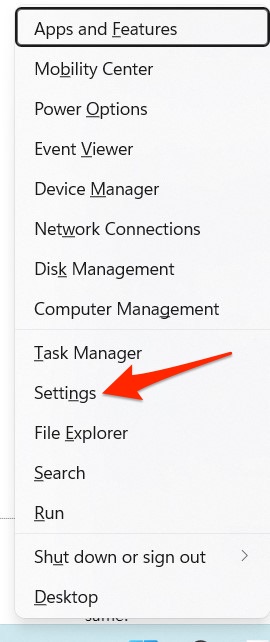
Шаг 1. Нажмите Windows + X и выберите “Настройки” из меню быстрого доступа, или вы можете нажать Windows + I, чтобы открыть раздел Настройки в Windows 11.
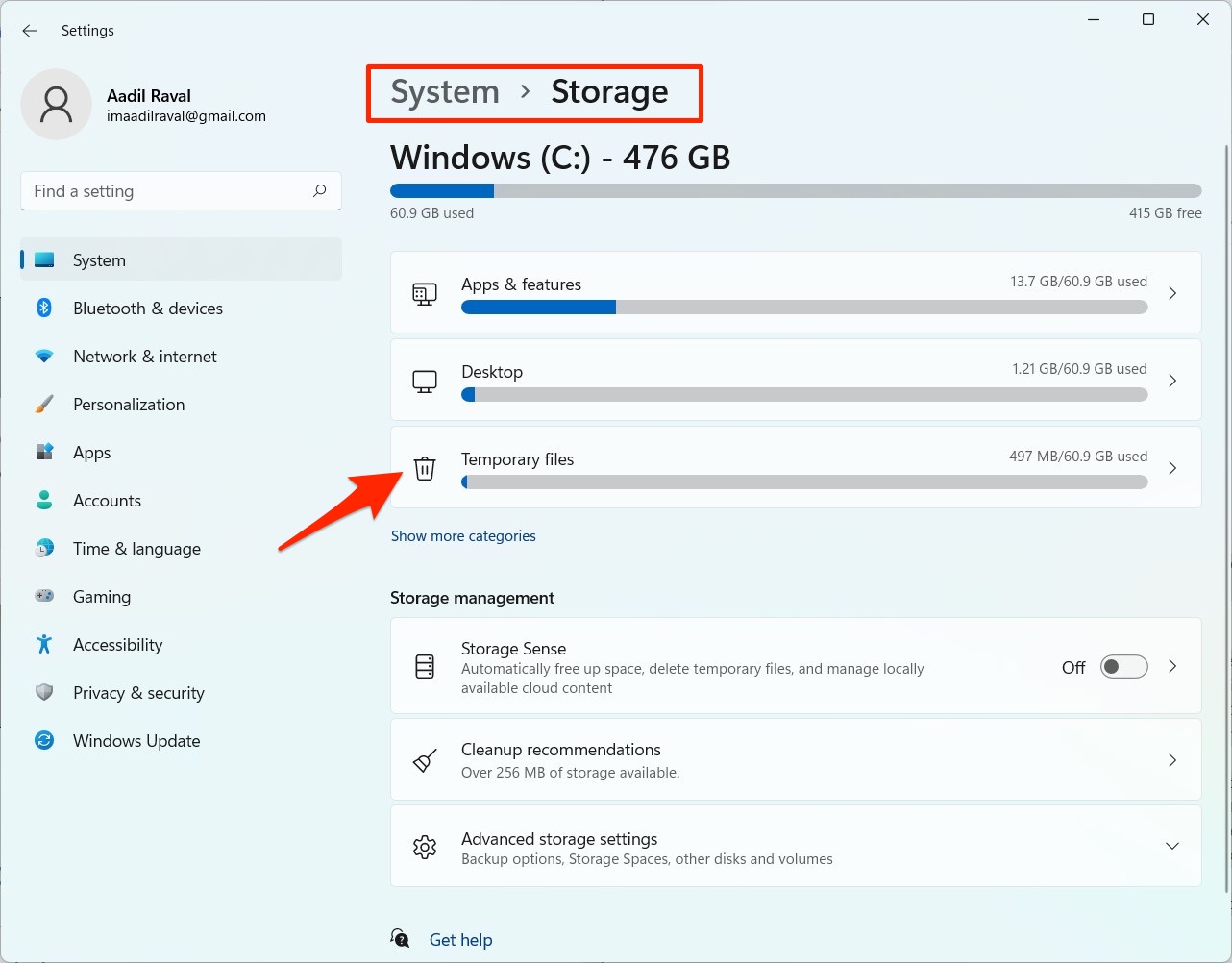
Шаг 2. Найдите и нажмите на “Хранилище” на правой стороне окна Настройки.
Шаг 3. Потребуется несколько секунд, чтобы загрузить статистику.
Шаг 4. Нажмите на “Временные файлы,” что должно показать вам общий размер накопленного системного кэша, а также различные подтипы, такие как Миниатюры, Загрузки, Корзина и т. д.
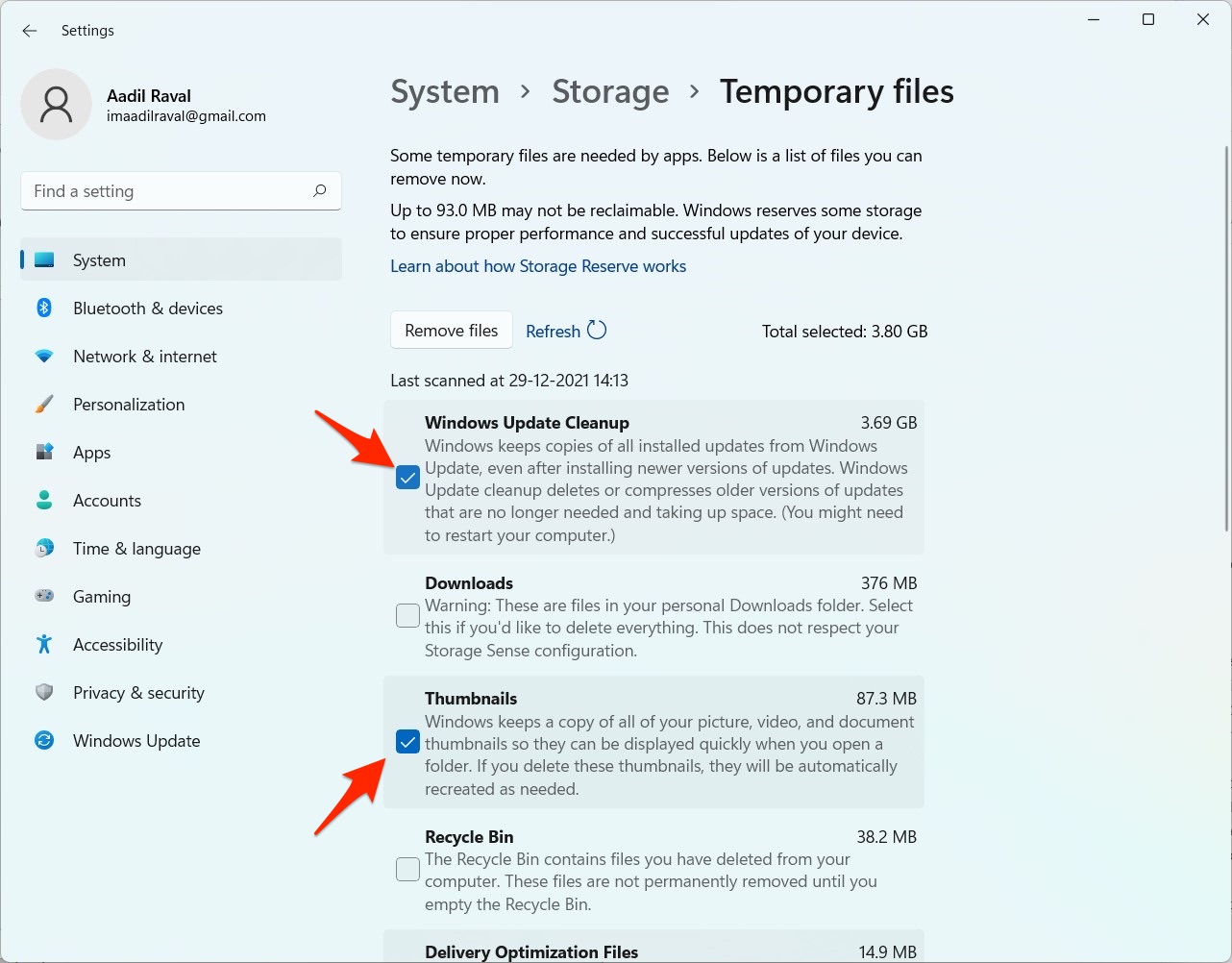
Шаг 5. Установите галочку против подтипов кэша и нажмите “Удалить файлы”.
Шаг 6. Появится подтверждающее сообщение, предлагающее вам подтвердить удаление этих файлов или нет; выберите “Продолжить”.
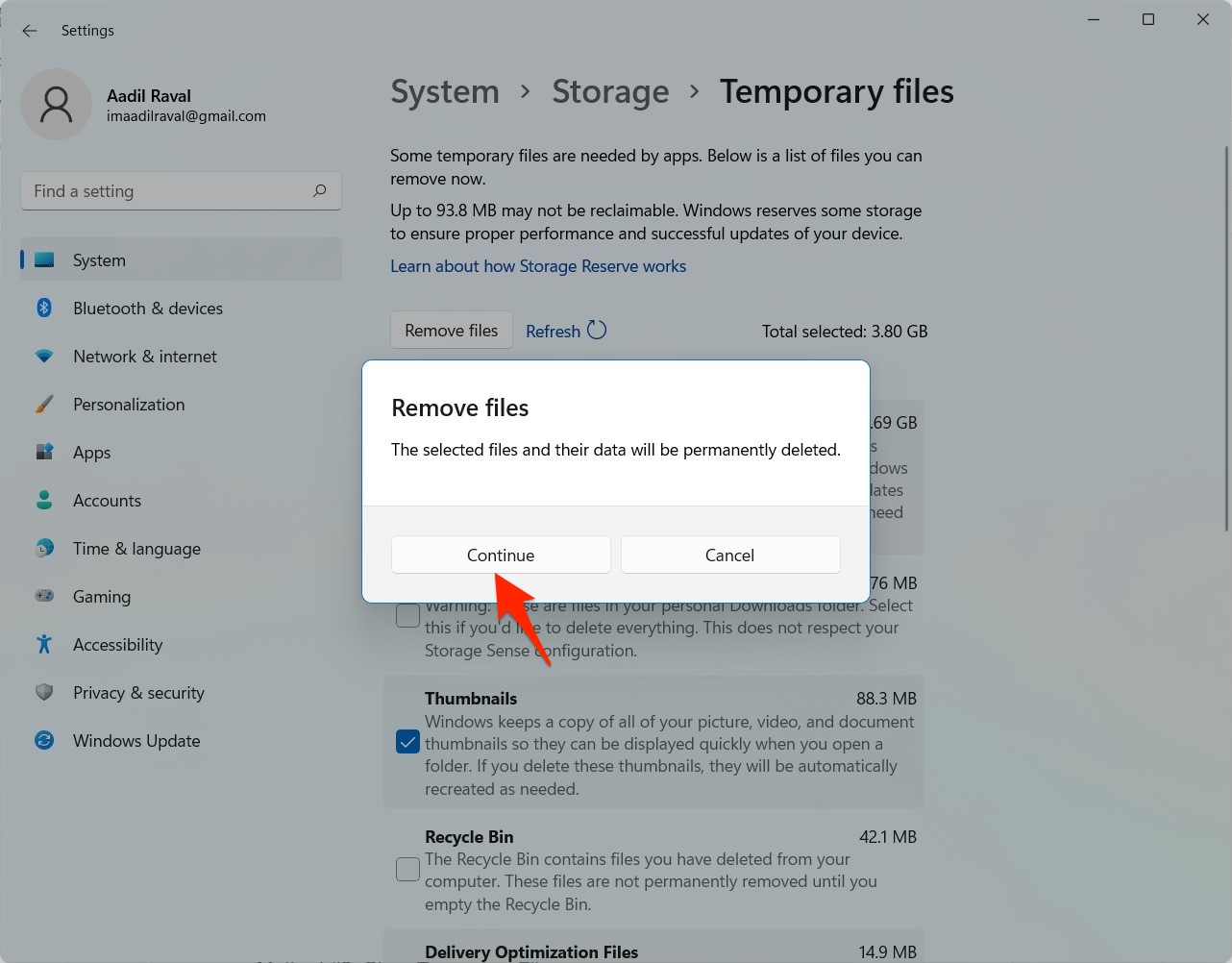
Шаг 7. Перезагрузите ваш ПК с Windows 11, и это должно завершить работу.
Метод 2. Очистка временных файлов
У меня есть такая привычка время от времени очищать временные файлы с моего ноутбука, что, честно говоря, ускоряет производительность. Вот простые инструкции, чтобы сделать то же самое.
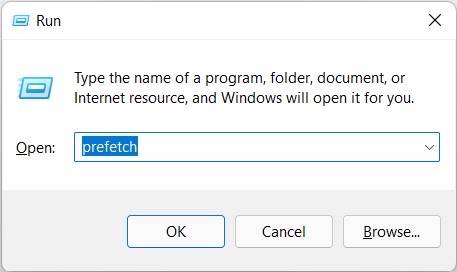
Шаг 1. Нажмите Windows + R и введите “prefetch”.
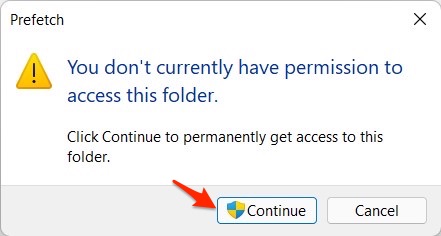
Шаг 2. Появится предупреждение, спрашивающее, хотите ли вы продолжить. Выберите “Продолжить”.
Шаг 3. Нажмите Ctrl+A и нажмите кнопку “Удалить”.
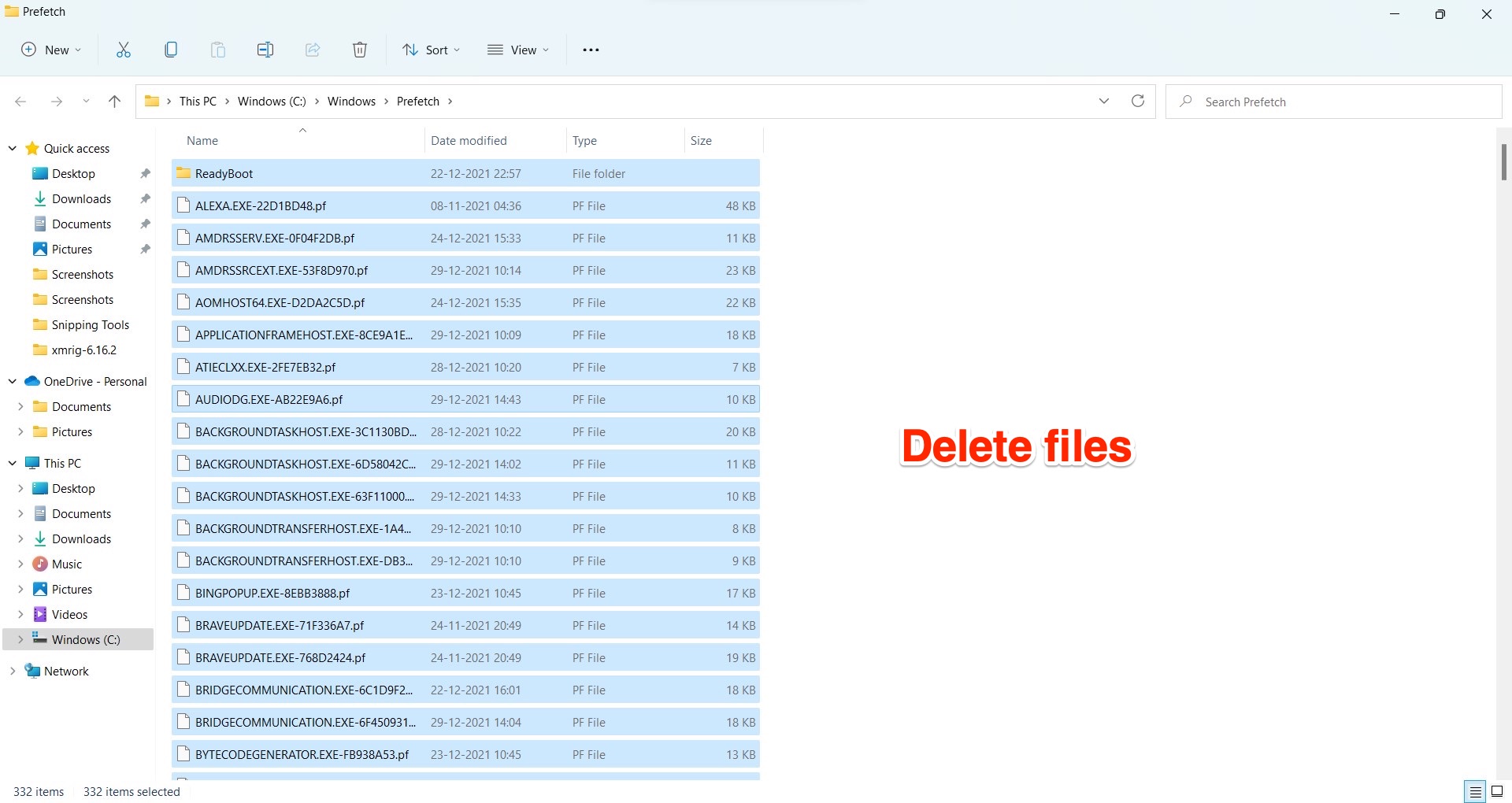
Не все файлы будут удалены, так как название может попросить вас повторить попытку. Я бы пропустил эти файлы и продолжил удалять другие, если вы явно не знаете, как удалить эти файлы.
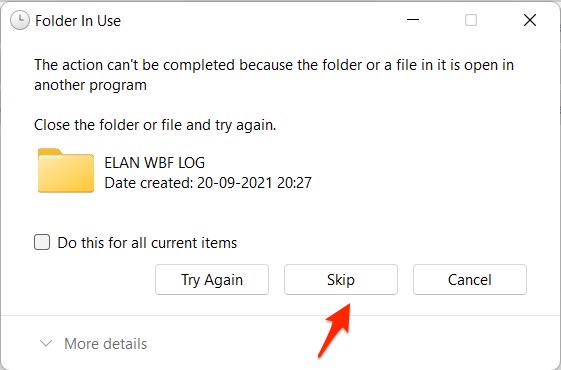
Шаг 4. Повторите ту же процедуру (Шаг 1 до 3), но на этот раз введите temp вместо этого.
Шаг 5. Далее, повторите в третий раз с ключевым словом %temp%, и вы просто избавитесь от большинства временных файлов.
Шаг 6. Наконец, перейдите в Корзину и очистите мусор, и это все.
Метод 3. Очистка системного кэша с помощью очистки диска
Это третий метод, который вы можете использовать, чтобы избавиться от нежелательных файлов кэша на вашем ПК с Windows 11. Вот как это делается.
- Найдите и откройте утилиту “Очистка диска” на вашем ПК, нажав кнопку Windows и используя команду поиска.
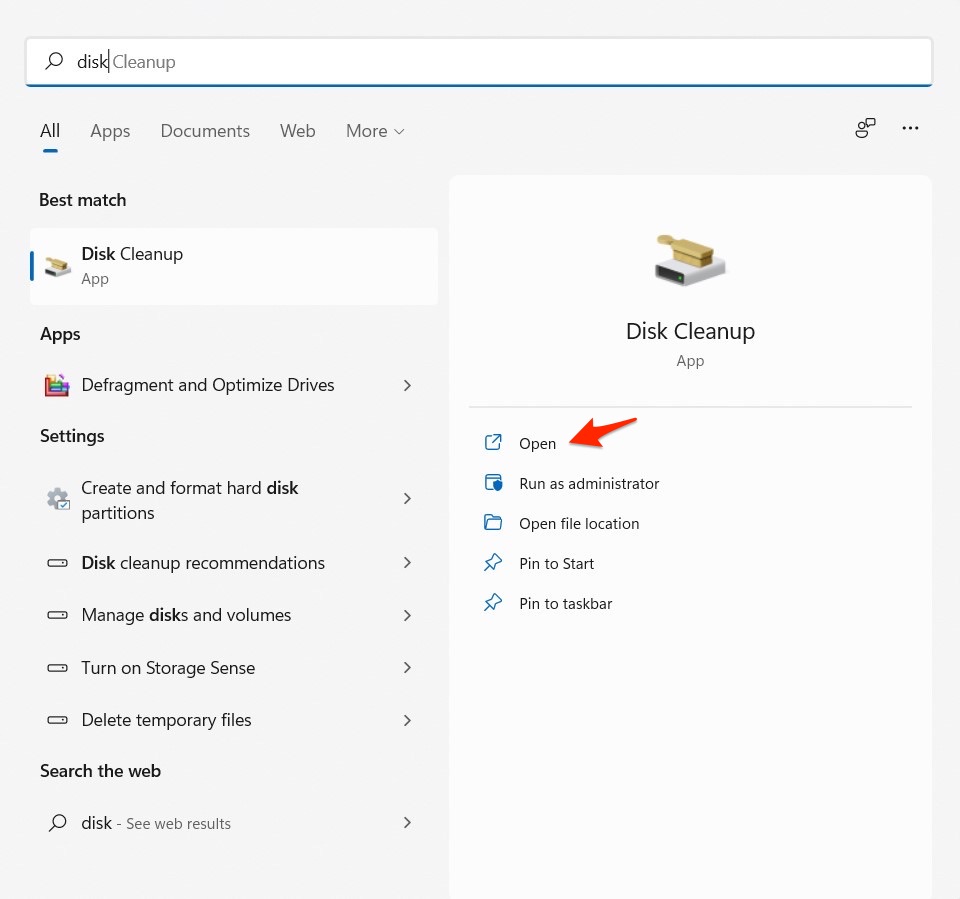
- Появится всплывающее окно, предлагающее вам выбрать файлы, от которых вы хотите избавиться. Размер выбранных вами файлов также отображается на экране.
- Вы можете использовать опцию “Просмотреть файлы” чтобы узнать, что это за файлы, или нажать “Очистить системные файлы” для начала процесса.
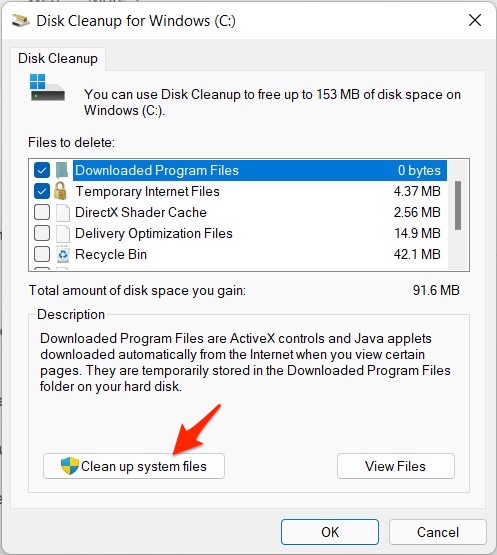
- Я бы сказал перезагрузить систему, чтобы все изменения вступили в силу.
- Продолжайте следить за производительностью, чтобы проверить, повлияло ли очищение системного кэша на что-то.
Заключение
Это были некоторые из методов, которые вы можете использовать для очистки системного кэша на вашем ПК с Windows 11. Обратите внимание, что удаление файлов кэша не причинит вреда системе и ее производительности, если вы не удалите что-то, что не следует удалять. Лучше придерживаться инструкций, упомянутых выше. Убедитесь, что вы знаете, что используете, если хотите попробовать другие методы, так как мы не несем ответственности, если что-то пойдет не так.
Если у вас есть какие-либо мысли о Как очистить кэш системных приложений Windows 11?, не стесняйтесь оставлять комментарии ниже. Также, пожалуйста, подпишитесь на наш канал DigitBin на YouTube для видеоуроков. Удачи!
Get new posts in your inbox
No spam. Unsubscribe anytime.