Windows 11 · 5 min read · Oct 13, 2025
Как закрыть все приложения сразу в Windows 11?

Многозадачность не только повысила продуктивность пользователей, но и привела к лучшему управлению временем. Вы можете работать, слушая музыку или управляя несколькими программами одновременно. Однако у этого подхода есть определенные недостатки.
В одно время несколько приложений открыты в фоновом режиме, и чем больше активных приложений у вас есть, тем больше системных ресурсов каждое из них потребляет. Это часто вызывает зависание системы и даже блокировку. Чтобы исправить это, вам нужно закрыть все программы, которые в данный момент работают на вашем Windows 11. Это освободит процессор и немного оперативной памяти, чтобы вы могли продолжить свою работу с доступными ресурсами.
Windows 11 предоставляет простые способы закрыть все открытые приложения сразу, но многие пользователи об этом не знают. Чтобы помочь вам, в этом руководстве мы собрали различные способы закрыть все приложения сразу в Windows 11.
Итак, давайте их рассмотрим!
Способы закрыть все приложения сразу на ПК с Windows
Вот несколько различных способов закрыть все программы сразу в Windows 11. Каждый подход может быть наиболее подходящим для некоторых сценариев, поэтому будет полезно ознакомиться с ними, так как они могут пригодиться в различных ситуациях. Итак, начнем!
1. Используйте панель задач
Это один из самых простых способов закрыть активные приложения и их экземпляры. Панель задач Windows — это централизованное место для управления всеми в данный момент открытыми и закрепленными программами. Вы можете быстро закрыть свои активные приложения, перейдя к соответствующему значку на панели задач и нажав кнопку закрытия.
Этот метод особенно полезен, когда у вас открыто слишком много окон из одной и той же программы. Важно упомянуть, что вы не можете закрыть несколько приложений с панели задач одновременно. Тем не менее, следуйте этим шагам, чтобы узнать, как закрыть несколько окон одной программы с панели задач:
- Перейдите к панели задач и найдите приложение, у которого в данный момент открыто несколько окон.
- Щелкните правой кнопкой мыши на значке приложения на панели задач и выберите опцию Закрыть все окна из контекстного меню.
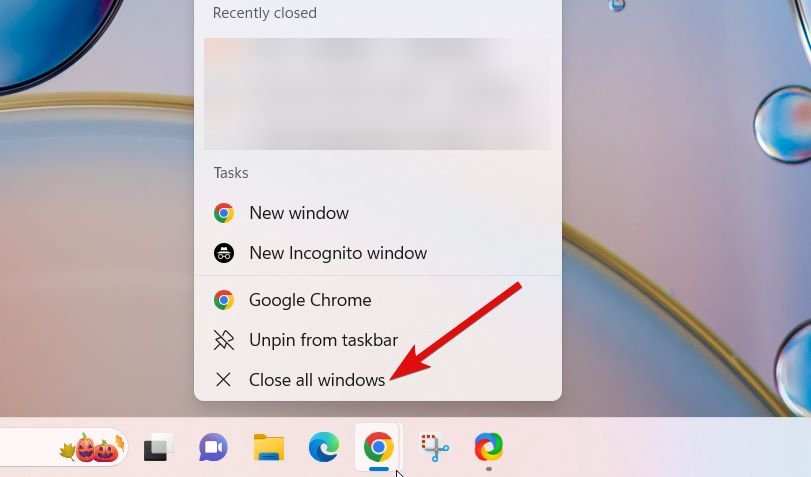
И вот! Все активные окна приложения будут закрыты мгновенно.
2. Используйте Диспетчер ресурсов
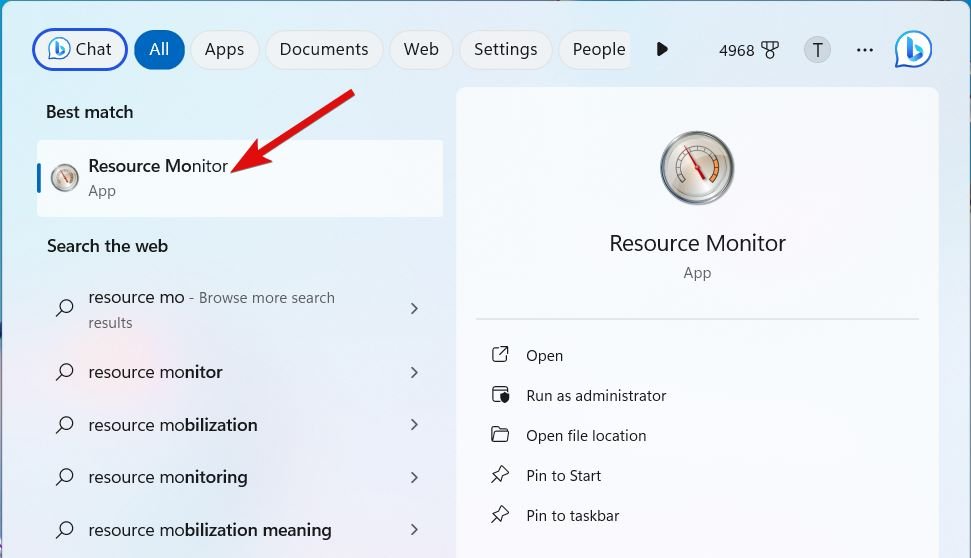
- Начните с нажатия клавиши Windows, затем введите Диспетчер ресурсов в строку поиска и нажмите соответствующий результат поиска, чтобы запустить его.
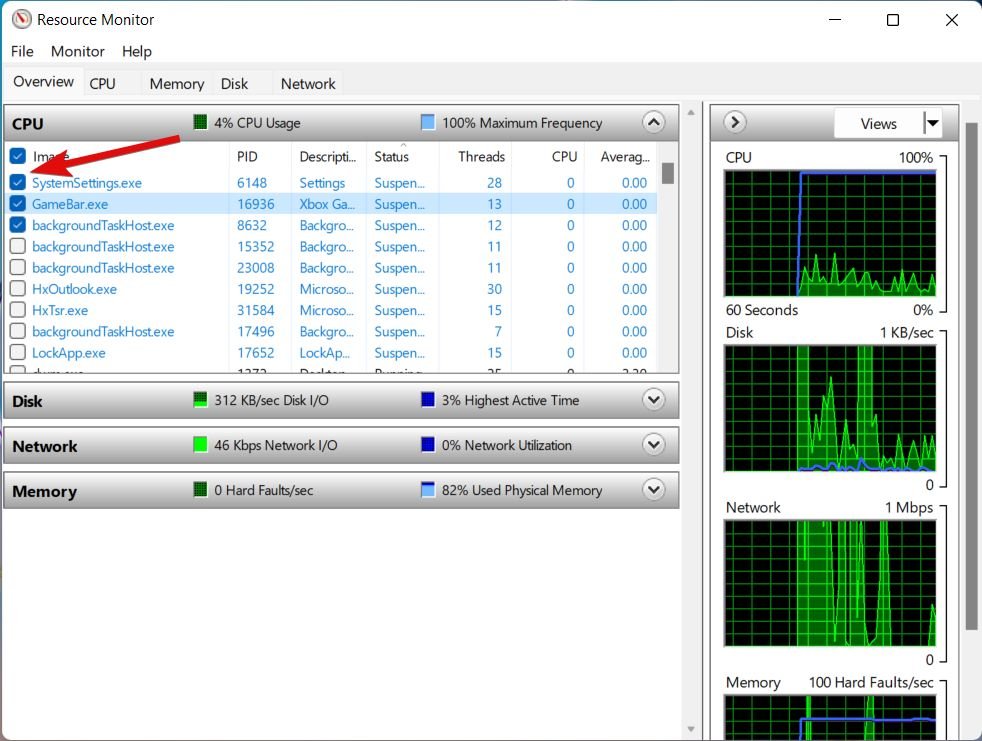
- Перейдите на вкладку Обзор и отметьте флажками активные программы, которые вы хотите завершить.
- Щелкните правой кнопкой мыши на выбранной программе(ах) и выберите Завершить процесс из контекстного меню.
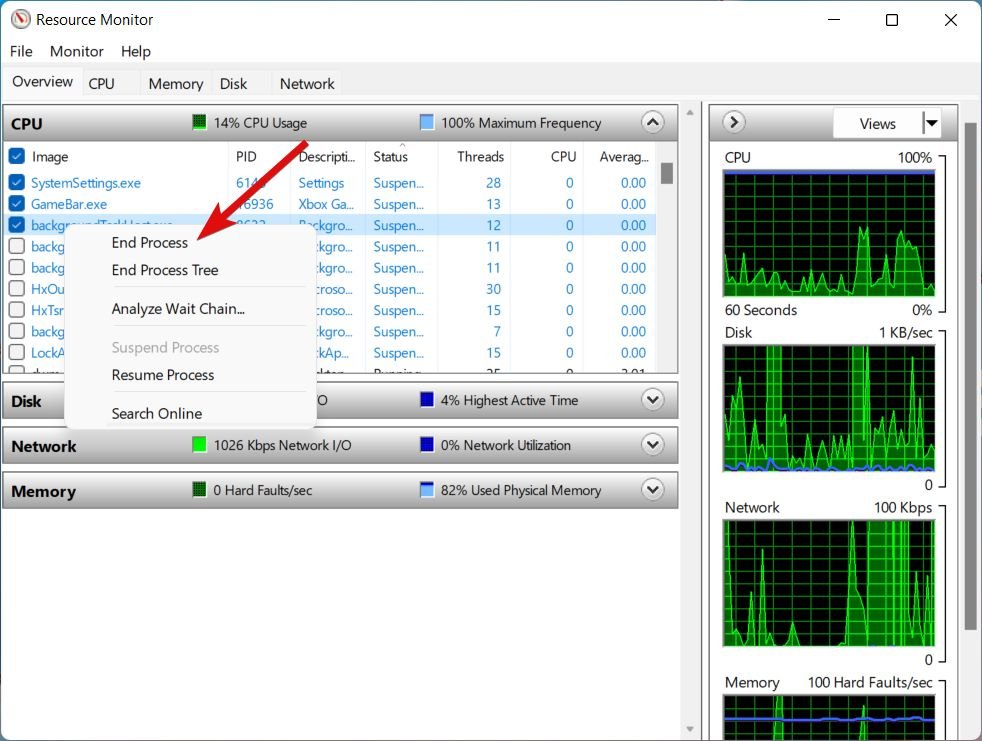
Преимуществом выбора Диспетчера ресурсов вместо панели задач и Диспетчера задач для закрытия всех активных приложений в Windows 11 является его встроенная функция автоматического восстановления. Эта функция становится невероятно полезной, если вы случайно закрыли важные системные процессы. В случае, если вы случайно закрыли программы, вы можете выбрать опцию Возобновить процесс, чтобы перезапустить приложения.
3. Используйте Командную строку
Командная строка — это универсальный инструмент, который помогает анализировать проблемы с ПК и позволяет выполнять различные команды на вашем компьютере. Однако одним из ограничений этого подхода является то, что он требует выполнения нескольких команд по очереди. К сожалению, нет единой команды, которая могла бы одновременно закрыть все окна из нескольких приложений. Тем не менее, давайте рассмотрим подробную процедуру закрытия всех приложений сразу в Windows 11.
- Нажмите клавишу Windows, чтобы открыть меню Пуск. Введите cmd в строке поиска вверху и выберите опцию Запуск от имени администратора из результатов поиска.
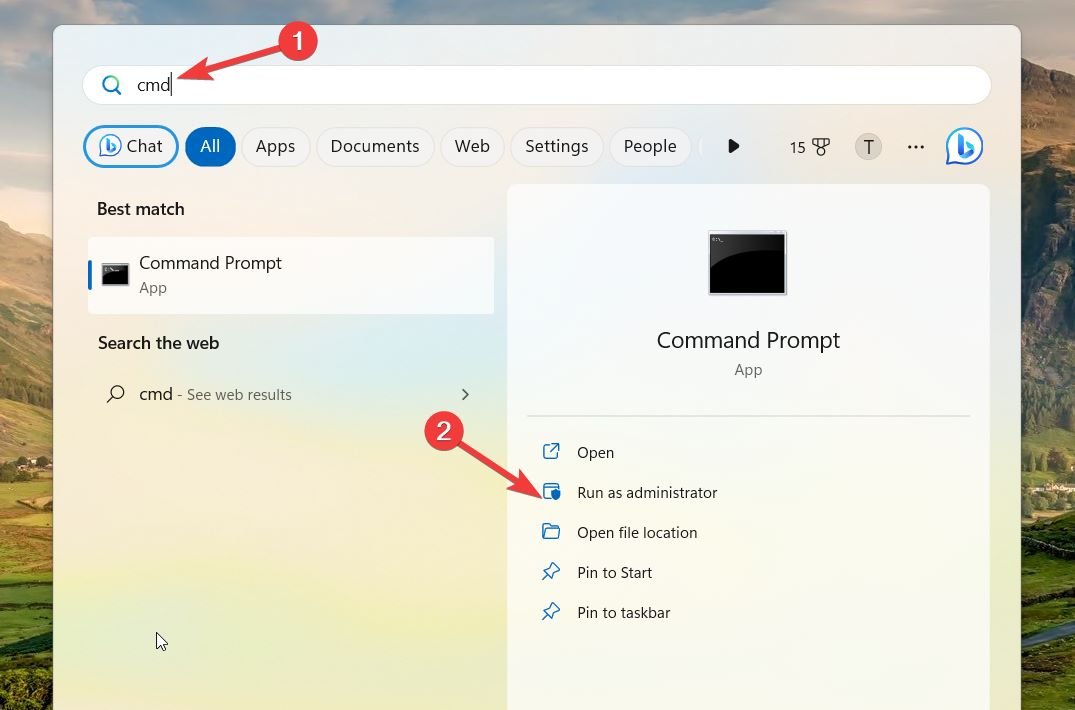
- Нажмите Да на запросе Контроль учетных записей пользователей, чтобы запустить Командную строку с административными правами.
- Теперь введите следующую команду taskkill /f /im app.exe, чтобы закрыть все активные окна для конкретных приложений с помощью простой команды.
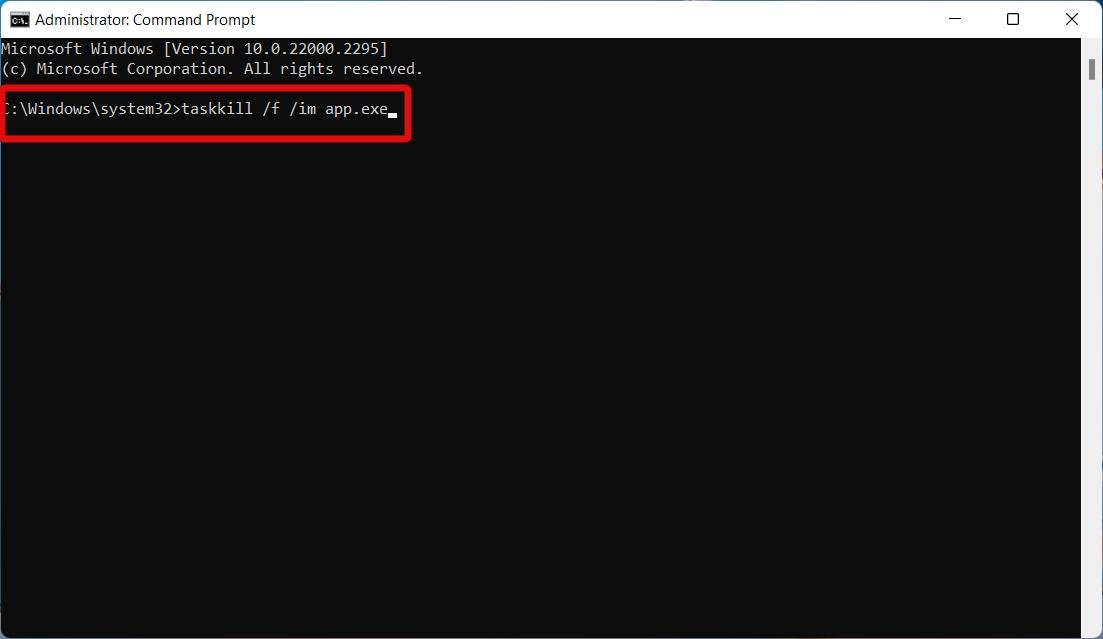
Важно отметить, что вы должны заменить “app” на имя приложения, которое вы хотите завершить. Например, команда taskkill /f /im chrome.exe закроет все активные экземпляры Google Chrome на Windows 11.
4. Пакетные скрипты для продвинутых пользователей
К сожалению, нет прямого метода закрытия нескольких приложений одновременно на компьютере с Windows 11. Однако вы можете создать и запустить пакетный файл для выполнения этого действия.
Пакетные скрипты — это последовательности командных строк, которые выполняют несколько действий. Они являются эффективными инструментами для автоматизации повторяющихся задач и упрощения повседневных действий, таких как одновременное закрытие всех запущенных программ. Итак, если вы искали метод для быстрого завершения всех операций, пакетные скрипты предлагают адекватное решение.
Вы можете следовать точно такому же процессу, описанному ниже, чтобы создать и запустить пакетные файлы для закрытия всех приложений сразу в Windows 11.
- Щелкните правой кнопкой мыши в любом месте на рабочем столе и выберите опцию Создать текстовый документ из контекстного меню.
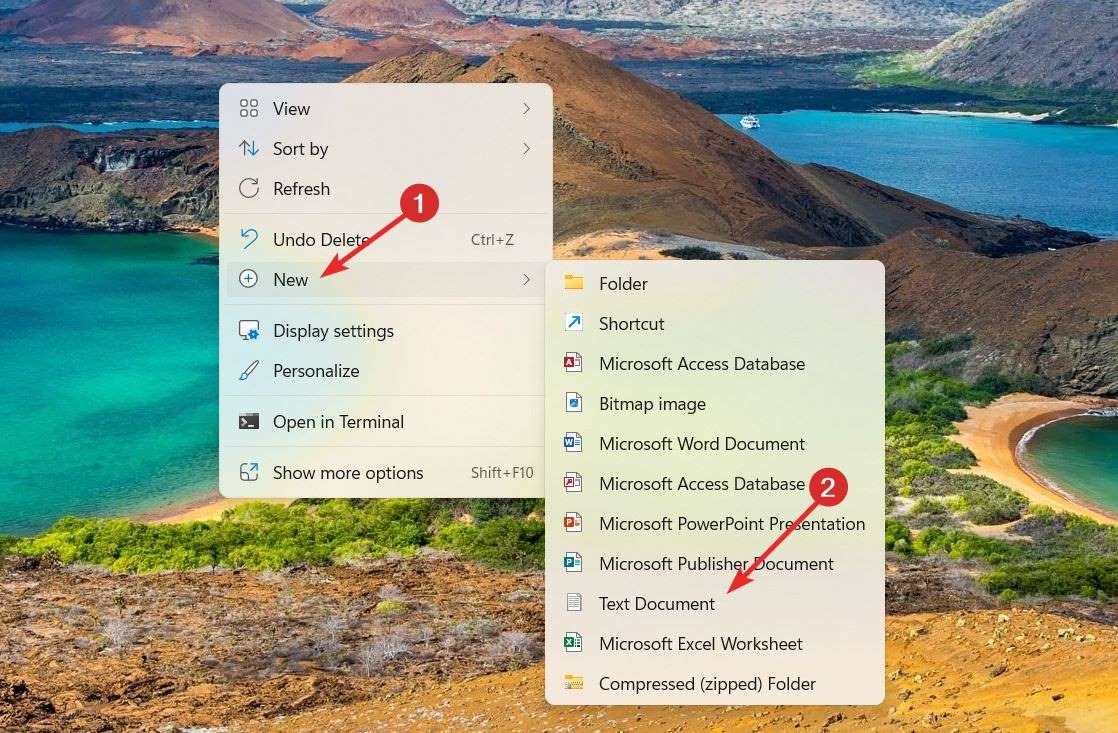
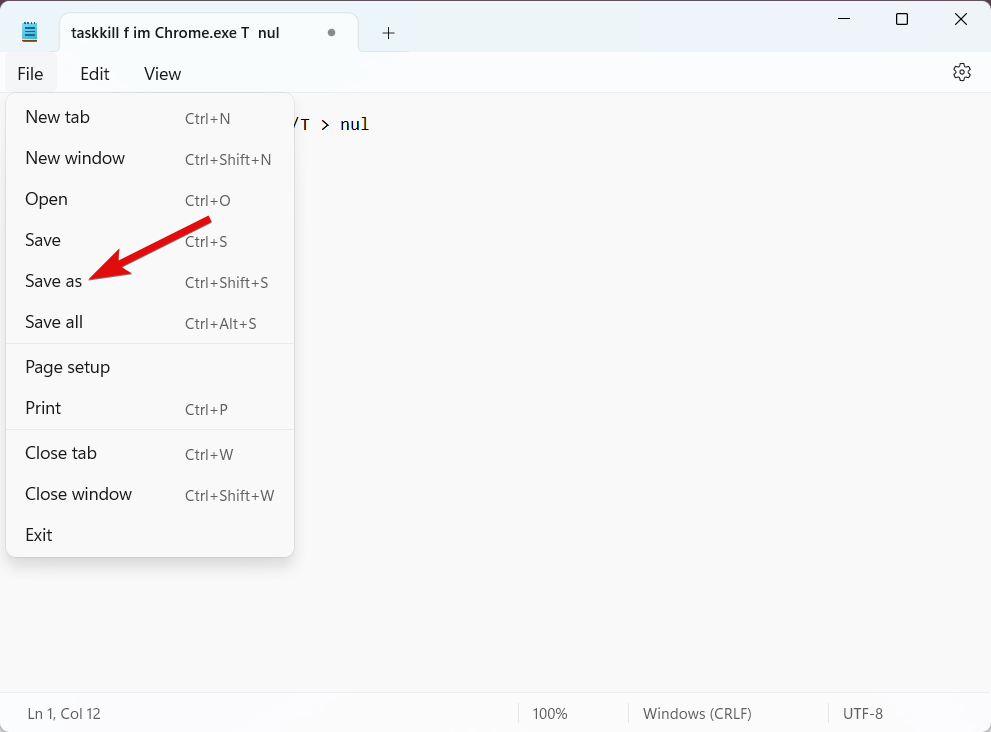
- Теперь дважды щелкните на вновь созданном текстовом файле, чтобы открыть его, и вставьте следующую команду: taskkill /f /im Chrome.exe /T > nul
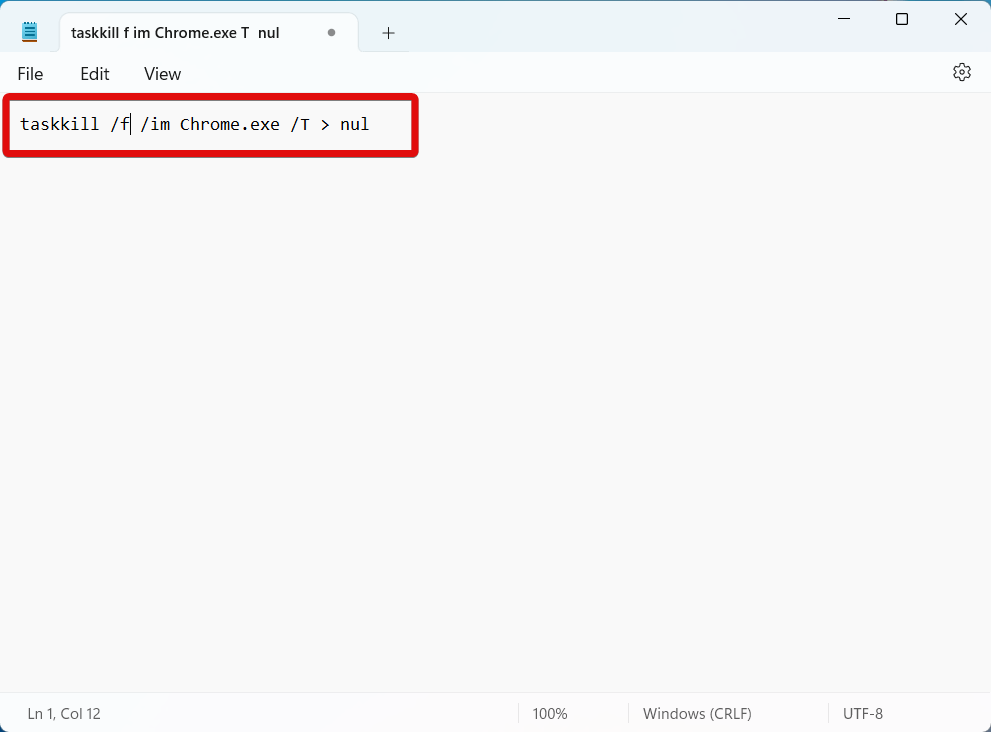
- Если у вас открыто несколько окон из разных приложений, повторите эту команду для каждого приложения, заменив Chrome на имя отдельного приложения.
- Затем перейдите на вкладку Файл в текстовом редакторе и выберите опцию Сохранить.
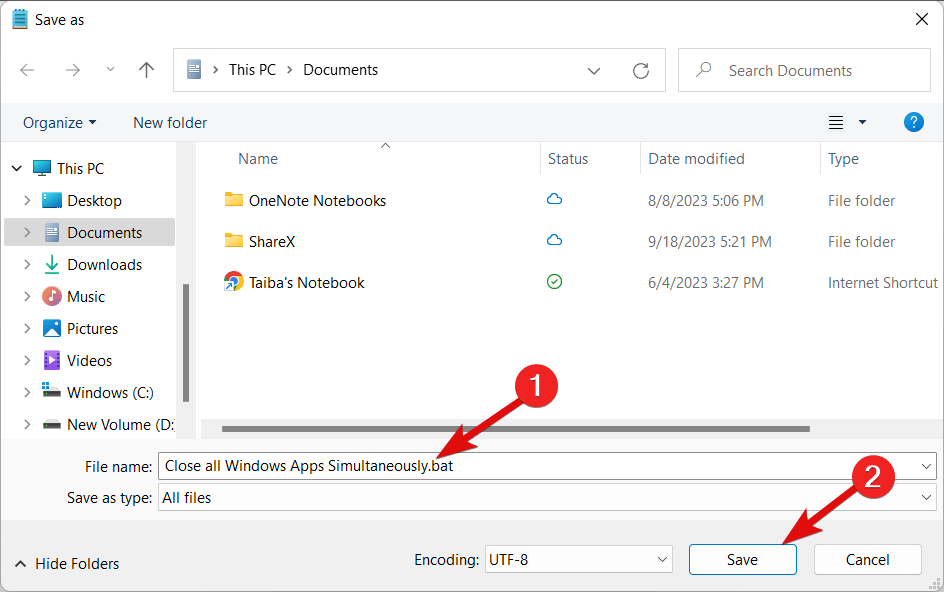
- В появившемся диалоговом окне введите Закрыть все приложения Windows одновременно.bat в качестве имени файла и нажмите кнопку Сохранить.
- Вернитесь на рабочий стол и дважды щелкните на документе, который вы сохранили на шаге 5, чтобы выполнить скрипт. Этот шаг закроет все окна, связанные с приложениями, определенными на шаге 2.
5. Используйте сторонние решения
Если ручные методы неудобны, вам стоит рассмотреть возможность использования стороннего инструмента. Мы рекомендуем попробовать инструмент Закрыть все окна из-за его удобного интерфейса. Этот простой и практичный инструмент позволяет закрыть все запущенные программы одним щелчком мыши. Все, что вам нужно сделать, это выбрать программы, которые вы хотите закрыть, и нажать OK, когда будете готовы.
Он похож на Диспетчер ресурсов, но предлагает дополнительные функции, такие как группировка по родительской папке и поле поиска для более удобной навигации. Мы показали вам различные способы закрыть все приложения на Windows 11 одновременно. Каждый метод подходит, и вы можете выбирать или комбинировать их в зависимости от ваших предпочтений.
Заключение
Если ваш ПК испытывал замедление или имел проблемы с быстрым запуском приложений, закрытие ресурсоемких операций должно помочь освободить некоторые системные ресурсы.
В качестве альтернативы, если вы не против выключить ПК, вы можете нажать и удерживать кнопку питания, чтобы закрыть все активные элементы. Однако будьте осторожны, так как этот процесс может привести к проблемам, когда приложения Windows не будут открываться должным образом, так как они не были закрыты в порядке.
Если у вас есть мысли о Как закрыть все приложения сразу в Windows 11?, не стесняйтесь оставлять их в комментариях ниже. Также, пожалуйста, подпишитесь на наш канал DigitBin на YouTube для видеоуроков. Удачи!
Get new posts in your inbox
No spam. Unsubscribe anytime.