Технологии · 2 min read · Nov 04, 2025
Как подключить AirPods к Apple TV?
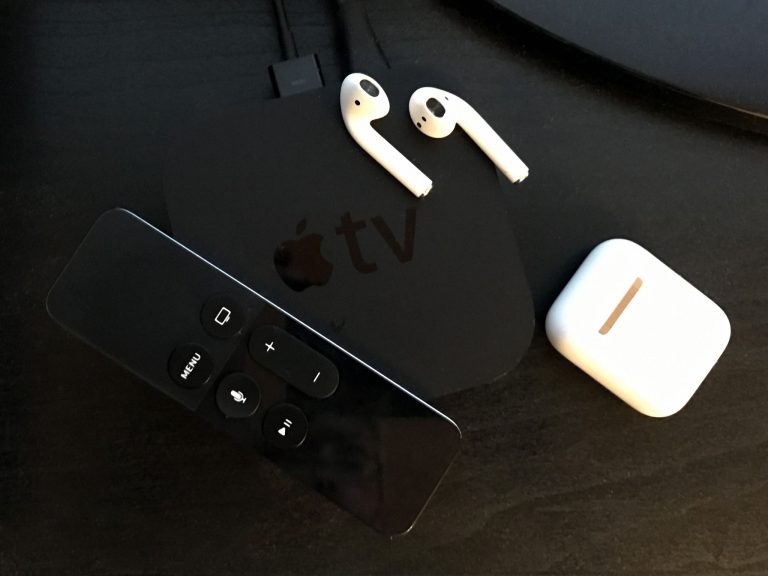
Неважно, насколько красив ваш домашний кинотеатр, вам в конечном итоге понадобится что-то более… личное. Люди, с которыми вы живете, раздражают вас, и вы просто хотите посмотреть свой фильм, не отвлекаясь.
Если у вас есть Apple TV и AirPods, вам повезло: они не исключение из идеи Apple о плавной межустройственной связи, и подключить их к Apple TV для личного прослушивания очень просто.
AirPods — это новые беспроводные наушники от Apple, которые позволяют вам слушать музыку и отвечать на телефонные звонки без проводов. У них также есть две физические кнопки для Siri: для входящего звонка или ответа на звонок.
Купите Pro-версию AirPods (ваша Apple TV поддерживает 4K). Вы получите активное шумоподавление и погружающую функцию Dimensional Audio от Apple при просмотре фильмов и телешоу — не только музыки.
Если ваша Apple TV и AirPods имеют одинаковый Apple ID, вы можете легко их подключить.
В этой статье вы узнаете, как подключить AirPods к Apple TV.
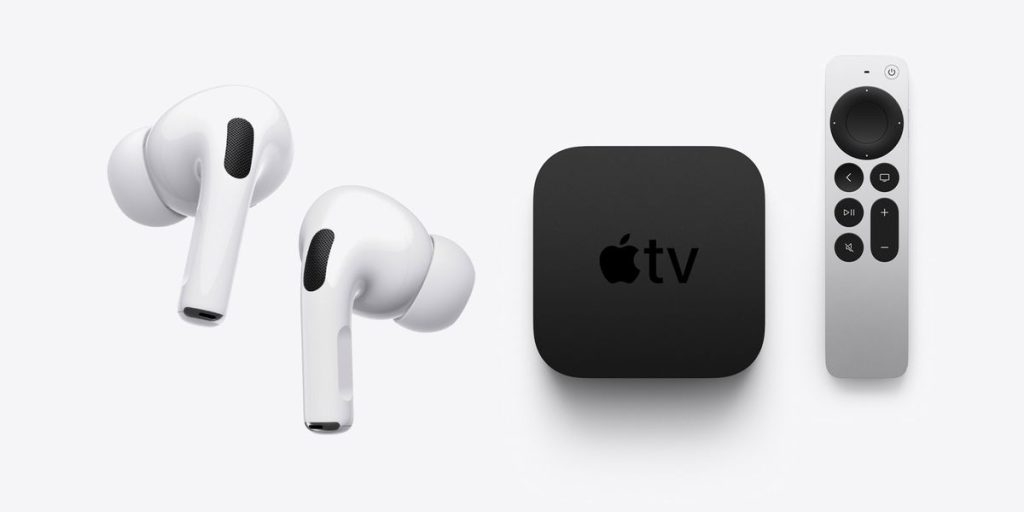
Возможные способы подключения AirPods к Apple TV
Вы можете легко подключить свои AirPods к Apple TV, используя настройки Bluetooth или iCloud.
Если ваш Apple ID подключен к AirPods, вы можете напрямую подключить их к Apple TV.
Шаг 1: Откройте кейс AirPods
Поместите AirPods в кейс и убедитесь, что они в данный момент не подключены к другим устройствам. Также убедитесь, что ваши AirPods заряжены.
Шаг 2: Откройте настройки на Apple TV
Используйте пульт Apple TV и нажмите на значок шестеренки в меню приложений, чтобы открыть настройки Apple TV.
Шаг 3: Перейдите в раздел Пульты и устройства
В настройках Apple TV перейдите в настройки пультов и устройств.
Затем нажмите на опцию Bluetooth. Здесь вы увидите все устройства в пределах досягаемости.
Шаг 4: Подключите ваши AirPods
Откройте кейс AirPods, затем нажмите кнопку на задней стороне, пока индикатор не начнет мигать белым.
Вы увидите свои AirPods в разделе другие устройства. Выберите свои AirPods с помощью пульта.
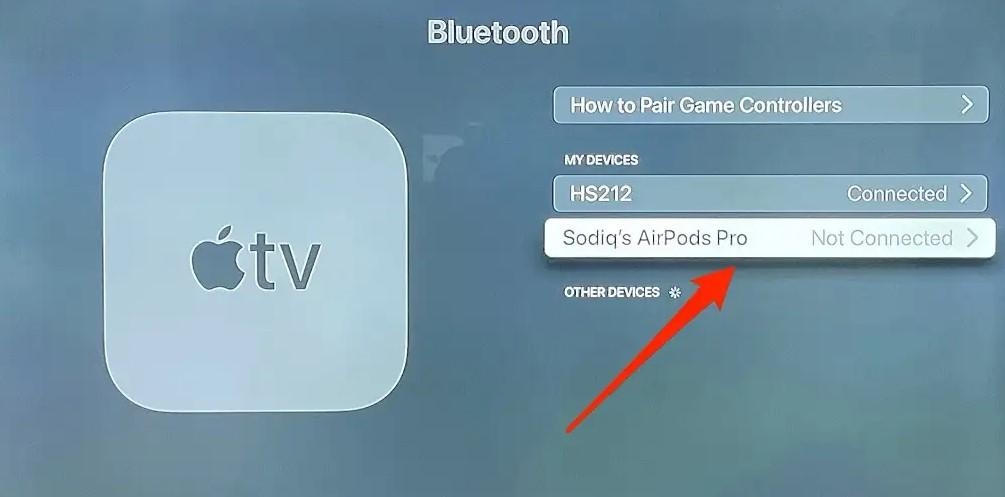
После подключения вы увидите метку “подключено” для AirPods.
Вставьте их в уши и наслаждайтесь неограниченной музыкой.
Как подключить Apple TV к ранее подключенным AirPods?
Если вы уже подключали свои AirPods к Apple TV, вы можете легко подключить их снова.
Шаг 1: Перейдите в настройки и затем в ‘Видео и аудио’
Откройте Настройки на Apple TV и перейдите в настройки видео и аудио. Затем
Шаг 2: Выберите аудиовыход
Аудиовыход установлен на динамики телевизора. В этом меню прокрутите вниз до “Временный аудиовыход“ и нажмите, чтобы выбрать.
Шаг 3: Откройте кейс AirPods
Когда вы откроете кейс AirPods, он появится в списке доступных устройств.
Выберите их с помощью пульта и вставьте в уши.
Теперь вы можете смотреть свое любимое шоу на Apple TV и наслаждаться контентом.
Как подключить AirPods и Apple TV с помощью iCloud?
Вы также можете использовать iCloud для подключения своих AirPods к Apple TV. Для этого вам нужно ввести тот же Apple ID при настройке Apple TV.
Шаг 1: Откройте кейс AirPods.
Шаг 2: На Apple TV перейдите на Главный экран.
Шаг 3: Удерживайте кнопку воспроизведения/паузы на пульте Apple TV.
Шаг 4: Выберите свои AirPods.
Как повторно подключить AirPods к Apple TV с помощью настроек аудио?
Шаг 1: Откройте Настройки Apple TV, затем выберите Видео и аудио > Аудиовыход.
Шаг 2: Затем выберите Временный аудиовыход.
Шаг 3: Откройте кейс AirPods > выберите свои AirPods, и все готово.
Get new posts in your inbox
No spam. Unsubscribe anytime.