Технологии · 2 min read · Dec 03, 2025
Как подключить iPhone к Windows 11 с помощью Phone Link?
Сегодня, когда Microsoft занимает 74% доли рынка в области лучших ОС для ПК и ноутбуков, устройства iOS, в свою очередь, захватили рынок смартфонов. И, безусловно, огромное количество пользователей использует комбинацию обоих. Однако главная проблема, которая возникает между iOS и Windows, заключается в разрыве в коммуникации. Если вы используете обе операционные системы, вы должны знать, что не существует отдельного средства, которое напрямую соединяет устройство iOS с вашим компьютером на Windows.
Это заставляет пользователей пробовать множество обходных путей, чтобы просто поделиться некоторыми данными между устройствами. Но Microsoft наконец положила конец всем этим трудностям, расширив свое приложение Phone Link для поддержки устройств iOS. Приложение Windows Phone Link существует уже некоторое время. Но до сих пор оно поддерживало только устройства Android, а не iOS. Наконец, объявление Microsoft о выпуске обновленной версии приложения с поддержкой iOS меняет все.
Если вы ранее использовали приложение Phone Link на своем ПК, вы должны знать, как оно создает бесшовное соединение между вашим телефоном и ПК. Точно так же теперь вы увидите опцию для iPhone. С этим обновлением пользователи теперь могут работать на обоих устройствах одновременно, быстро делиться данными и повышать продуктивность. Хотите узнать, как подключить ваш iPhone к Windows 11 с помощью Phone Link? Что ж, в этой статье мы поделились пошаговым руководством, чтобы помочь вам на протяжении всего процесса.
Шаги для подключения iPhone к Windows 11 с помощью Phone Link
28 февраля 2023 года Microsoft опубликовала статью, объявляющую о запуске обновления своего нового приложения Phone Link с расширенной поддержкой для устройств iOS. Затем приложение стало доступно только для нескольких пользователей, подключенных к программе Microsoft Insiders. Но теперь, когда Microsoft сделала обновление общедоступным для всех, пользователи хотят использовать приложение, чтобы облегчить свою жизнь. Итак, вот как подключить ваш iPhone к ПК с Windows 11 с помощью приложения Phone Link.
- Нажмите на кнопку «Пуск» и введите запрос « Phone Link ».
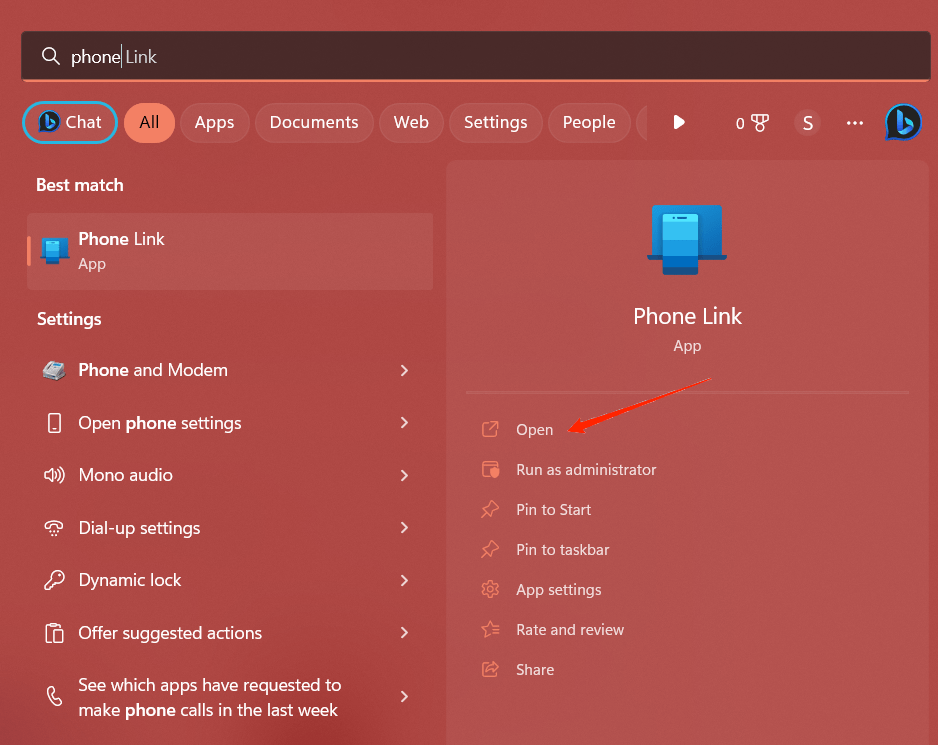
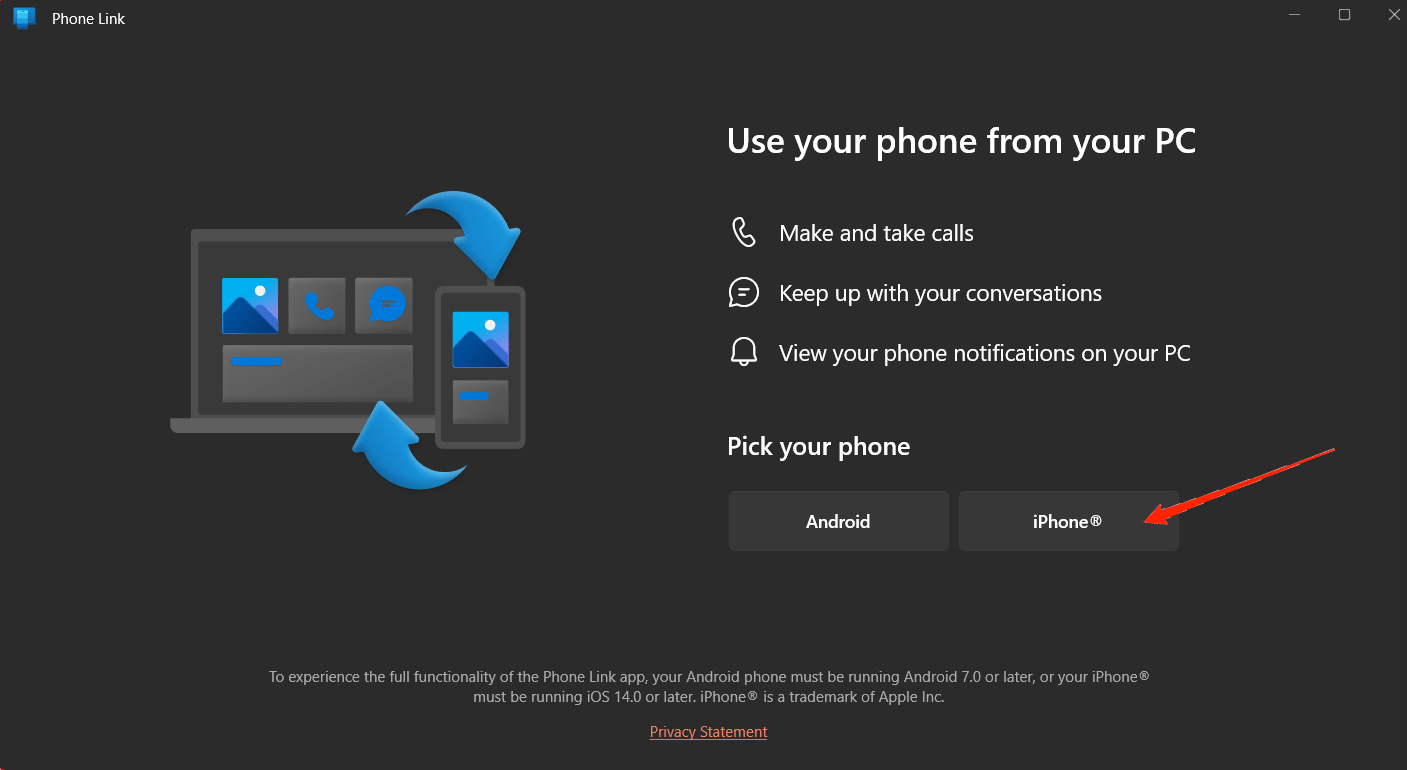
- Откройте приложение, и вы увидите интерфейс, похожий на этот. Просто нажмите на « iPhone », чтобы подключить ваше устройство Windows к вашему iPhone.
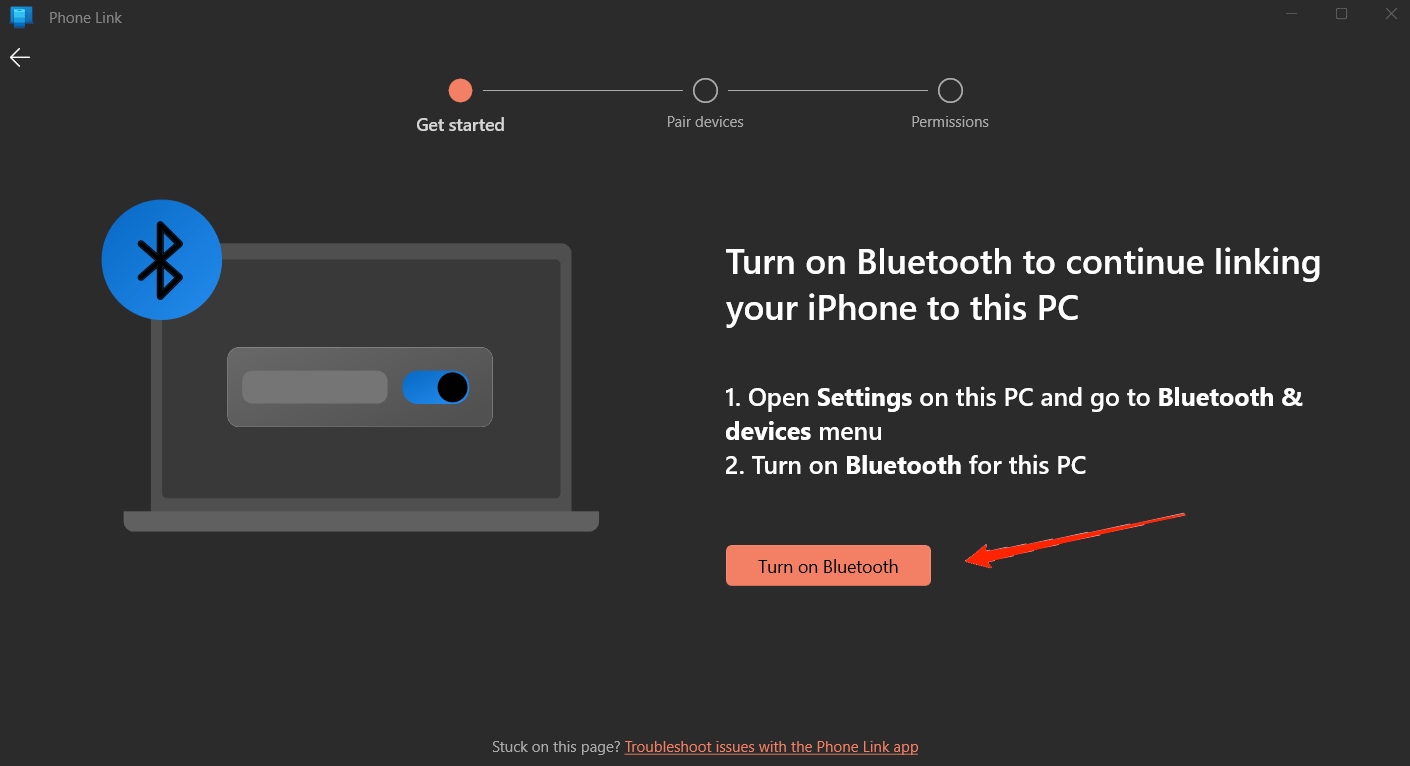
- Нажмите Включить Bluetooth.
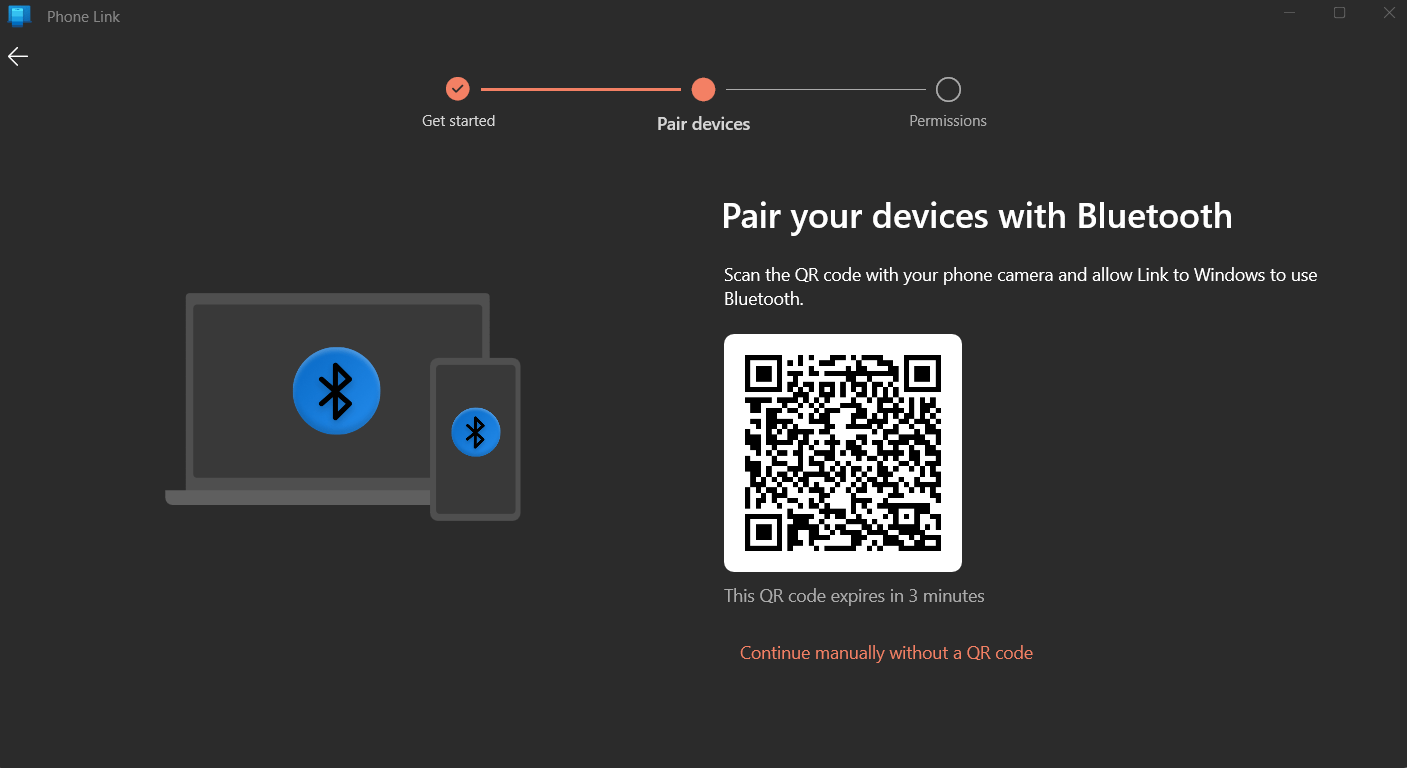
- Теперь отсканируйте QR-код на вашем устройстве iOS, чтобы загрузить сопутствующее приложение.
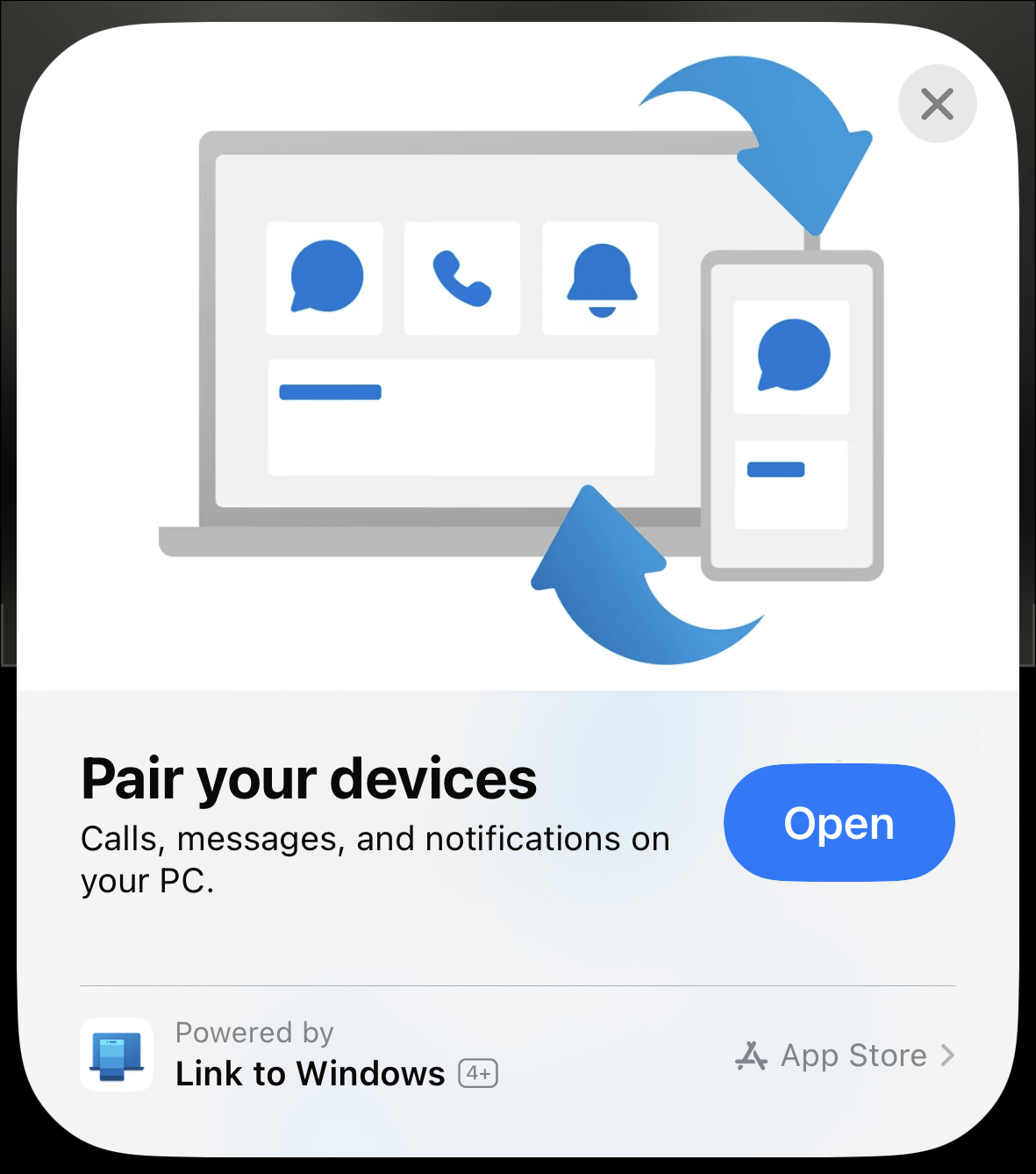
- Запустите приложение Phone Link на вашем iPhone и подтвердите код для сопряжения устройств.
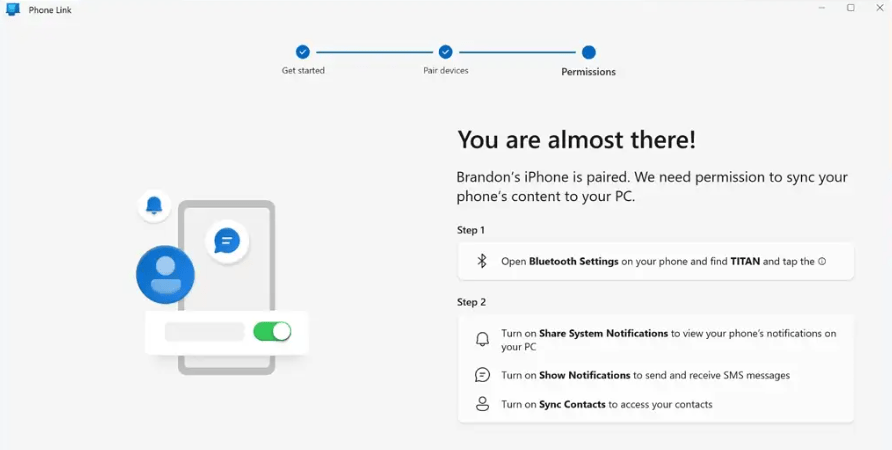
- Наконец, подтвердите все необходимые разрешения на вашем компьютере с Windows, чтобы подключить его к вашему iPhone.
Обратите внимание, что QR-код остается активным только в течение 3 минут. Поэтому, если вы превысите лимит времени, вам нужно будет снова открыть приложение и сгенерировать новый QR-код для сопряжения устройств.
Заключительные слова
Что ж, это все, что вам нужно знать, чтобы подключить ваш iPhone и устройство Windows 11 через приложение Phone Link. Безусловно, эта функция была очень необходима и поможет всем пользователям получить легкий доступ между своими устройствами. Самое главное, что подход Microsoft к упрощению жизни своих пользователей делает его таким успешным. То же самое можно увидеть и с совершенно новым приложением Phone Link. Вам просто нужно следовать этим нескольким шагам, и вы закончите даже раньше, чем осознаете это. Так что дайте нам знать, понравилась ли вам информация или если у вас есть какие-либо дополнительные вопросы.
Если у вас есть мысли о Как подключить iPhone к Windows 11 с помощью Phone Link?, не стесняйтесь оставлять комментарии ниже. Также, пожалуйста, подпишитесь на наш канал DigitBin на YouTube для видеоуроков. Удачи!
Get new posts in your inbox
No spam. Unsubscribe anytime.