Игровые контроллеры · 3 min read · Jan 08, 2026
Как подключить контроллер DualShock 4 к Windows 11?
Опыт игры на специализированной игровой консоли, такой как PlayStation, просто выдающийся. Да, вы можете играть в игры на своем ПК или ноутбуке с Windows, но качество и текстура игр на консолях просто на другом уровне. Совсем недавно Sony представила PlayStation 5 на рынок.
Тем не менее, она все еще испытывает трудности с удовлетворением спроса на поставки в некоторых регионах. Как бы то ни было, значительное количество людей по-прежнему остается с PS4 и не обновляется. Поскольку Microsoft также представила свою последнюю ОС, Windows 11, люди хотят знать, как подключить контроллер PS4 к Windows 11. Если вы один из таких пользователей, то вы попали в нужное место.
Потому что в этом руководстве мы покажем вам, как вы можете подключить контроллер PS4 к вашему ПК или ноутбуку с Windows 11 и использовать его для игр на вашем компьютере. Сказав это, давайте перейдем прямо к самой статье и посмотрим, как вы можете подключить контроллер PS4 к ПК с Windows 11.
1. Подключите DualShock 4 PS4 к Steam
Поскольку Steam является популярной игровой платформой, он поддерживает подключение DualShock 4. Вы можете следовать приведенным ниже шагам, чтобы подключить контроллер PS4 к вашему ПК с помощью Steam.
Скачайте последнюю версию клиента Steam на ваш ПК и откройте его.
Войдите в свою учетную запись.
Теперь подключите ваш контроллер к ПК. Вы можете использовать проводное USB-соединение или использовать Bluetooth для беспроводной игры.
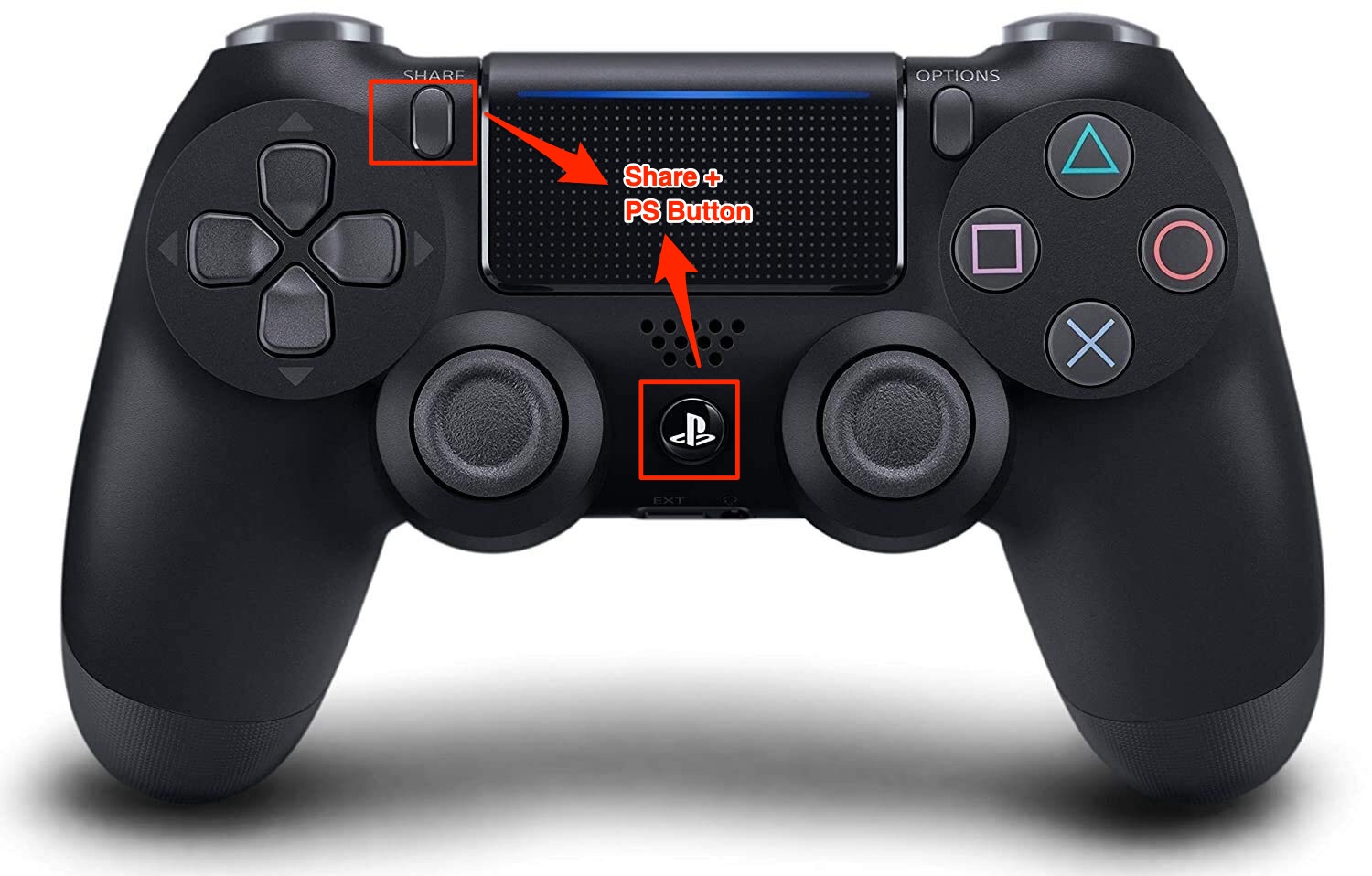
Если вы подключаете его по Bluetooth, вам нужно будет спарить ваш контроллер PS4 с ПК. Для этого просто нажмите кнопку PS и кнопку Share одновременно, пока световая панель не начнет мигать.
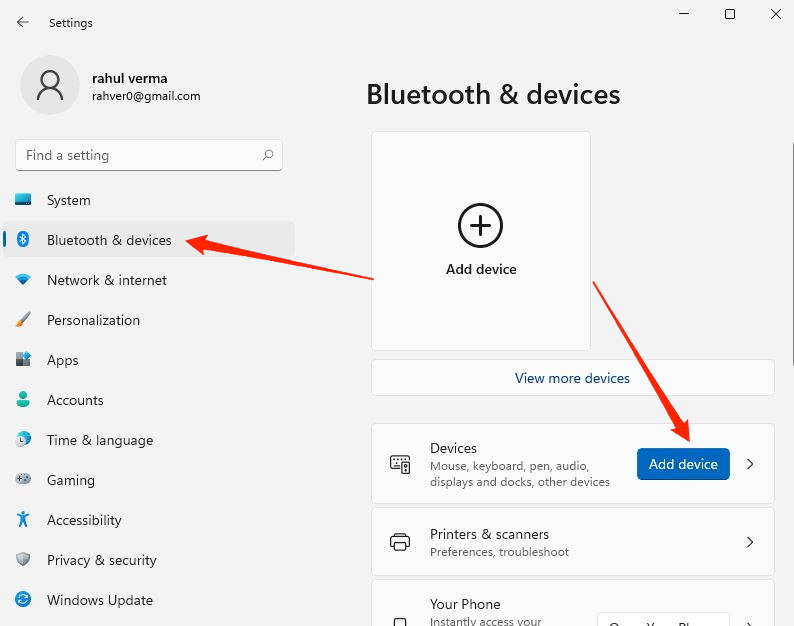
Откройте Настройки Windows 11 (Windows+I) и перейдите к опции Bluetooth и устройства. Здесь нажмите на опцию Добавить устройство.
В разделе Bluetooth выберите обнаруженный контроллер PS4 и подключите его. Он будет называться “ Беспроводной контроллер или Контроллер PS4 Dual Shock ”.
Вернитесь в Steam и нажмите на Кнопку Steam в верхнем левом углу. Нажмите Настройки.
Выберите Контроллер, а затем нажмите на кнопку Общие настройки управления справа.
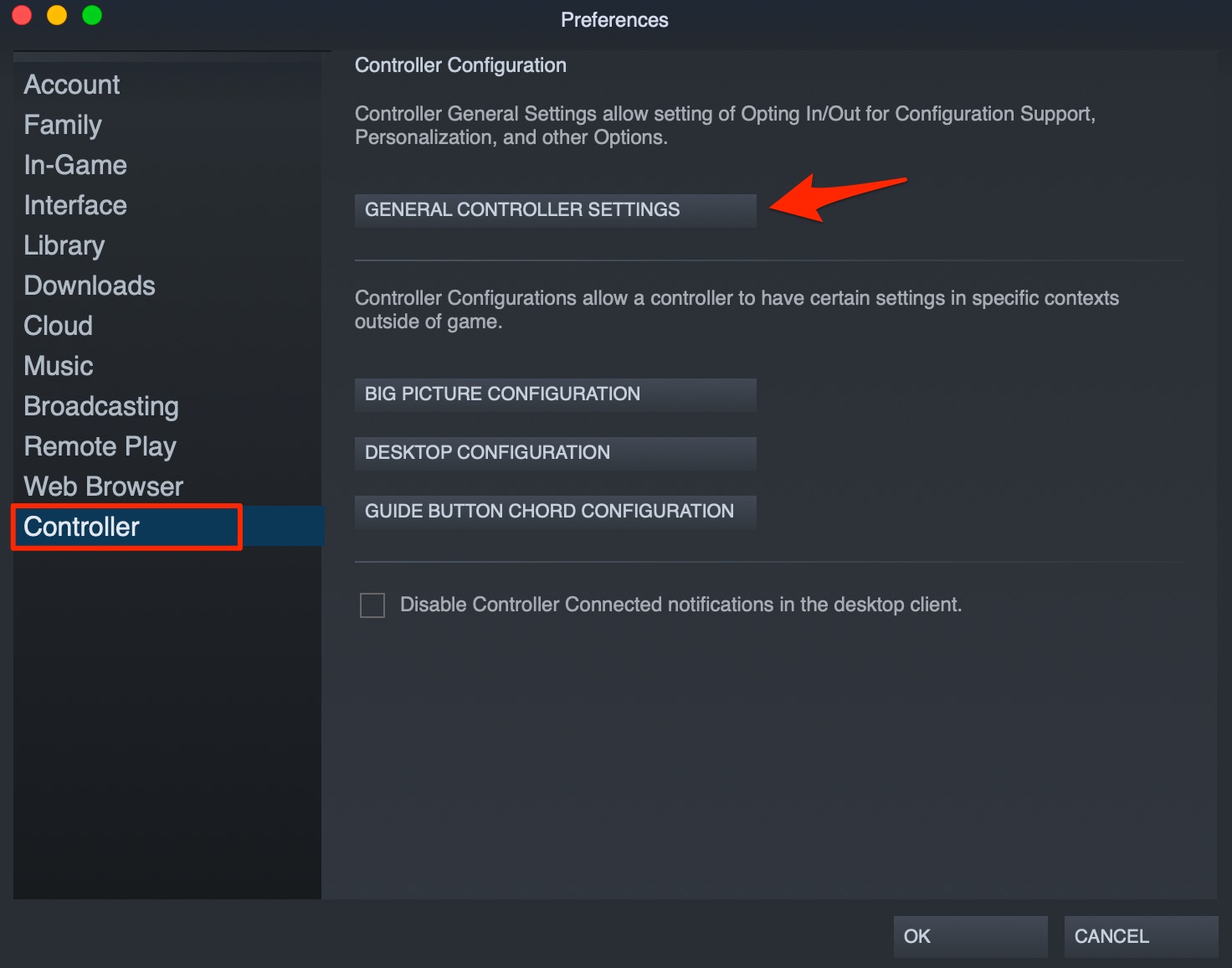
Установите флажок для Поддержка конфигурации PlayStation.
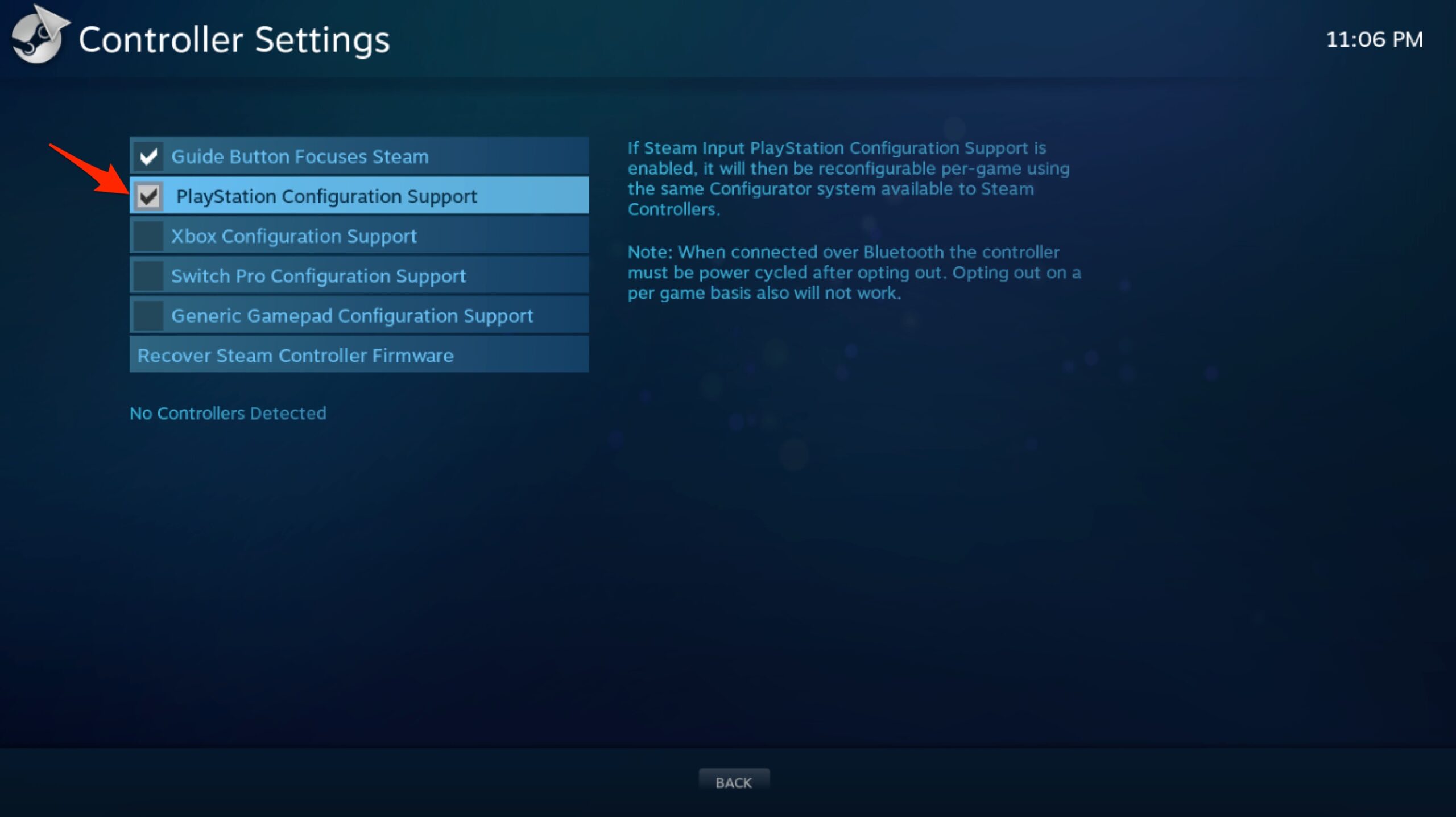
Теперь вы можете настроить ваш контроллер для Steam.
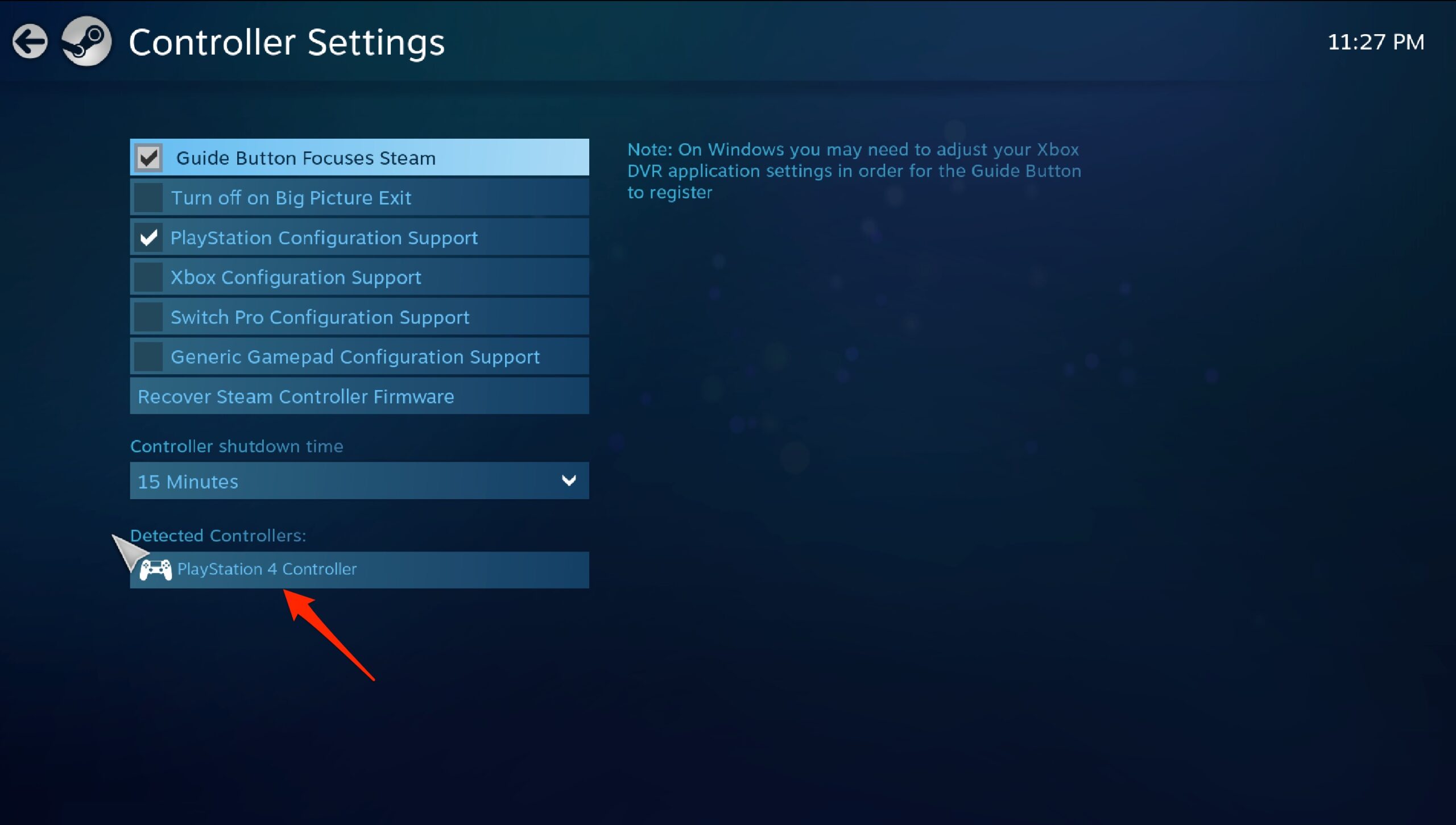
Вот и все! Ваш контроллер PS4 теперь готов к использованию с вашим ПК.
Но для многих этот метод не работает, и даже если Steam обнаруживает ваш контроллер, игра, в которую вы хотите играть, не обнаруживает ваш контроллер PS4. В таком случае следующий метод может быть полезен.
2. Подключите контроллер PS4 с помощью DS4Window
Использование программного обеспечения DS4Window требует выполнения ряда дополнительных шагов, прежде чем вы сможете на самом деле насладиться вашим контроллером PS4 на ПК. Основная цель использования инструмента DS4Window заключается в том, чтобы обмануть ваш ПК, заставив его поверить, что вы используете контроллер Xbox 360. Не волнуйтесь, он также отлично работает с контроллерами PS4.
- Посетите официальный сайт и скачайте последнюю версию программного обеспечения DS4Window.
- Извлеките его на вашем ПК и откройте файл DS4Windows.
- В новом окне следуйте инструкциям на экране, чтобы начать процесс установки.
- После завершения установки вы готовы подключить ваш контроллер к ПК. Подключите ваш контроллер PS4 к USB-порту или используйте Bluetooth.
- Для проводного подключения, как только вы его подключите, ваш ПК обнаружит ваш контроллер, и вы готовы играть в игры.
- С другой стороны, для Bluetooth-соединений вам нужно удерживать кнопки PS и Share вместе, пока свет не начнет мигать.
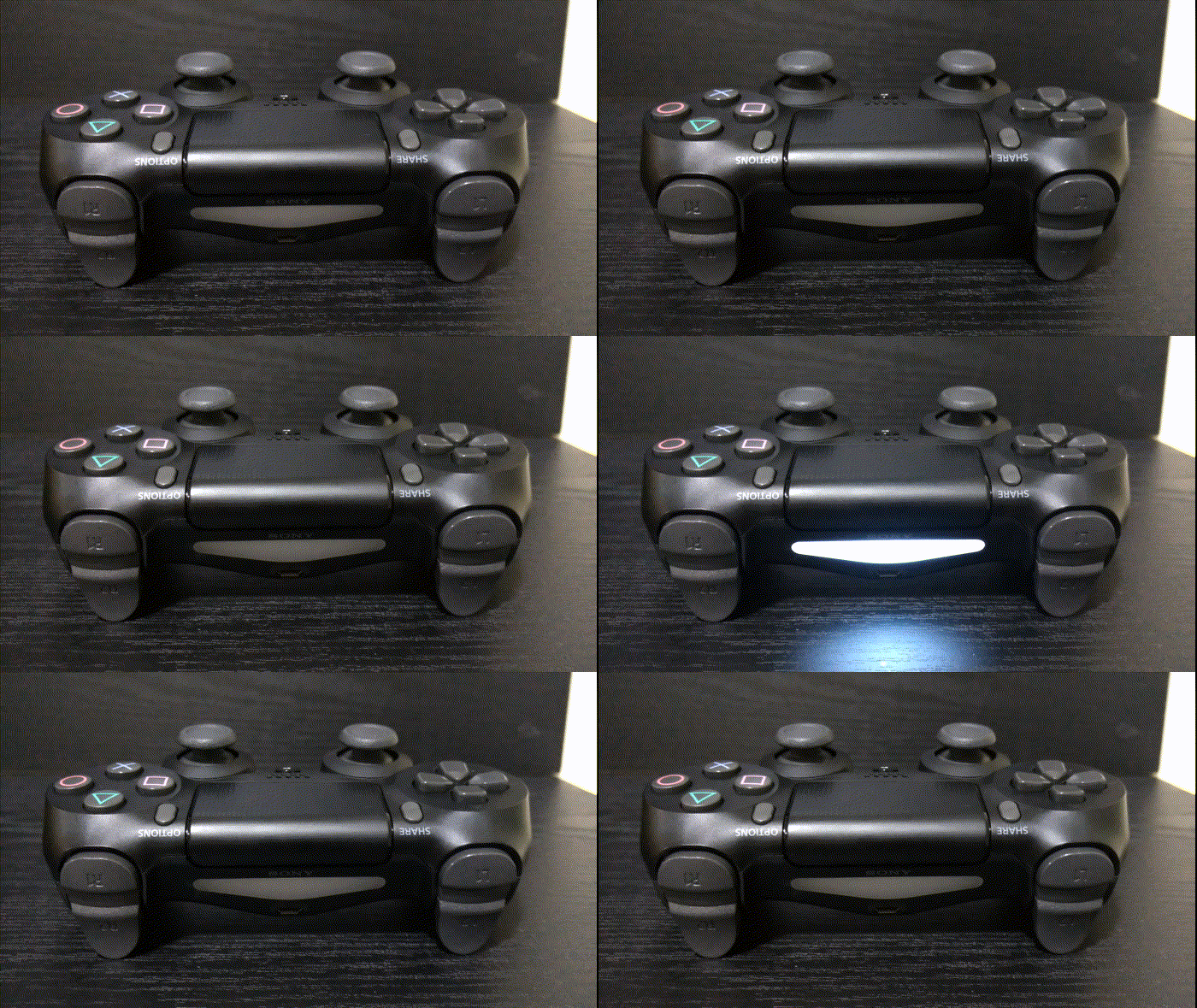
- Подключите ваш ПК к контроллеру, а затем нажмите Завершить в DS4Window, чтобы начать использовать контроллер.
Если контроллер PS4 отображается как контроллер Xbox в Steam
Использование контроллера PS4 на Windows имеет свои преимущества и некоторые проблемы. В некоторых играх вы заметите, что ваш контроллер PS4 имеет макет контроллера Xbox. Это связано с тем, что ваш контроллер PS4 должен полагаться на эмуляцию Steam подключенного контроллера.
Не волнуйтесь. Все, что вам нужно сделать, это ознакомиться с макетом кнопок Xbox.
- Крестик = A
- Круг = B
- Треугольник = Y
- Квадрат = X
- R1= RT
- R2 = RB
- L1 = LT
- L2 = LB
Вот почему мы рекомендуем вам подключить контроллер PS4 к вашему ПК с Windows, чтобы правильно настроить кнопки PlayStation.
Если у вас есть какие-либо мысли о Как подключить контроллер DualShock 4 к Windows 11?, не стесняйтесь оставлять их в комментариях ниже. Также, пожалуйста, подпишитесь на наш канал DigitBin на YouTube для видеоуроков. Удачи!
Get new posts in your inbox
No spam. Unsubscribe anytime.