Технологии · 4 min read · Sep 24, 2025
Как подключить Windows 11 к Android TV?
Позвольте задать вам простой вопрос: вы предпочли бы смотреть фильм в Full HD на маленьком экране ноутбука или на большом 43-дюймовом экране Android TV? Без колебаний большинство из нас выберет Android TV. И почему бы и нет, ведь всегда приятнее смотреть любимые видео или играть в игры на большом экране, чем на маленьком 13-дюймовом экране ноутбука.
Это просто как дважды два — транслировать медиа на Android TV, если вы знаете правильный способ. Однако, если вы новичок в Android TV, не переживайте. Мы вас поддержим. В этом посте мы поговорим о том, как беспроводным образом отразить экран Windows 11 на Android TV. Итак, давайте начнем.
Предварительные требования для трансляции экрана Windows 11 на Android TV
Чтобы сделать трансляцию возможной, есть несколько предварительных требований, которые должны быть выполнены как вашим компьютером с Windows 11, так и Android TV. Итак, сначала давайте их проверим.
Требования:
- Android TV должен поддерживать Miracast.
- Компьютер с Windows 11 должен поддерживать Miracast.
- Убедитесь, что как Android TV, так и устройство с Windows подключены к одной и той же Wi-Fi сети.
Проверьте совместимость Windows 11 и Android TV для трансляции
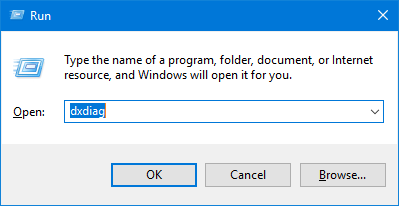
- Откройте диалоговое окно Выполнить на вашем Windows 11, нажав сочетание клавиш “ Windows + R ”.
- Введите “ dxdiag ” в предоставленное поле и нажмите Enter.
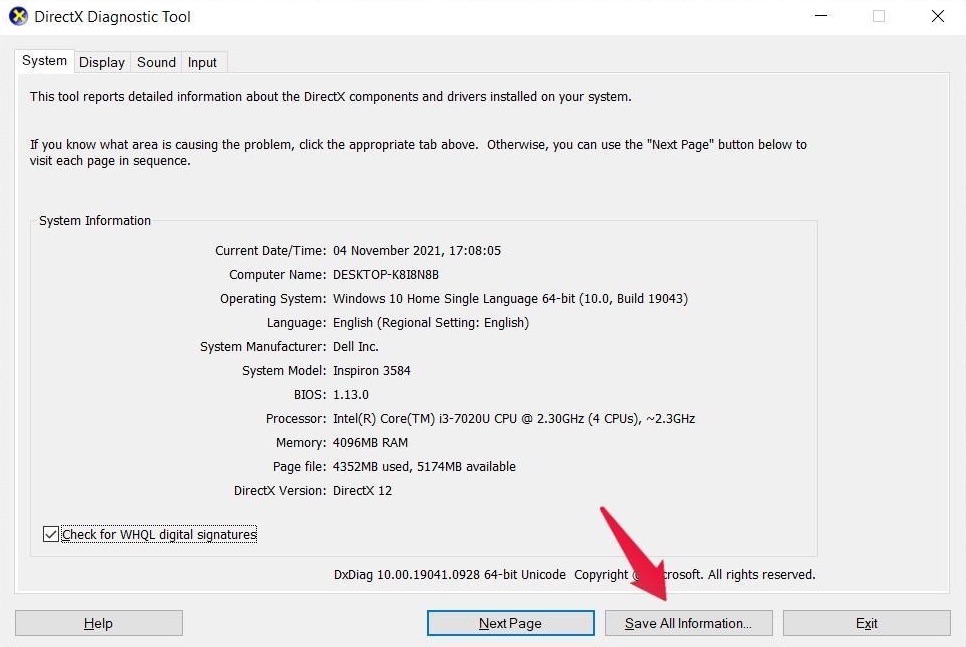
- Откроется “ Инструмент диагностики DirectX ”. Он содержит всю информацию, связанную с компонентами и драйверами DirectX, присутствующими на вашем ПК с Windows.
- Нажмите на “ Сохранить всю информацию “. При сохранении убедитесь, что вы не изменяете формат файла и сохраняете файл только на рабочем столе.
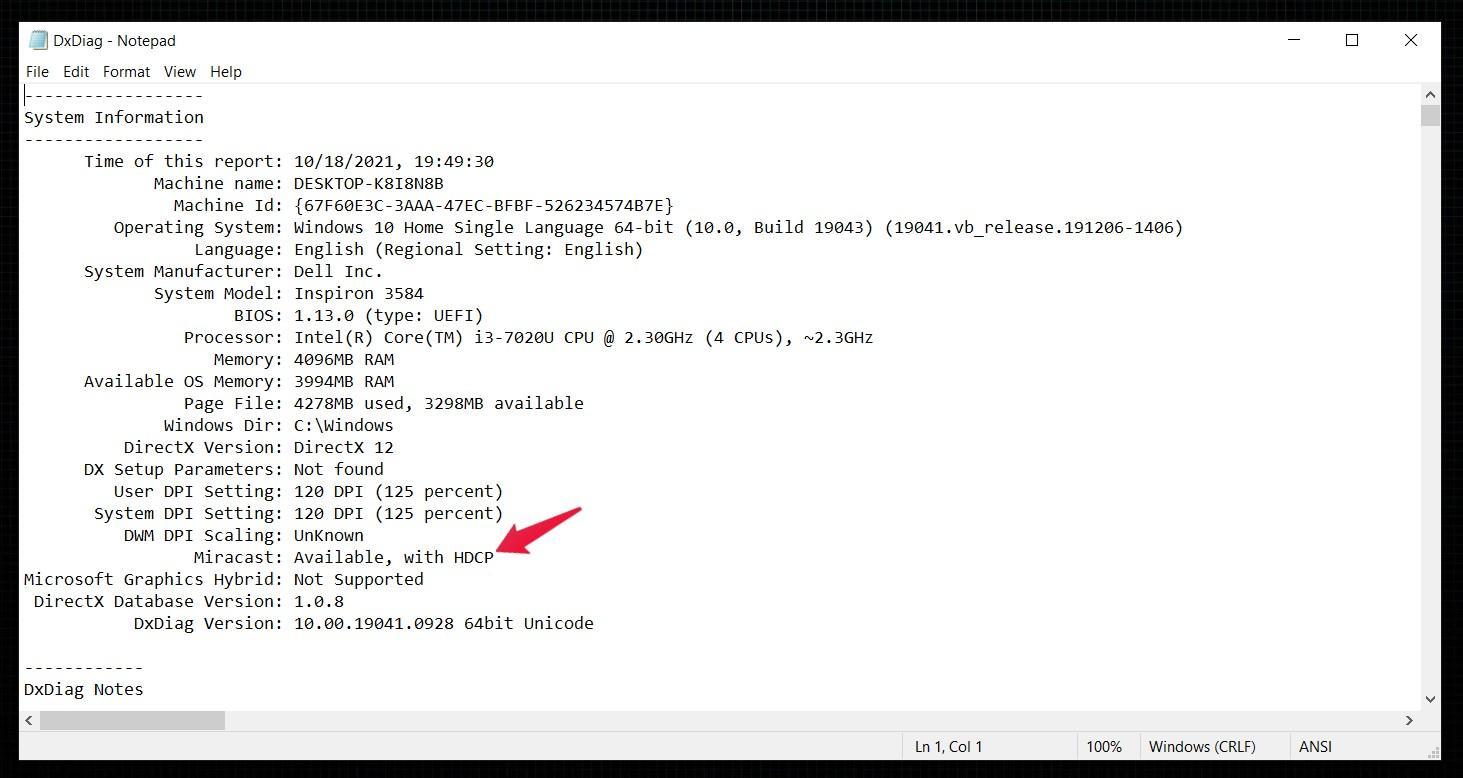
- Теперь откройте сохраненный файл “.txt” и найдите “Miracast”. Он будет доступен в разделе “ Системная информация “. Если Miracast говорит “ Доступен, с HDCP, ” это означает, что вы можете легко транслировать Windows 11 на Android TV.
- Но если Miracast говорит “ Не поддерживается графическим драйвером, ” это указывает на то, что вашей системе не хватает важных драйверов. Тем не менее, вы все равно можете сделать трансляцию возможной, скачав Driver Assistant и получив все последние обновления и важные драйверы для вашей системы.
Теперь, когда вы знаете, что ваш ПК с Windows совместим с Miracast, пришло время настроить некоторые параметры вашего Android TV. Если у вас есть “Mi TV”, вы найдете меню Miracast на главной странице.
Однако, если у вас есть Android Smart TV от любого другого бренда, такого как Sony, Samsung, Toshiba или другого, вам нужно будет настроить параметры телевизора, чтобы включить опцию Miracast. Итак, вот что вам нужно сделать, если вы не можете найти меню Miracast на главной странице вашего Android TV.
- Перейдите в “ Настройки ” вашего телевизора.
- Теперь откройте Приложения и затем “ Посмотреть все приложения “.
- Из списка приложений выберите опцию Miracast и включите ее.
Если вы не можете найти меню Miracast в списке приложений вашего Android TV, это указывает на то, что ваш Android TV не совместим с трансляцией экранов.
Шаги для трансляции Windows 11 на ваш Android TV
Если ваш Android TV и компьютер с Windows соответствуют вышеуказанным требованиям, вы готовы перейти к увлекательной части. Итак, вот что вам нужно сделать, чтобы транслировать Windows 11 на Android TV.
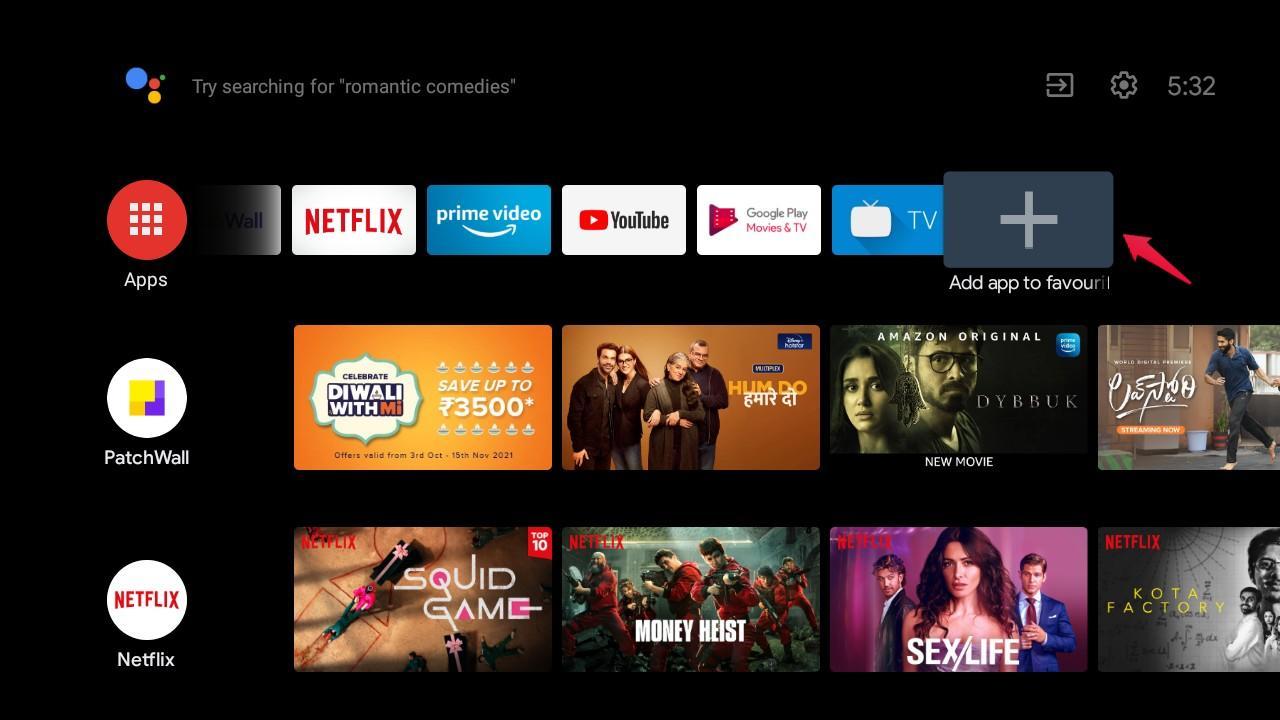
- Нажмите на значок плюса “+”, расположенный на главной странице вашего Android TV.
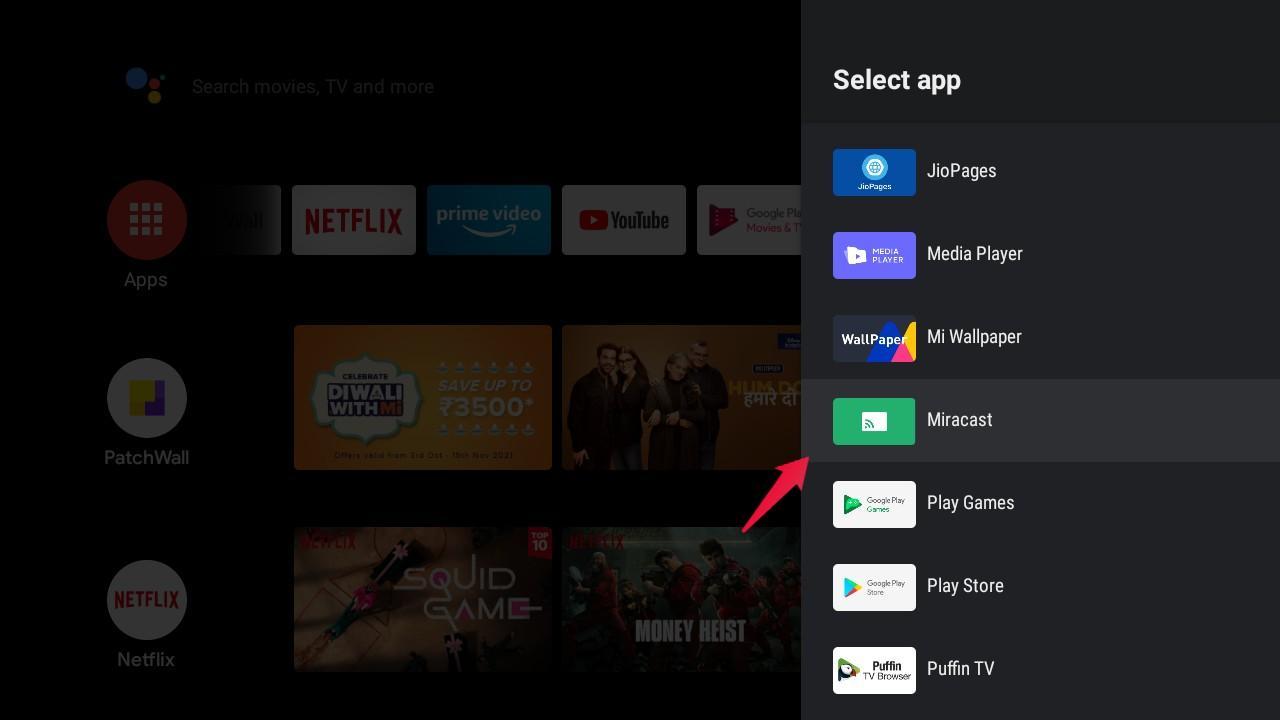
- Выберите Miracast из списка опций, который появится на экране.
- Теперь нажмите на опцию Miracast, чтобы открыть окно “ Беспроводной дисплей ”. Оставайтесь на экране, пока вы настраиваете свой компьютер с Windows для трансляции.
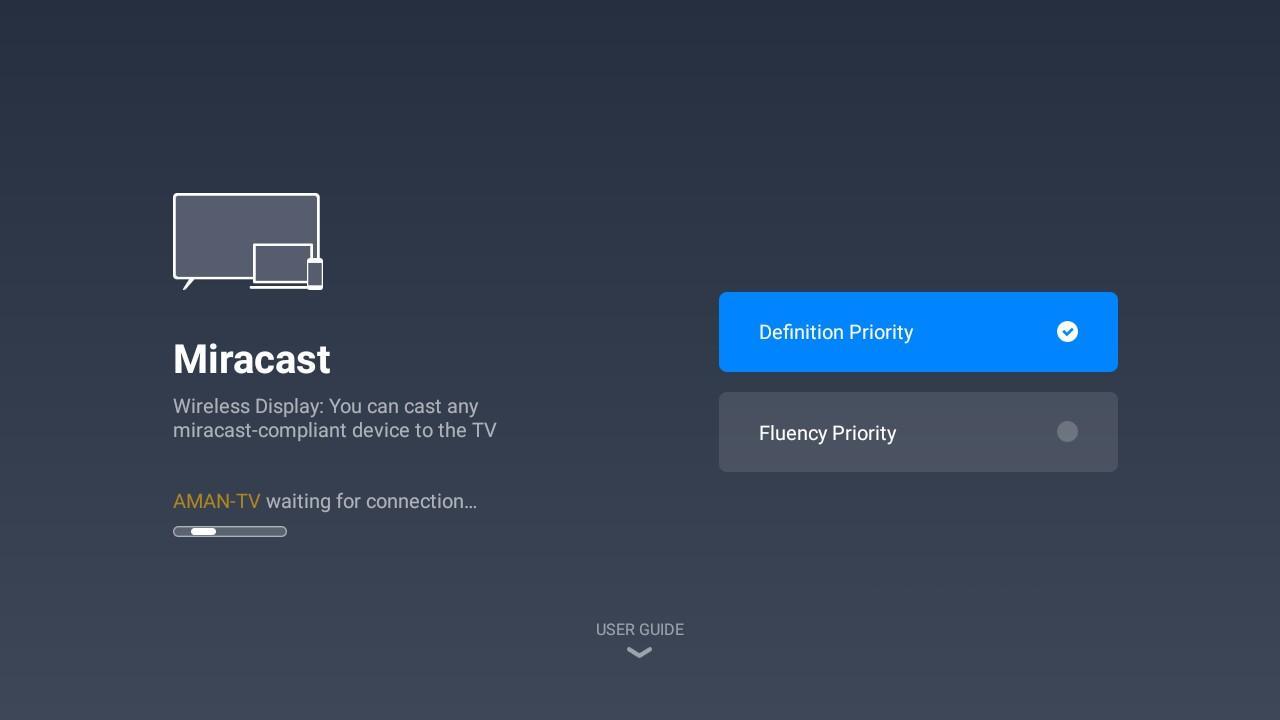
Здесь “ Приоритет определения ” указывает на то, что вы получите лучшее качество трансляции на вашем Android TV, но столкнетесь с небольшой задержкой в синхронизации данных. С другой стороны, “Приоритет плавности” указывает на то, что вы получите синхронизацию данных в реальном времени, но с низким качеством трансляции. Мы рекомендуем выбрать опцию Приоритета определения, если у вас нет устройства низкого уровня. - Теперь перейдите в Настройки > Приложения > Дополнительные функции в Windows 11.
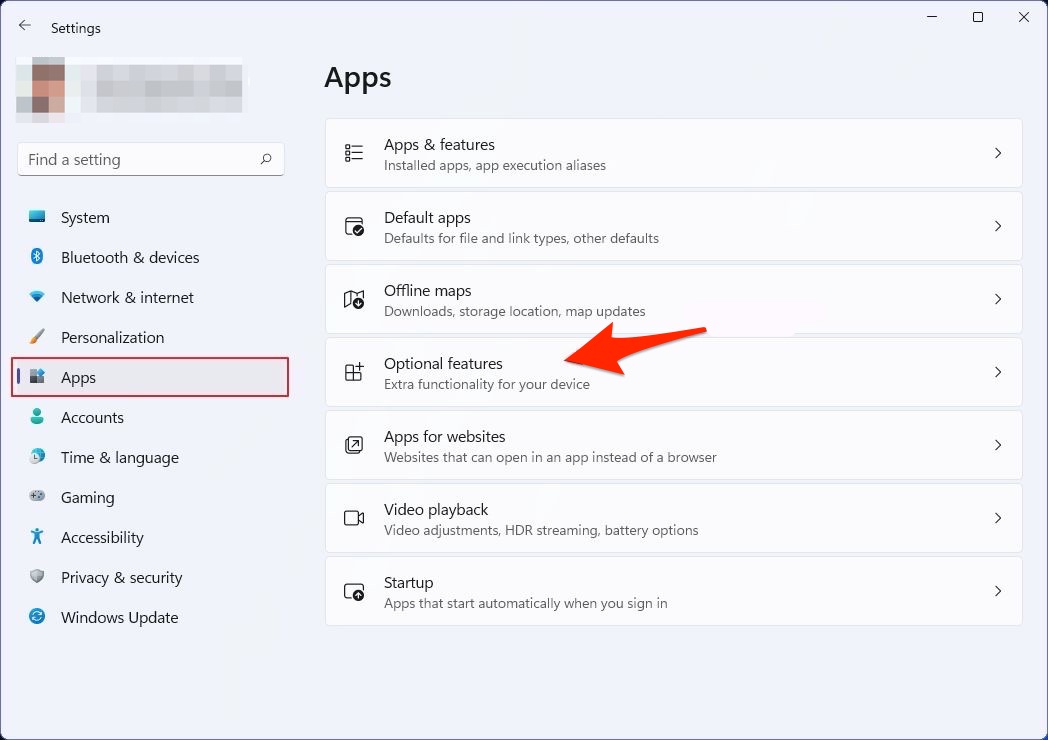
- Нажмите кнопку Просмотреть функции рядом с Добавить дополнительную функцию и найдите “беспроводной дисплей”.
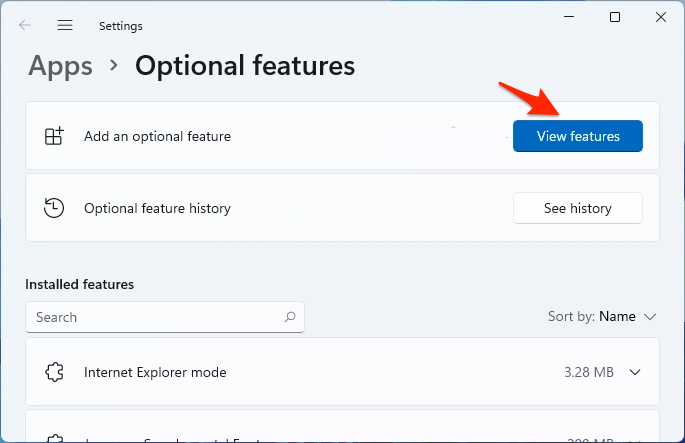
- Как только приложение появится, нажмите Далее, а затем Установить.
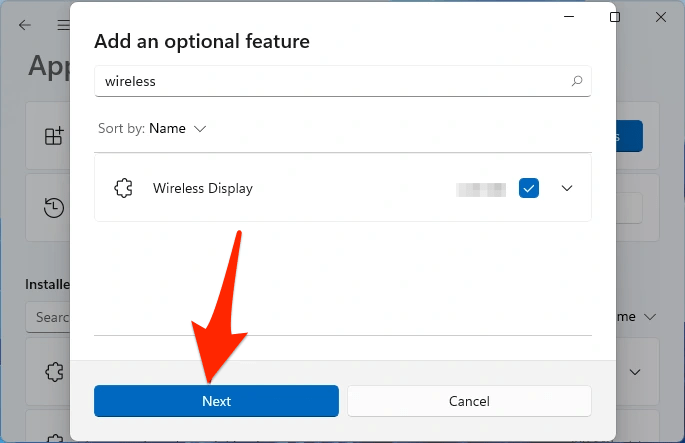
- Оно загрузит и установит функцию на вашу систему.
- Нажмите “ Windows + K ”, чтобы открыть диалоговое окно “ Подключение ”. Оно содержит список всех беспроводных дисплеев и аудиоустройств, к которым вы можете подключить свой компьютер с Windows.
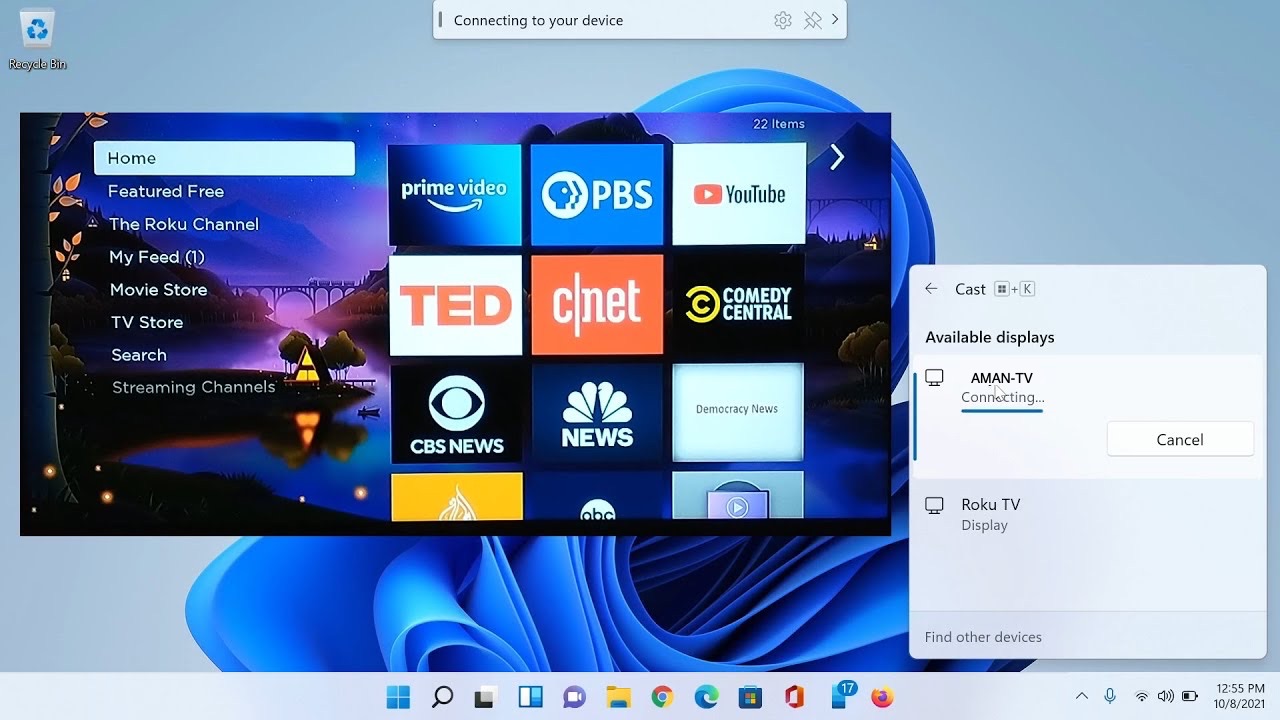
- Из списка опций нажмите на имя вашего Android TV. Обратите внимание, что как ваш Android TV, так и компьютер с Windows 11 должны быть подключены к Wi-Fi сети, чтобы сделать трансляцию возможной.
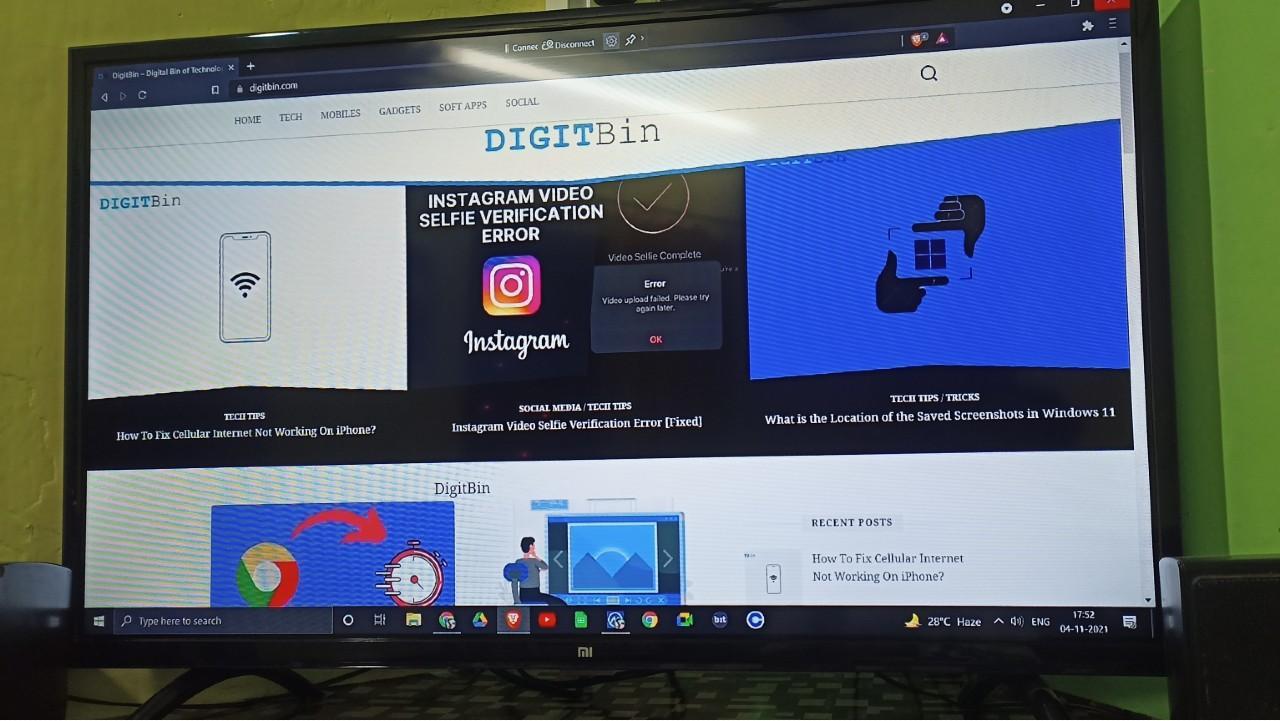
Вот и все, вы увидите, что Windows 11 транслирует свой экран на ваш Android TV. Как и Chromecast, все действия, которые вы выполняете на своем компьютере с Windows, будут отображаться на Android TV. Процесс трансляции будет полезен, если вы больше любите смотреть фильмы и играть в игры. Вы даже можете расширить или дублировать дисплей, нажав сочетание клавиш “ Windows + P ”.
Заключительные слова
Итак, это все о том, как транслировать Windows 11 на Android TV. Если у вас есть мощный компьютер с Windows и Android TV с хорошими характеристиками, вы можете наслаждаться всеми действиями, которые вы выполняете на компьютере с Windows, на большом экране вашего Android TV. Более того, дайте нам знать, если у вас возникнут какие-либо трудности в процессе трансляции.
Если у вас есть мысли о Как подключить Windows 11 к Android TV?, не стесняйтесь оставлять комментарии ниже. Также, пожалуйста, подпишитесь на наш канал DigitBin на YouTube для видеоуроков. Удачи!
Get new posts in your inbox
No spam. Unsubscribe anytime.