Технологии · 7 min read · Sep 09, 2025
Как конвертировать MBR в GPT без потери данных (2023)
Для пользователей Windows, стремящихся увеличить объем хранилища или подготовить свои диски для Windows 11, переход с MBR на GPT является важной и неизбежной задачей. Однако потеря данных — это распространенная проблема в процессе.
Не волнуйтесь! В этом посте мы рассмотрим, как конвертировать MBR в GPT без потери данных. Независимо от того, ищете ли вы бесшовный метод конверсии или просто любопытствуете о различиях между GPT и MBR, мы вас поддержим. Так что оставайтесь с нами.
Часть 1: Важные вещи перед конвертацией MBR в GPT
Перед тем как углубиться в решения по конвертации MBR в GPT без потери данных, есть три вещи, которые вам нужно учесть заранее.
Резервное копирование ваших данных: Это нельзя переоценить. Прежде чем что-либо делать, создайте резервную копию всех ваших важных данных на внешнем или облачном носителе. Конвертация стиля раздела включает значительные изменения в структуре вашего диска, и всегда существует риск потери данных в процессе.
Проверьте совместимость: Хотя большинство операционных систем Windows, включая Windows 7 и более поздние версии, поддерживают GPT, лучше всего это проверить, чтобы избежать потенциальных проблем.
Включение режима UEFI: Чтобы в полной мере воспользоваться GPT, используйте режим загрузки UEFI в Windows. Это не только повышает производительность системы, но и позволяет использовать такие функции, как более крупные объемы дисков. Вот как это сделать:
Шаг 1: Перезагрузите компьютер. Затем нажмите клавишу F2 (возможно, другие клавиши) во время загрузки.
Шаг 2: Перейдите в меню “Загрузка”.
Шаг 3: Измените режим загрузки с “Наследие” на “UEFI.”
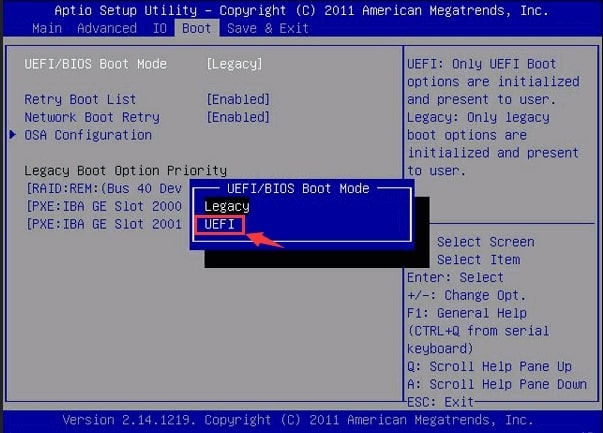
Шаг 4: Сохраните настройки и выйдите.
Теперь вы готовы изменить MBR на GPT без потери данных.
Часть 2: Как конвертировать MBR в GPT без потери данных?
2.1 Лучший способ конвертировать MBR в GPT без потери данных
Если вы задаетесь вопросом, как конвертировать MBR в GPT без потери данных, 4DDiG Partition Manager может стать вашим идеальным выбором.
Это мощное программное обеспечение позволяет пользователям бесшовно конвертировать между MBR и GPT и обеспечивает безопасность данных, клонируя ваш жесткий диск. Процесс работы прост, а интерфейс удобен, что делает его особенно подходящим для тех, кто имеет ограниченный опыт работы с компьютером.
Ниже приведено пошаговое руководство о том, как конвертировать MBR в GPT с помощью 4DDiG Partition Manager:
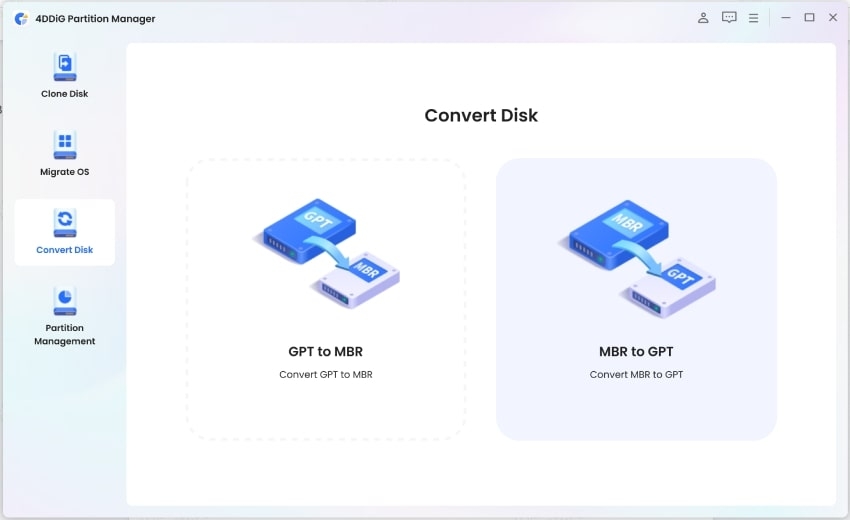
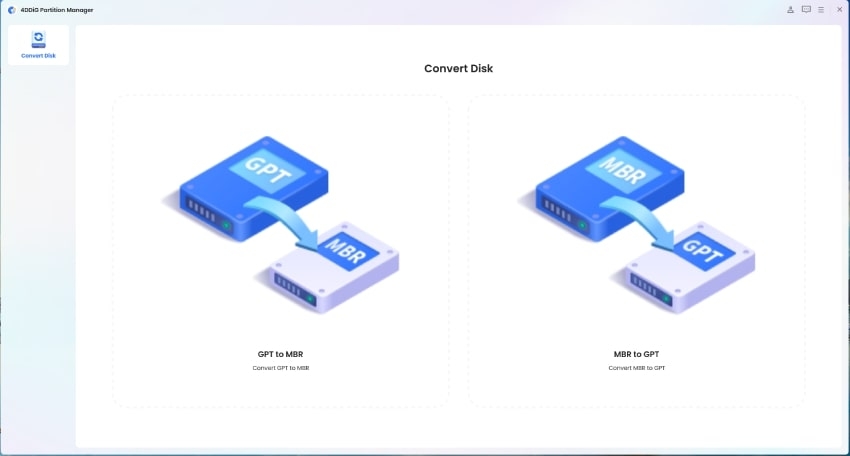
Шаг 1: Установите и запустите 4DDiG Partition Manager на вашем Windows. На левой боковой панели найдите и нажмите “Конвертировать диск.” Затем выберите опцию “Конвертировать MBR в GPT” для продолжения.
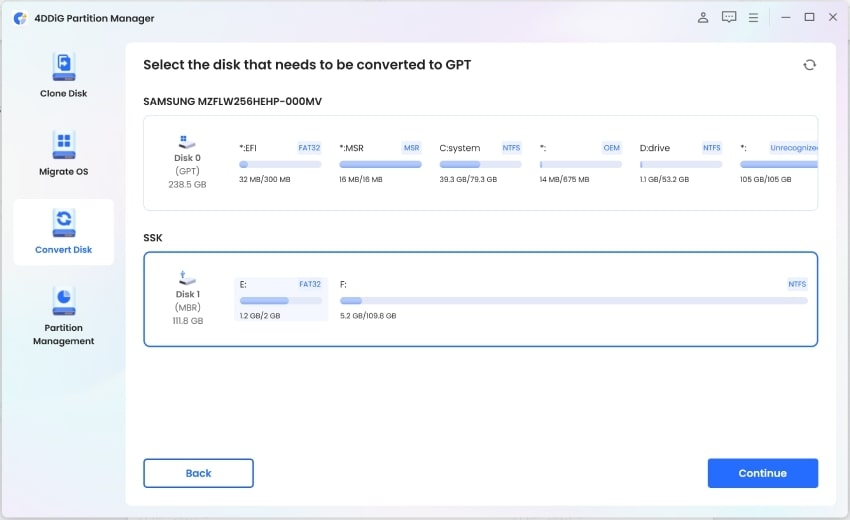
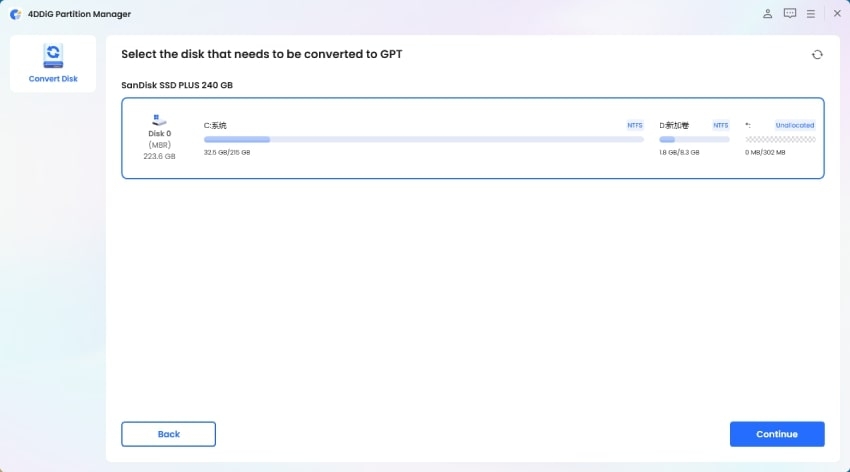
Шаг 2: Выберите диск, который вы хотите конвертировать, затем нажмите “Продолжить.” Программа загрузит необходимый компонент, если вы конвертируете системный диск.
После завершения загрузки ваш компьютер перезагрузится и автоматически войдет в специализированную среду. Для внешних дисков программа выполнит конвертацию без перезагрузки системы.
Шаг 3: Затем приложение запустится в специализированной среде. Выберите опцию “Конвертировать MBR в GPT.”
Шаг 4: Выберите диск, который вы хотите конвертировать, и нажмите “Продолжить.” Вы сможете видеть только ваш системный диск в этой специализированной среде.
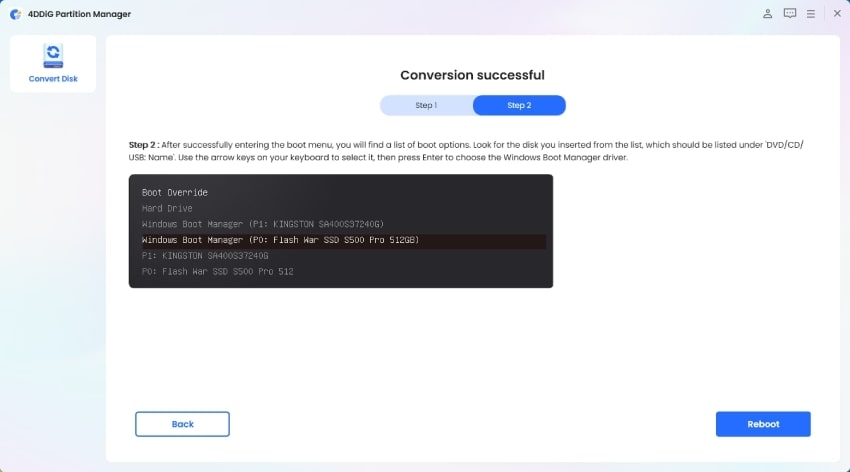
Шаг 5: Терпеливо ждите, пока конвертация диска не будет успешной. Наконец, вам нужно следовать предоставленным инструкциям, чтобы правильно запустить ваш компьютер. В противном случае вы можете столкнуться с проблемами загрузки.
2.2: Конвертировать MBR в GPT без потери данных через командную строку
Другой метод конвертации MBR в GPT без потери данных — использование утилиты diskpart Windows.
Этот вариант лучше подходит для опытных пользователей. Если вы не уверены в работе с командными инструментами, существует повышенный риск совершения ошибок, таких как выбор неправильного диска или раздела.
Для этого выполните следующие шаги:
Шаг 1: Нажмите клавиши “Win + X” на клавиатуре и выберите “Командная строка (Администратор)” из меню.
Шаг 2: Введите “ diskpart “ и нажмите Enter для выполнения.
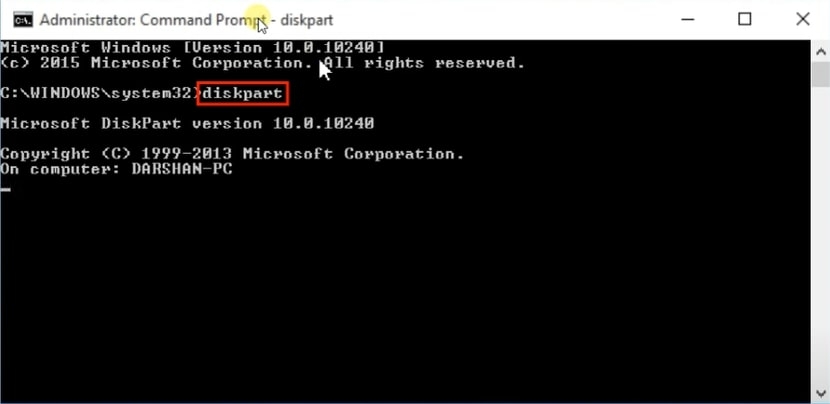
Шаг 3: Продолжайте вводить “ list disk “ и нажмите Enter. Затем вам нужно запомнить номер диска, соответствующий диску, который вы хотите конвертировать в GPT.
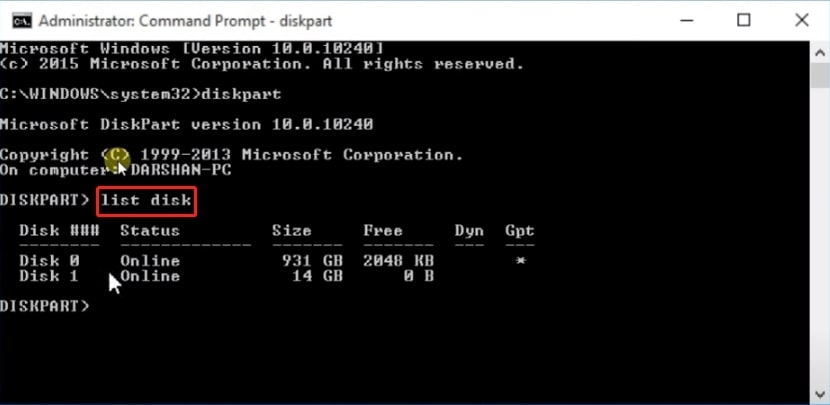
Шаг 4: Введите “ select disk 1,” где “ 1 “ — это номер MBR-диска, который вы хотите конвертировать.
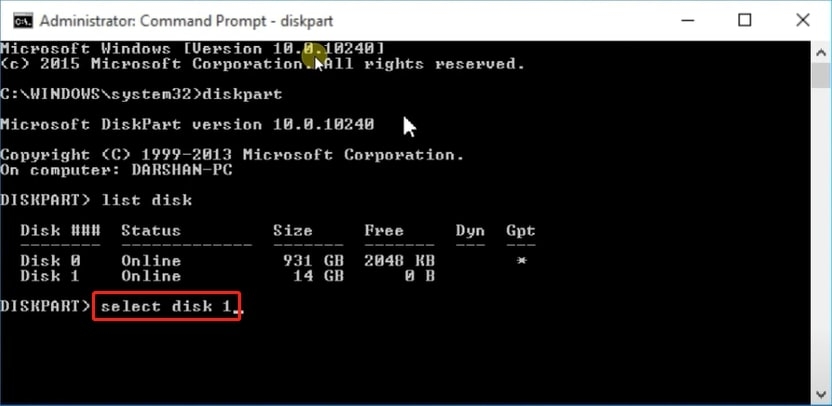
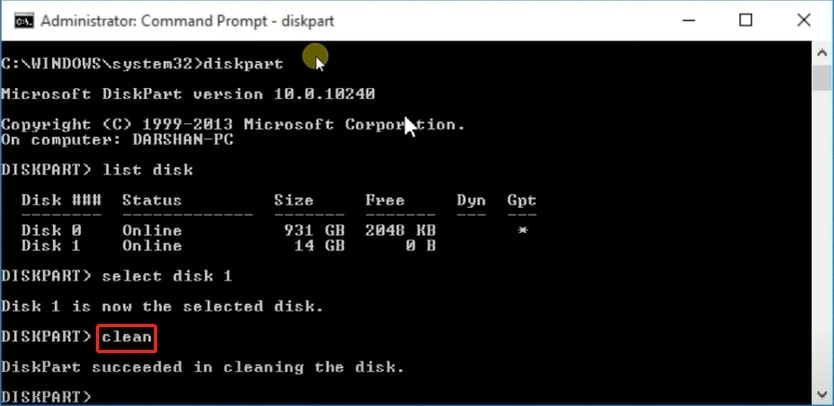
Шаг 5: Теперь введите команду “ clean “. Эта команда удалит все данные с вашего диска.
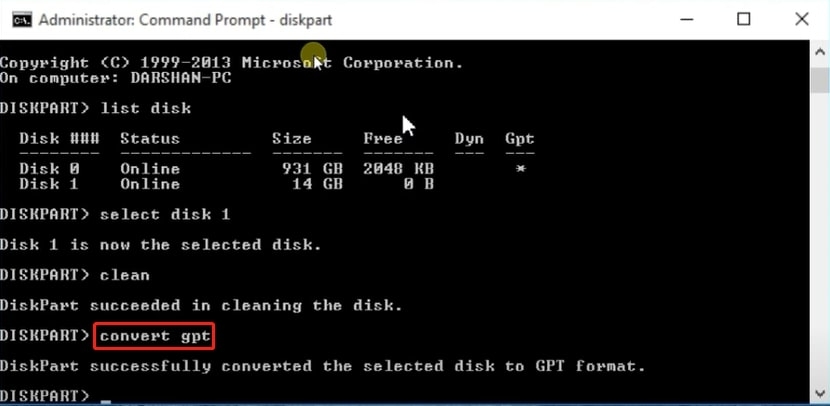
Шаг 6: Введите “ convert GPT “ и нажмите Enter.
2.3: Конвертировать MBR в GPT без потери данных с помощью управления дисками
Вы можете легко конвертировать MBR в GPT без потери данных с помощью управления дисками. Однако управление дисками может конвертировать только нераспределенное свободное пространство с MBR в GPT. Поэтому вам может понадобиться удалить некоторые разделы, чтобы освободить место в процессе конверсии. Вот как:
Шаг 1: Щелкните правой кнопкой мыши на кнопке “ Пуск “ и выберите “ Управление дисками.”
Шаг 2: Найдите диск, который вы хотите конвертировать в GPT. Затем щелкните правой кнопкой мыши на каждом томе по очереди и выберите “ Удалить том.”
Шаг 3: Наконец, щелкните правой кнопкой мыши на диске в управлении дисками (не на разделах) и выберите “Конвертировать в диск GPT.”
2.4: Конвертировать MBR в GPT без потери данных с помощью MBR2GPT
Если вы задаете вопросы, такие как “бесплатное программное обеспечение для конвертации MBR в GPT без потери данных” на сайтах помощи или технических форумах, попытка MBR2GPT.exe, вероятно, будет самым распространенным ответом, который вы получите.
Разработанный Microsoft, этот инструмент совершенно бесплатен и может эффективно выполнять задачи конверсии диска ОС. Да, вы правильно услышали. Он не поддерживает конвертацию дисков данных с MBR в GPT. Чтобы изменить MBR на GPT без потери данных, выполните следующие шаги:
Шаг 1: Нажмите Windows + S и найдите “ Командная строка.” Затем щелкните правой кнопкой мыши на “Командная строка” в результатах поиска и выберите “ Запуск от имени администратора.”
Шаг 2: Перед запуском конверсии мы рекомендуем использовать команду “ chkdsk /f “ для сканирования и исправления любых ошибок диска.
Шаг 3: Теперь введите “ MBR2GPT /convert /disk:1 /allowfullos “ и нажмите Enter. Замените “ 1 “ на номер диска, который вы хотите конвертировать.
Вот и все! Вы можете попрощаться с любыми беспокойствами о том, как конвертировать MBR в GPT без потери данных.
Часть 3: В чем разница? GPT против MBR на Windows 11
GPT против MBR на Windows 11: что лучше? В этом разделе мы объясним различия между этими двумя схемами разбиения с трех аспектов:
3.1 GPT против MBR на Windows 11: Вместимость диска
GPT не имеет практического ограничения на размер хранилищ, которые он может поддерживать. На самом деле, он может обрабатывать чрезвычайно большие объемы хранилищ, до 9,4 зеттабайт.
С другой стороны, MBR может адресовать только устройства хранения максимального размера 2,2 терабайта. Если вы планируете использовать очень большое устройство хранения, GPT может стать вашим идеальным выбором.
3.2 GPT против MBR на Windows 11: Совместимость
Современные версии Windows, включая Windows 11, Windows 8/8.1 и Windows 7 (с обновлениями), полностью поддерживают GPT. Они могут загружаться и работать с дисками, разделенными на GPT, без каких-либо проблем. Однако, если вы все еще используете более старые версии Windows, MBR предлагает лучшую совместимость по сравнению с GPT.
3.3 GPT против MBR на Windows 11: Число разделов
MBR — это старая схема разбиения, которая использовалась на протяжении многих лет. Она поддерживает до четырех основных или трех основных или одного расширенного раздела. Однако GPT поддерживает до 128 основных разделов по умолчанию, и этот лимит можно даже увеличить при необходимости.
Как конвертировать MBR в GPT без потери данных: Часто задаваемые вопросы
В1: Приведение диска от MBR к GPT стирает данные?
Как правило, конвертация диска с MBR на GPT не должна стирать ваши данные. Однако в процессе конверсии вы можете столкнуться с потерей данных из-за неправильных операций или неожиданных событий.
Если вы хотите конвертировать MBR в GPT без потери данных, мы настоятельно рекомендуем использовать надежные инструменты, такие как 4DDiG Partition, чтобы помочь вам выполнить эту задачу.
В2: Могу ли я конвертировать MBR в GPT без переустановки Windows?
Конечно, вот четыре метода, которые позволяют вам конвертировать диск с MBR на GPT без переустановки Windows:
Использование DiskPart
Использование управления дисками
Использование надежного программного обеспечения для конверсии дисков
Использование MBR2GPT.exe
В3: Следует ли мне конвертировать MBR в GPT?
Если ваш диск больше 2 ТБ или вы используете современную операционную систему, такую как Windows 11 или 10, конвертация с MBR на GPT может быть разумной.
В таких случаях GPT демонстрирует лучшую совместимость по сравнению с MBR и предлагает дополнительные функции, такие как поддержка больших дисков и улучшенное управление разделами.
Заключение
С тех пор как Microsoft объявила, что Windows 11 будет поддерживать только GPT, изучение того, как конвертировать MBR в GPT без потери данных, стало необходимым навыком для каждого пользователя Windows.
В этой статье мы обсудили четыре эффективных метода конвертации диска с MBR на GPT.
Каждое решение имеет свои плюсы и минусы, поэтому выберите то, которое лучше всего подходит вашему уровню.
Дополнительное чтение:
Как проверить состояние HDD и SSD в Windows?
Почему пользователи Windows 10 не обновляются до Windows 11?
Все о Windows 12 (утечки, функции, запуск, требования)
Get new posts in your inbox
No spam. Unsubscribe anytime.