Технологии · 5 min read · Jan 15, 2026
Как копировать и вставлять фотографии на Android

Давайте признаем, что найти фотографию в приложении галереи — это не простая задача, особенно когда все фотографии находятся в одной папке, без категории. Итак, есть ли лучший способ? Да, есть. Вы можете просто скопировать нужную фотографию из галереи или любого другого совместимого приложения и вставить ее куда угодно.
Копирование и вставка фотографий — это наиболее оптимальное решение для их обмена в любом месте, независимо от того, сохранены ли они на вашем локальном хранилище или нет. В этом руководстве мы расскажем, как вы можете сделать это на вашем Samsung, OnePlus, realme, OPPO, Xiaomi, POCO, Pixel или любом другом телефоне на Android. Давайте начнем.
Установите Gboard и включите буфер обмена
Универсальный способ вставки изображений в любом месте — использовать Gboard. Gboard позволяет вам сохранять фотографии в буфере обмена, так что вы можете легко хранить несколько скопированных изображений и вставлять их по мере необходимости. Обратите внимание, что некоторые приложения могут не поддерживать такой способ вставки изображений (например, PicsArt, CapCut и Google Docs).
Если у вас уже установлен Gboard на телефоне, вы можете включить буфер обмена и перейти к следующему разделу. Если нет, выполните следующие шаги.
- Нажмите на эту ссылку, чтобы скачать Gboard на ваш телефон.
- После загрузки откройте приложение Gboard и предоставьте все необходимые разрешения.
- Замените вашу текущую клавиатуру на Gboard в приложении Настройки.
Включите буфер обмена
Буфер обмена позволяет вам копировать и сохранять изображения (и текст) для последующей вставки. Вот как его включить:
- Откройте Gboard. Если вы не находите иконку приложения, просто нажмите на значок шестеренки на клавиатуре.
- Теперь нажмите на Буфер обмена.
- Включите переключатель рядом с “Показывать недавно скопированный текст и изображения в строке предложений.”
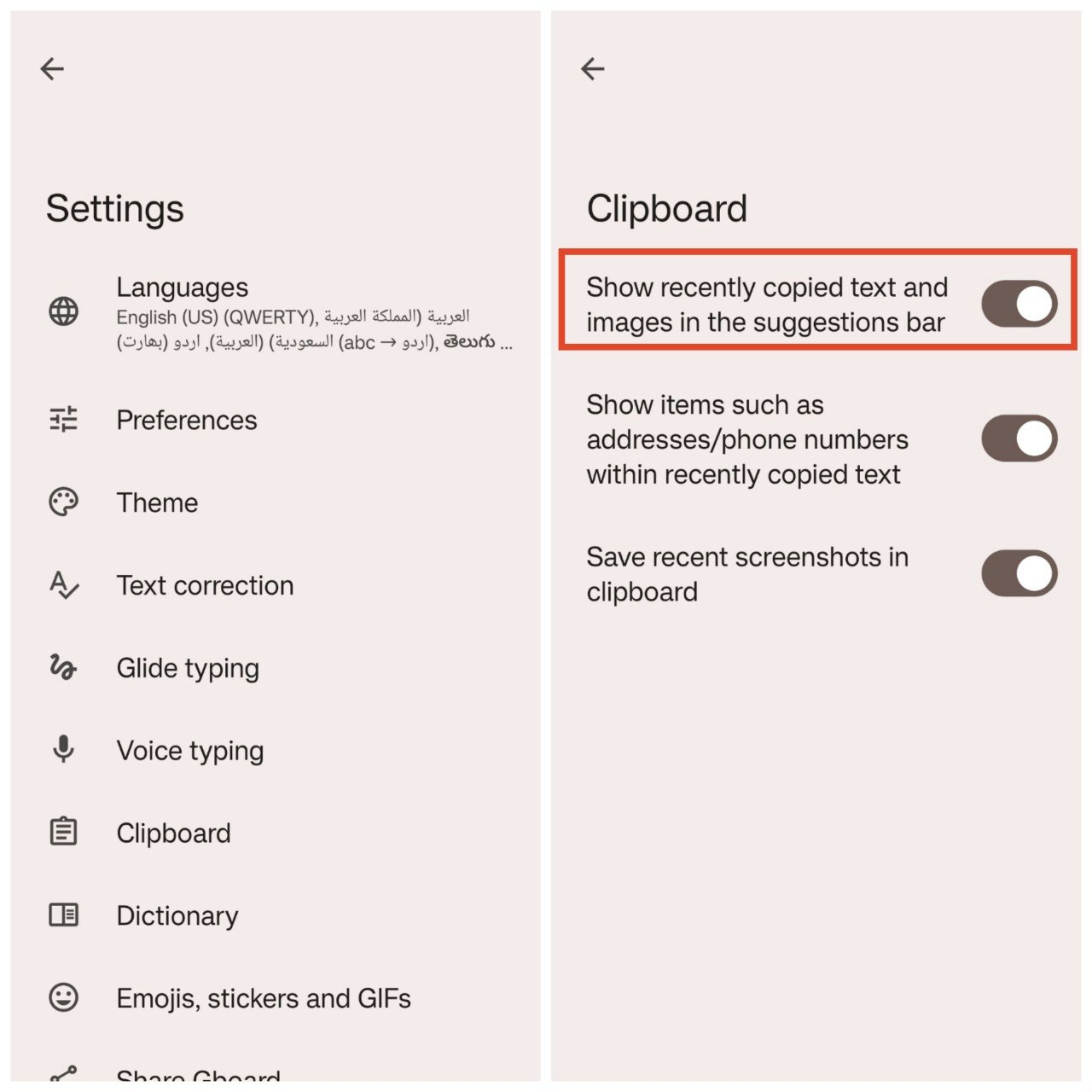
Совет: Включите переключатель “Сохранять недавние скриншоты в буфере обмена”, чтобы автоматически сохранять недавно сделанные скриншоты в вашем буфере обмена.
Копирование и вставка изображений из галереи или любого другого приложения
Теперь давайте поговорим о главном. Копирование и вставка изображений из вашего приложения галереи в любое совместимое приложение так же просто, как нажать несколько кнопок. Следуйте приведенным ниже шагам.
На Samsung
Samsung позволяет вам напрямую копировать фотографии из галереи. Вы даже можете скопировать несколько фотографий, если хотите. Эти фотографии копируются в буфер обмена вашей клавиатуры, а также в буфер обмена боковой панели Samsung.
- Откройте приложение Галерея.
- Нажмите на изображение, которое вы хотите скопировать.
- Теперь нажмите на многоточие (три точки) в правом верхнем углу.
- Выберите Скопировать в буфер обмена.
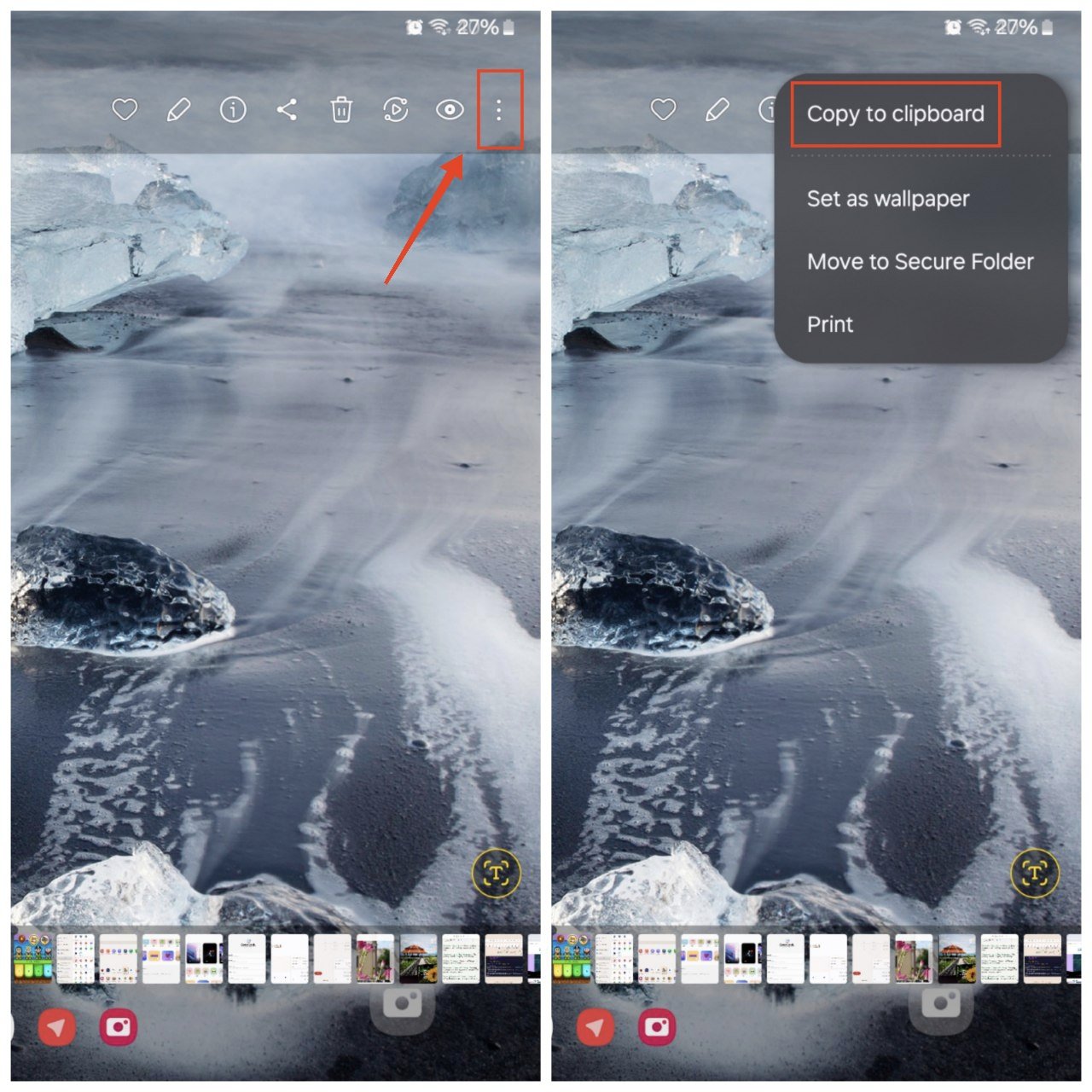
- Вы также можете скопировать несколько изображений, если хотите — просто выберите изображения, которые вы хотите скопировать, нажмите на многоточие и выберите Скопировать в буфер обмена.
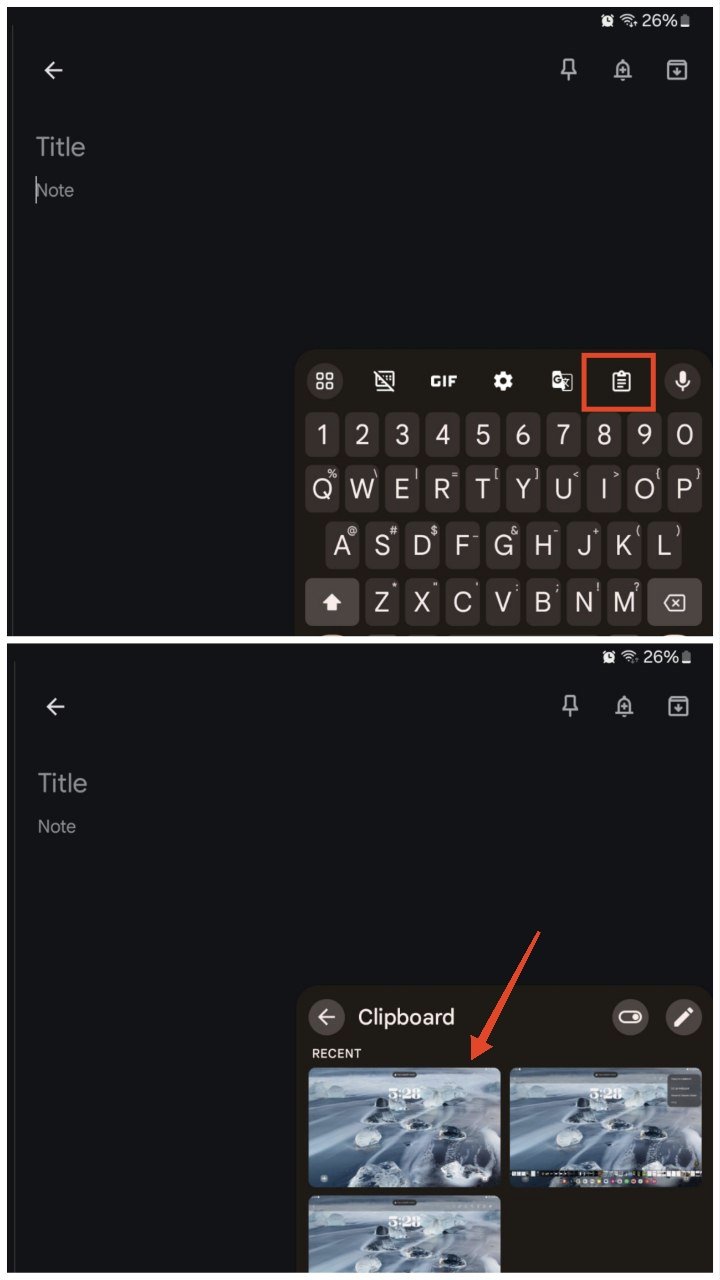
- Изображение появится в буфере обмена вашей клавиатуры.
- Перейдите в приложение, куда вы хотите вставить фотографию, нажмите на Значок меню, затем на Значок буфера обмена и вставьте это изображение.
На OnePlus/Realme/OPPO
Хотя вы не можете копировать фотографии из галереи на телефонах OnePlus, Realme и OPPO, вы можете сохранить их в Документе файлов.
Что еще? Документ файлов также может копировать текст, видео и другие типы файлов, синхронизируя их с вашим аккаунтом OnePlus/realme/OPPO. Вот как вы можете использовать Документ файлов для копирования и вставки фотографий.
- Откройте приложение Галерея.
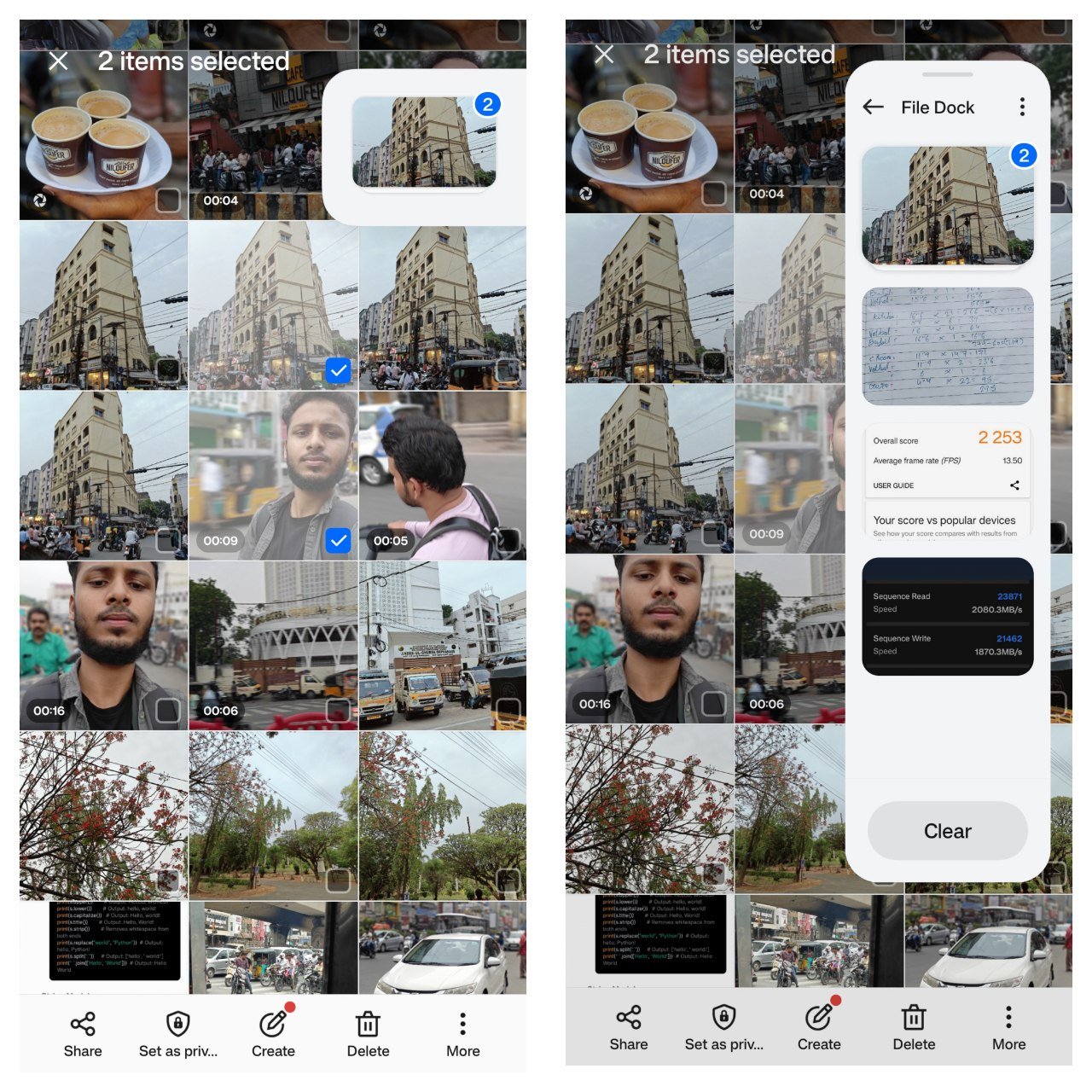
- Нажмите и удерживайте фотографию или видео, которые вы хотите скопировать. Вы также можете выбрать несколько элементов.
- Теперь перетащите их в боковую панель вашего телефона на Документ файлов.
- Откройте нужное приложение на вашем телефоне.
- Теперь откройте боковую панель и нажмите на Документ файлов.
- Перетащите нужное фото или видео.
На Xiaomi/Redmi/POCO
Если вы пользователь Xiaomi, вы можете напрямую копировать фотографии из приложения галереи и сохранять их в буфер обмена. Вот как.
- Откройте приложение Галерея.
- Нажмите на изображение, которое вы хотите скопировать.
- Теперь нажмите на Кнопку «Еще» в правом нижнем углу.
- Выберите Скопировать.
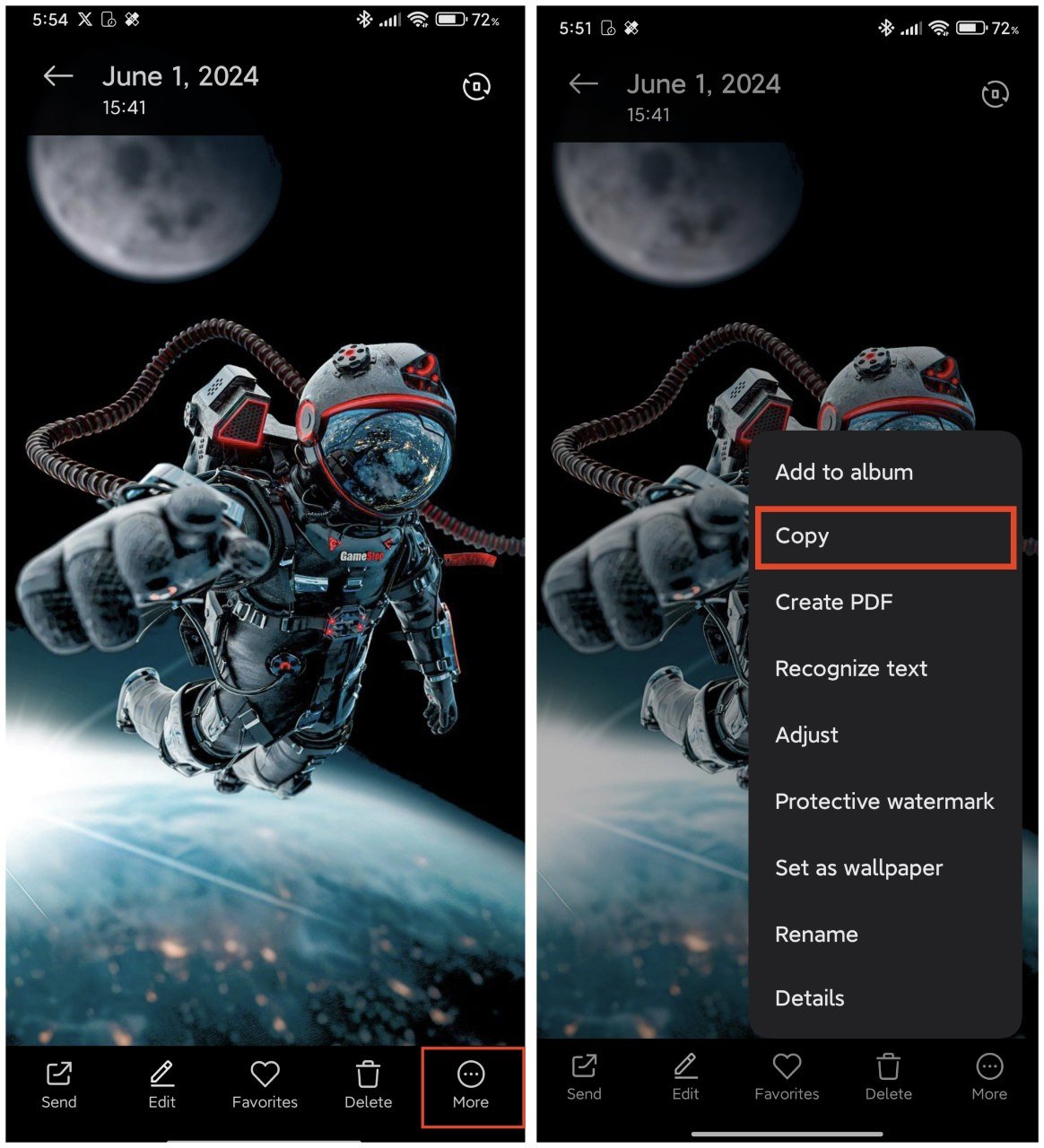
- Изображение появится в буфере обмена вашей клавиатуры.
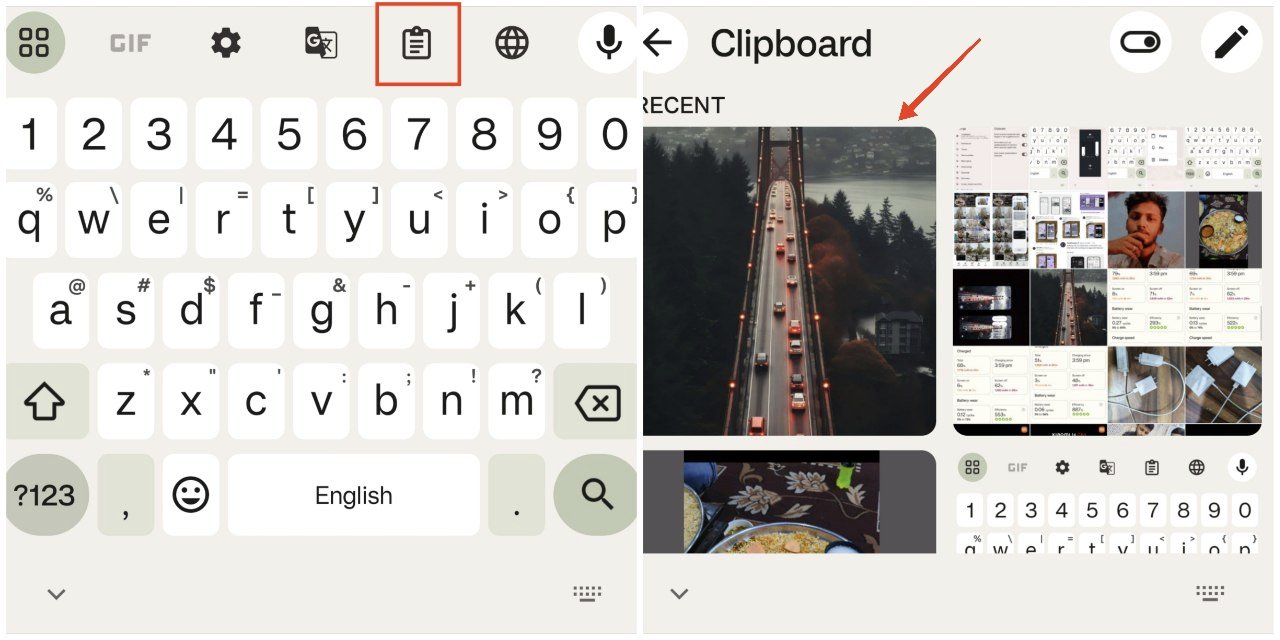
- Перейдите в приложение, куда вы хотите вставить фотографию, нажмите на значок меню, затем на значок буфера обмена и вставьте это изображение.
На Pixel/Nothing
Если вы используете Pixel или Nothing и не можете найти опцию для копирования фотографий, это потому, что такой опции нет (по крайней мере, в приложении Photos). Однако есть хитрый обходной путь. Просто выполните следующее:
- Откройте изображение, которое вы хотите скопировать.
- Теперь перейдите в меню недавних (нажмите на кнопку недавних или проведите вверх от нижней части и удерживайте).
- Нажмите и удерживайте изображение, которое вы хотите скопировать.
- Выберите Скопировать.
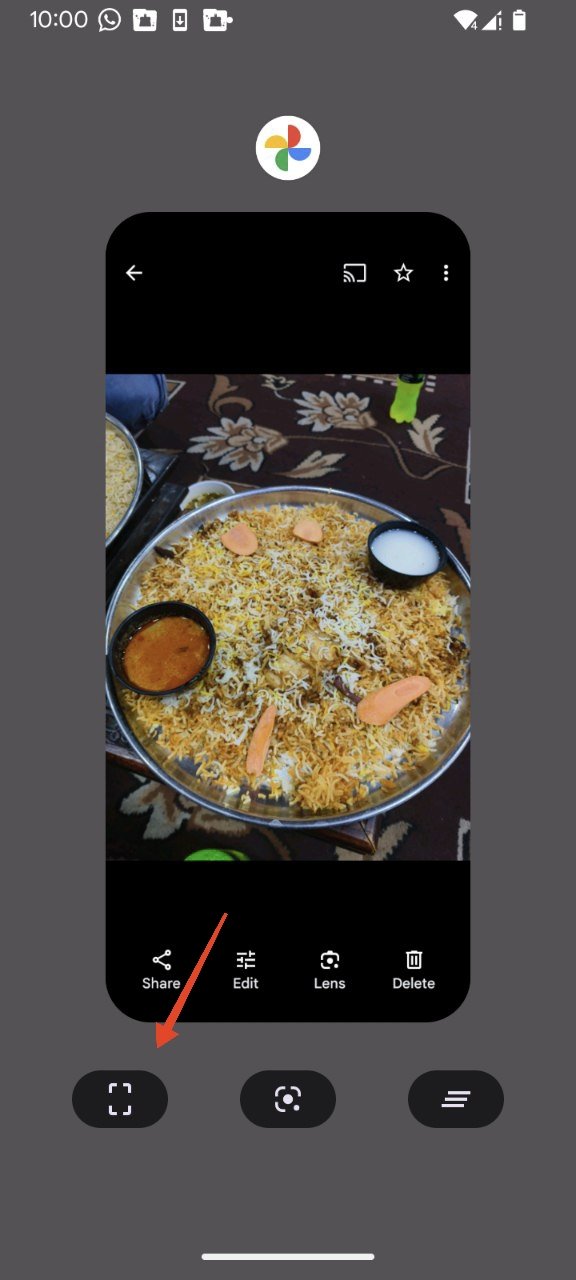
Обратите внимание, что это может не дать вам лучших результатов. Изображение может быть обрезано по вашему усмотрению. Поэтому, если вы не удовлетворены результатами, попробуйте другой обходной путь, который я упомянул ниже.
Ваш телефон не в списке? Попробуйте этот обходной путь
Если ваш телефон по какой-то причине не попал в список, вот что вы можете сделать.
- Перейдите в настройки Gboard.
- Нажмите на Буфер обмена.
- Теперь включите переключатель рядом с “Сохранять недавние скриншоты в буфере обмена.”
- Сделайте скриншот или частичный скриншот изображения, которое вы хотите скопировать в буфер обмена.
- Этот скриншот автоматически появится в буфере обмена Gboard.
Копирование и вставка фотографий из Chrome
Копирование и вставка фотографий из веб-браузера, такого как Chrome, очень удобно, особенно когда вы хотите быстро захватить изображение без необходимости загружать его.
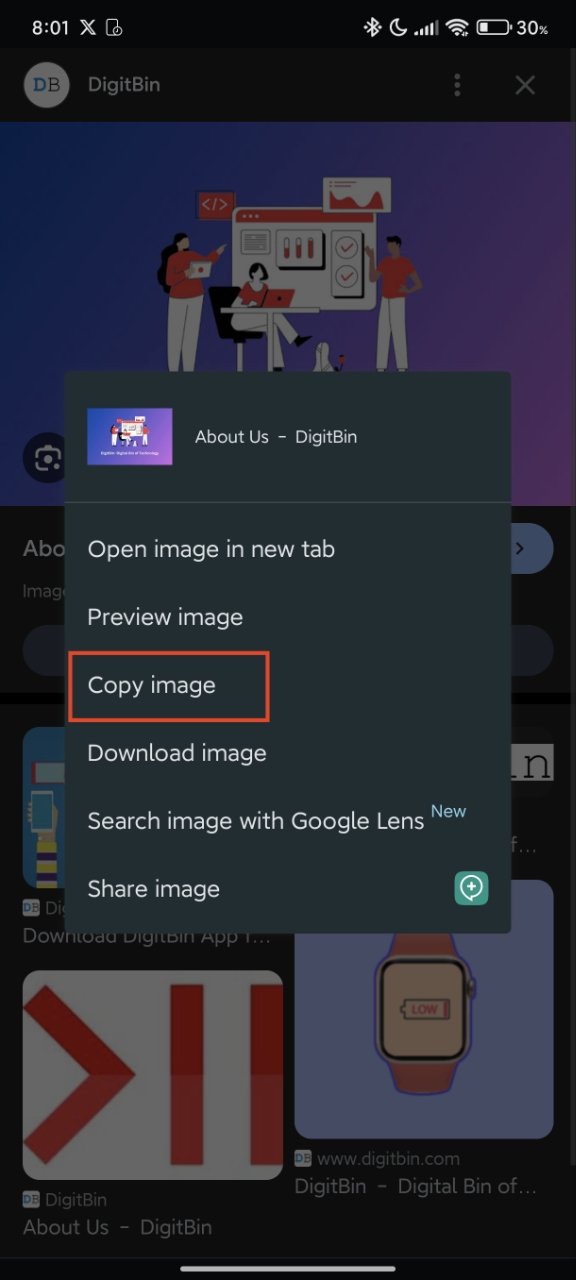
- Откройте приложение Chrome или любой другой браузер.
- Найдите изображение, которое вы хотите скопировать.
- Нажмите и удерживайте изображение, затем выберите Скопировать изображение. Изображение появится в буфере обмена вашей клавиатуры.
- Перейдите в приложение, куда вы хотите вставить фотографию, нажмите на Значок меню, затем на Значок буфера обмена и вставьте это изображение.
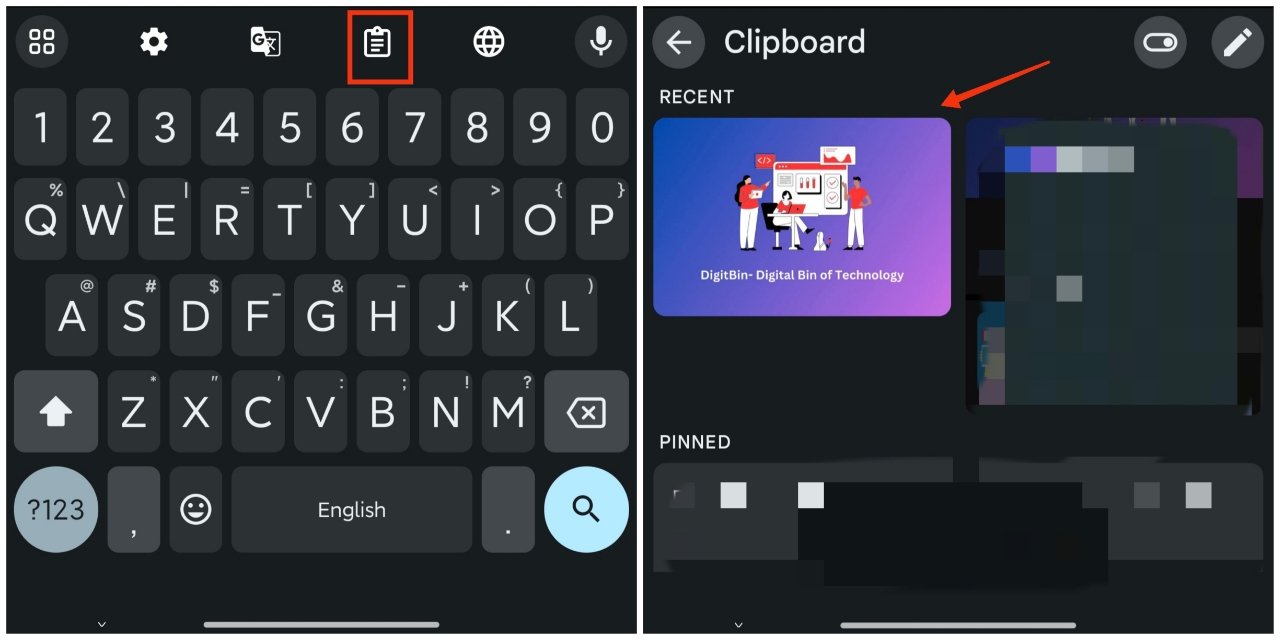
Не требуется загрузок; всего несколько нажатий, и вы готовы к работе!
Бонус: Закрепите скопированные изображения в буфере обмена
Если вы часто используете изображение и хотите, чтобы оно всегда было в буфере обмена, то у вас есть хорошие новости. Вы можете просто закрепить изображения в вашем буфере обмена без ограничений. Вот как:
- Откройте Клавиатуру.
- Нажмите на Значок меню, затем на Значок буфера обмена.
- Нажмите и удерживайте изображение, которое вы хотите закрепить.
- Выберите Закрепить.
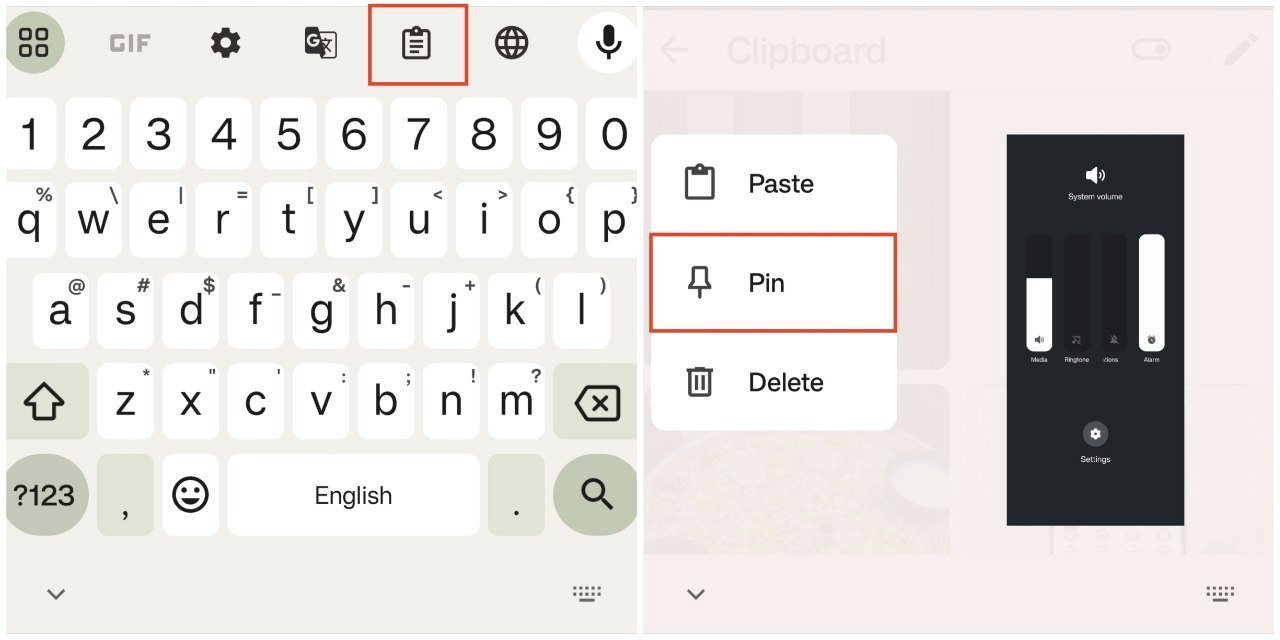
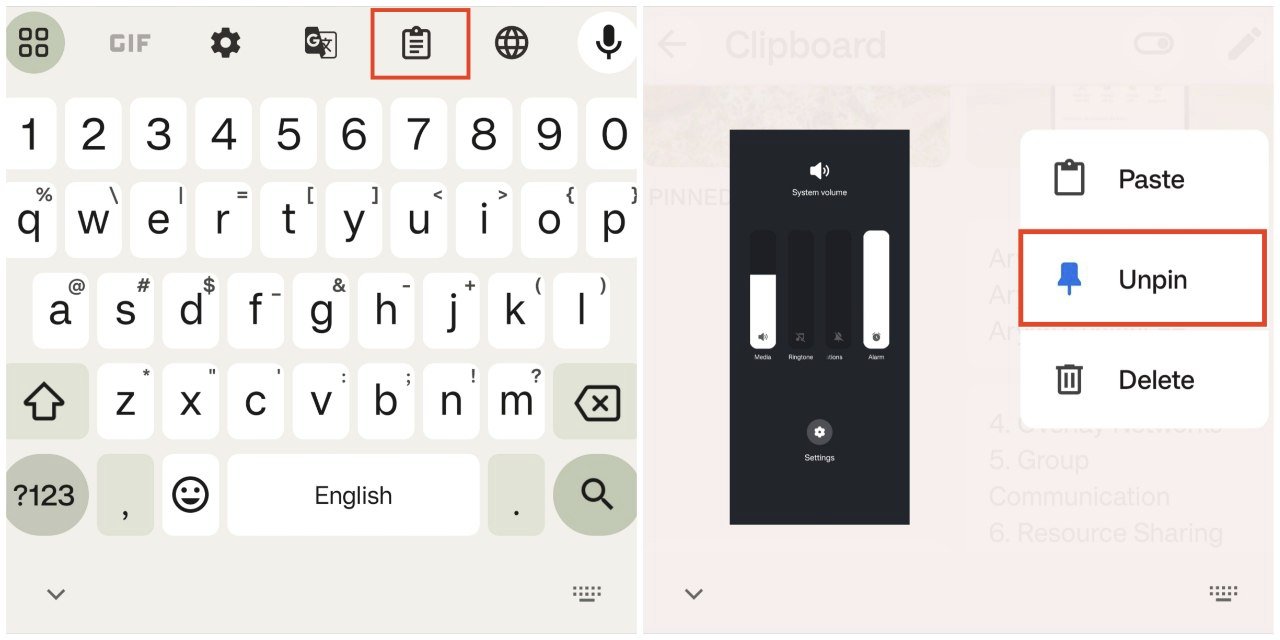
- Чтобы открепить изображение, проведите вправо или влево по изображению или нажмите и удерживайте и выберите Открепить.
Подводя итоги
Вот как вы копируете и вставляете фотографии на Android. Универсальный способ — использовать буфер обмена Gboard, но есть и лучшие варианты, такие как кнопка «Копировать» в приложении галереи Samsung или Xiaomi или Документ файлов в устройствах Realme, OPPO и OnePlus.
Тем не менее, метод, который вы выбираете, зависит от модели вашего телефона и ваших личных предпочтений. Надеюсь, теперь вы сможете лучше управлять и делиться своими фотографиями через различные приложения и платформы. Удачного копирования!
Если у вас есть мысли о Как копировать и вставлять фотографии на Android, не стесняйтесь оставлять комментарии ниже. Также подписывайтесь на наш канал DigitBin на YouTube для видеоуроков. Удачи!
Get new posts in your inbox
No spam. Unsubscribe anytime.