Технологии · 5 min read · Jan 19, 2026
Как копировать файлы по сети с помощью Robocopy на Windows 11?

Если у вас есть новый ПК с Windows 11 и вы хотите скопировать файлы со старого, есть несколько способов сделать это. Обычно самый простой процесс включает копирование файлов на внешнее USB-накопитель и их перенос на новый компьютер. Однако обычная операция копирования и вставки может занять много времени и может столкнуться с проблемой в процессе. Не многие знают, что вы можете использовать команду Robocopy для быстрого переноса файлов на ваш новый ПК с Windows 11.
К счастью, есть отличное решение: использование мощного инструмента командной строки Robocopy (сокращенно от Robust File Copy). Этот инструмент является самым быстрым способом перемещения ваших файлов по сети между вашими старыми и новыми устройствами с Windows 11. Если вы не знаете, как это сделать, не переживайте!
Вот пошаговая инструкция, которая объяснит процесс копирования файлов по сети с помощью команды Robocopy на вашем Windows 11.
Что такое команда Robocopy?
Robocopy, или надежное копирование файлов, представленное вместе с Windows Resource Kit NT 4.0, является мощной утилитой командной строки, встроенной в операционную систему Windows. Этот инструмент позволяет пользователям копировать и делиться файлами между различными местоположениями.
Robocopy стал стандартной функцией с Windows Vista до Windows Server 2008.
Основная цель Robocopy заключалась в улучшении зеркалирования и копирования каталогов, соответствующих обычным инструментам копирования файлов, встроенным в Windows, таким как Xcopy. Содержит множество полезных элементов и функций, Robocopy поддерживает такие функции, как:
- Передача файлов по сети с возможностью возобновления задач после сетевых проблем.
- Передача файлов внутри компьютера между двумя указанными точками.
- Копирование прав NTFS, данных о владельцах и данных аудита.
- Исключение файлов соединений NTFS из процесса копирования.
- Режим резервного копирования для копирования файлов с изменением настроек разрешений.
- Защита целостных файлов и атрибутов каталогов, таких как временные метки.
- Двунаправленная синхронизация папок.
- Использование многопоточной функциональности для одновременного копирования нескольких файлов.
Опции команды Robocopy
Robocopy поддерживает несколько опций, которые позволяют вам настроить функциональность копирования файлов с помощью команды Robocopy. Некоторые важные опции следующие:
- /E — Копировать подкаталоги, включая пустые.
- /Z — Копировать файлы в режиме возобновления.
- /ZB — Использует режим возобновления. Если доступ запрещен, используйте режим резервного копирования.
- /R:5 — Повторить 5 раз (вы можете заменить 5 на другое число, значение по умолчанию — 1 миллион).
- /W:5 — Подождать 5 секунд перед повторной попыткой (вы можете заменить 5 на другое число, значение по умолчанию — 30 секунд).
- /TBD — Ждать, пока имена общего доступа не будут определены (ошибка повторной попытки 67).
- /NP — Без прогресса – не отображает процент скопированного.
- /V — Создать подробный вывод, показывающий пропущенные файлы.
- /MT:16 — Выполнять многопоточные копии с n потоками (значение по умолчанию — 8).
- /compress — Использовать сжатие SMB для ускорения сетевой передачи.
Шаги для копирования файлов с помощью команды Robocopy в Windows 11
Вам нужно пройти через два основных шага, чтобы перенести файлы с одного ПК с Windows на другой. Во-первых, вам нужно включить функцию общего доступа к файлам на ПК с Windows 11, где в настоящее время находятся файлы. После этого вы можете использовать команду Robocopy для копирования файлов на ваше новое устройство с Windows 11. Итак, давайте продолжим:
Включите функцию общего доступа к файлам в Windows 11
Включение функции общего доступа к файлам — это простой процесс. Вот пошаговая инструкция по включению опции общего доступа к файлам на исходном компьютере.
- Запустите Проводник на вашем устройстве, используя сочетание клавиш Windows + E.
- Найдите папку с файлами, которые вы собираетесь скопировать.
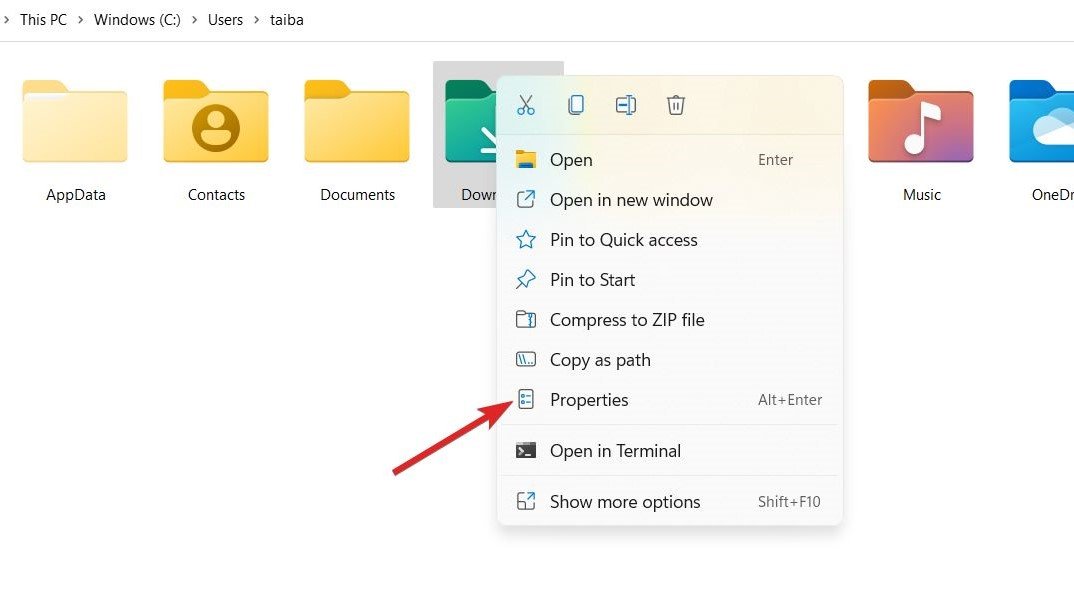
- Щелкните правой кнопкой мыши на этой папке и выберите опцию Свойства из контекстного меню.
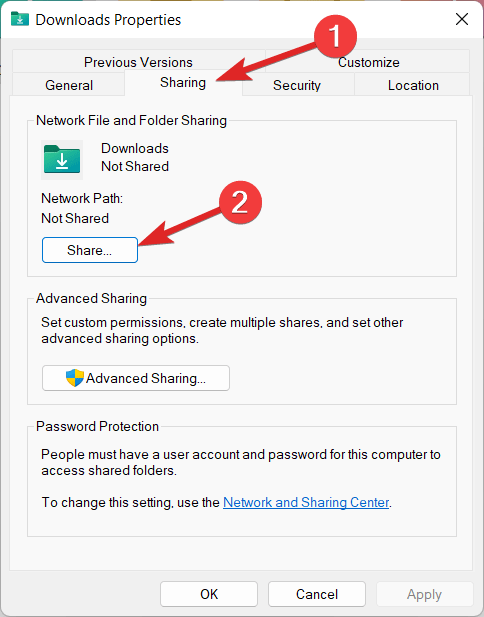
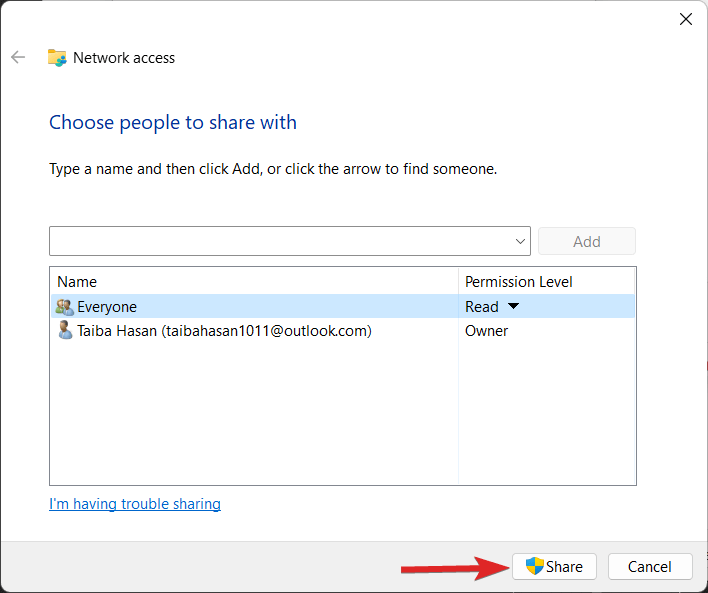
- Перейдите на вкладку Общий доступ в окне свойств и нажмите кнопку Поделиться в разделе Общий доступ к файлам и папкам в сети.
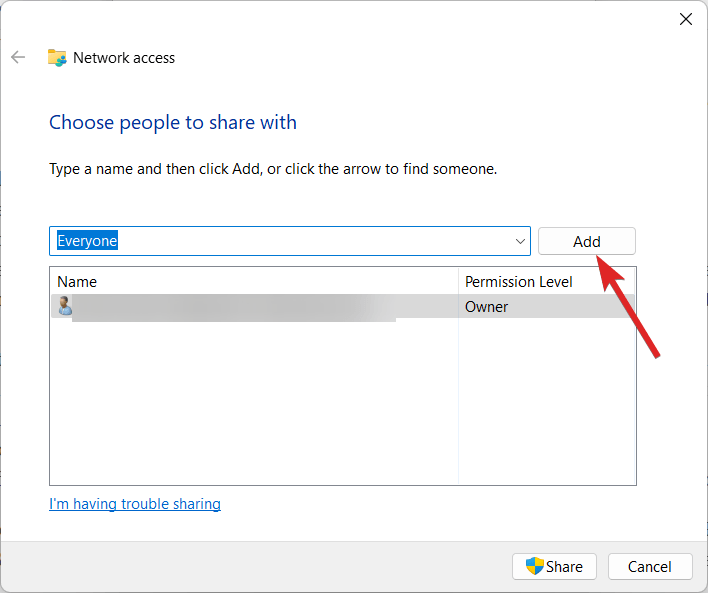
- Выберите пользователей, которым вы хотите предоставить доступ к папке. Вы также можете выбрать Все. После завершения нажмите кнопку Добавить справа.
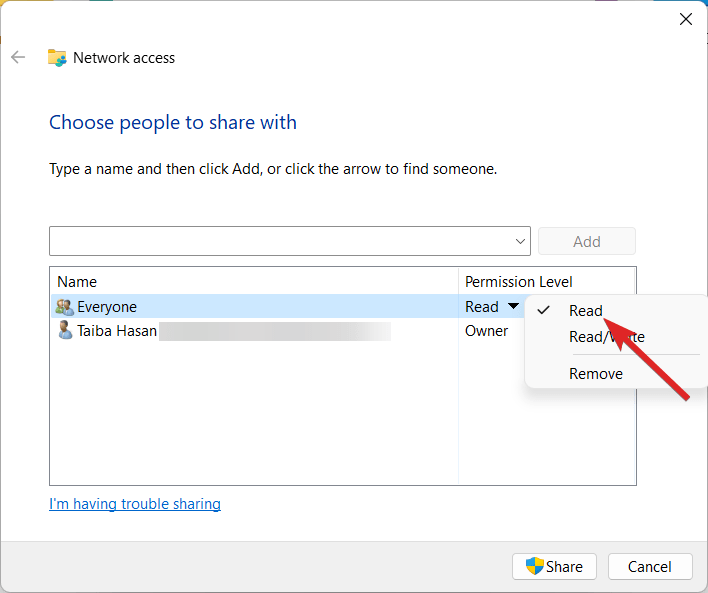
- В разделе Уровень разрешений укажите разрешение, которое вы хотите назначить пользователям. В зависимости от ваших предпочтений вы можете назначить опцию Чтение (по умолчанию), если хотите, чтобы пользователи могли открывать и просматривать файлы без возможности их изменять. Аналогично, опция Чтение/Запись позволит пользователям просматривать и изменять файлы внутри папки.
- После настройки параметров разрешений нажмите кнопку Поделиться в правом нижнем углу.
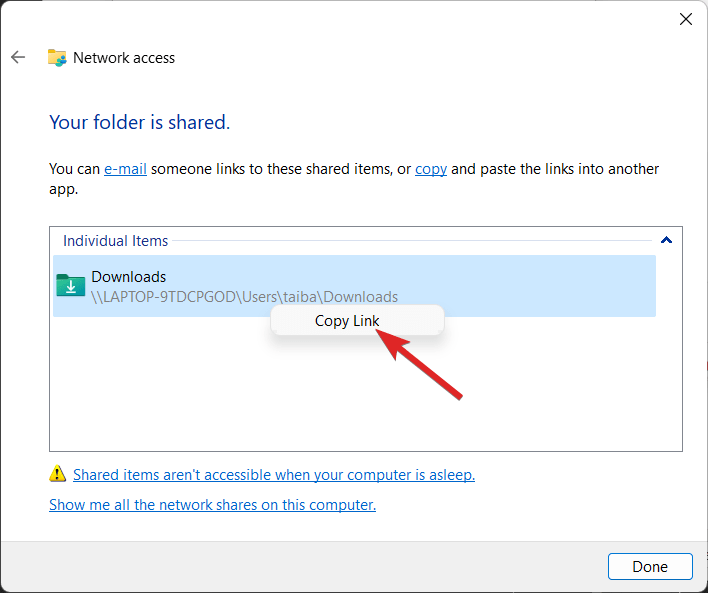
- Щелкните правой кнопкой мыши на сетевом пути папки, которую вы хотите перенести, и выберите Копировать ссылку из контекстного меню.
Перед тем как перейти к следующему шагу, вам нужно знать IP-адрес исходного и целевого ПК с Windows 11. Вы можете легко сделать это, перейдя в Настройки > Сеть и Интернет > Wi-Fi и выбрав подключение WIFI, чтобы получить данные о IP-адресе.
Используйте команду Robocopy для копирования файлов
- Используйте сочетание клавиш Windows + S, чтобы открыть меню Поиск. Введите cmd в верхней строке поиска и выберите опцию Запуск от имени администратора из правой части.
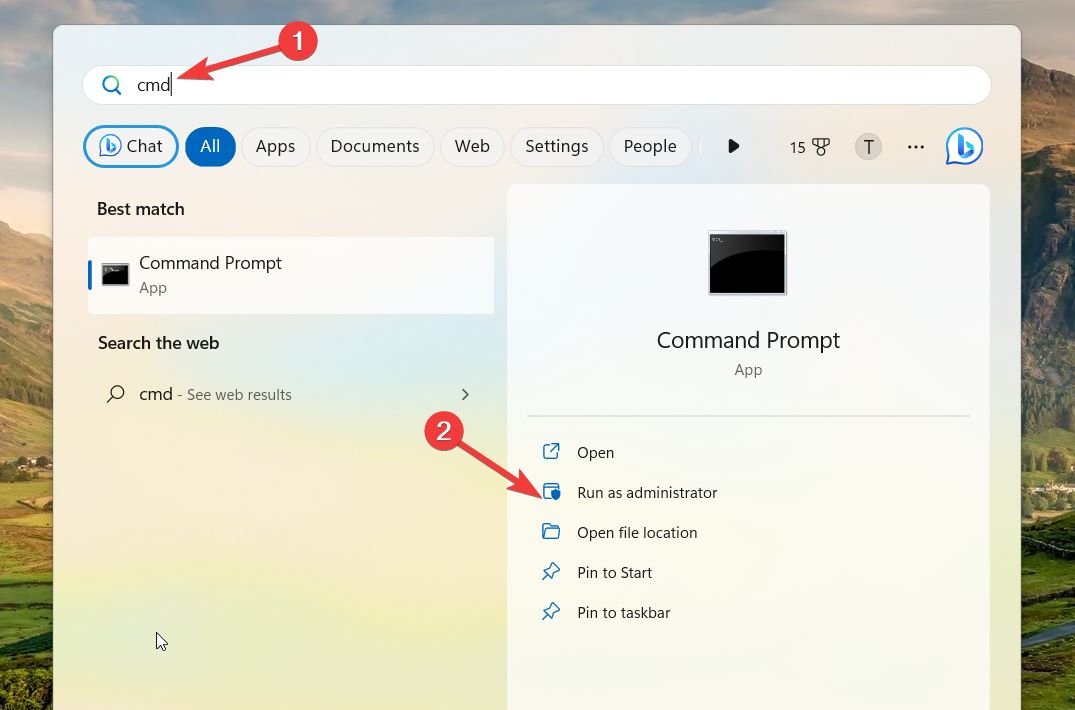
- Нажмите кнопку Да в окне Контроль учетных записей пользователей, чтобы запустить командную строку с повышенными правами.
- Теперь введите команду
cmdkey /add:COMPUTER-OR-DOMAIN /user:COMPUTER-OR-DOMAIN\USERNAME /pass:PASSWORDв окне командной строки и нажмите клавишу Enter после каждой. Вам нужно заменить COMPUTER-OR-DOMAIN на IP-адрес или домен целевого компьютера. Также замените COMPUTER-OR-DOMAIN\USERNAME на имя пользователя целевого устройства и PASSWORD на пароль учетной записи. Как только вы выполните команду, пользователь и пароль будут успешно добавлены в сеть на Windows 11.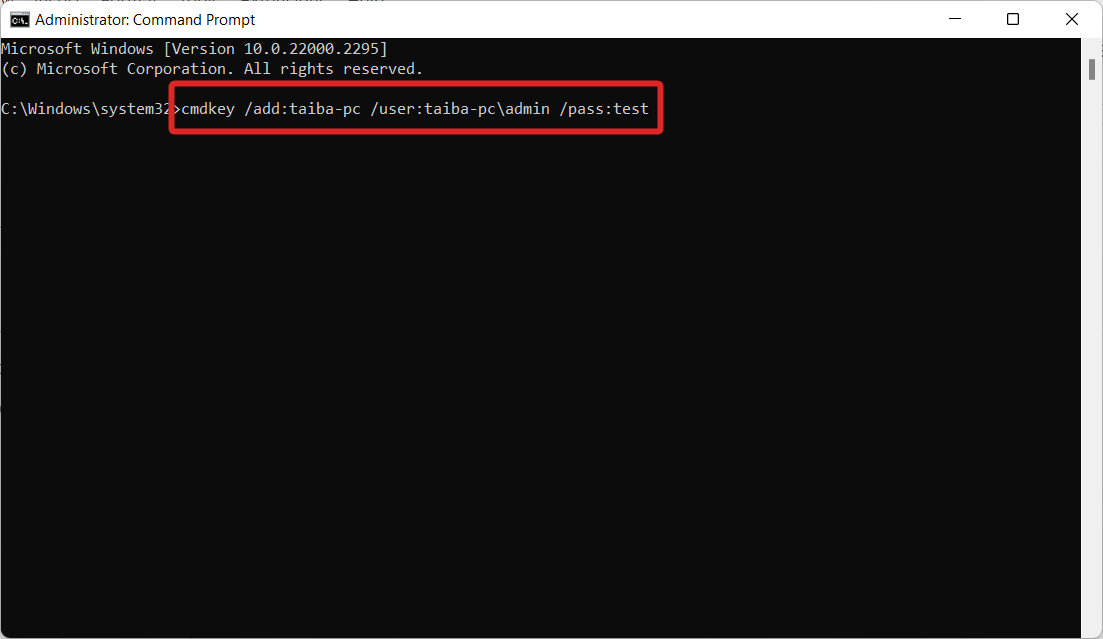
- Далее введите команду
robocopy \\source-device-ip\path\to\share\folder C:\destination-device\path\to\store\files /E /Z /ZB /R:5 /W:5 /TBD /NP /V /MT:16 /compressи нажмите клавишу Enter. Введите IP-адрес исходного устройства, сетевой путь к передаваемой директории и целевой путь назначения. Убедитесь, что вы ввели свои точные пути источника и назначения. После этого нажмите Enter, чтобы начать передачу файлов.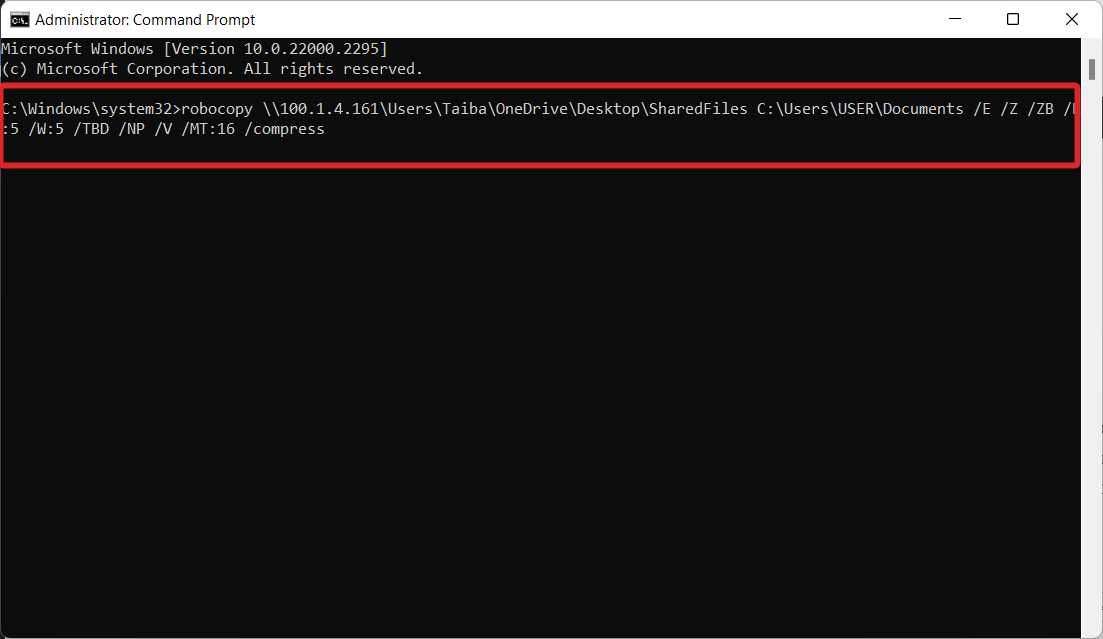
Примечание: Не забудьте заменить пути и заполнители IP-адресов в соответствии с вашей сетевой настройкой.
Заключение
Теперь, когда вы понимаете, как копировать и передавать файлы и данные между компьютерами, используя Robocopy на Windows, вы можете делать это без USB-накопителя. Помните, что сначала необходимо настроить общий доступ к файлам на Windows 11, откуда приходят файлы, прежде чем использовать Robocopy для копирования файлов с одного компьютера на другой. Это упростит вам передачу файлов на целевой компьютер без возникновения ошибок.
Если у вас есть мысли о Как копировать файлы по сети с помощью Robocopy на Windows 11?, не стесняйтесь оставлять комментарии ниже. Также подписывайтесь на наш канал DigitBin на YouTube для видеоуроков. Удачи!
Get new posts in your inbox
No spam. Unsubscribe anytime.