Google Таблицы · 1 min read · Oct 08, 2025
Как скопировать защищенные Google Таблицы?
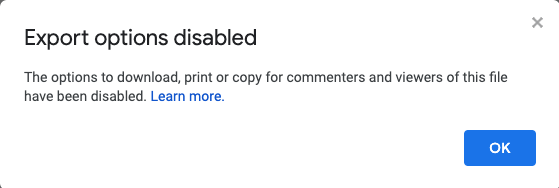
Чтобы защитить оригинальность таблицы, Google Таблицы предлагают два режима: Только для просмотра и Только для комментариев. Оба режима отключают любые варианты ввода, что означает, что никто не может манипулировать данными в таблице, кроме автора. Хотя все это может звучать очень умно и безопасно, это также отключает сортировку данных по столбцам, создание фильтров и другие подобные опции.
Хорошая новость в том, что, как и почти для всего, есть несколько хитрых приемов, которые вы можете использовать для загрузки таблицы только для просмотра. Хотя эти методы не позволяют вам загрузить оригинальную таблицу, они по крайней мере позволяют вам скопировать и вставить данные из таблицы и сохранить их в отдельный файл. Звучит запутанно? Следуйте методам, упомянутым в этом посте, для большей ясности.
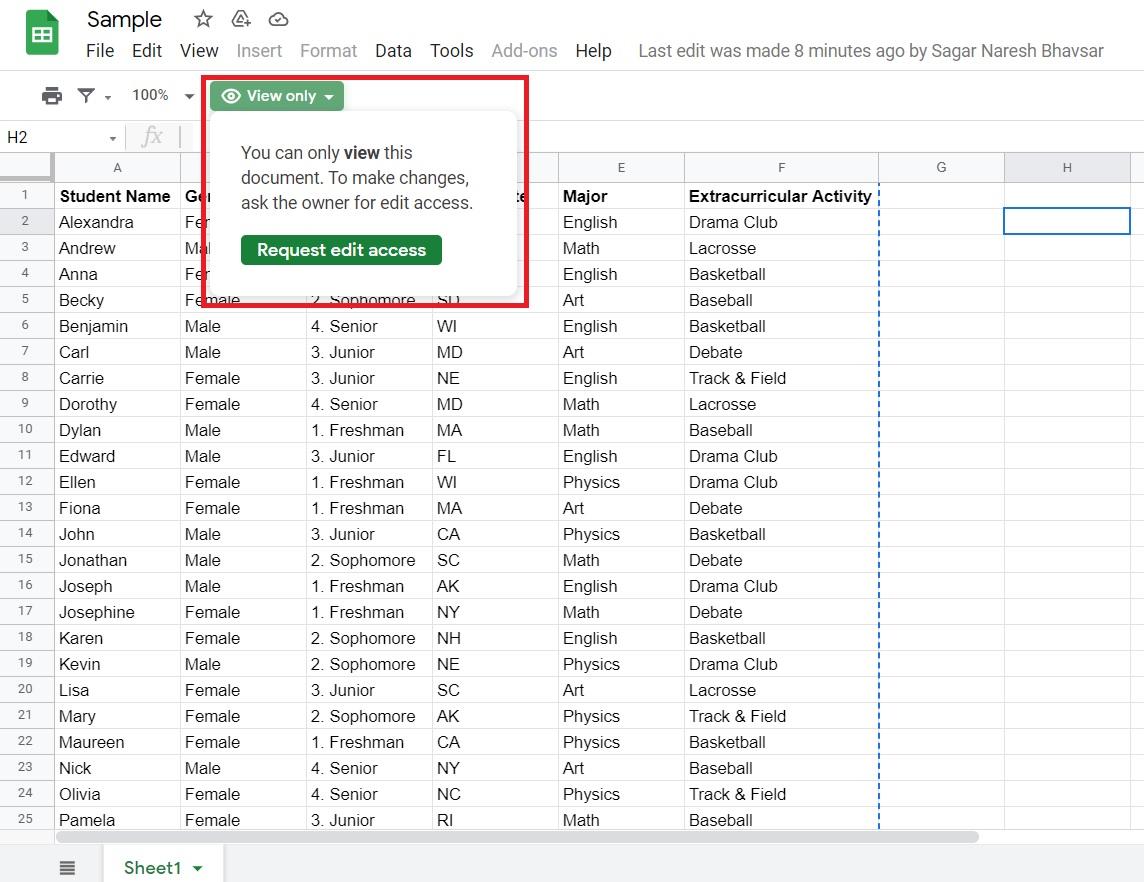
Опции загрузки, печати и копирования были отключены для этого файла
Шаги для копирования защищенных Google Таблиц
Вот несколько лучших методов для копирования, сохранения или загрузки ограниченных Google Таблиц только для просмотра
Вы можете просто изменить URL и скопировать содержимое в новую таблицу. URL общего документа Google Таблицы будет выглядеть примерно так:
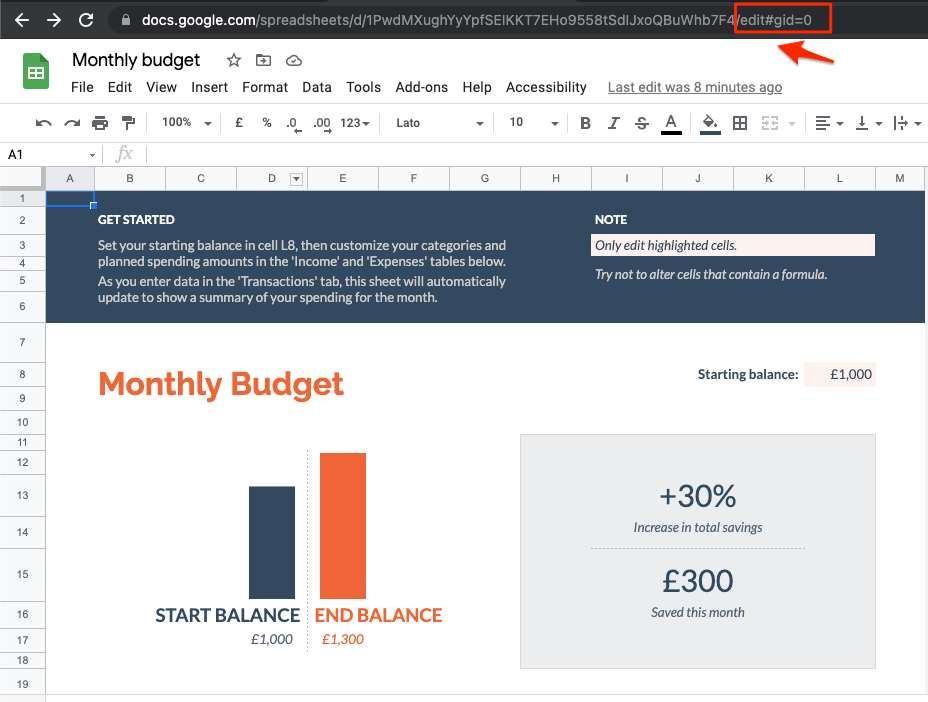
⭐ https://docs.google.com/spreadsheets/d/12yYze7z8fOlexxxxxxa4PwtWZNvQTbLfTPIQdo3hMHY/edit?usp=sharing
Вы можете удалить конечный параметр из строки URL edit?usp=sharing и заменить его на preview.
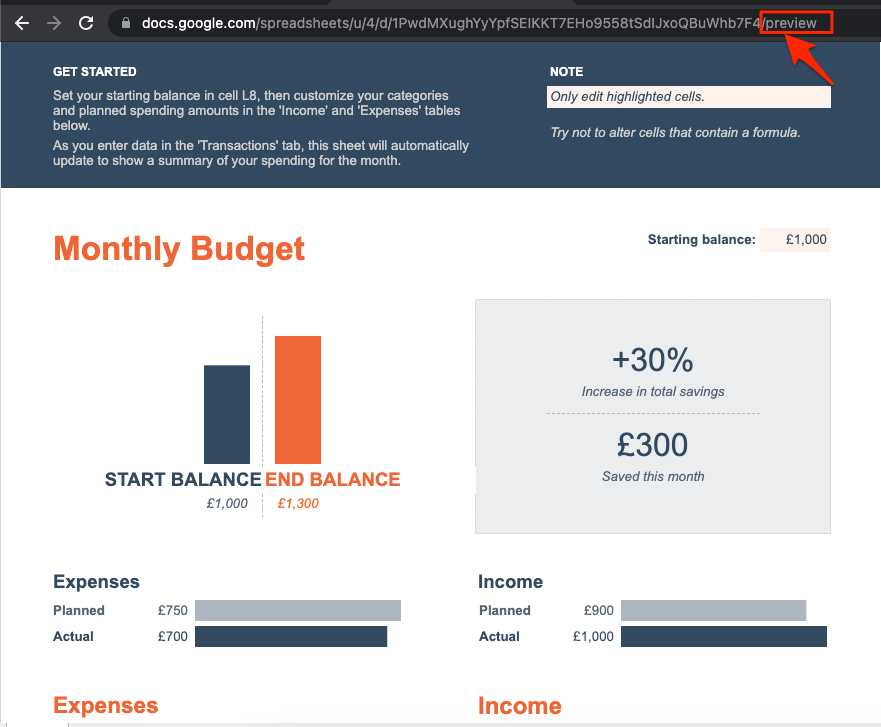
⭐ https://docs.google.com/spreadsheets/d/12yYze7z8fOlexxxxxxa4PwtWZNvQTbLfTPIQdo3hMHY/htmlview#
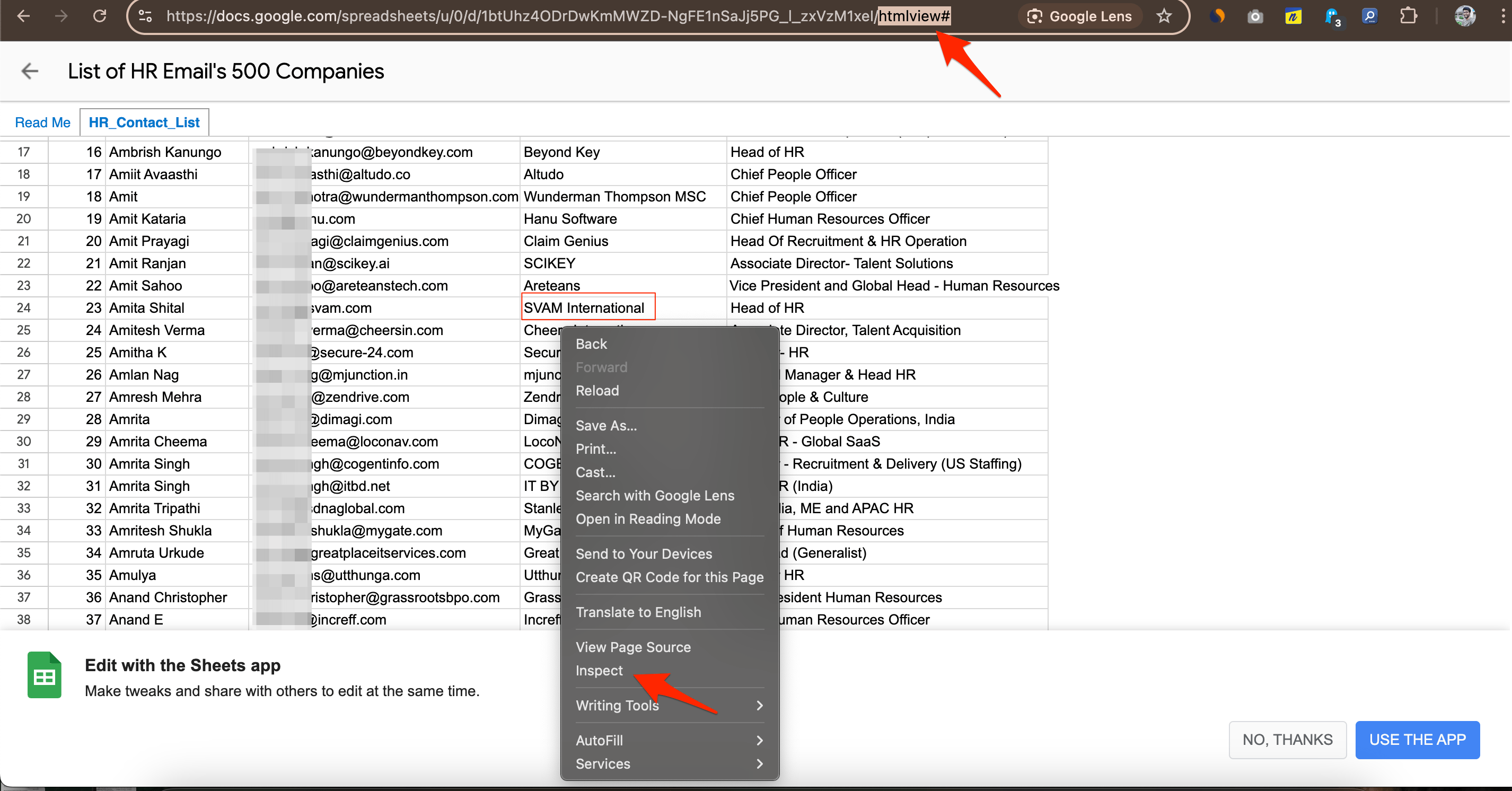
- Теперь щелкните правой кнопкой мыши на разделе страницы или ячейке, которую вы хотите скопировать.
- В меню выберите Просмотреть код.
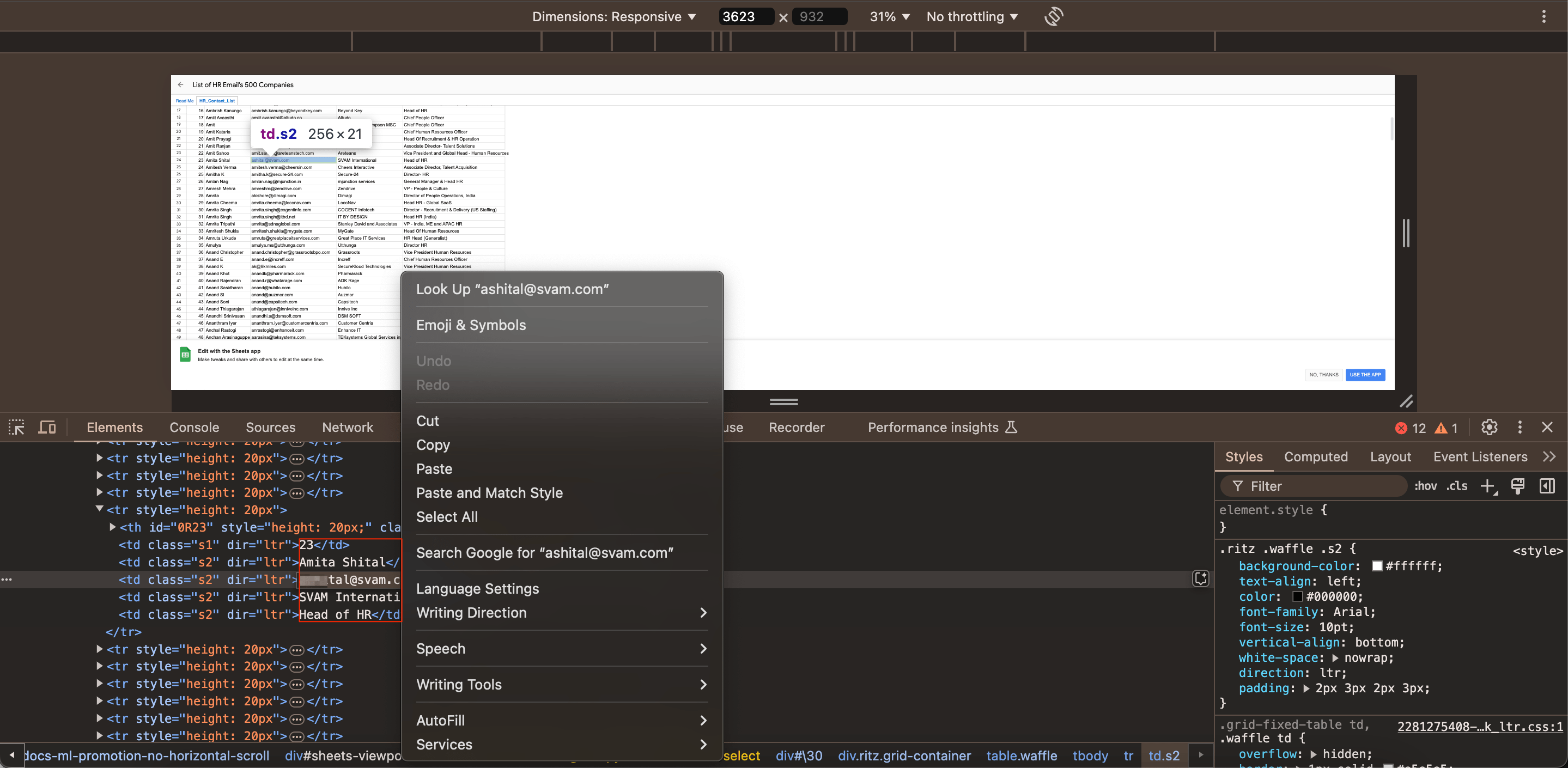
- Теперь в консоли разработчика вы найдете текст, выберите его и скопируйте.
Фильтры необходимы во многих случаях. Например, если вы делитесь важными данными компании с вашим подчиненным, и вы не хотите, чтобы он случайно изменил или подправил данные. Более того, им придется запросить у вас доступ для редактирования таблицы.
Хотя они могут следовать методам, упомянутым в этом посте, чтобы скопировать содержимое, помните, что они не будут манипулировать оригинальной таблицей. Им нужно сохранить файл как новую таблицу, в которую они вставили содержимое оригинальной таблицы только для просмотра. Кроме того, фильтр работает только на компьютере, а не на мобильном устройстве или планшете.
Если у вас есть мысли о Как скопировать защищенные Google Таблицы?, не стесняйтесь оставлять их в комментариях ниже. Также подписывайтесь на наш канал DigitBin на YouTube для видеоуроков. Удачи!
Get new posts in your inbox
No spam. Unsubscribe anytime.