Технологии · 2 min read · Dec 02, 2025
Как создать пользовательскую папку Избранное в Safari для iPhone и iPad?
Вы знаете, что вы можете сгруппировать все ваши часто посещаемые веб-сайты в браузере Safari в пользовательскую папку под стандартной папкой Избранное? В этом руководстве я объясню вам шаги по созданию пользовательской папки Избранное в браузере Safari на iPhone и сохранению значков веб-сайтов, к которым вы обращаетесь несколько раз в день.
Когда вы хотите получить доступ к нескольким веб-сайтам за одну сессию, вместо того чтобы вводить их URL или искать их в закладках, просто получите доступ к пользовательской папке Избранное и нажмите на значок соответствующего веб-сайта, чтобы открыть его.
Поскольку вы часто посещаете определенные веб-сайты, наличие их на главном экране браузера всегда удобно, когда вам нужно срочно что-то просмотреть. Если вы используете несколько устройств Apple, то папка Избранное, которую вы создаете в браузере Safari, будет синхронизироваться на всех устройствах, которые вы используете.
Шаги для создания пользовательской папки Избранное
Шаги в руководстве написаны и продемонстрированы с использованием моего iPhone. Тем не менее, вы также можете следовать тем же шагам на своем iPad Apple.
- Запустите приложение Safari на вашем iPhone
- В правом нижнем углу нажмите на иконку закладок
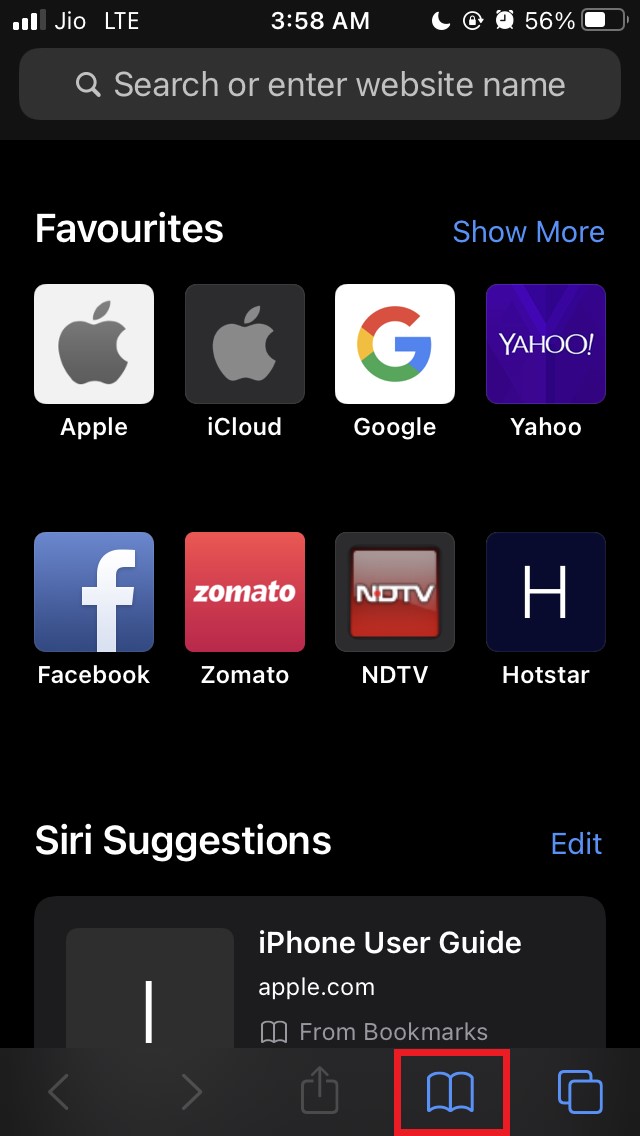
- Далее нажмите на Избранное, чтобы развернуть его
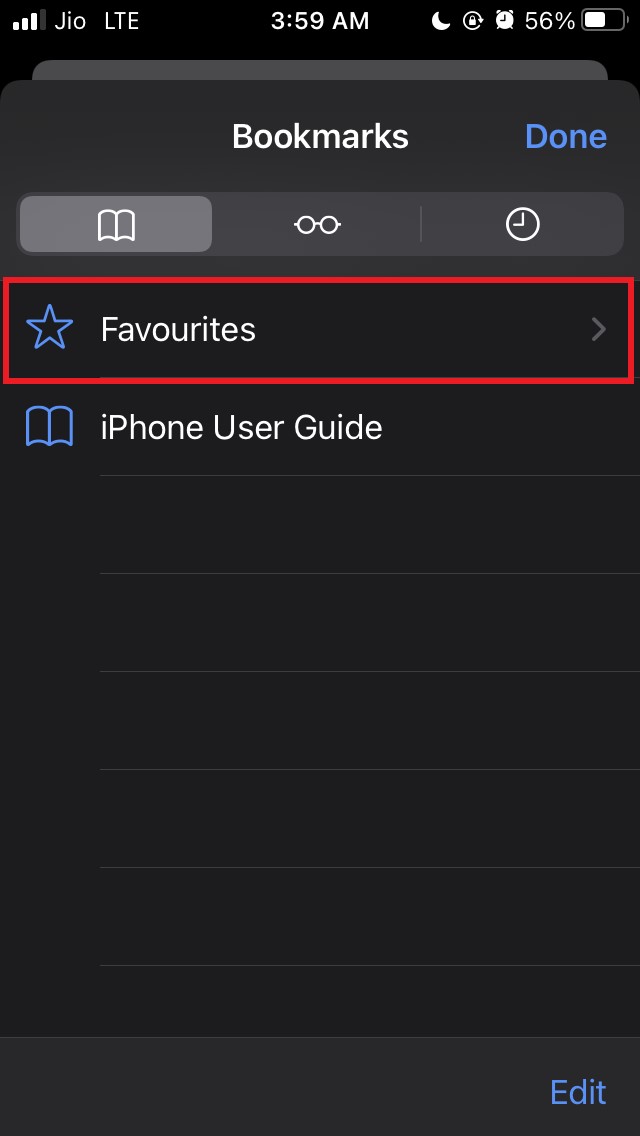
- Теперь в правом нижнем углу нажмите на опцию Изменить
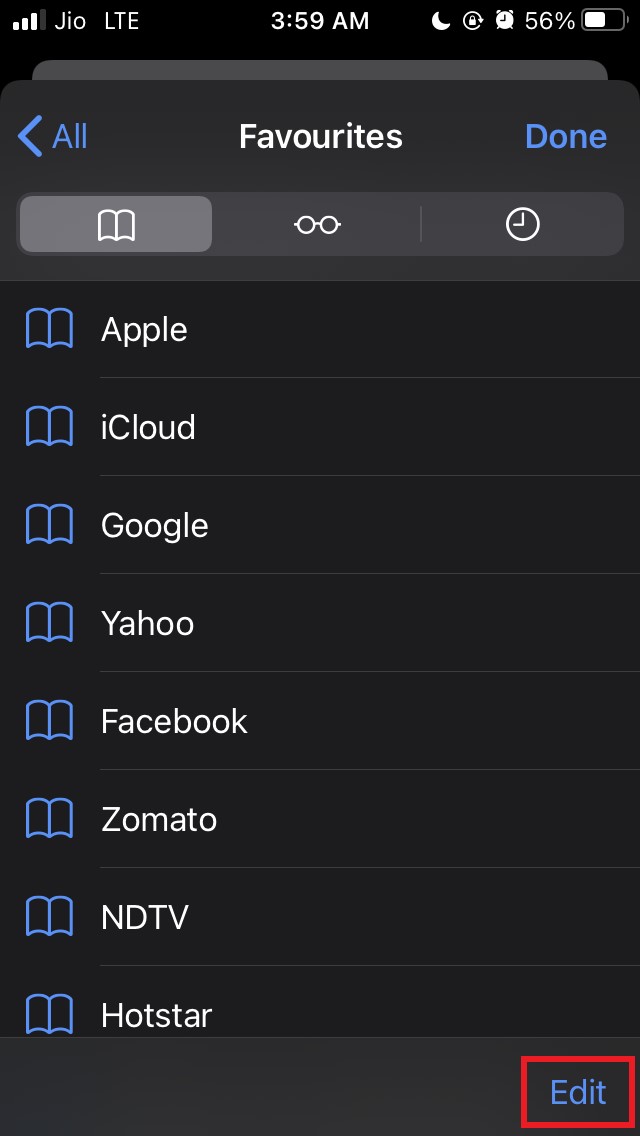
- Нажмите на опцию Новая папка в левом нижнем углу
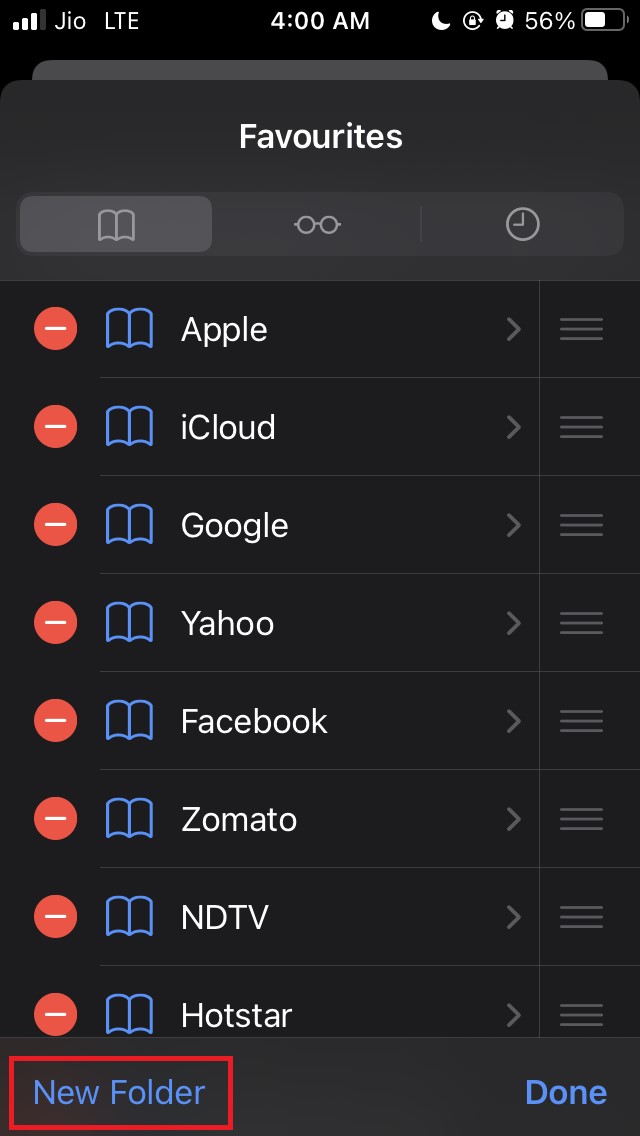
- Дайте этой папке имя, и эта папка станет вашей пользовательской папкой Избранное
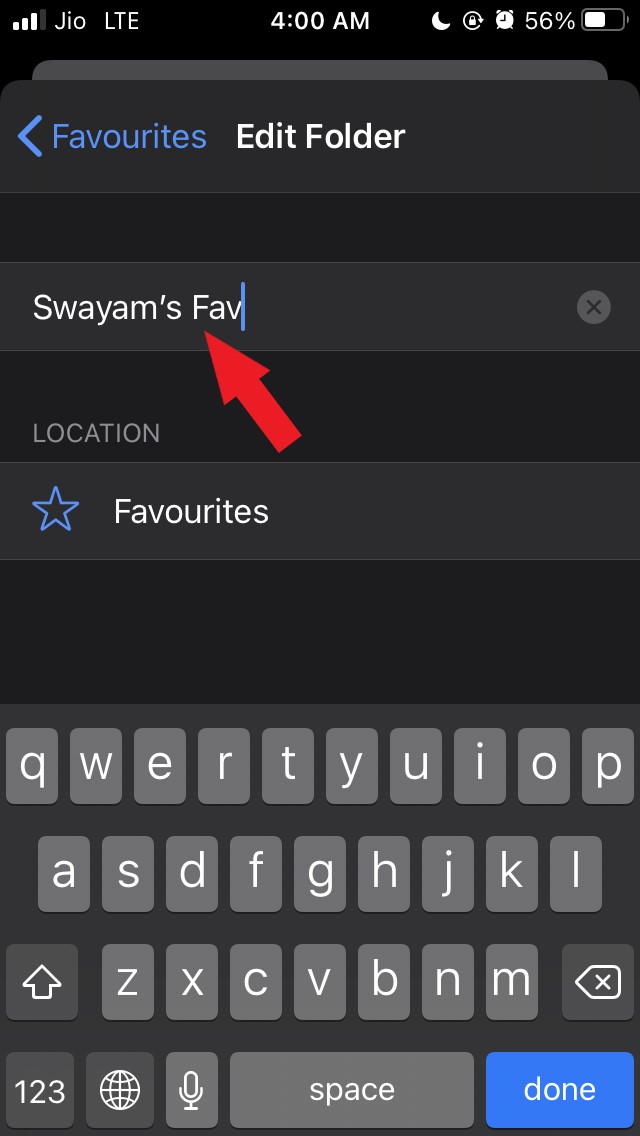
- Введите имя и нажмите на Готово.
- Теперь вы увидите новую пользовательскую папку Избранное в списке стандартного раздела Избранное
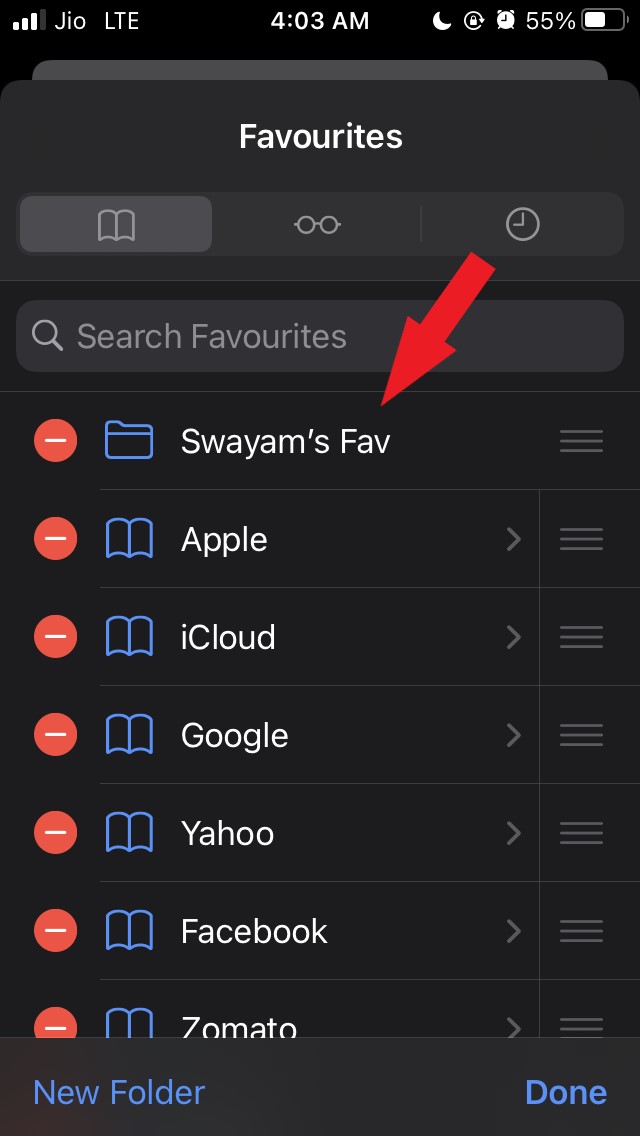
- Нажмите на имя папки, чтобы добавить в нее ваши выбранные веб-сайты
- Затем нажмите на веб-сайт, который появляется в разделе Избранное [ так как вы часто посещаете этот веб-сайт ]
- Вы увидите, что веб-сайт классифицирован в стандартном разделе Избранное (не в папке, которую вы только что создали)
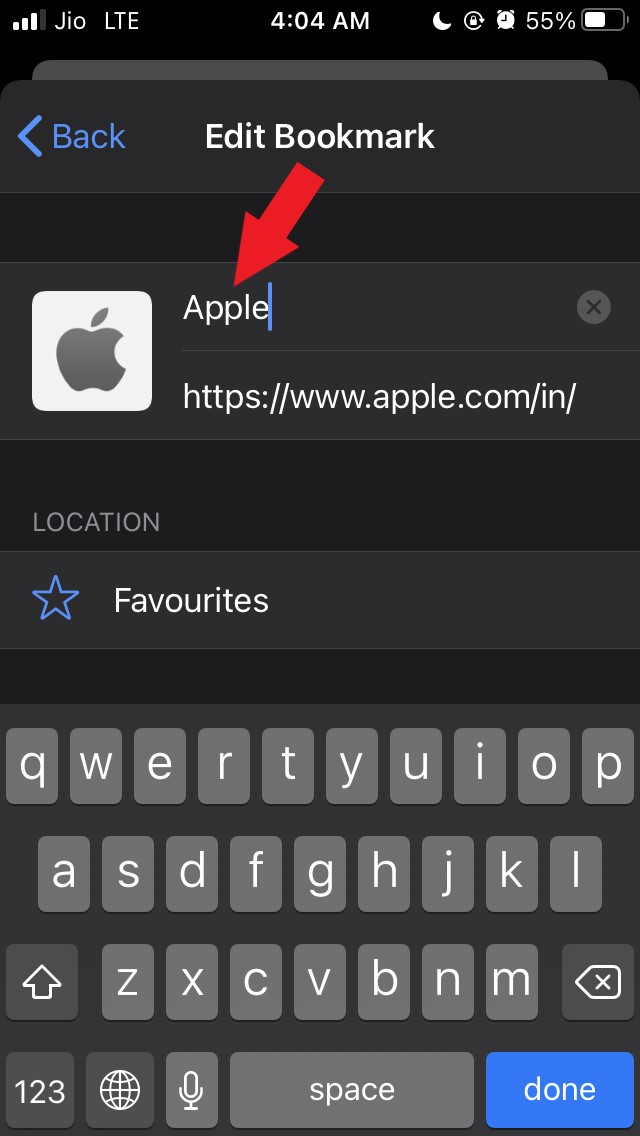
- Вы увидите галочку рядом с Избранным, обозначающую, что веб-сайт в данный момент находится в стандартном разделе Избранное
- Просто нажмите на Избранное, чтобы развернуть другие папки, включая ту, которую вы создали выше
- Все, что вам нужно сделать, это нажать на пользовательскую папку, которую вы создали
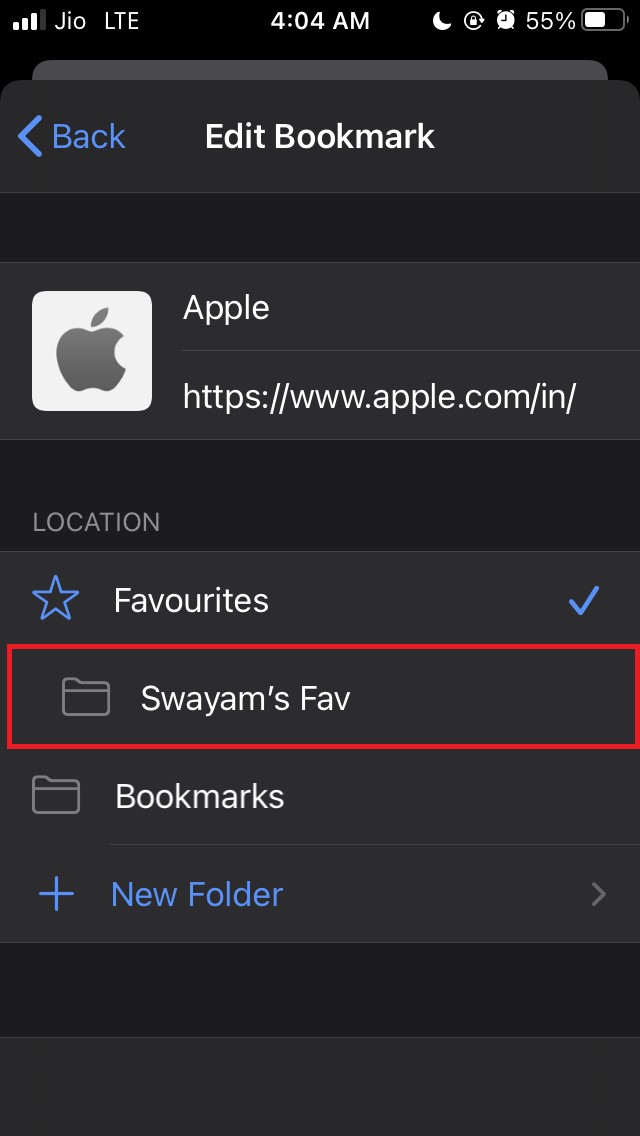
- Теперь галочка появится рядом с пользовательской папкой Избранное, которую вы создали. Это означает, что веб-сайт теперь находится в вашей пользовательской папке Избранное вместо стандартной папки Избранное.
- Вы можете повторить вышеуказанные два шага для любого количества веб-сайтов, которые вы часто посещаете и которые обычно находятся в стандартной папке Избранное.
Теперь вы можете вернуться на главный экран браузера и увидеть пользовательскую папку Избранное с всеми значками тех веб-сайтов, которые вы часто посещаете.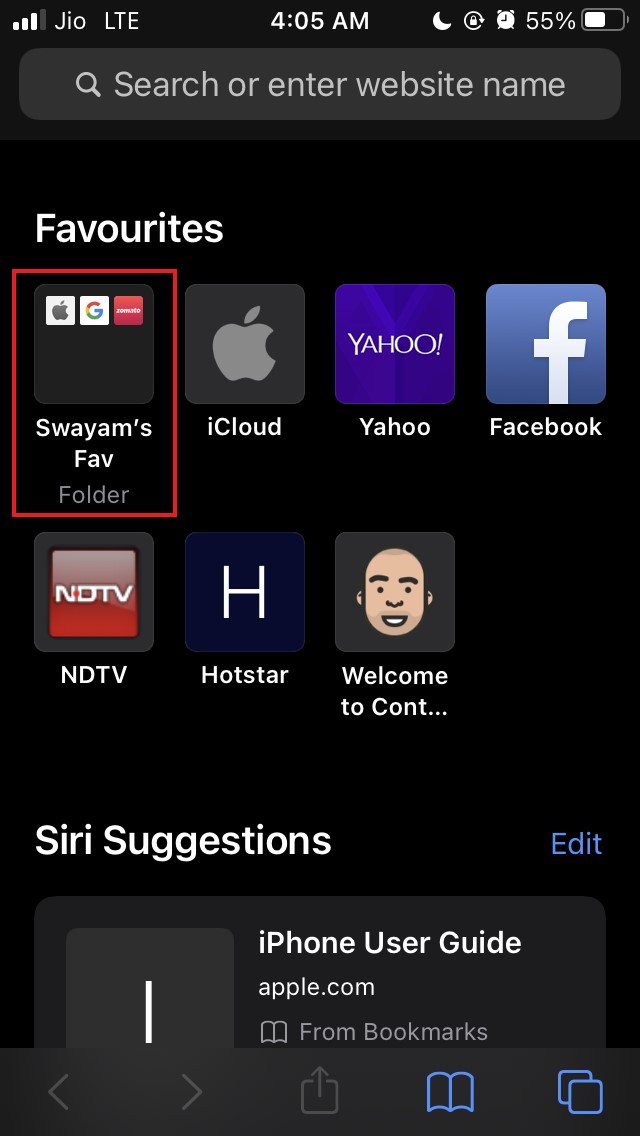
Просто откройте папку одним нажатием, а затем одним нажатием на значок предпочитаемого веб-сайта вы получите доступ к сайту в кратчайшие сроки.
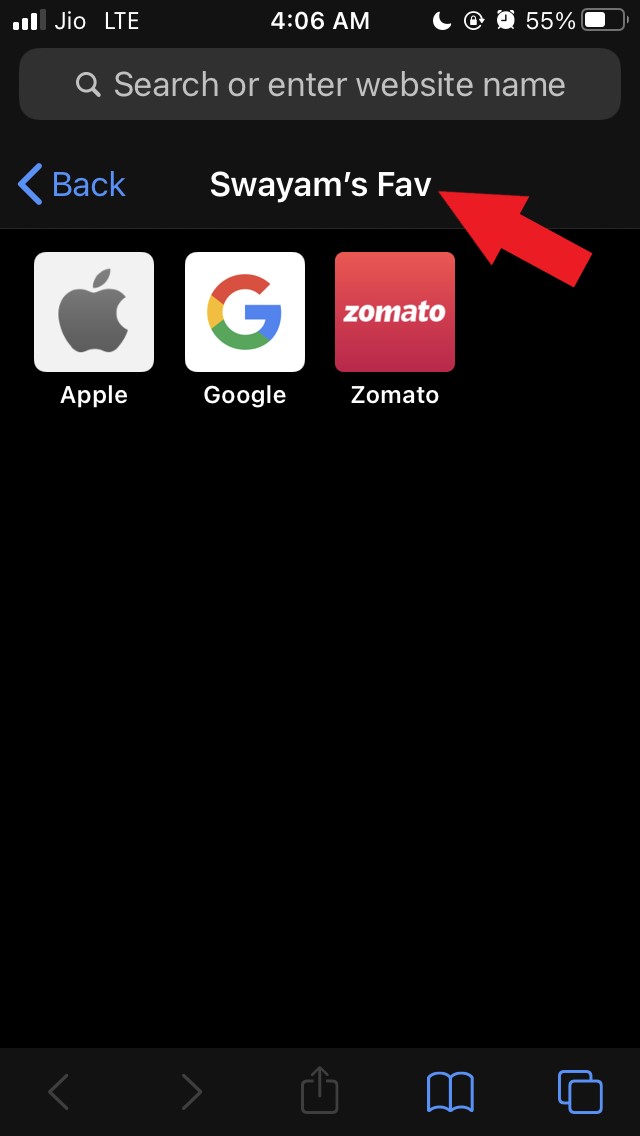
Надеюсь, теперь вы знаете, как создать пользовательскую папку Избранное в Safari и сохранить в ней веб-сайты для более легкого и быстрого доступа.
Если у вас есть какие-либо мысли о Как создать пользовательскую папку Избранное в Safari для iPhone и iPad?, не стесняйтесь оставлять комментарии внизу. Также, пожалуйста, подпишитесь на наш канал DigitBin на YouTube для видеоуроков. Удачи!
Get new posts in your inbox
No spam. Unsubscribe anytime.