Windows 11 · 4 min read · Dec 21, 2025
Как создать файл без имени и расширения в Windows 11

Хотите создать файл на вашем ПК с Windows без имени? Кроме того, файл не будет иметь расширения. Создать такой файл в Windows 11 возможно. Когда вы сохраняете файл без имени, он будет представлен только значком. Также в колонке Тип файла вместо имени расширения файла вы увидите термин Файл.
Вы можете задаться вопросом, зачем сохранять файл без имени. Если у вас есть ПК, к которому имеют доступ другие члены семьи, вы можете защитить свои личные и важные файлы, скрыв имя или расширение.
Как создать файл без имени в Windows?
Шаги для получения безымянного файла или папки в Windows могут быть сложными в зависимости от вашего ПК. Существует несколько способов создать файл/папку без имени.
1. Создание файла с помощью сочетания клавиш Alt
Если ваш компьютер или ноутбук имеет клавиатуру с числовым блоком справа, этот трюк сработает для вас, чтобы удалить имя файла.
- Создайте файл и, когда будете готовы его сохранить, нажмите Alt + 0160
- Удерживайте ALT, пока вводите 0160 на числовой клавиатуре справа.
- Затем отпустите клавишу ALT.
- Нажмите Enter, чтобы сохранить файл.
ПРИМЕЧАНИЕ: Метод с клавишей ALT не сработает, если вы используете числовую клавишу, расположенную над секцией клавиш QWERTY. Он работает только с отдельной числовой клавиатурой справа.
2. Используйте экранную клавиатуру, чтобы удалить имя файла
Если на клавиатуре вашего ПК нет числового блока справа, используйте экранную клавиатуру для выполнения шагов, упомянутых в предыдущем разделе.
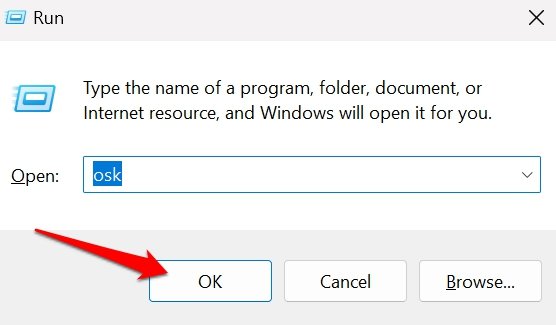
- Нажмите Win + R.
- Введите osk в поле выполнения и нажмите Enter. Это запустит экранную клавиатуру.
- Теперь щелкните правой кнопкой мыши на файле, который хотите переименовать > нажмите Переименовать.
- На экранной клавиатуре нажмите клавишу ALT и введите 0160.
ПРИМЕЧАНИЕ: Сообщалось, что некоторые экранные клавиатуры могут не иметь отдельного числового блока, даже если вы включаете числовой блок на них.
Если вы сталкиваетесь с вышеуказанной проблемой при попытке создать или переименовать файл без имени, перейдите к следующему обходному решению.
3. Удалите имя файла с помощью внешней клавиатуры с числовым блоком
Если родная клавиатура вашего ПК/ноутбука не имеет числового блока справа, и экранная клавиатура также не смогла решить вашу проблему, возьмите внешнюю клавиатуру с числовым блоком.
- Подключите внешнюю USB-клавиатуру к ПК/ноутбуку.
- Начните переименование/создание нового файла.
- Нажмите клавиши ALT + 0160 на внешней клавиатуре, чтобы сохранить файл без имени.
Создание файла без имени в Windows, когда у вас нет числовой клавиатуры на компьютере
Некоторые современные ноутбуки и клавиатуры ПК не имеют отдельного числового блока справа. Как же создать безымянный файл/папку на таких компьютерах? Для этого есть классное и быстрое решение.
- Щелкните правой кнопкой мыши на имени файла и выберите Переименовать из меню.
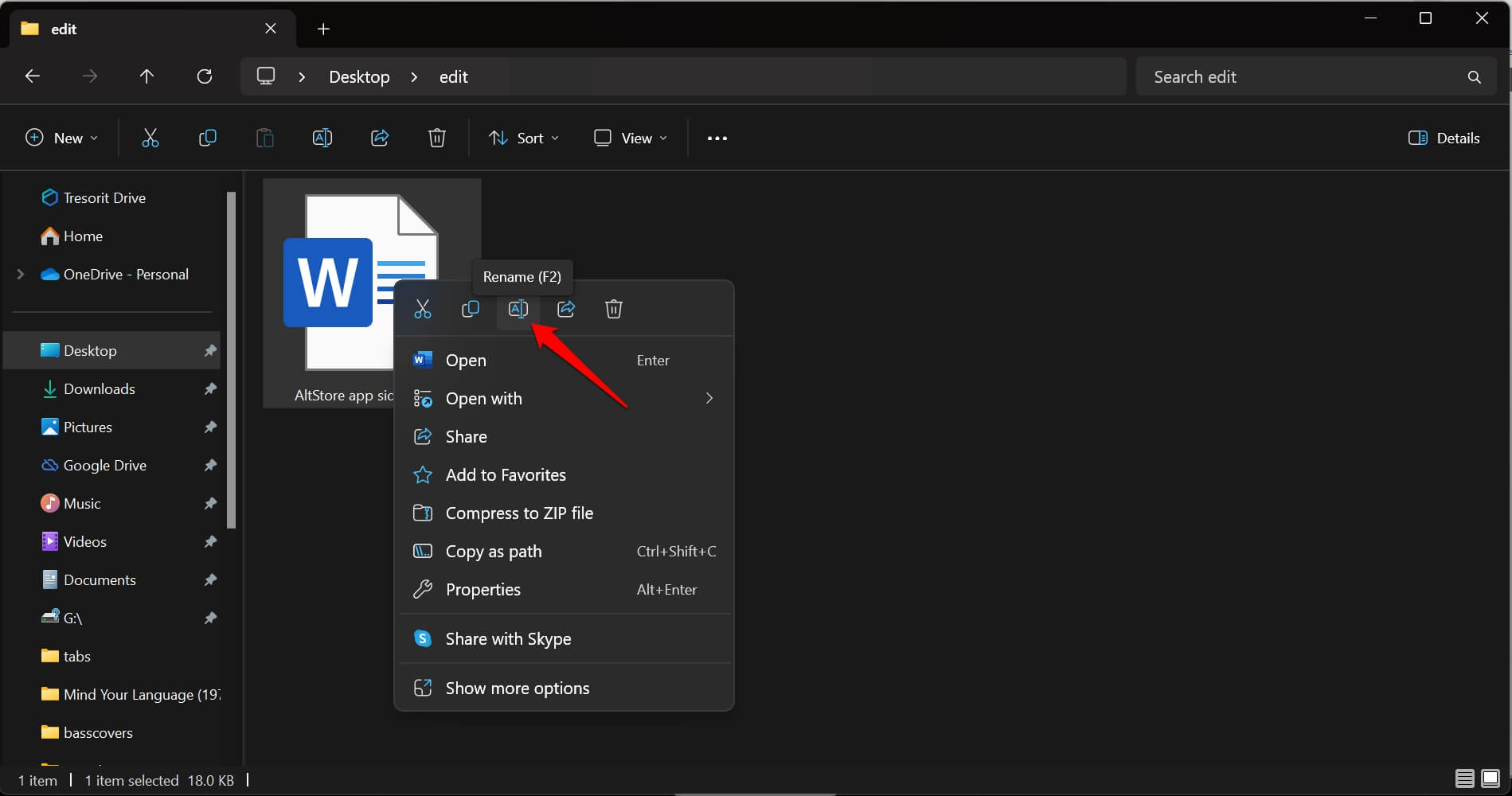
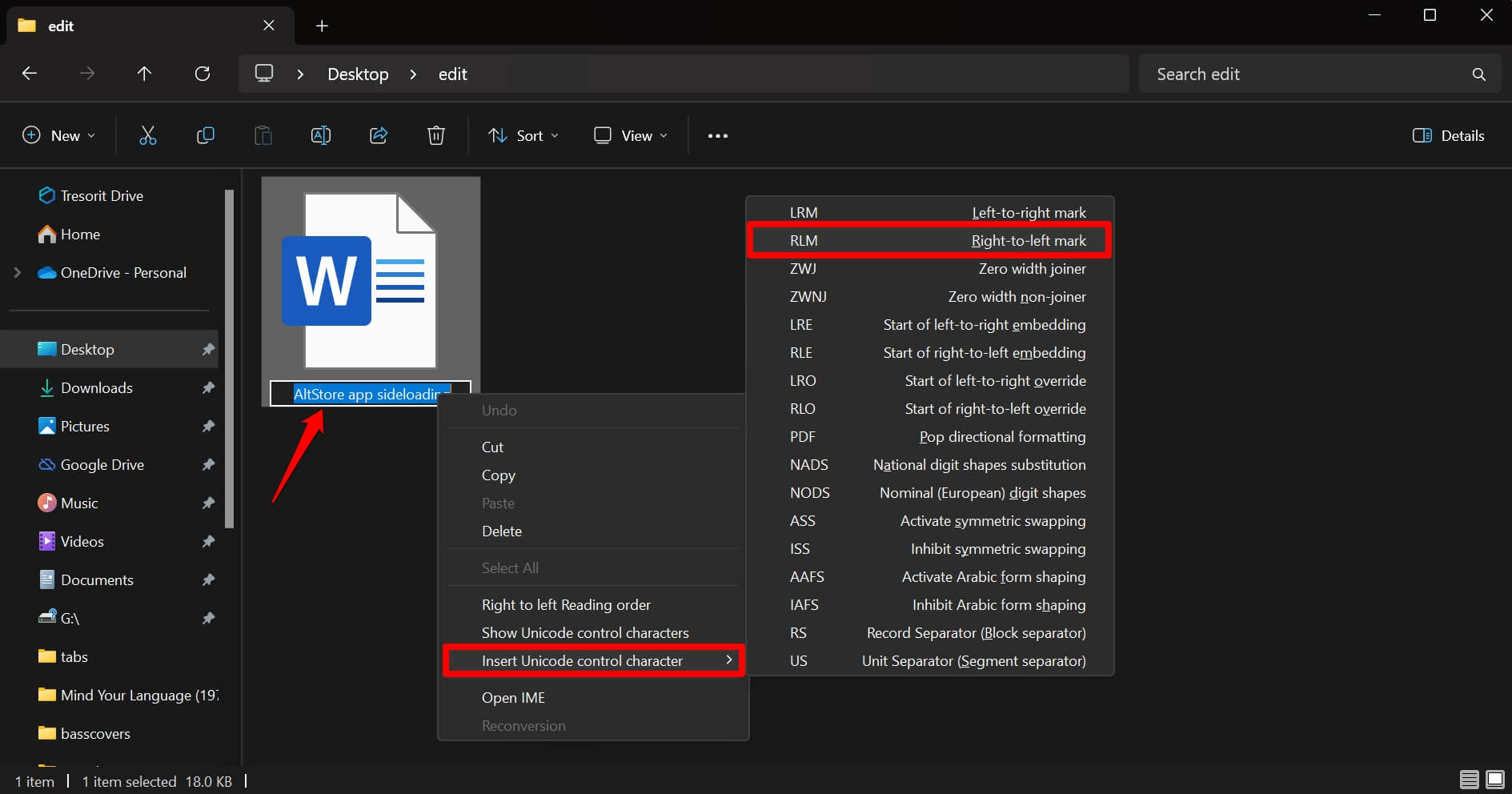
- Как только существующее имя файла будет выделено, щелкните правой кнопкой мыши на нем.
- В меню нажмите Вставить управляющий символ Юникода > RLM.
Сразу файл будет сохранен без имени. Убедитесь, что файл не открыт в своем назначенном приложении.
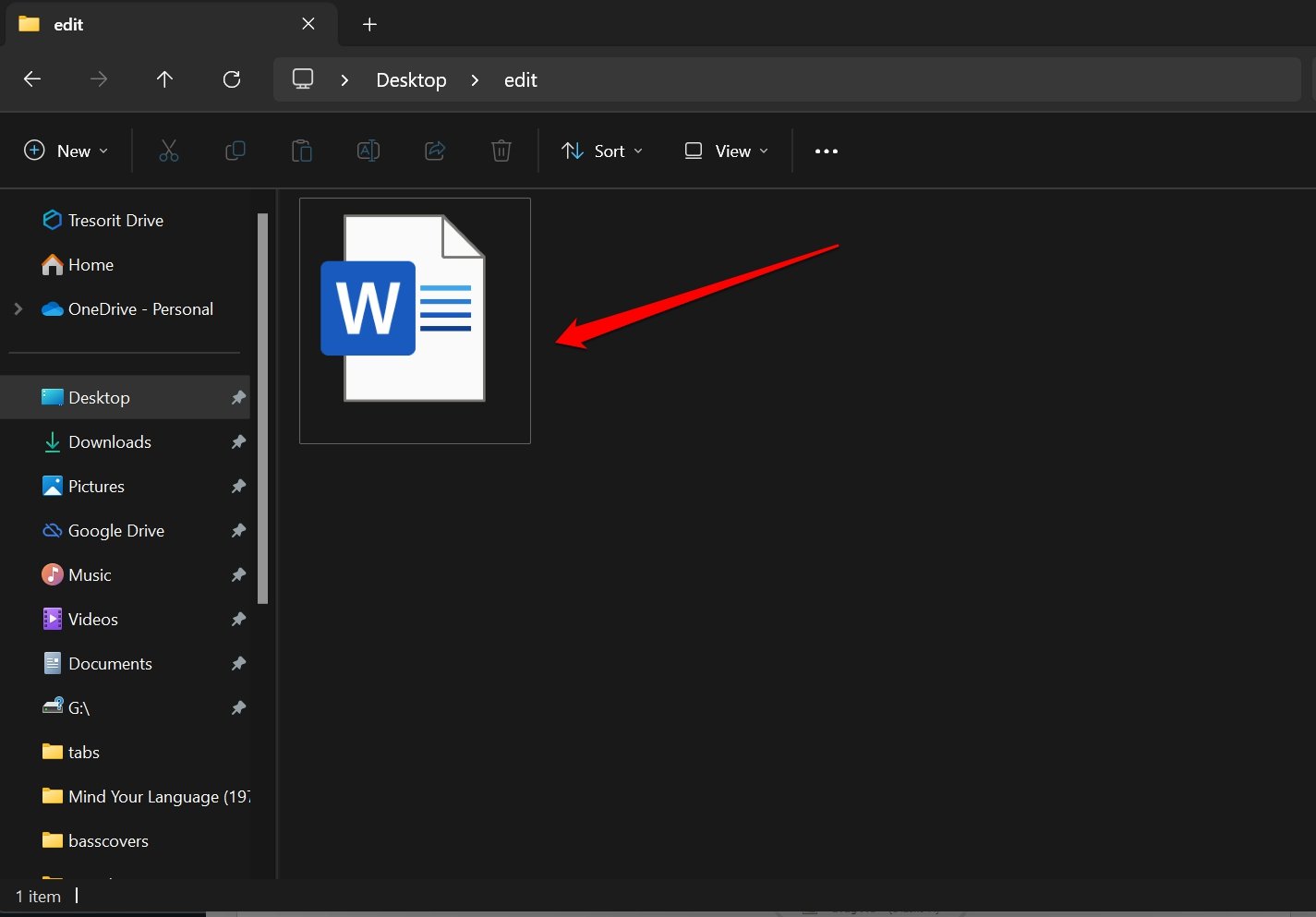
Если вы создаете новый файл, случайно назовите его как-то. После этого выполните вышеуказанные шаги, чтобы сделать файл безымянным.
На мой взгляд, этот метод является лучшим из всех методов для быстрого удаления имени файла или папки в операционной системе Windows. Он работает на Windows 11, и я уверен, что другие более старые версии Windows, такие как Windows 7/8/10, также должны поддерживать этот метод.
Как удалить расширение имени файла?
При сохранении файла, который вы создали в приложении Блокнот, вы можете удалить его расширение.
- Как только вы закончите набирать текст в Блокноте, нажмите Ctrl + S.
- В поле имени файла поместите имя файла в кавычки.
- Нажмите Enter, чтобы сохранить файл.
Чтобы проверить, сохранен ли файл без расширений,
- Найдите файл, который вы ранее сохранили без расширения.
- Щелкните правой кнопкой мыши на файле и нажмите Свойства. [или нажмите Alt + Enter ]
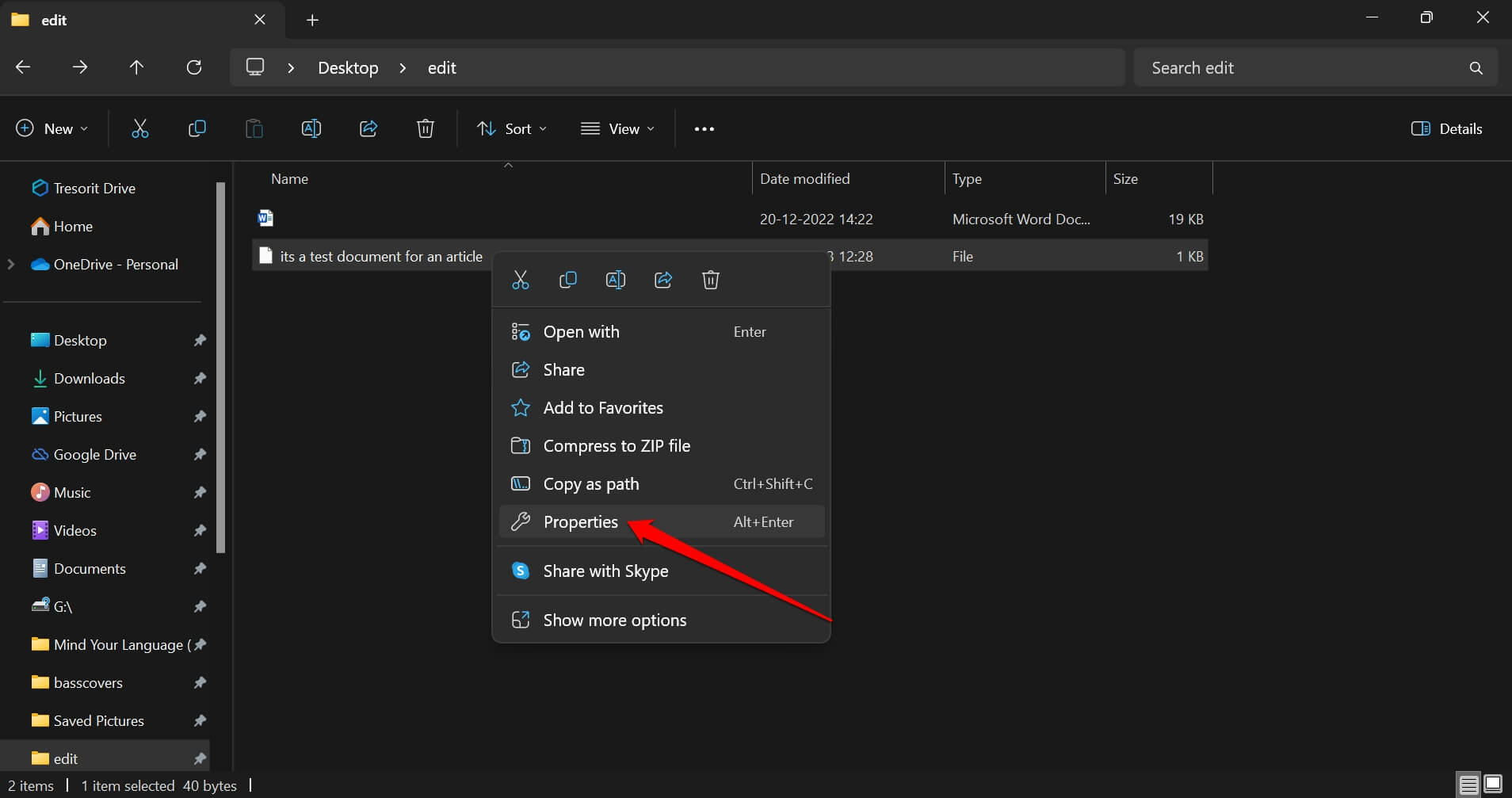
- На вкладке Общие Тип файла будет установлен как Файл.
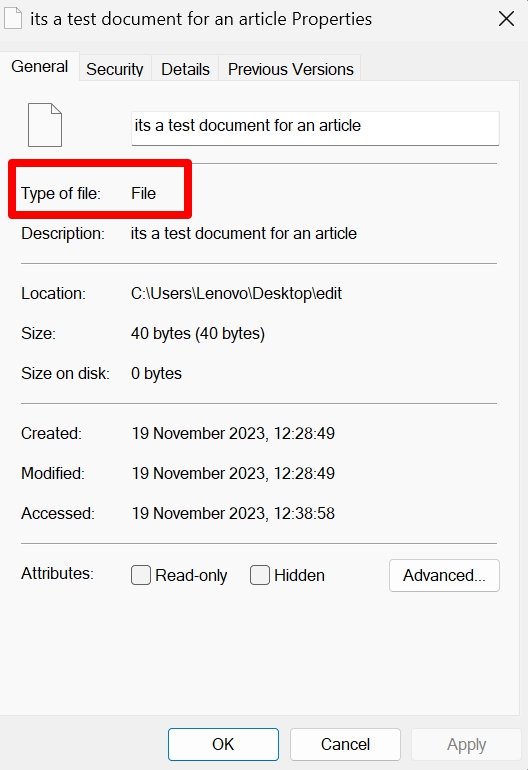
ПРИМЕЧАНИЕ: В Windows 11 я проверил, что сохранение имени файла без расширений возможно только при сохранении текстового файла в приложении Блокнот. Другие приложения, такие как MS Word, VLC, Paint-3D и т. д., не позволяют сохранять файл в кавычках.
Чтобы открыть файл, сохраненный без расширения,
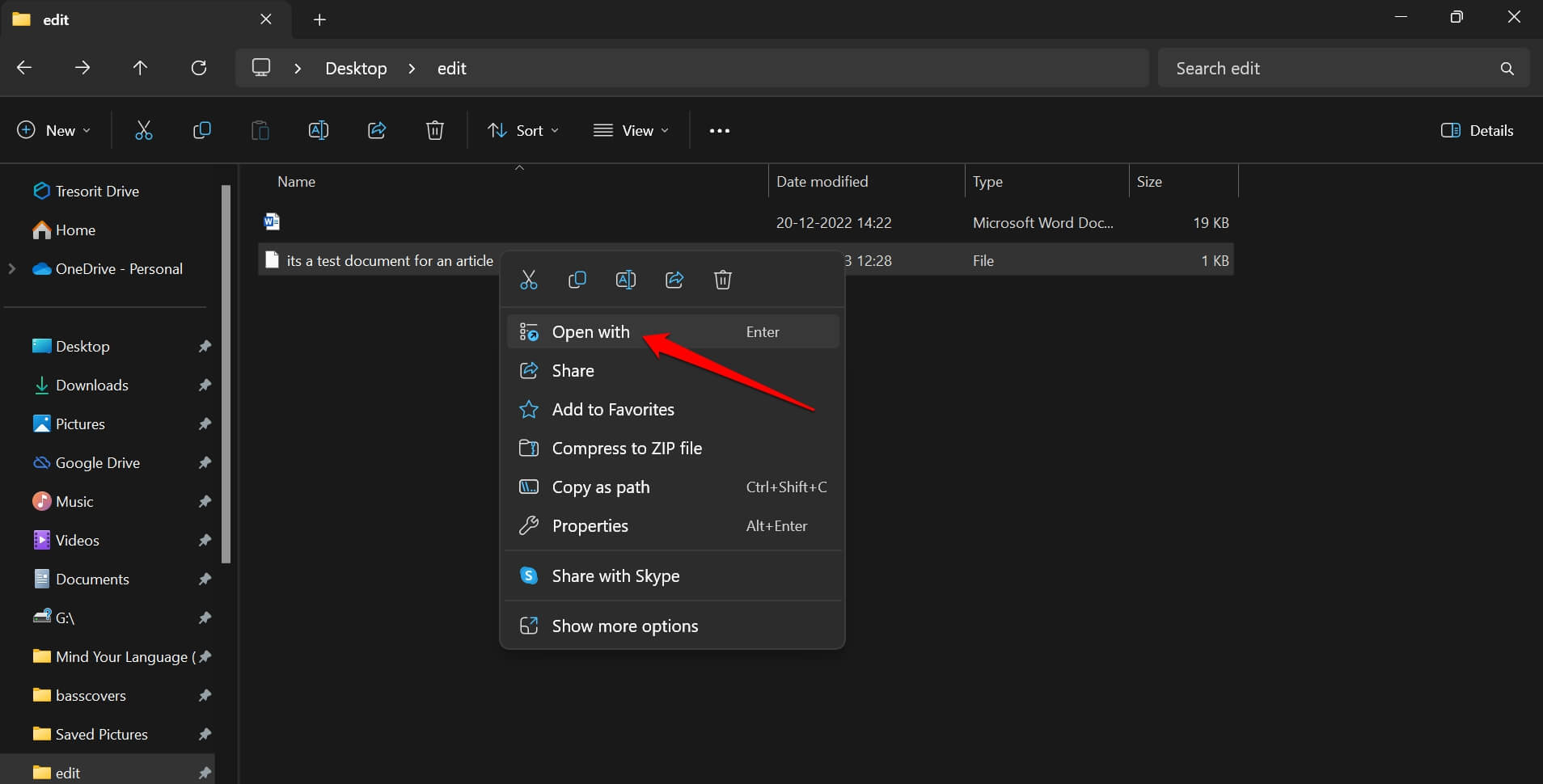
- Щелкните правой кнопкой мыши на файле.
- Выберите Открыть с помощью.
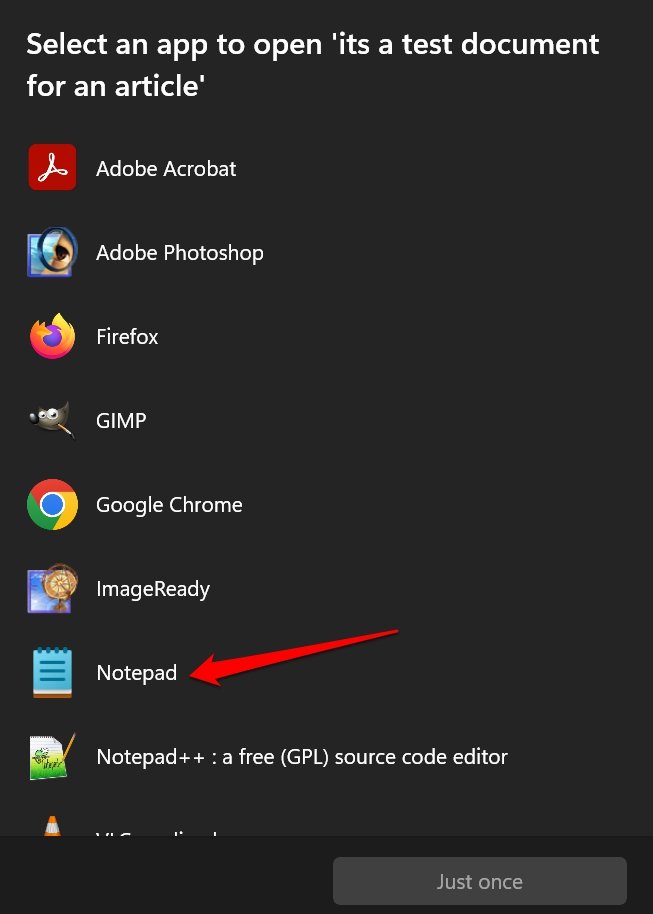
- Из списка установленных приложений выберите подходящее приложение для открытия файла.
Невозможно открыть файл, сохраненный без имени: исправление
Иногда файл, который вы сохраняете без имени, может не открываться при двойном щелчке на нем. Самое полезное исправление — переименовать его.
- Просто щелкните правой кнопкой мыши на файле и выберите переименовать из меню.
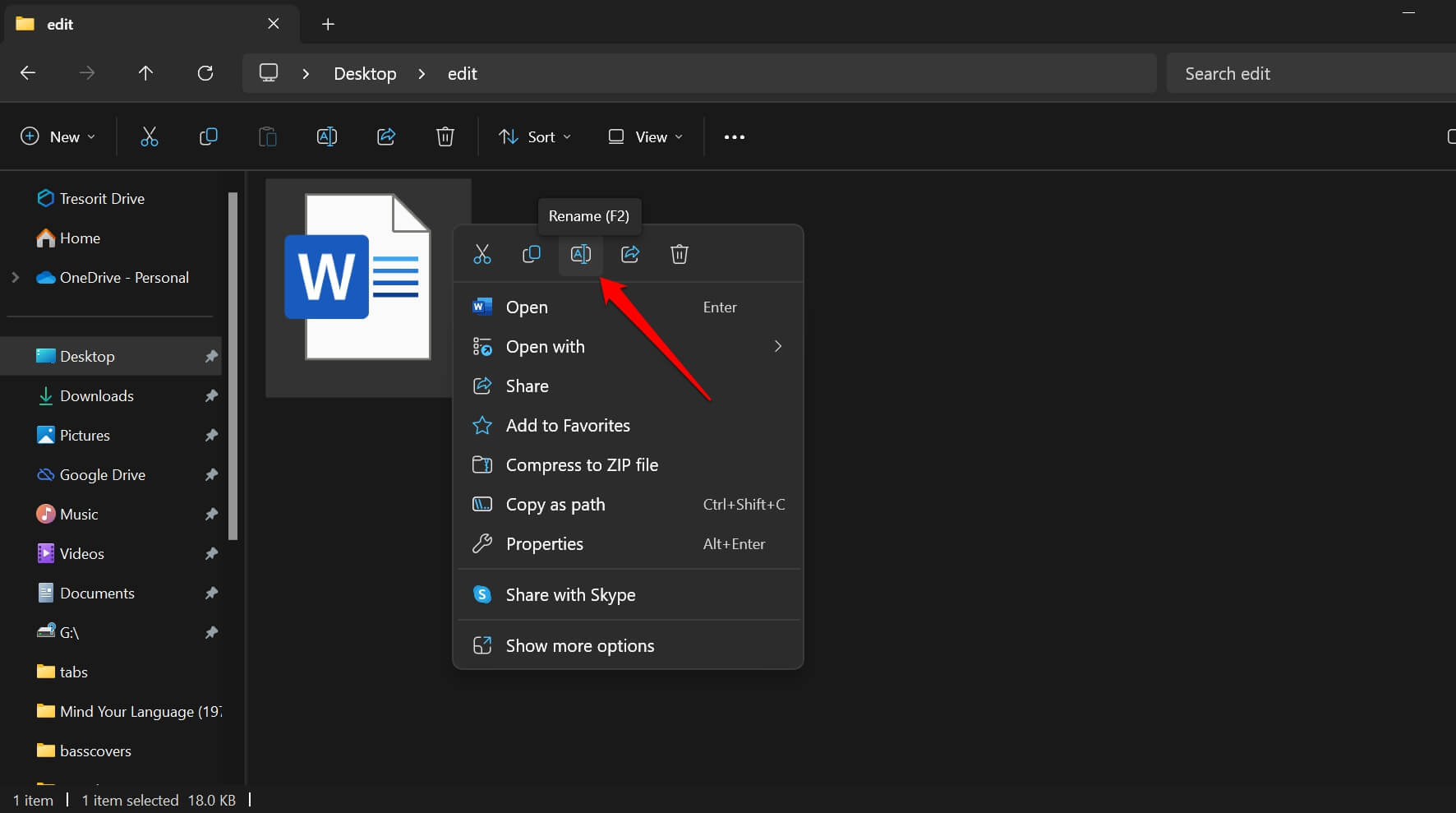
- Установите любое имя и нажмите Enter, чтобы завершить процесс переименования.
- Теперь откройте файл.
Кроме того, вы можете перезагрузить ПК, чтобы исправить любые случайные сбои, которые могли мешать запуску файла без имени в соответствующем приложении.
Сохранение файлов без имени в Windows 11
Надеюсь, это руководство было информативным и помогло вам сохранить файл без имени и расширений имени файла. Обязательно создайте резервную копию файла, который вы сохраняете без имени. Это поможет вам избежать потери этого файла среди десятков других файлов, сохраненных на вашем ПК. Попробуйте этот трюк с файлами и папками на вашем ПК с Windows и поделитесь своим опытом в комментариях.
Если у вас есть мысли о Как создать файл без имени и расширения в Windows 11, не стесняйтесь оставлять их в комментариях ниже. Также, пожалуйста, подпишитесь на наш канал DigitBin на YouTube для видеоуроков. Удачи!
Get new posts in your inbox
No spam. Unsubscribe anytime.