Microsoft Word · 5 min read · Nov 14, 2025
Как создать дробь в Microsoft Word

Вы создаете профессиональные документы или индивидуальные отчеты для своего бизнеса и хотите создать дробь в Microsoft Word? Если да, то вы находитесь в правильном месте. Как вы, возможно, знаете, дроби чаще всего используются в документах Word, особенно когда вам нужно вставить математическую нумерацию в ваши отчеты, например, ½.
Многие люди не знают, как создать идеальную дробь в документах Word, и обычно вводят 1/2 в числовом формате. Если вы пытаетесь создать аккуратный и профессиональный отчет, то вам необходимо использовать математическую функцию, такую как дробь. В этом руководстве мы покажем вам различные методы создания дроби в Microsoft Word. Давайте начнем.
Лучшие способы ввода дробей в Microsoft Word
Microsoft Word предлагает несколько встроенных инструментов, которые вы можете использовать для создания документов профессионального уровня. Как и любой другой инструмент Word, существует несколько вариантов создания дроби в Microsoft Word.
Ниже мы описали четыре различных способа создания дроби в Microsoft Word. Давайте рассмотрим каждый из них.
1. Вставить дробь с помощью символов
Microsoft Word имеет инструмент специальных символов, с помощью которого вы можете просматривать и вводить специальные символы и конкретные уравнения в ваш документ Word. Однако он включает дробь, которую вы можете вставить в ваш документ Word. Вот как:
- Перейдите в меню «Пуск», нажав клавишу Windows на клавиатуре.
- В строке поиска введите Word и нажмите Открыть.
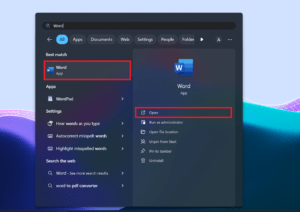
- Нажмите на вкладку Вставка на ленте Word вверху.
- В группе Символы нажмите на выпадающее меню Символ и выберите опцию Другие символы.
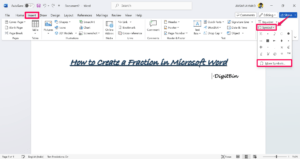
- В диалоговом окне Символ нажмите на вкладку Символы.
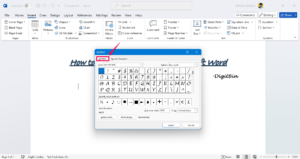
- Затем нажмите на значок выпадающего списка рядом с Шрифтами и выберите (обычный текст).
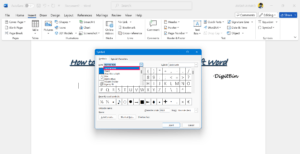
- Далее нажмите на выпадающее меню Подмножество и выберите Числовые формы. Здесь вы увидите различные дроби на экране.
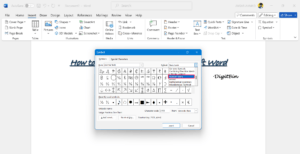
- Выберите дробь, которую вы хотите добавить в документ Word, и затем нажмите Вставить.
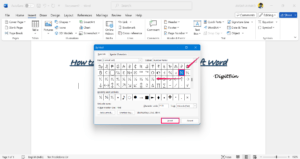
Теперь вы успешно добавили дроби в ваш документ, выбрав желаемые дроби из списка символов.
2. Создать дробь с помощью уравнений
Другой простой способ создать дробь — использовать уравнения в документе Word. Он включает множество числовых решений, которые вы можете использовать в своих отчетах. Вот как создать дробь с помощью уравнений:
- Сначала нажмите на вкладку Вставка на ленте Word.
- В группе Символы нажмите на выпадающее меню Уравнение.
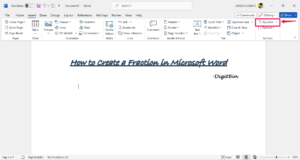
- Нажмите Вставить новое уравнение, и вы будете перенаправлены на вкладку Уравнение.
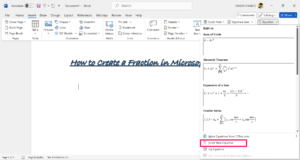
- Затем нажмите на значок выпадающего списка Дробь и выберите предпочитаемую форму дроби. Это автоматически вставит формат дроби в документ Word.
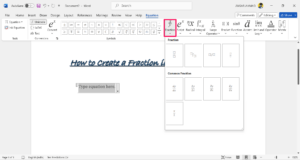
- Теперь вы можете ввести числитель и знаменатель для вашей дроби соответственно.
3. Создать дробь с помощью Автоформатирования
Знали ли вы, что вы можете создать дробь с помощью опции Автоформатирования в вашем документе Word? Например, когда вы вводите числовую дробь, такую как 1/2, она автоматически преобразуется в формат ½.
С помощью опции Автоформатирования вы можете легко преобразовать дробь в любое время, просто введя числовой формат в вашем документе. Вот как включить настройки в документе Word для создания дроби:
- Откройте документ Word, в который вы хотите вставить дробь.
- Нажмите на вкладку Файл, расположенную в верхнем левом углу ленты.
- В меню Файл выберите Параметры, расположенные в нижнем левом углу.
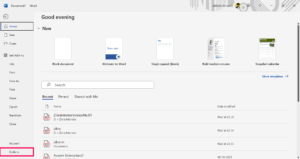
- В окне параметров Word нажмите Проверка на левой боковой панели.
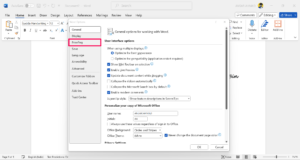
- Нажмите на Параметры автозамены, чтобы открыть диалоговое окно автозамены.
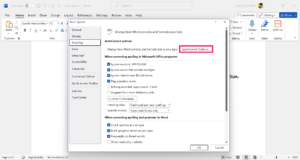
- Нажмите на вкладку “Автоформат по мере ввода” в верхней части окна.
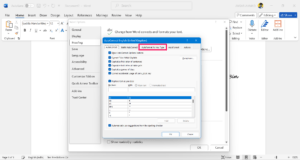
- В группе “Заменять по мере ввода” установите флажок рядом с “Дроби (1/2) на дробный символ (½)” и нажмите ОК, чтобы сохранить изменения.
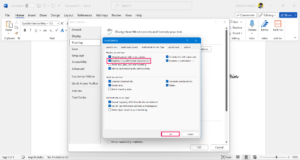
- Вернитесь к вашему документу и введите 1/2 или 3/4 на странице. Это будет преобразовано в дробный символ, такой как (½) или (¾).
Примечание: Опция Автоформатирования будет работать только для популярных дробей, таких как ½, ⅔, ¾ и т.д. Но она не будет работать с другими дробями, такими как 2/9, 5/8 и т.д.
4. Вставить дробь с помощью автозамены
Как уже упоминалось ранее, Автоформат будет работать с популярными и несколькими дробями, такими как ½, ⅔ и ¾. Однако, если вы пытаетесь вставить дроби 5/8, 1/9, это может не сработать с Автоформатом. К счастью, вы можете расширить список дробей, добавив новые дроби с помощью автозамены. Вот как это сделать.
Откройте документ Word, в который вы хотите вставить дробь.
Нажмите на вкладку Файл, расположенную в верхнем левом углу ленты.
В меню файла выберите Параметры, расположенные в нижнем левом углу.
В окне параметров Word нажмите Проверка на левой боковой панели.
Нажмите на Параметры автозамены, чтобы открыть диалоговое окно автозамены.
Теперь нажмите на вкладку “Автозамена” в верхней части окна.
Установите флажок рядом с опцией “Заменять текст по мере ввода”.
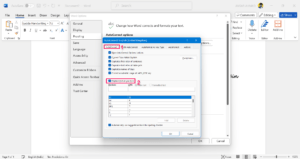
В поле Заменить введите простую форму числовой дроби (например, 1/6).
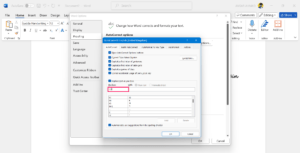
В поле На введите стандартную дробную форму (например, ⅙) и нажмите Добавить. Если вы не знаете стандартную форму дроби, просто найдите ее в интернете.
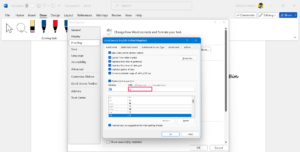
Повторите ту же процедуру для всех дробей, которые вы хотите вставить в документ Word, и нажмите ОК, чтобы сохранить изменения.
Теперь вернитесь на главную страницу документа Word и введите числовые дроби, такие как 1/6 и другие дроби, которые вы добавили, и они будут изменены на дроби ⅙.
Заключительные слова
Многие люди предпочитают создавать дробь в своем документе Word, но не знают, как правильно вставить дробь. Мы описали четыре шага для создания дроби в документе Word. Вы можете легко создать дробь в вашем документе Word, прочитав и применив любой из методов. Надеюсь, это руководство вам помогло.
Если у вас есть мысли о Как создать дробь в Microsoft Word, не стесняйтесь оставить комментарий ниже. Также, пожалуйста, подпишитесь на наш канал DigitBin на YouTube для видеоуроков. Удачи!
Get new posts in your inbox
No spam. Unsubscribe anytime.