USB загрузка · 2 min read · Nov 25, 2025
Как создать загрузочный USB с несколькими ОС?
Ушли те времена, когда люди хранили несколько CD для установки различных операционных систем. Теперь большинство людей используют USB-накопители для установки операционных систем. Хорошая новость в том, что вы можете создать загрузочный USB с несколькими ОС.
В этом руководстве мы расскажем вам, как создать загрузочный USB с несколькими ОС. Это довольно просто; вы можете поместить все ISO-файлы операционных систем на один USB и сделать его загрузочным.
Шаги для создания загрузочного USB с несколькими ОС
Итак, вы можете иметь несколько загрузочных ISO операционных систем на одном диске, например, ISO Windows и живую дистрибуцию Linux. Существует несколько программ, которые могут это сделать.
MultiBootUSB
MultiBootUSB — одно из лучших программ для этой цели. Его лучшая особенность заключается в том, что это портативный инструмент, поэтому он может работать непосредственно с USB-накопителя. Вот как сохранить несколько загрузочных операционных систем на одном USB.
Шаг 1: Скачайте и установите MultiBoot USB.
Шаг 2: После успешной установки откройте MultiBootUSB и выберите USB-диск. Справа вы увидите опцию для выбора ISO-образа. Вам нужно выбрать ISO-файлы оттуда.
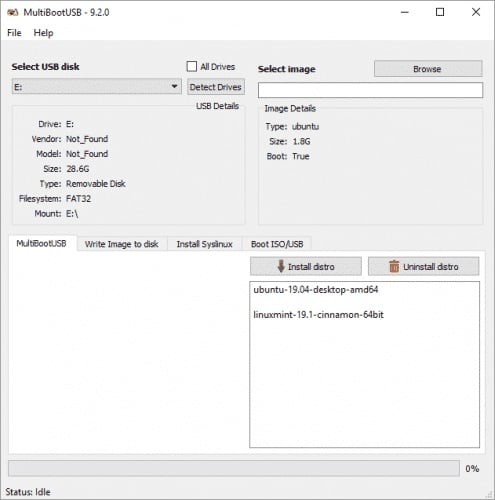
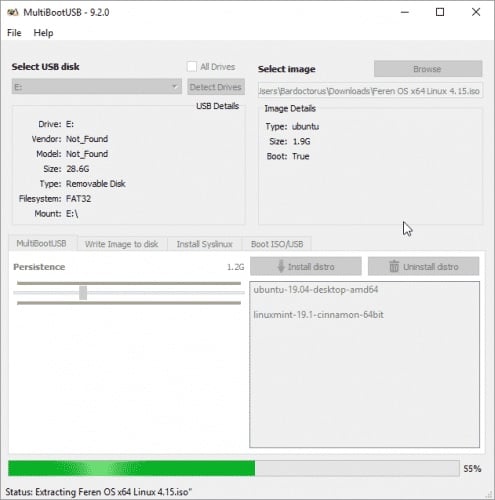
Шаг 3: После выбора ISO-файлов нажмите на «Установить дистрибутив».
Шаг 4: Вы можете проверить мультизагрузочный USB, не перезагружая ПК. Вам нужно использовать визуализацию QEMU, и это позволит вам протестировать как ISO Linux, так и USB-накопитель.
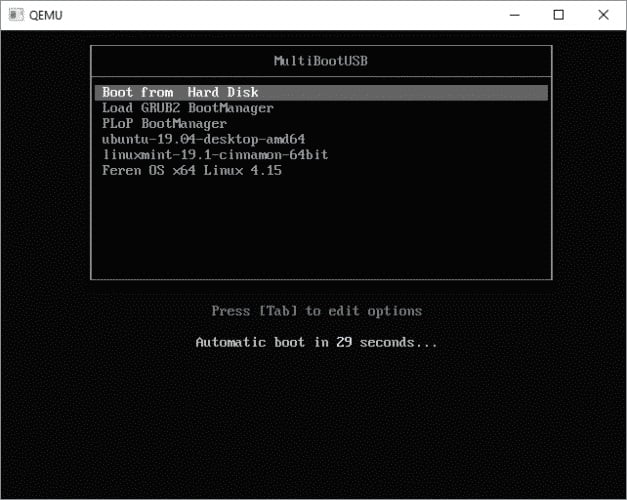
И вы готовы!
XBoot
Шаг 1: Скачайте и установите XBoot на вашем ПК.
Шаг 2: После успешной установки запустите программу и добавьте ваши ISO-файлы туда, вы также можете перетащить файлы в главное окно.
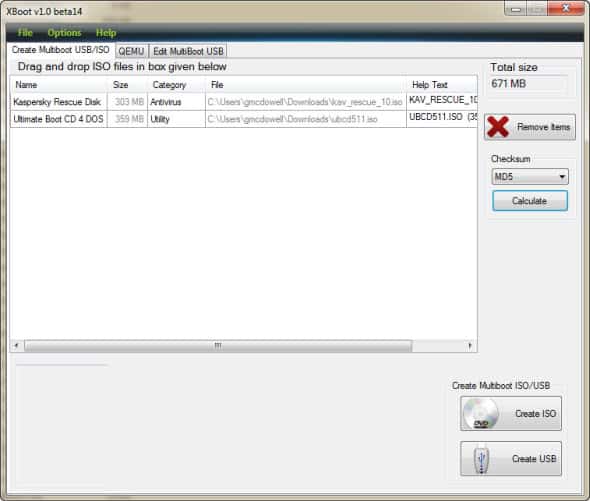
Шаг 3: После добавления ISO-файлов нажмите кнопку «Создать USB».
Шаг 4: Вы будете направлены на следующий шаг, где вам нужно выбрать USB-накопитель и загрузчик. Не вносите никаких изменений в загрузчик, если хотите, чтобы ваш USB-накопитель был загрузочным. Нажмите «ОК».
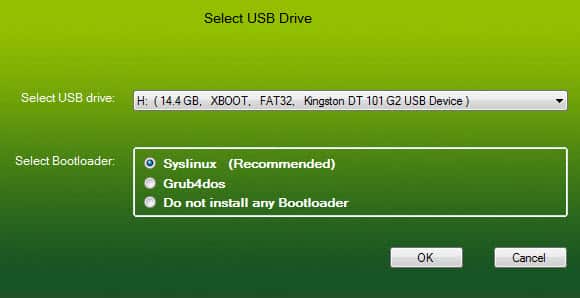
Подождите несколько минут, и вы готовы.
YUMI
YUMI означает Ваш универсальный мультизагрузочный установщик. Это одно из самых эффективных и простых в использовании программ. Вы можете использовать свои ISO-файлы или скачать ISO-файлы, используя ссылки, предоставленные YUMI.
Шаг 1: Скачайте и установите YUMI на вашем ПК.
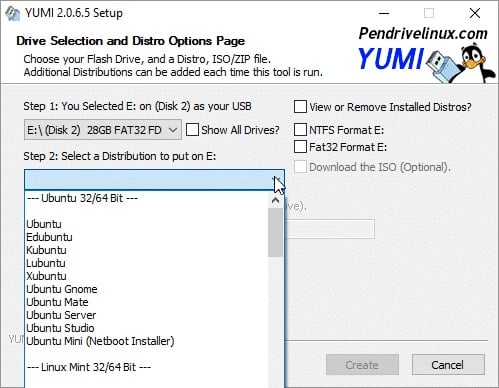
Шаг 2: Запустите YUMI и выберите USB-накопитель. Выберите дистрибутив, который вы хотите поместить в загрузочный USB-накопитель.
Шаг 3: Найдите ISO-файл для операционной системы и затем нажмите кнопку «Создать».
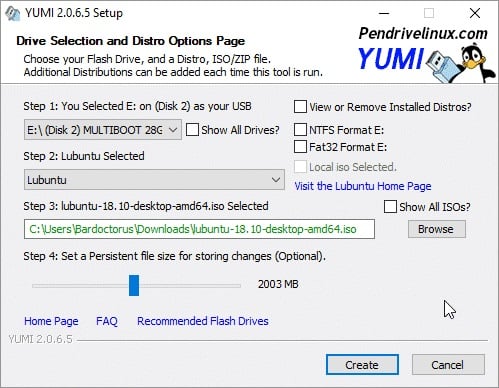
И вы готовы. Это было легко, не так ли?
WinSetupFromUSB
Это один из самых популярных инструментов для установки Windows и Linux на одном USB-накопителе. Он легковесный и чрезвычайно прост в использовании.
Шаг 1: Скачайте и установите WinSetupFromUSB.
Шаг 2: После успешной установки запустите инструмент и выберите USB-накопитель.
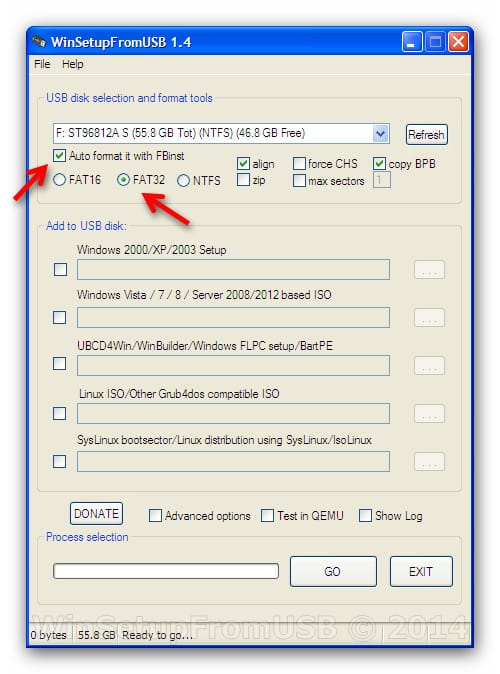
Шаг 3: Выберите операционные системы.
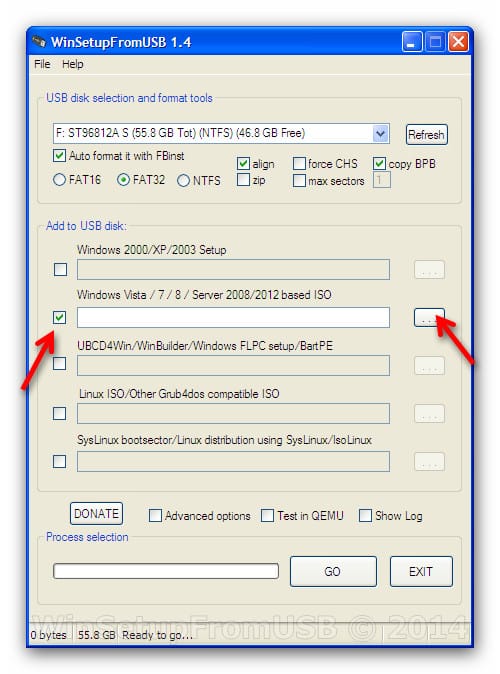
Шаг 4: После выбора операционных систем нажмите кнопку «ГО» и подождите несколько минут, пока процесс не завершится.
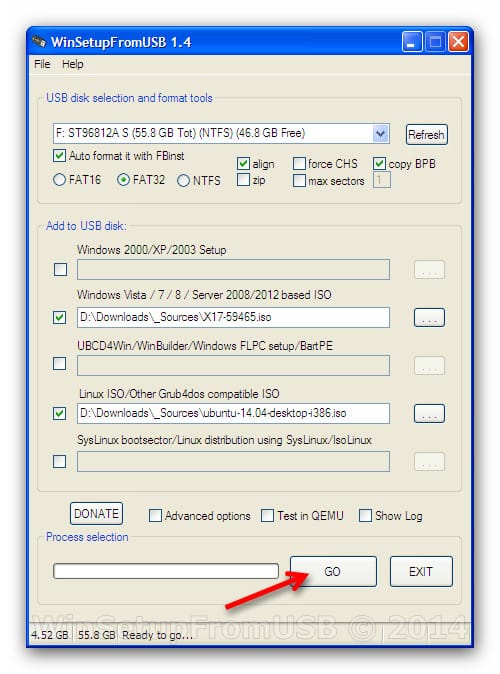
Вы закончили. Вот и все.
Итак, это некоторые из программ и инструментов, которые помогают сохранить несколько операционных систем на одном USB.
Читайте также
- Как извлечь текст из изображений в Windows 10
- Как разблокировать Windows ПК с Android или iPhone
- Ubuntu 20.04 ‘Focal Fossa’ выпущен: что нового?
Get new posts in your inbox
No spam. Unsubscribe anytime.