PDF защита · 3 min read · Dec 18, 2025
Как создать защищенный PDF из файла Microsoft Word

Из-за своей надежности и доступности PDF является одним из самых распространенных и выбираемых форматов файлов для отправки или представления документов. Однако важно убедиться, что PDF-файлы не попадают в чужие руки, если они содержат конфиденциальную информацию. Вот почему защита паролем необходима для каждого отдельного файла, когда вы отправляете его кому-то.
Если вы хотите создать зашифрованный PDF из файла Microsoft Word, то это руководство поможет вам. Здесь мы покажем вам лучшие способы защитить ваш PDF-файл с помощью зашифрованного пароля в Microsoft Word. Давайте начнем.
Лучшие способы защиты документа Word паролем при сохранении в PDF
Вы можете легко защитить свой PDF-файл с помощью зашифрованного пароля в Word. Независимо от того, используете ли вы Windows 11 или 10, вы можете использовать Microsoft Word для создания защищенного PDF-файла без каких-либо сторонних приложений.
Существует множество сторонних программного обеспечения, доступного в Интернете, которые позволяют вам добавить защиту паролем к PDF-файлу. Тем не менее, вам не нужно устанавливать какие-либо сторонние приложения; вы можете сделать это просто с помощью Microsoft Word на вашем ПК.
Мы описали два лучших способа, которые вы можете попробовать в Microsoft Word, чтобы мгновенно создать защищенный PDF. Давайте перейдем к делу.
1. Зашифровать документ Word с помощью функции “Сохранить как”
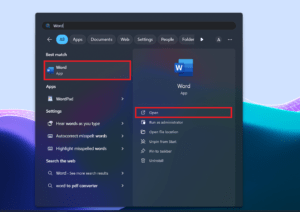
- Перейдите в меню поиска Windows, нажав клавишу Windows.
- В строке поиска введите Word и нажмите Открыть.
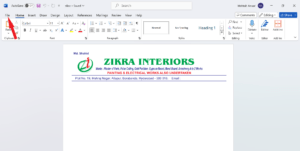
 В разделе вкладок выберите Файл, а затем нажмите Открыть.
 Выберите PDF-файл из файлового менеджера, для которого вы хотите добавить зашифрованный пароль.
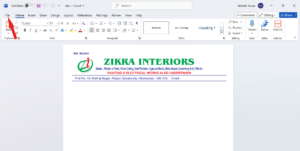
- После добавления PDF-файла снова нажмите на опцию Файл.
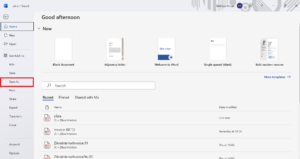
 В боковой панели нажмите на опцию Сохранить как.
 Выберите расположение в файловом менеджере вашего ПК, где вы хотите сохранить документ.
- Это откроет диалоговое окно Сохранить как. Убедитесь, что вы указали имя файла.
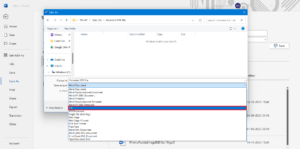
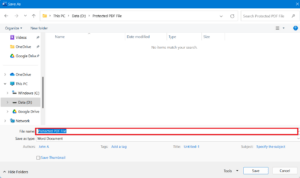 Затем нажмите на выпадающее меню рядом с опцией Сохранить как тип.
- Выберите PDF из предложенных вариантов.
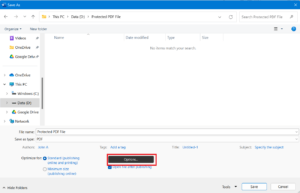
 Далее нажмите на кнопку Опции в диалоговом окне.
 Установите флажок рядом с Зашифровать документ паролем и нажмите ОК.
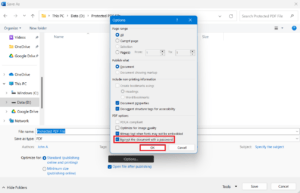 Теперь вы будете направлены на шифрование PDF-документа.
- Создайте пароль в соответствии с данными инструкциями и нажмите ОК.
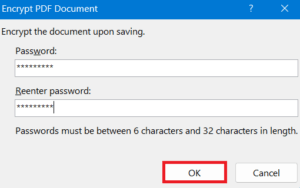 В диалоговом окне “Сохранить как” нажмите Сохранить, чтобы подтвердить изменения.
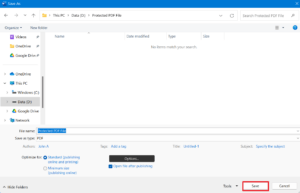
После завершения этих шагов вам понадобится пароль для доступа к PDF-файлу, который сделает его читаемым при открытии на вашем компьютере.
2. Защитить PDF с помощью функции “Экспорт”
Вы также можете использовать функцию Экспорт в Microsoft Word, чтобы защитить ваш PDF с зашифрованным паролем. Вот как:
- Перейдите в меню поиска Windows, нажав клавишу Windows.
- В строке поиска введите Word и нажмите Открыть.
- В разделе вкладок нажмите на вкладку Файл.
- Нажмите на Создать, чтобы создать новый документ Word, или выберите Открыть, чтобы открыть существующий документ.
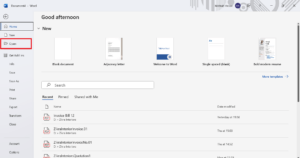 После добавления файла в документ Word снова нажмите на вкладку Файл.
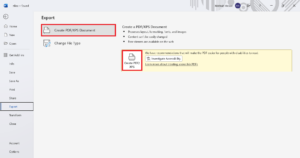
- В боковой панели нажмите Экспорт.
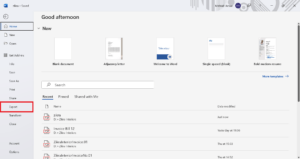 Выберите Создать PDF/XPS документ. Это откроет диалоговое окно “Опубликовать как PDF или XPS”.
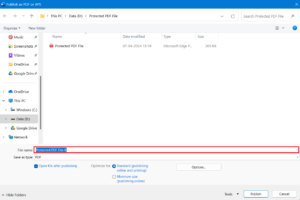
 Теперь выберите расположение в файловом менеджере вашего ПК, где вы хотите сохранить документ.
- Введите имя файла вашего PDF и убедитесь, что выбрали PDF из выпадающего меню “Сохранить как тип”.
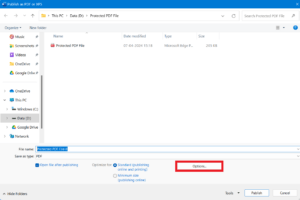
 Затем нажмите кнопку Опции в диалоговом окне.
 Установите флажок рядом с Зашифровать документ паролем и нажмите ОК.
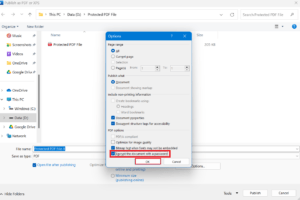 Теперь вы будете направлены на шифрование PDF-документа.
- Создайте пароль в соответствии с данными инструкциями и нажмите ОК.
- В диалоговом окне “Сохранить как” нажмите Опубликовать, чтобы внести изменения.
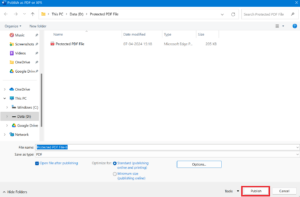
Теперь вы успешно добавили зашифрованный пароль к вашему PDF-файлу. Каждый раз, когда вы открываете этот файл на своем компьютере или делитесь им с кем-то, потребуется пароль, без которого вы не сможете получить доступ к PDF-файлу.
Итог
Вот и все. Так вы можете легко создать защищенный PDF из файла Microsoft Word на своем компьютере. Процесс создания зашифрованного PDF-пароля с помощью Microsoft Word прост; вам просто нужно следовать простым шагам. Мы перечислили два эффективных метода, которые вы можете проверить, чтобы создать зашифрованный PDF-пароль в Microsoft Word.
Если у вас есть какие-либо мысли о Как создать защищенный PDF из файла Microsoft Word, не стесняйтесь оставлять комментарии ниже. Также, пожалуйста, подпишитесь на наш канал DigitBin на YouTube для видеоуроков. Удачи!
Get new posts in your inbox
No spam. Unsubscribe anytime.