Windows 11 · 4 min read · Jan 18, 2026
Как создать точку восстановления в Windows 11
Иногда ваш компьютер с Windows может работать неправильно или зависать из-за некоторых системных проблем. Вы пробуете различные методы устранения неполадок, чтобы решить проблему, но ничего не помогает. Ваш ПК продолжает показывать различные ошибки и продолжает зависать во время ваших сеансов. Не переживайте, это не конец света. Вы можете восстановить свою систему до времени, когда проблемы впервые начали возникать на компьютере.
Windows 11 предлагает функцию Защиты системы, которая позволяет вам виртуально вернуться назад во времени, чтобы восстановить ОС Windows до полностью рабочего состояния. Для этого вам нужно создать точку восстановления на вашем ПК, когда он работает без каких-либо проблем. Этот гид объясняет, как включить защиту системы в Windows 11 и создать точку восстановления.
Как включить восстановление системы в Windows 11
Хотя вы можете вручную создать точку восстановления на своем ПК, ОС Windows автоматически создает ее каждую неделю. Операционная система достаточно умна, чтобы заменить старую точку восстановления новой. Windows следует этой практике для управления хранилищем на вашем ПК.
Ручное создание точек восстановления (Да! Вы можете создать более одной точки восстановления) дает вам гибкость вернуться к любому из предыдущих временных периодов, когда система была свободна от ошибок.
Чтобы создать точку восстановления в Windows 11, вам необходимо включить восстановление системы на ПК.
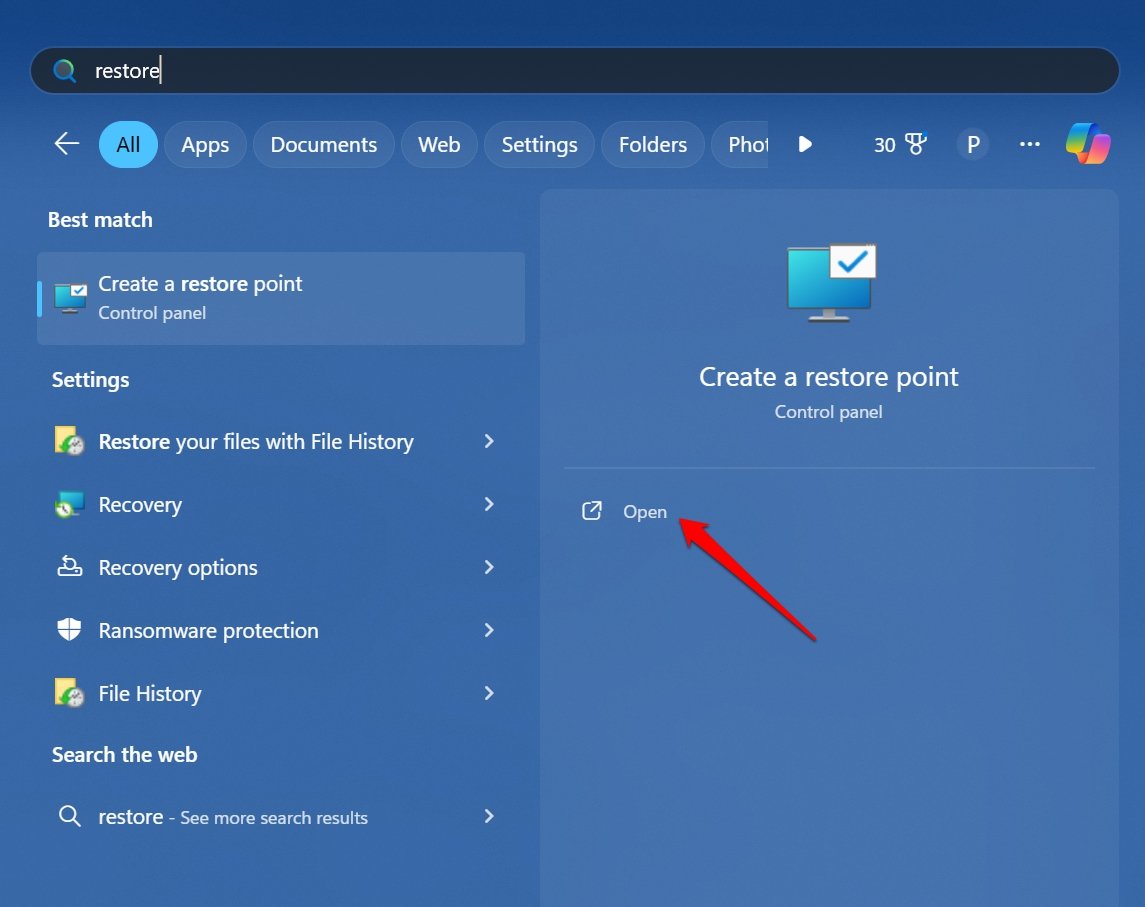
- Нажмите клавишу Windows, чтобы начать поиск.
- Введите точка восстановления в поле поиска.
- Нажмите Открыть, когда в результатах поиска появится ‘ Создать точку восстановления ‘.
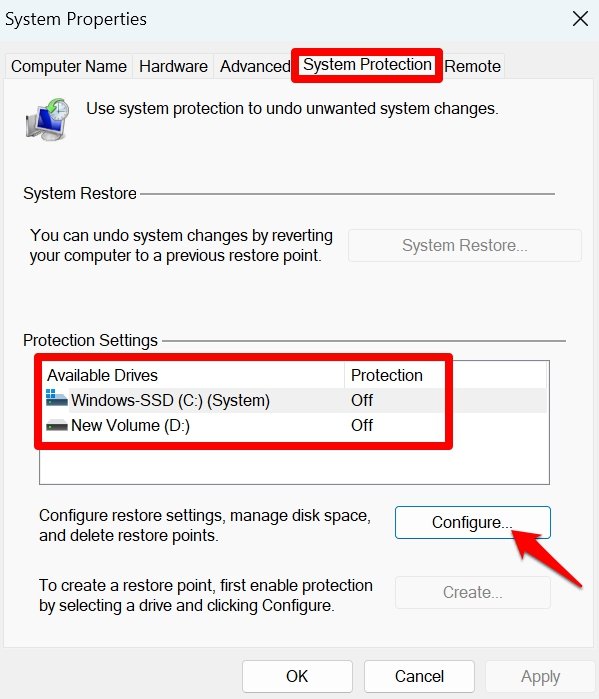
- Перейдите на вкладку Защита системы в диалоговом окне Свойства системы.
- Если Настройки защиты установлены как Выключено, нажмите кнопку Настроить.
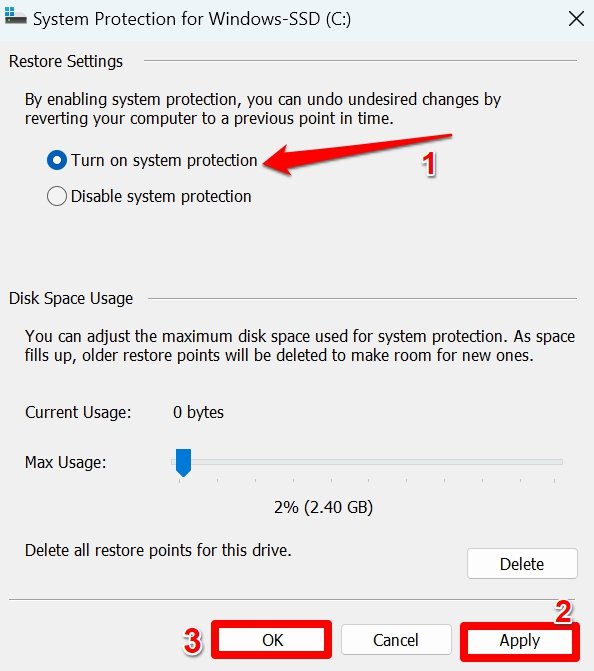
- Выберите ‘ Включить защиту системы ‘
- Также перейдите к Использованию дискового пространства, чтобы включить максимальное выделение памяти для создания точек восстановления.
- Нажмите Применить > ОК, чтобы сохранить изменения.
Создание точки восстановления в Windows 11
Следуйте этим шагам, чтобы вручную создать одну или несколько точек восстановления на вашем ПК.
Нажмите сочетание клавиш Windows+S, чтобы открыть панель поиска.
Введите Создать точку восстановления в поле поиска.
Нажмите Открыть.
Перейдите на вкладку Защита системы.
Нажмите кнопку Создать.
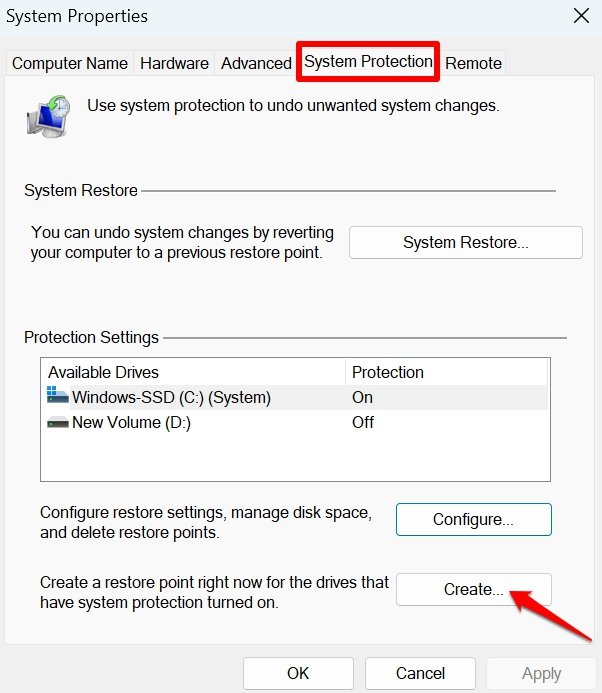
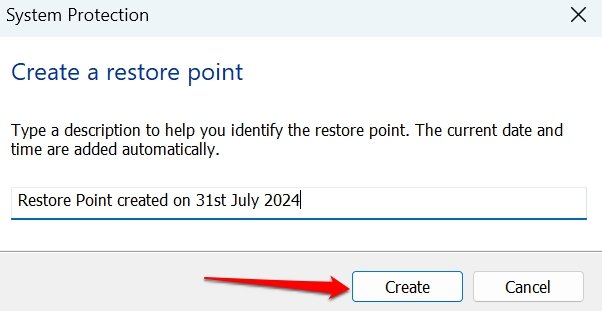
Установите имя для точки восстановления.
Нажмите Создать, чтобы подтвердить новую точку восстановления.
Наконец, нажмите кнопку Закрыть на появившемся уведомлении, сообщающем, что точка восстановления была успешно создана.
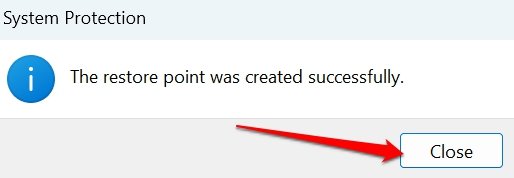
Примечание: Создание точки восстановления может занять некоторое время. Поэтому не закрывайте вкладку Защита системы.
Когда вы сталкиваетесь с какой-либо технической проблемой в Windows 11, выберите самую последнюю точку восстановления, когда ПК не показывал ошибок. Вы можете ознакомиться с шагами для восстановления системы.
Как восстановление системы влияет на системные файлы и личные файлы
Система не создаст точку восстановления для личных файлов на вашем ПК. Создание точки восстановления обычно включает резервное копирование установленных приложений, системного реестра и различных других важных системных компонентов. Восстанавливаются только те же элементы, которые включены в точку восстановления.
Предположим, что вы создали точку восстановления три недели назад. После этого на прошлой неделе вы установили два новых приложения на своем ПК. В настоящее время, если возникнет какая-либо проблема в системе, вы можете восстановить систему, используя ту же точку восстановления, которую вы создали три недели назад.
После восстановления системы вы не найдете те два приложения, которые вы ранее установили на своем ПК. Это означает, что эти приложения не были включены в точку восстановления, так как вы не устанавливали их в то время, когда создавали точки восстановления.
Восстановление системы может вернуть удаленные приложения
Есть еще один интересный момент в восстановлении системы. Предположим, вы создали точку восстановления, а затем через неделю удалили несколько приложений с вашего ПК.
В настоящее время, чтобы устранить любую ошибку в Windows 11, если вы восстановите систему до точки, которую создали ранее, вы также найдете удаленные приложения обратно на своем ПК. Система возвращается к временной шкале в прошлом, когда вы не удаляли эти приложения.
Теперь некоторые приложения, когда они восстанавливаются в ОС Windows, могут потребовать новой установки. Тем не менее, это описывает, насколько важно вручную создавать точки восстановления на ПК, чтобы преодолеть непредвиденные технические проблемы, которые могут остановить вашу работу на компьютере.
Что касается личных файлов, я рекомендую регулярно делать их резервные копии в облаке или на другом внешнем носителе. В случае восстановления или сброса вы сможете легко получить свои данные и повторно использовать их на компьютере.
Итог
Понимание того, как создавать и восстанавливать точки восстановления, может быть полезным, когда ваш компьютер с Windows 11 сталкивается с серьезными проблемами или атакой вредоносного ПО.
Получите доступ к защите системы и одним щелчком вернитесь к опыту Windows, который не имел технических проблем. Восстановление системы позволяет вам продолжать использовать ПК без каких-либо перебоев.
Если у вас есть мысли о Как создать точку восстановления в Windows 11, не стесняйтесь оставлять комментарии ниже. Также, пожалуйста, подписывайтесь на наш канал DigitBin на YouTube для видеоуроков. Удачи!
Get new posts in your inbox
No spam. Unsubscribe anytime.