Заставки · 1 min read · Nov 28, 2025
Как создать файл заставки *.scr на Windows 11?
Заставки — это компьютерные программы, которые заполняют экран движущимися изображениями или узорами, когда компьютер остается бездействующим в течение длительного времени. Основная цель заставок — защитить старые дисплеи от выгорания фосфора.
Нет причин использовать заставки на современных ЖК-дисплеях, но многим людям все равно нравится иметь заставки. Но теперь вы не можете просто скачать файлы с фотографиями и установить их в качестве заставки. Вместо этого вам нужно создать заставку в виде файла SCR.
Прочитайте эту статью, чтобы узнать, как создать файл заставки .scr на Windows 11.
Шаги для создания файла .SCR заставки на Windows 11
Файл .SCR обычно используется для импорта заставок, а затем их установки на компьютер. Вы можете создать пустой файл .SCR, чтобы создать заставку на Windows 11. Следуйте приведенным ниже шагам, чтобы создать файл SCR:
- Скачайте и установите Screensaver Wonder 7 отсюда.
- Запустите приложение.
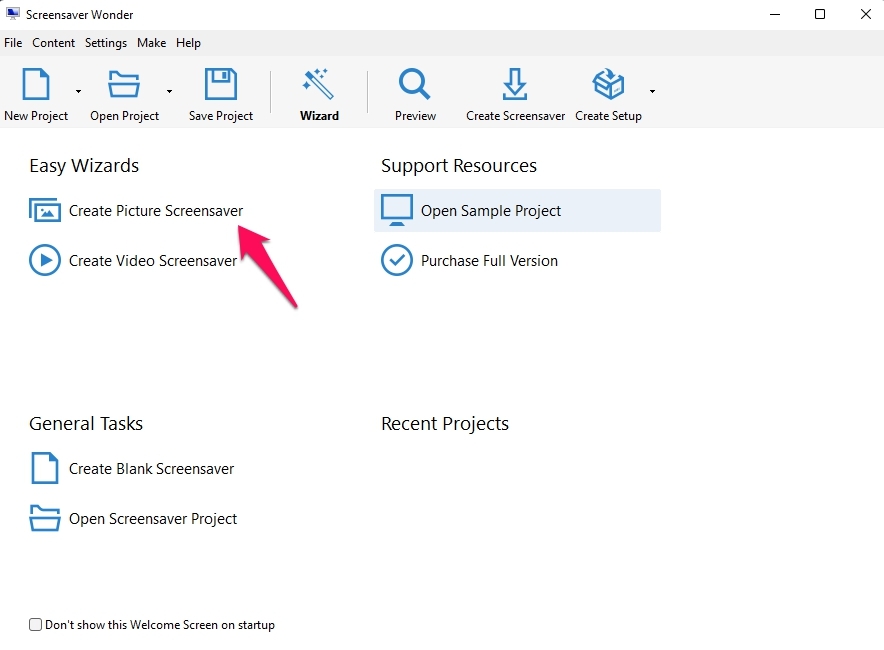
- Нажмите на Создать заставку с изображениями.
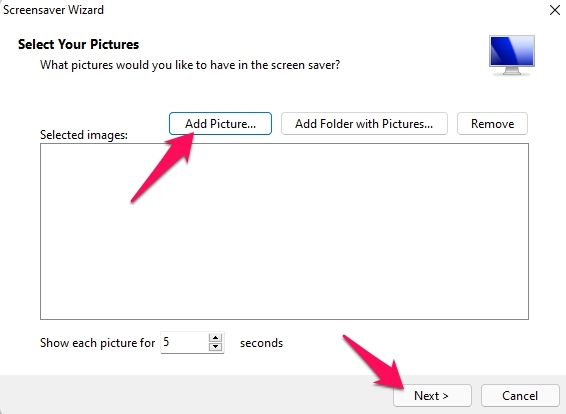
- Нажмите на Добавить изображение и выберите фотографию, которую хотите преобразовать в файл SCR.
- Нажмите на Далее.
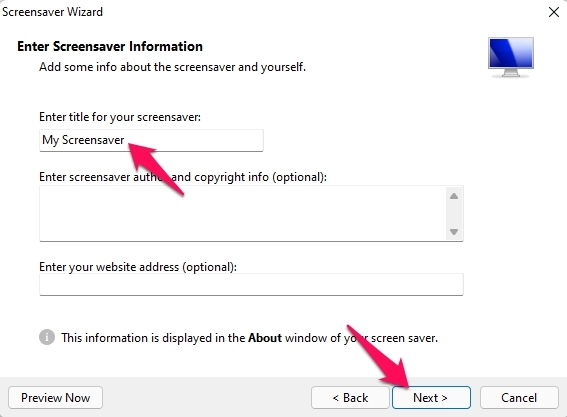
- На следующей вкладке введите Название для вашей заставки и нажмите Далее.
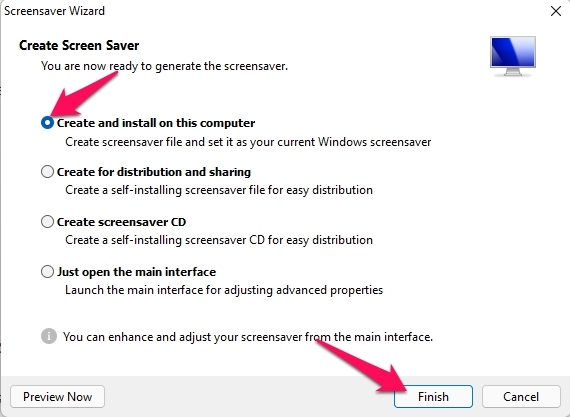
- Выберите Создать и установить на этом компьютере и нажмите Готово.
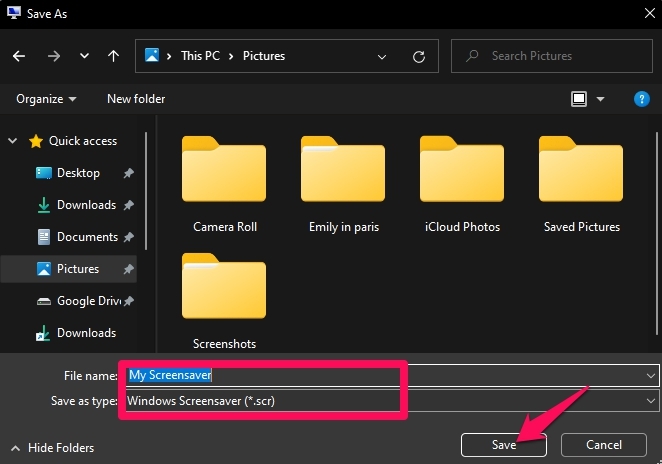
- Выберите место для сохранения файла SCR и введите Имя файла.
- Нажмите Сохранить, чтобы сохранить файл SCR на вашем компьютере.
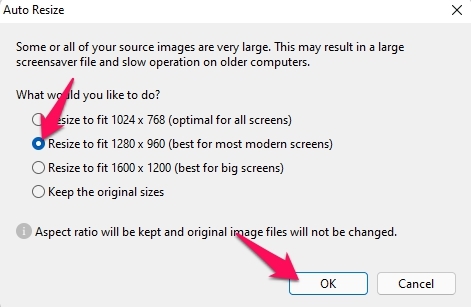
- Теперь откроется окно автоматического изменения размера. Выберите Изменить размер, чтобы соответствовать 1280×960, так как это лучше всего для современных экранов.
- Нажмите ОК.
- Теперь ваши Настройки заставки откроются автоматически.
- Выберите Настройки и Время ожидания для вашей заставки и нажмите ОК.
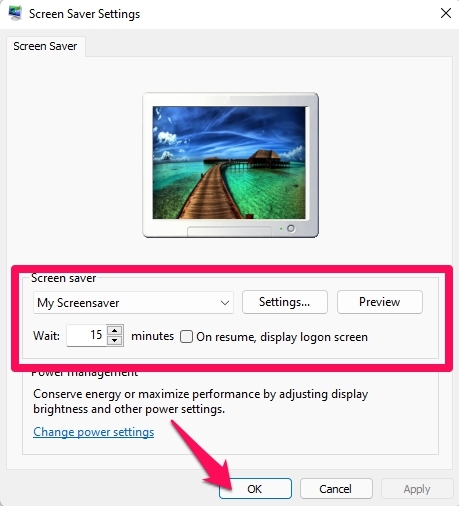
- Вы успешно создали файл SCR.
Вот как вы можете создать файл заставки .scr на Windows 11. Следуйте приведенным выше шагам, чтобы создать файл SCR.
Мы надеемся, что вы сможете создать файл заставки .SCR на Windows 11. Тем не менее, если у вас возникнут какие-либо проблемы, не стесняйтесь обращаться к нам в разделе комментариев.
Если у вас есть мысли о Как создать файл заставки *.scr на Windows 11?, не стесняйтесь оставить их в комментариях ниже. Также, пожалуйста, подпишитесь на наш канал DigitBin на YouTube для видеоуроков. Удачи!
Get new posts in your inbox
No spam. Unsubscribe anytime.