Технологии · 5 min read · Dec 05, 2025
Как создать интернет-выключатель в Windows 11?

С учетом множества мошенничеств и вредоносной активности, происходящих в наши дни, важно знать, как создать выключатель в Windows. Вы можете быть удивлены, узнав, что “выключатель” не является официальным термином. На самом деле, это функция, предлагаемая многими провайдерами VPN. Эта функция автоматически отключает ваше интернет-соединение, когда вы теряете зашифрованное соединение.
Создав выключатель в Windows 11, вы будете уверены, что можете отключиться в любое время, когда считаете, что ваша система под атакой. Итак, без лишних слов, давайте посмотрим, как создать интернет-выключатель в Windows 11.
Какова необходимость интернет-выключателя?
Перед тем как говорить о том, как создать интернет-выключатель в Windows 11, важно знать, в каких ситуациях наличие интернет-выключателя может оказаться спасительным. Итак, вот несколько ситуаций, в которых вы можете использовать интернет-выключатель.
Интернет-выключатель может быть полезен для защиты ваших важных данных в случае, если вы считаете, что ваша система под атакой. Под “атакой” мы понимаем, когда система начинает выполнять вредоносные действия, такие как загрузка и выгрузка файлов самостоятельно. Используя интернет-выключатель, вы можете мгновенно отключить соединение, не беспокоясь о том, чтобы вручную вытащить кабель Wi-Fi или сам маршрутизатор.
Интернет-выключатель мгновенно отключит интернет-соединение, остановив загрузку ненужных файлов в сеть. Выключатель также предотвратит отправку неловкого электронного письма и может помочь отменить любые ненужные обновления.
Как создать интернет-выключатель в Windows 11?
По умолчанию нет официального способа, с помощью которого вы можете мгновенно отключить интернет-соединение в Windows 11 или в любой другой ОС. Но после того, как вы пройдете этот обходной путь, мы можем вас уверить, что ваш ПК будет отключен от интернета, не делая ничего внешнего. Итак, вот шаги, которые вам нужно выполнить.
- Перейдите в Настройки Windows 11, нажав сочетание клавиш Windows + I.
- Нажмите на “ Сеть и Интернет.”
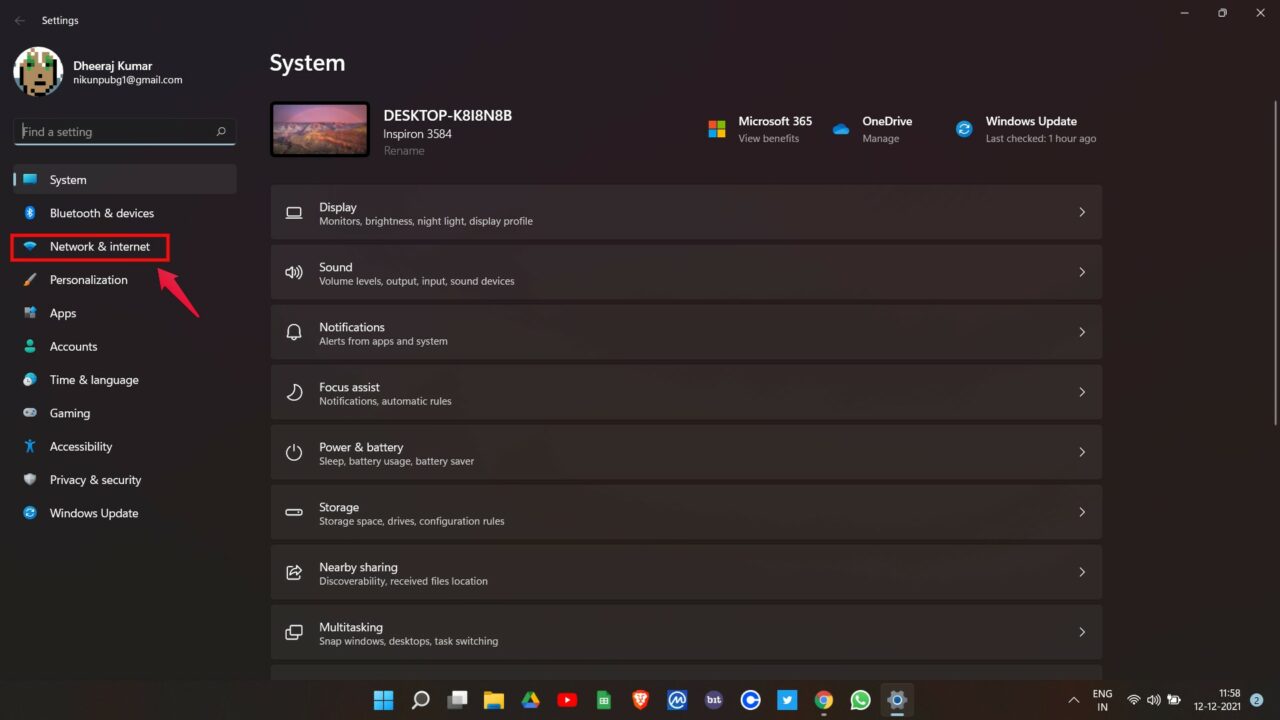
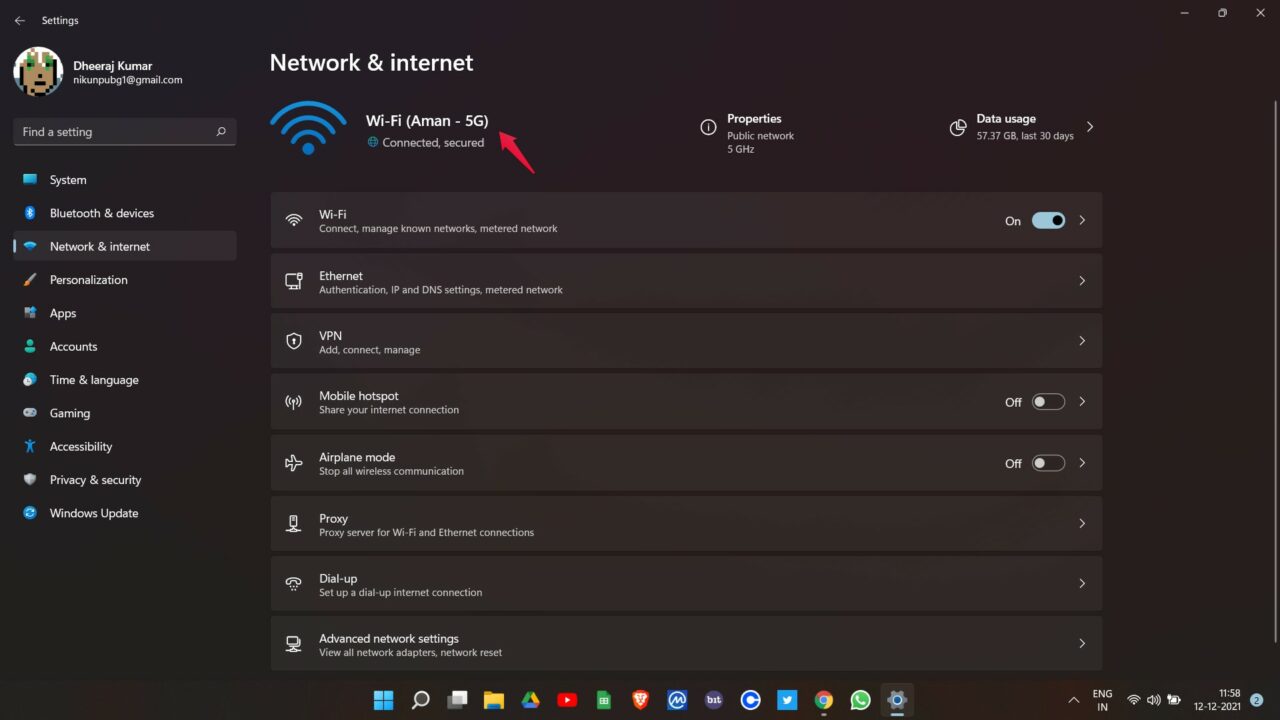
- Запишите название вашего Wi-Fi соединения. Для меня это “Aman-5G.” Если вы используете проводное соединение для подключения к онлайн-миру, то название вашего Wi-Fi соединения будет “Ethernet”.
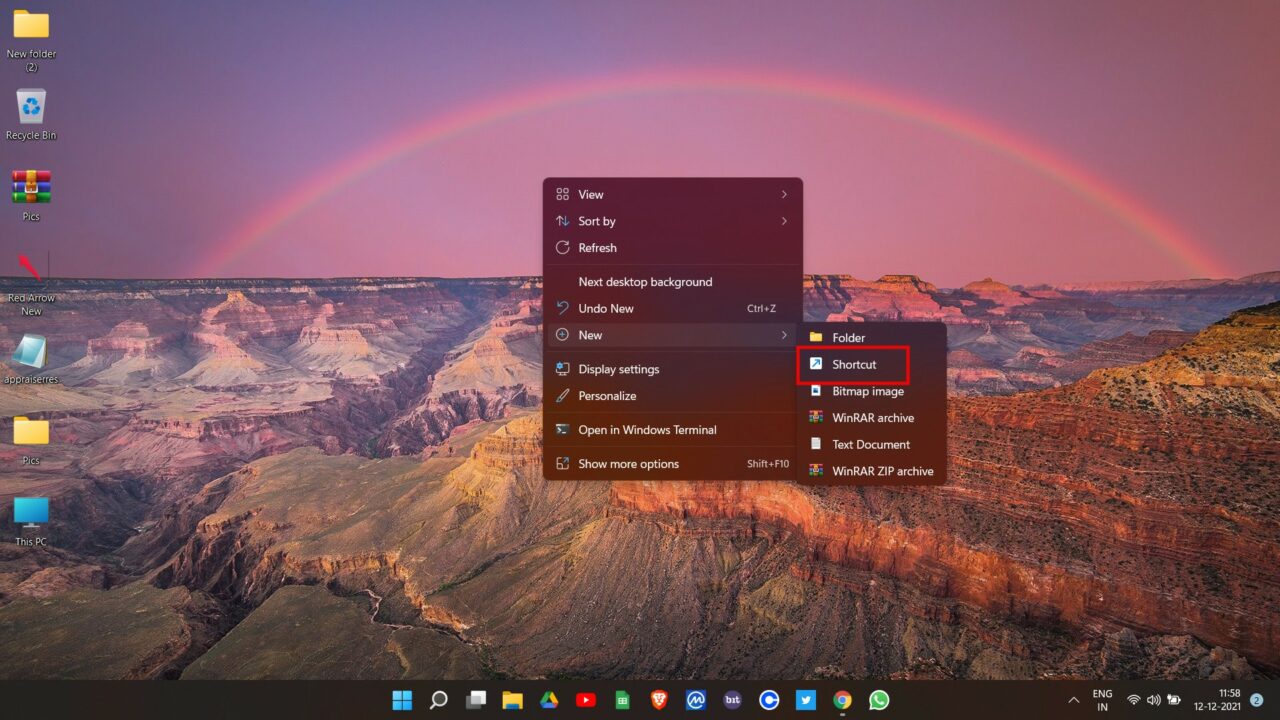
- Вернитесь на рабочий стол и щелкните правой кнопкой мыши в любом пустом месте.
- Выберите “ Создать ”, а затем “ Ярлык “.
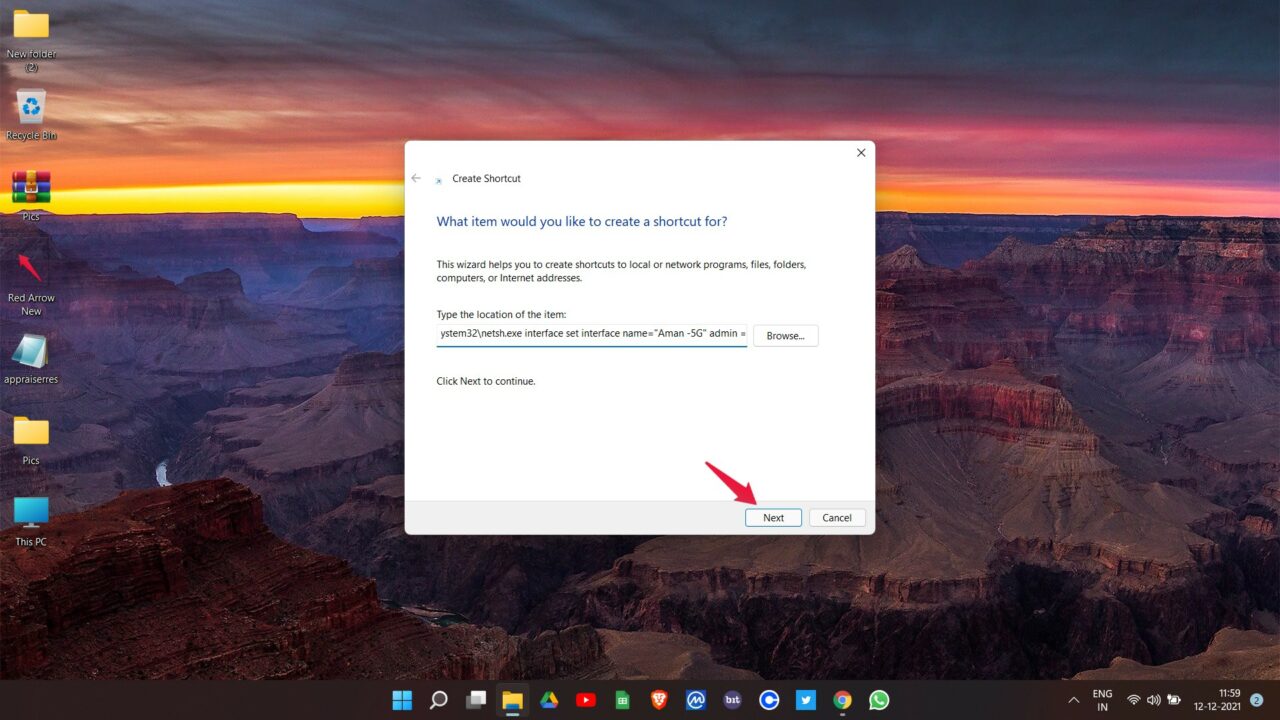
- Откроется диалоговое окно местоположения. В предоставленное пространство введите указанное ниже местоположение.
C:\Windows\System32\netsh.exe interface set interface name="YYYY" admin = disabled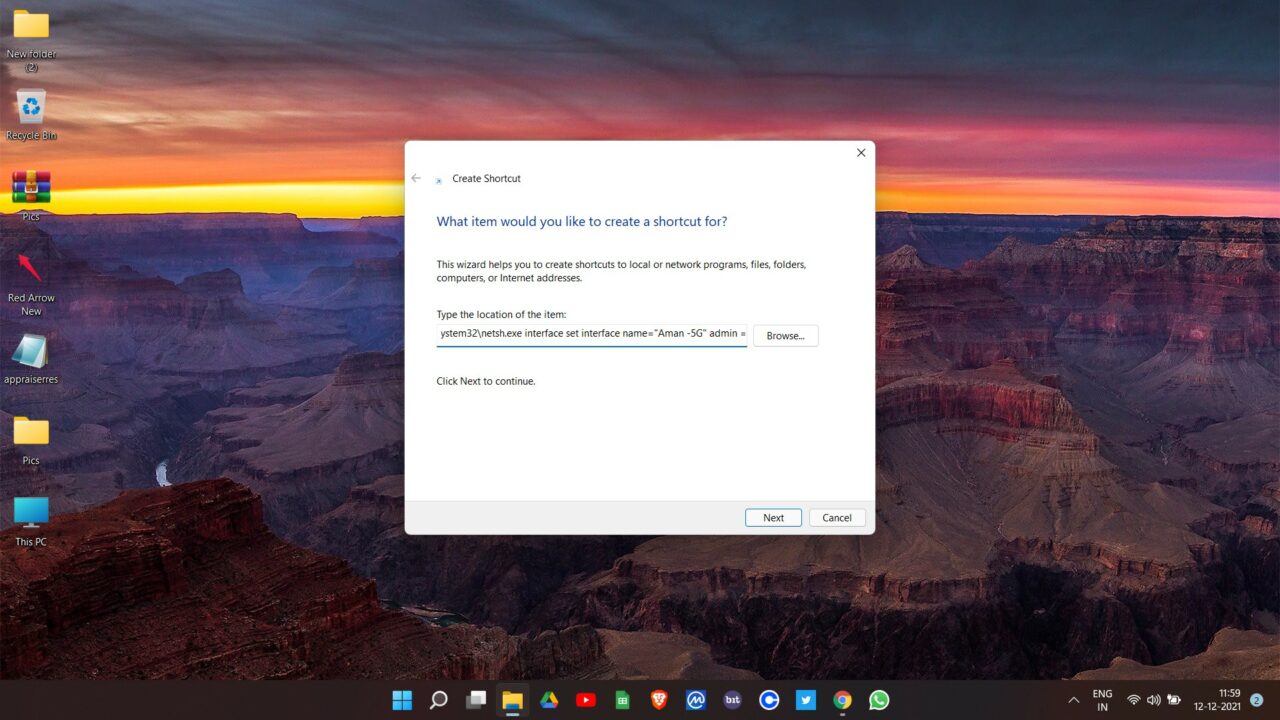
- Обратите внимание, что вам нужно заменить “YYYY” на название вашего Wi-Fi соединения. В моем случае это будет:
C:\Windows\System32\netsh.exe interface set interface name="Aman - 5G" admin = enabled- Нажмите “ Далее.”
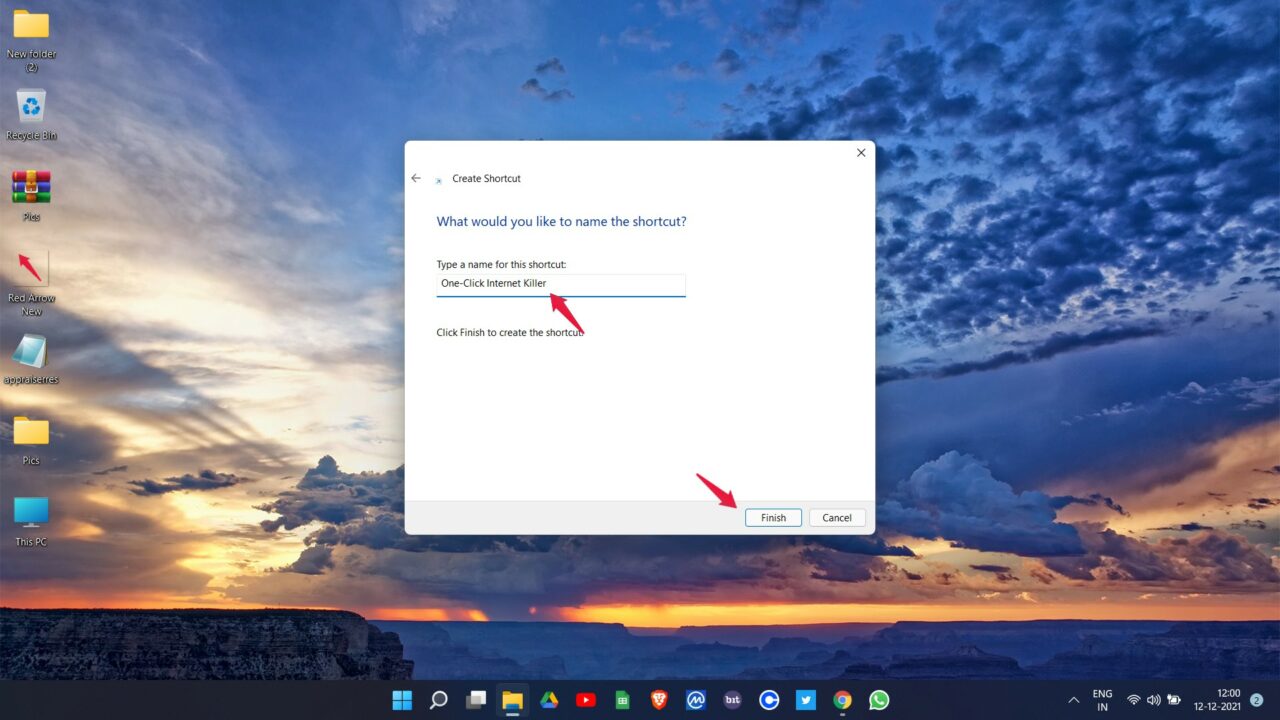
- Теперь дайте ярлыку подходящее имя, а затем нажмите “ Готово “.
Еще одно заметное обстоятельство заключается в том, что приведенный выше код будет работать только в том случае, если Windows установлена на диске “C”. В случае, если она установлена на другом диске, замените “C” на него. Например, если она установлена на диске “D”, то местоположение, которое вам нужно ввести, будет:
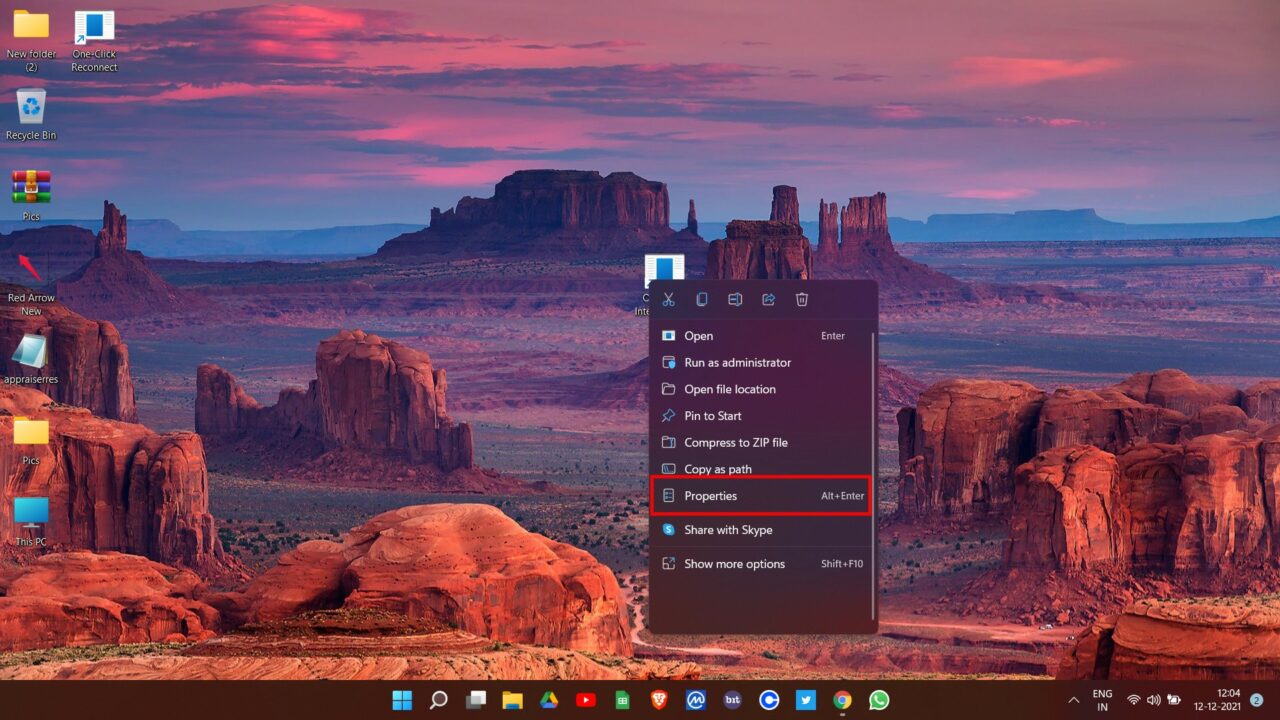
D:\Windows\System32\netsh.exe interface set interface name="YYYY" admin = enabled- Теперь щелкните правой кнопкой мыши на вновь созданном ярлыке и выберите “ Свойства “.
- Нажмите на “ Дополнительно.”
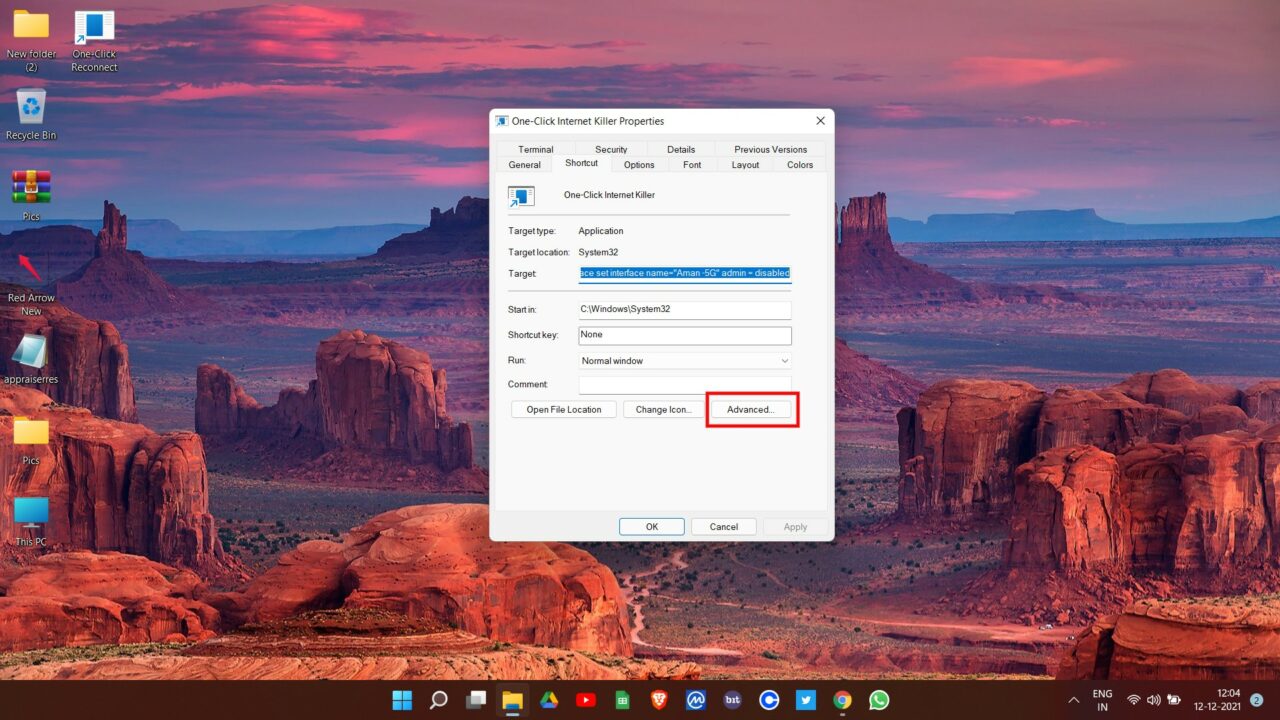
- Установите флажок “ Запуск от имени администратора ”, а затем нажмите “ ОК.”
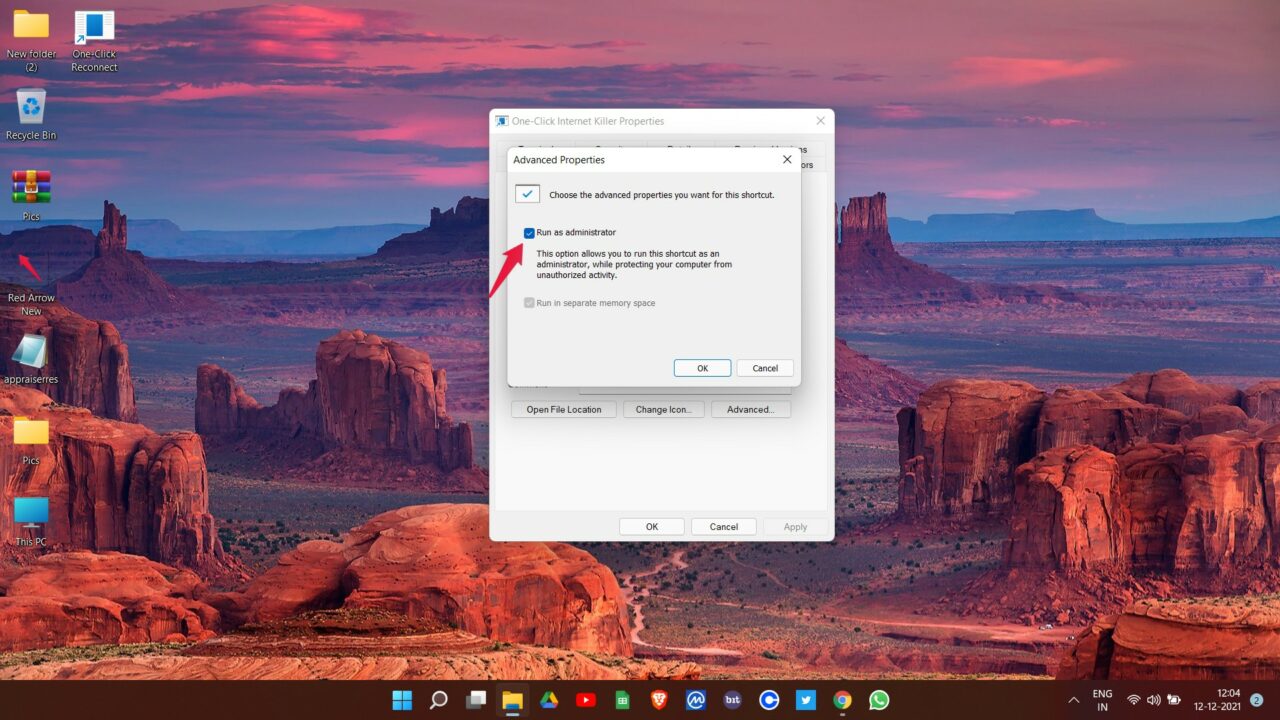
Вот и все. Вы наконец создали интернет-выключатель для Windows 11. Но подождите, не начинайте его использовать. Наличие переключателя повторного подключения так же важно, как и наличие интернет-выключателя. Переключатель повторного подключения мгновенно соединит вашу систему с интернетом.
Как создать переключатель повторного подключения к интернету в Windows 11?
Вы создали интернет-выключатель, с помощью которого вы можете быстро отключиться от онлайн-мира. Теперь пришло время создать переключатель повторного подключения к интернету. Итак, давайте посмотрим на шаги, которые вам нужно выполнить, чтобы завершить работу.
Щелкните правой кнопкой мыши на пустом экране вашего рабочего стола.
Нажмите на “ Создать ”, а затем “ Ярлык “.
Введите указанный ниже код в предоставленное пространство. И снова, не забудьте заменить “YYYY” на название вашего сетевого соединения.
C:\Windows\System32\netsh.exe interface set interface name="YYYY" admin = enabled- Нажмите на Далее.
- Дайте подходящее имя ярлыку, и, наконец, нажмите на “ Готово “.
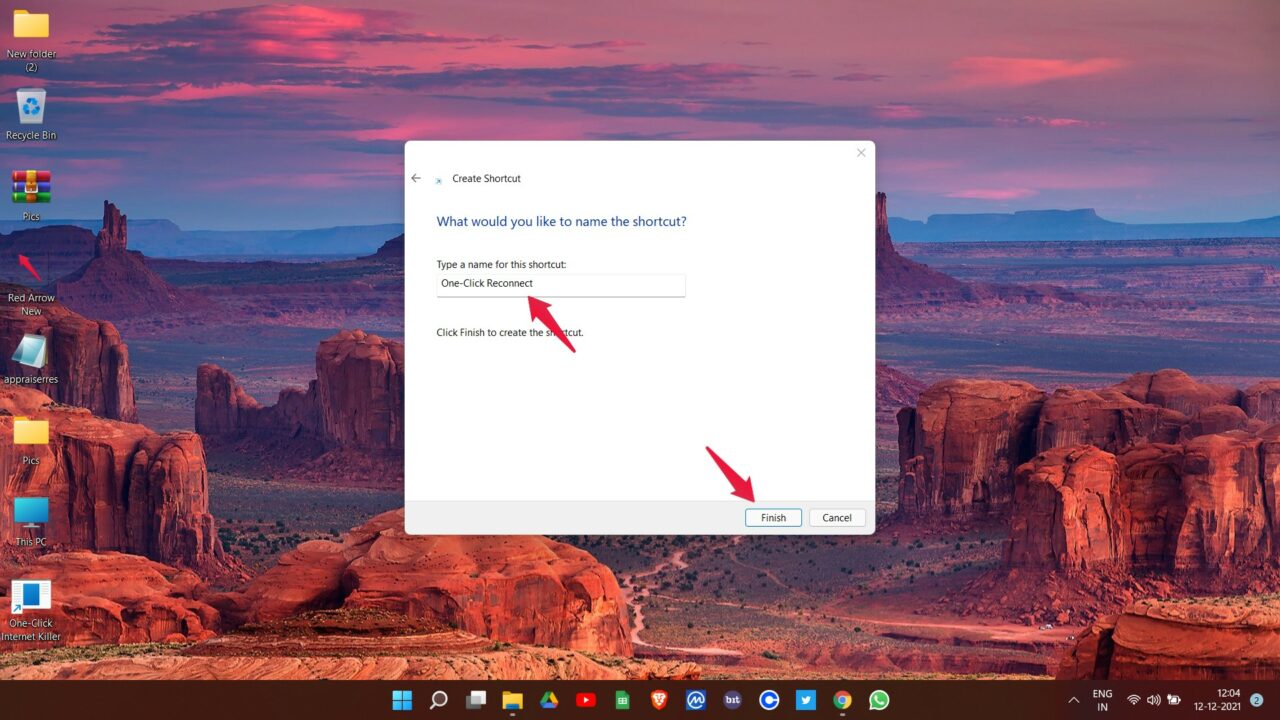
Снова, в случае если вы установили Windows на другом диске, не забудьте заменить “C” на него.
Щелкните правой кнопкой мыши на ярлыке, который вы только что создали. И выберите “ Свойства “.
Нажмите на “ Дополнительно “.
Установите флажок “ Запуск от имени администратора ”, а затем нажмите “ ОК.”
Вот и все. Вы наконец создали как интернет-выключатель, так и переключатель повторного подключения к интернету. Итак, теперь пришло время увидеть, как использовать вновь созданный переключатель.
Как использовать интернет-выключатель?
Теперь, когда вы создали интернет-выключатель, а также переключатель подключения, пришло время использовать ваш кот. Итак, вот что вам нужно сделать.
- Дважды щелкните на значке ярлыка нового выключателя.
- Нажмите “ Да ”, если Сетевой командный интерфейс запрашивает разрешение.
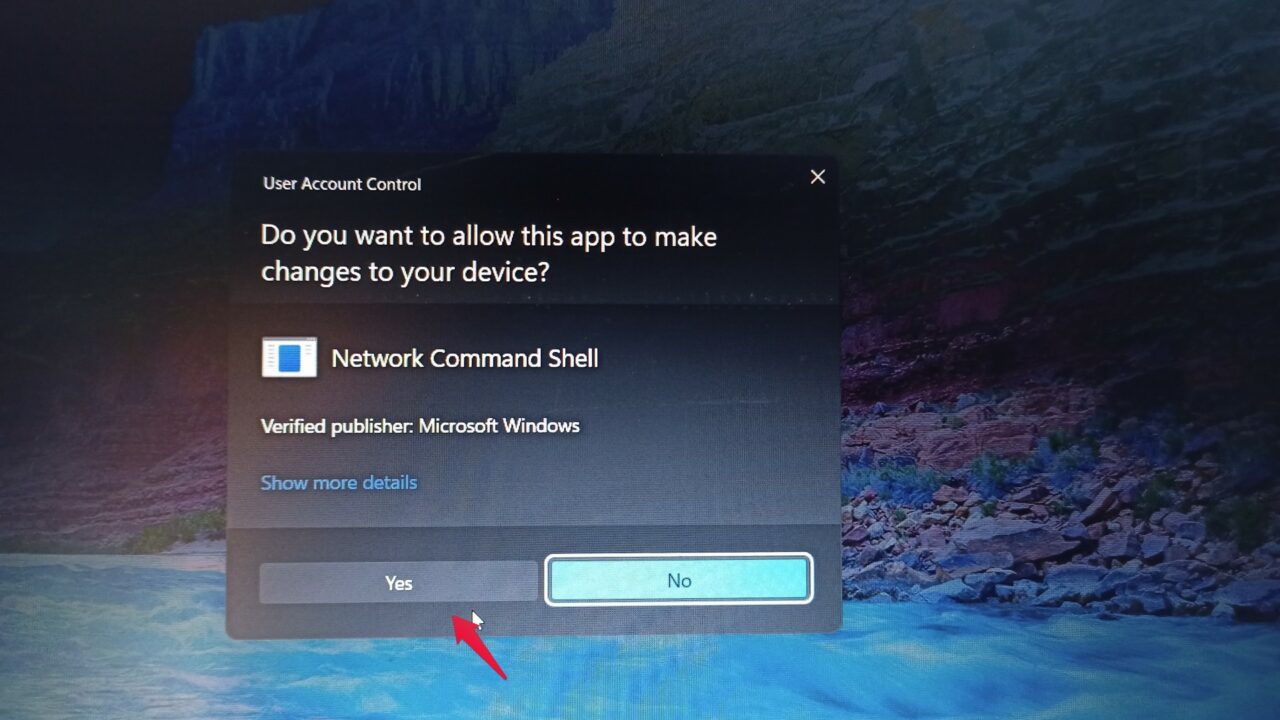
Вот и все. Теперь вы отключены от интернета всего одним щелчком.
Тот же метод будет использоваться для повторного подключения к интернету. Единственное отличие заключается в том, что вместо выключателя вам нужно будет дважды щелкнуть на переключателе повторного подключения. И выберите “Да”, если Сетевой командный интерфейс запрашивает какую-либо информацию.
Как настроить интернет-выключатель?
Если вы планируете оставить выключатели отключения и повторного подключения на длительное время, лучше всего настроить их в соответствии с вашим удобством. Вот некоторые настройки, которые вы можете попробовать.
- Щелкните правой кнопкой мыши на ярлыке интернет-выключателя.
- Нажмите на “ Свойства “.
- Выберите “ Изменить значок “.
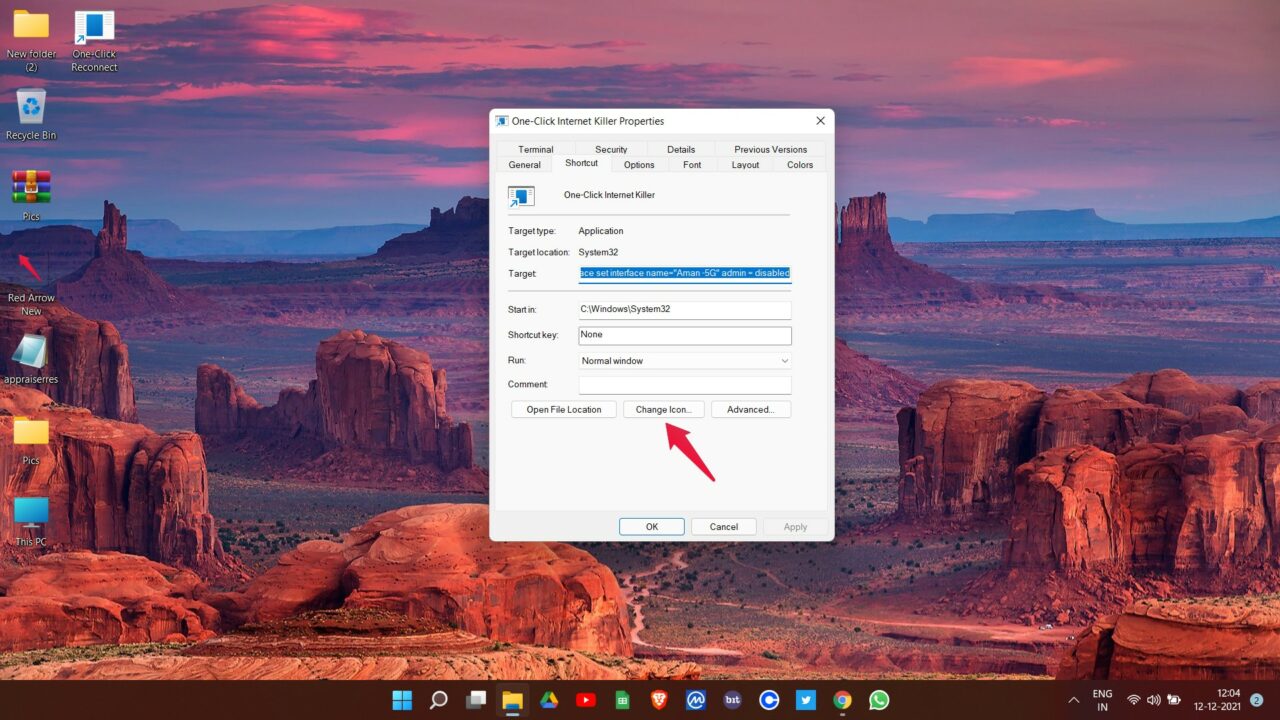
- Теперь выберите элемент, относящийся к интернет-выключателю.
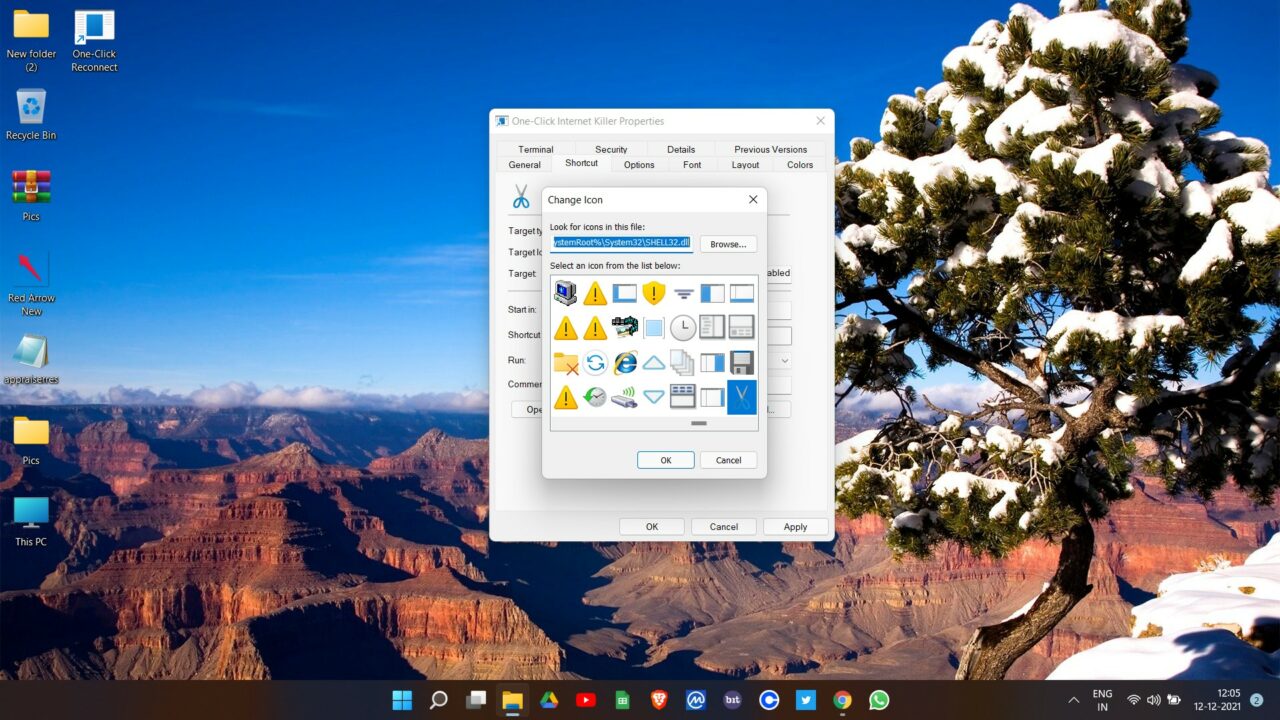
Если вы предпочитаете клавиатуру, а не щелчки мышью, вы можете назначить сочетание клавиш для интернет-выключателя на созданный вами ярлык. Вы можете сделать все эти настройки и для переключателя повторного подключения.
Заключительные слова
Это было все о том, как создать интернет-выключатель в Windows 11. Важно иметь интернет-выключатель, если у вас работа в пути и вы регулярно подключаете свою систему к различным Wi-Fi сетям. Тем не менее, дайте нам знать ваше мнение об этой статье в комментариях.
Если у вас есть мысли о Как создать интернет-выключатель в Windows 11?, не стесняйтесь оставлять их внизу в комментариях. Также, пожалуйста, подпишитесь на наш канал DigitBin на YouTube для видеоуроков. Удачи!
Get new posts in your inbox
No spam. Unsubscribe anytime.