Безопасность · 3 min read · Oct 12, 2025
Как создать и использовать Google Passkey на Android?
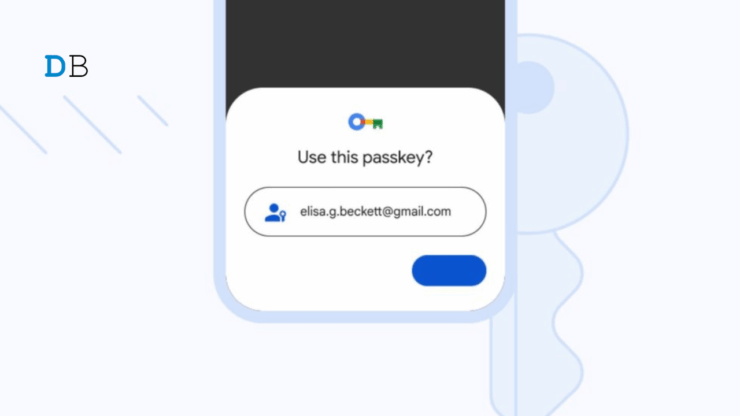
Онлайн-безопасность имеет решающее значение в эпоху постоянной цифровой связанности. Поскольку все больше людей используют пароли для множества сервисов, стало сложнее отслеживать их все, и многие пользователи выбирают слабые пароли, которые легко угадать или взломать. Чтобы решить эти проблемы, Google представил Passkey, новый инструмент, который упрощает и защищает ваш вход в вашу учетную запись Google.
- Google Passkey: новый удобный способ безопасно входить в ваши учетные записи всего лишь одним нажатием на вашем телефоне.
- С помощью passkeys пользователи могут входить в приложения и на веб-сайты с помощью биометрического датчика, такого как отпечаток пальца или распознавание лиц, PIN-кода или шаблона, освобождая их от необходимости запоминать и управлять паролями.
Безопасный и удобный способ доступа к вашей учетной записи Google — это использование Passkey. Passkey использует биометрический датчик в качестве безопасного ключа вместо пароля. Это делает его более удобным и безопасным, чем традиционные пароли, поскольку вам не нужно записывать или запоминать пароли.
Как настроить Google Passkeys на Android?
Чтобы настроить Google Passkeys, вам нужен телефон на Android с версией 7.0 или выше, и Bluetooth должен быть включен. Вот шаги для настройки Google Passkeys:
Шаг 1: Сначала проверьте, совместимо ли ваше устройство с Google Passkeys.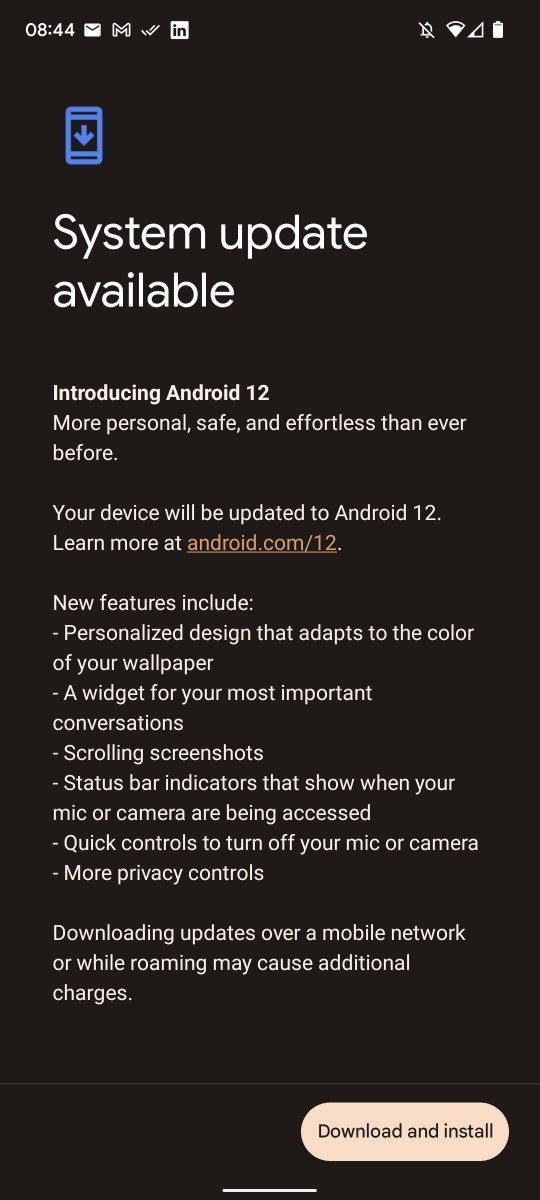
Как я уже упоминал ранее, Google Passkeys в настоящее время совместимы только со смартфонами на Android версии 7.0 или выше и с использованием сервисов Google Play версии 21.03.13 или выше. Кроме того, на вашем смартфоне должно быть установлено последнее обновление приложения Google.
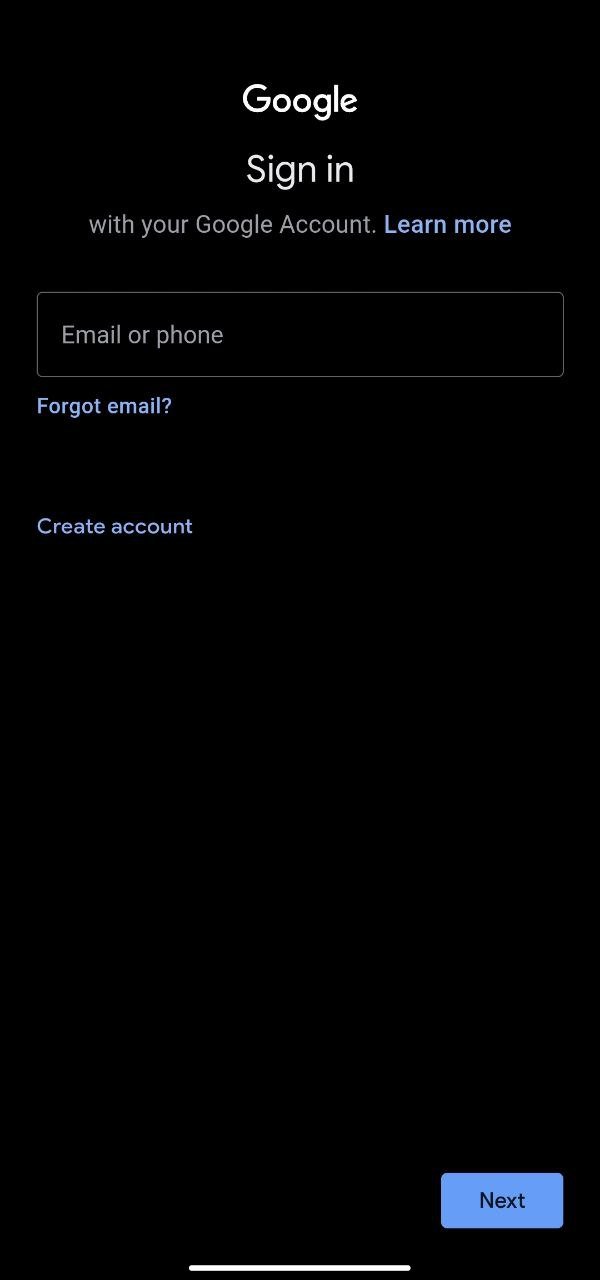
Шаг 2: Войдите в Google App с учетной записью, для которой вы хотите добавить Passkeys.
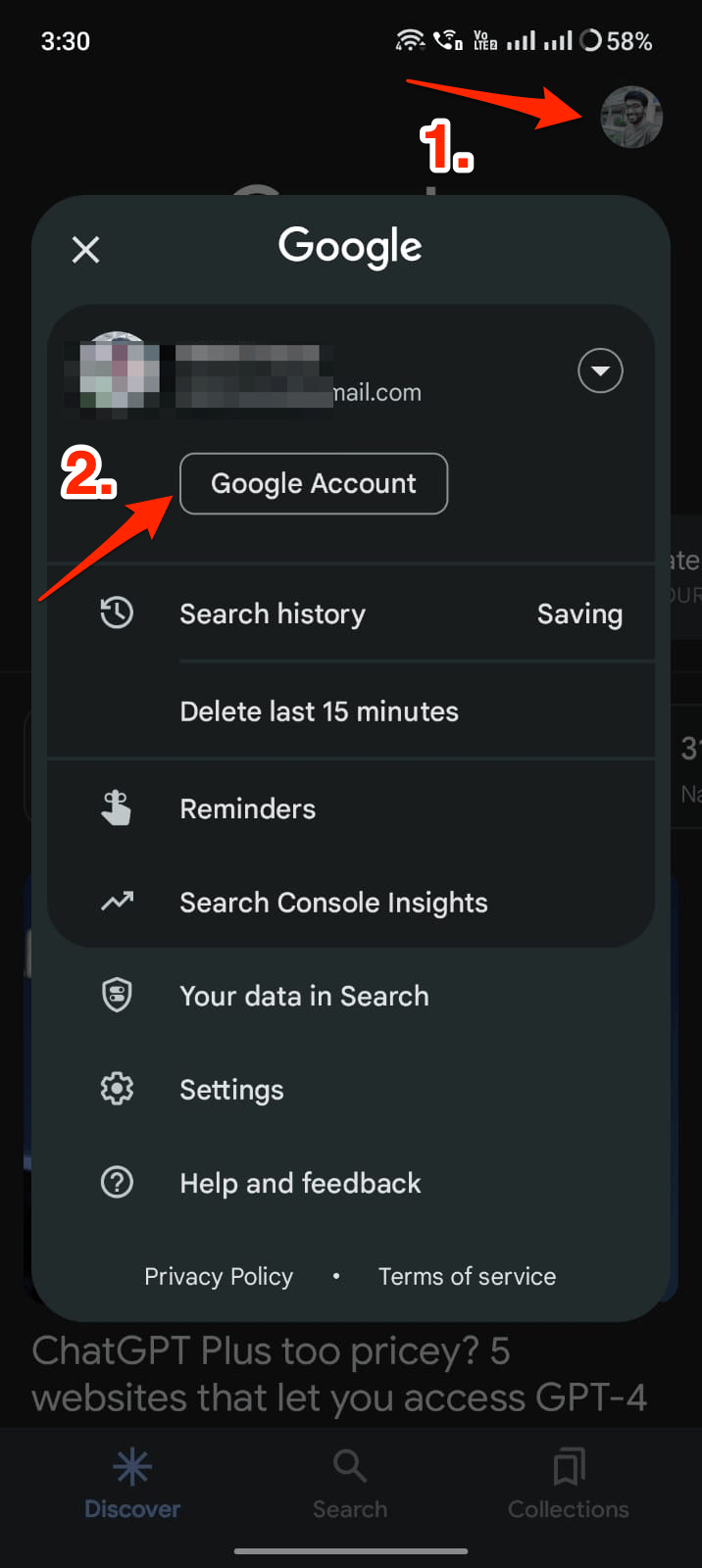
Шаг 3: Откройте приложение Google, нажмите на иконку профиля, а затем нажмите на Учетная запись Google. Это откроет приложение менеджера учетных записей Google на вашем устройстве Android.
В качестве альтернативы вы можете перейти в Настройки Android и найти опцию Google. Найдите Учетную запись Google, а затем нажмите «Управление вашей учетной записью Google».
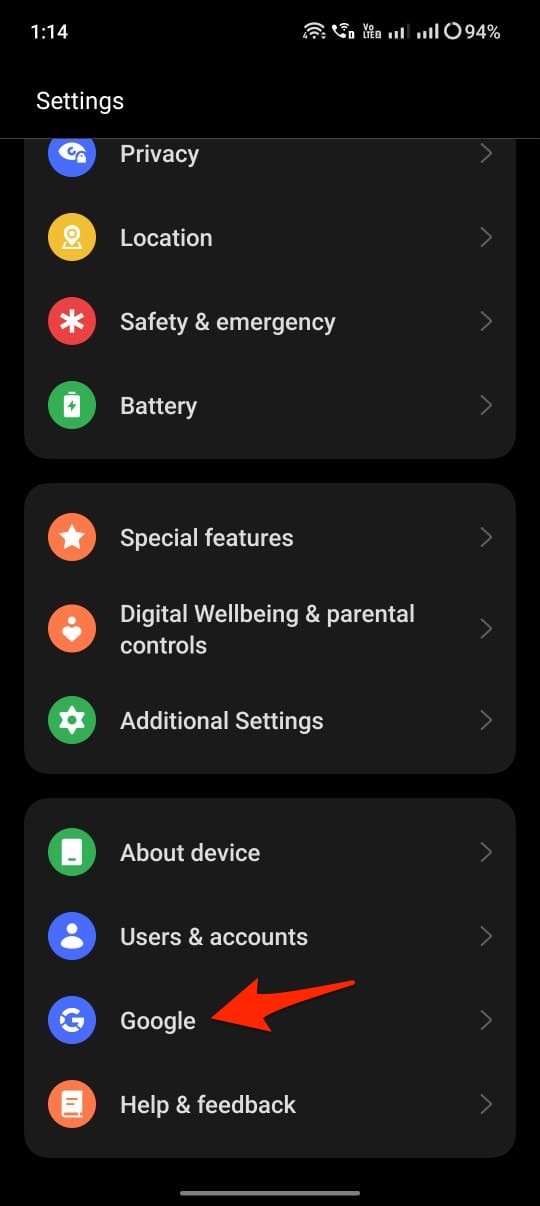
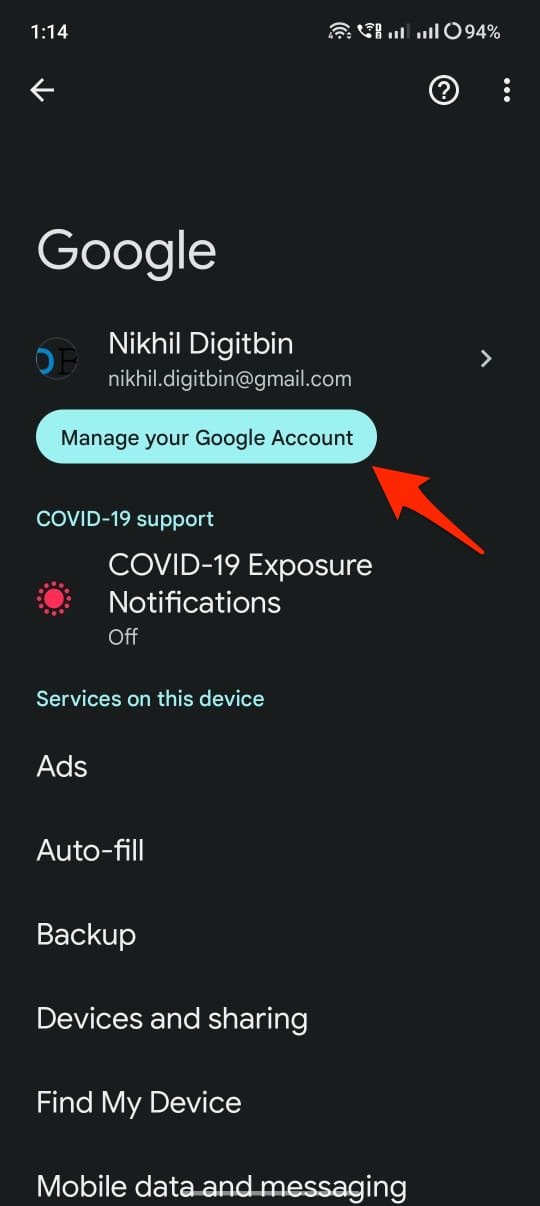
Шаг 4: Перейдите на вкладку «Безопасность».
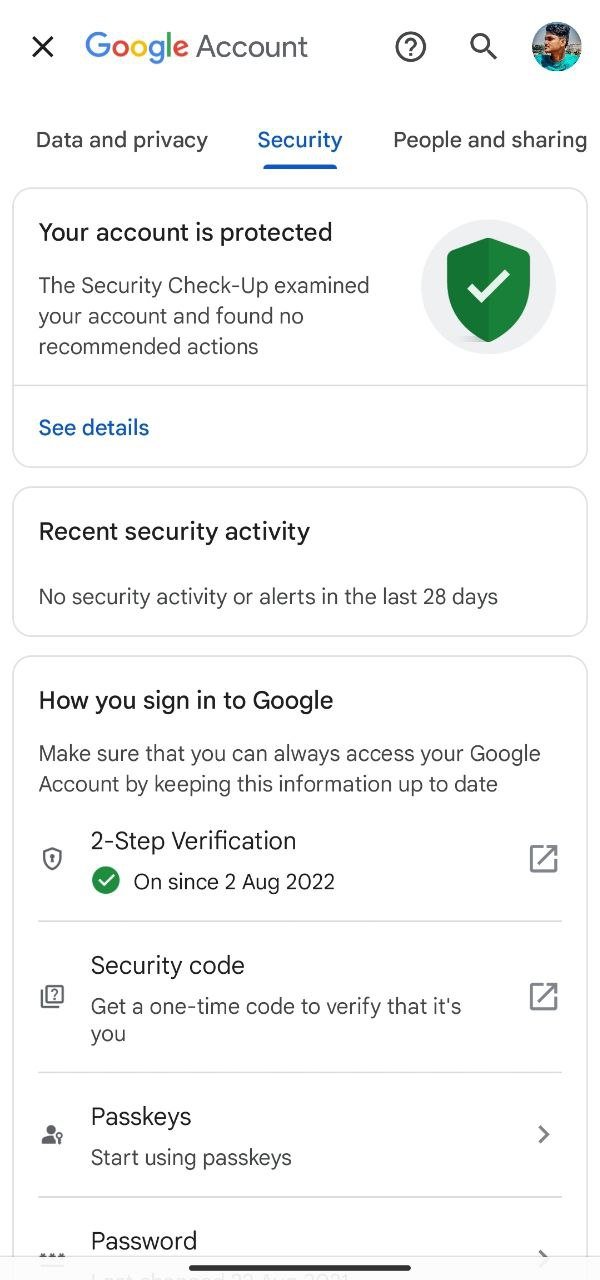
Вы увидите множество параметров безопасности, таких как двухфакторная аутентификация, код безопасности, пароль и passkeys.
Шаг 5: Перейдите к «Google Passkeys»
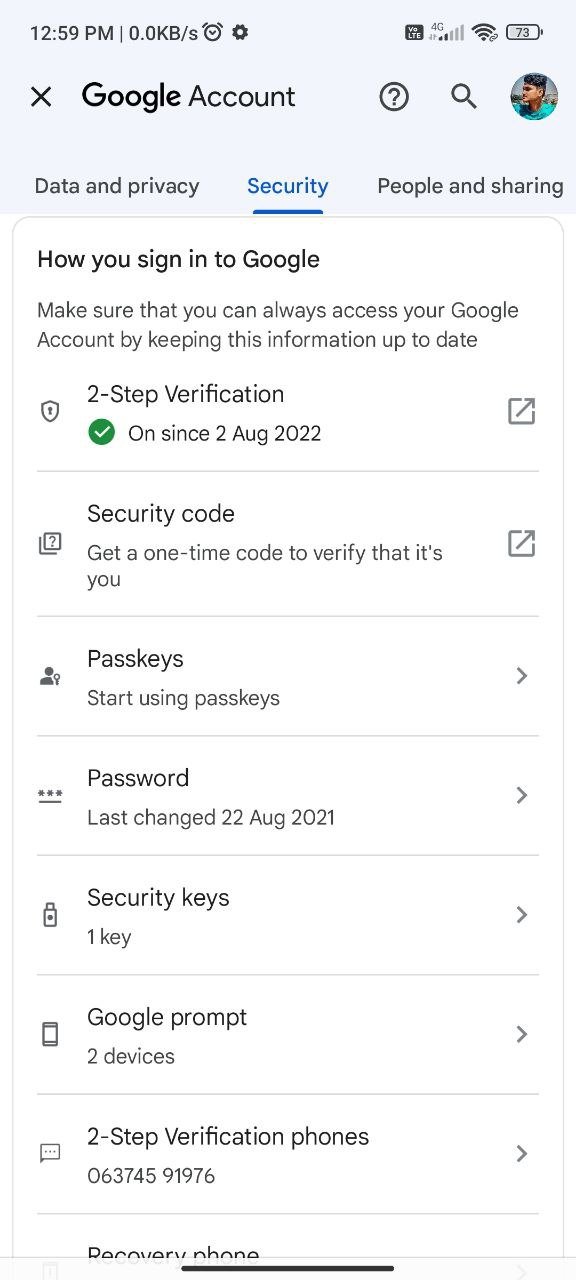
Если приложение обновлено, в настройках безопасности должна быть опция «Google Passkeys».
Шаг 6: Нажмите на «Использовать Passkeys»
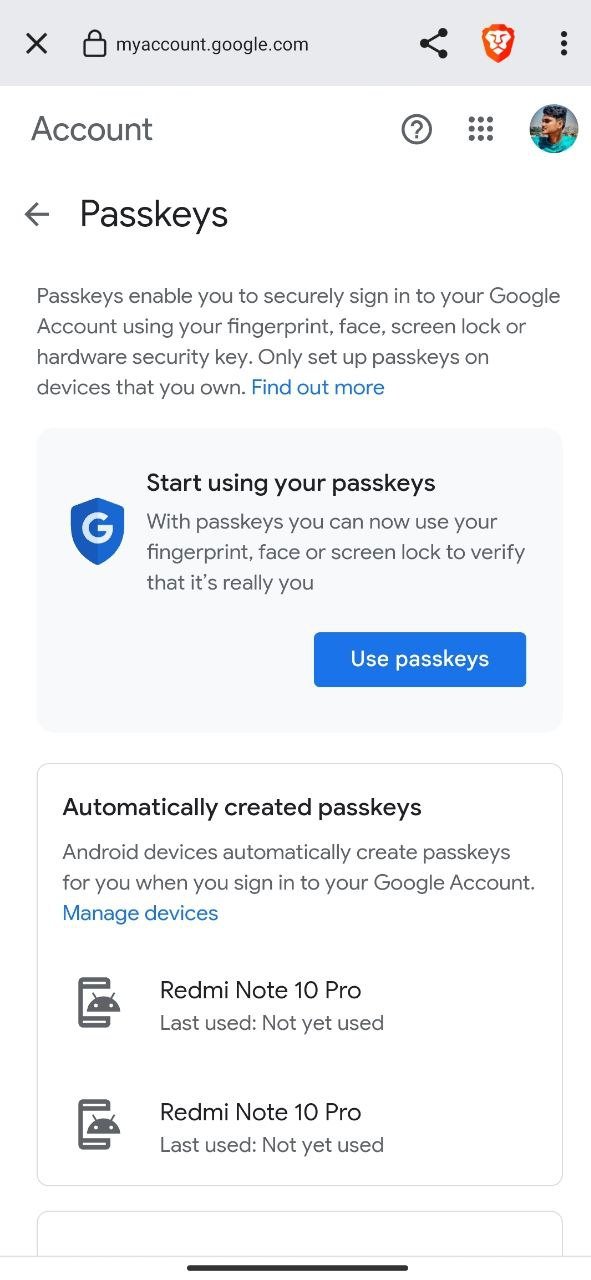
После перехода к настройкам passkey вам будет предложено ввести ваш пароль, и после ввода вам будет предложено «Использовать Passkeys» и нажать на это.
Шаг 7: Выберите тип Passkey
Вы можете выбрать PIN-код, отпечаток пальца, распознавание лиц или шаблон для ваших Passkeys. Биометрический Passkey с отпечатком пальца является самым безопасным вариантом, но для его использования требуется либо шаблон блокировки экрана, либо пароль. Если вы используете PIN-код, вам нужно создать его из четырех цифр. Выберите тип passkey, который лучше всего соответствует вашим требованиям. Следуйте инструкциям, чтобы настроить ваш Passkey.
Шаг 8: Подтвердите Passkey
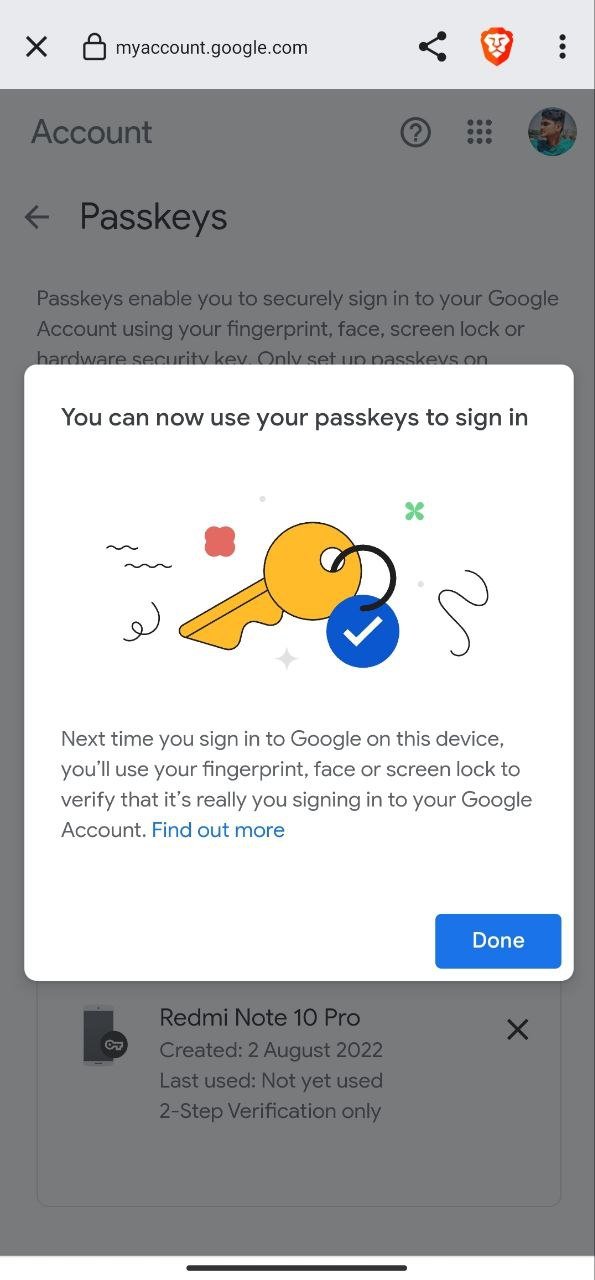
После настройки вашего Passkey в следующий раз, когда вы войдете в систему, вам будет предложено подтвердить вашу личность с помощью Passkey, который вы настроили. Этот дополнительный уровень безопасности может помочь защитить вашу учетную запись от фишинга и других типов атак.
Советы по использованию Google Passkeys
- Держите свой телефон в безопасности – Поскольку ваш телефон используется в качестве вашего Passkey, важно держать его в безопасности. Используйте надежную блокировку экрана, такую как PIN-код или шаблон, и включите двухфакторную аутентификацию для вашей учетной записи Google для дополнительной безопасности.
- Используйте резервный метод – В случае потери доступа к вашему телефону или его кражи важно иметь резервный метод входа в вашу учетную запись Google. Убедитесь, что вы включили резервный метод, такой как адрес электронной почты для восстановления или номер телефона.
- Регулярно обновляйте программное обеспечение вашего телефона – Убедитесь, что вы регулярно обновляете программное обеспечение вашего телефона, чтобы гарантировать, что ваш Passkey остается безопасным и актуальным.
Заключение
В заключение, использование Google Passkey для повышения вашей онлайн-безопасности и защиты вашей личной информации — это быстрый и простой процесс. С помощью этой функции вы можете заменить свои слабые пароли на мощный Passkey, что делает практически невозможным доступ хакеров к вашим учетным записям.
С учетом растущей частоты кибератак, сейчас как никогда важно предпринять меры для защиты вашего онлайн-присутствия. Это можно легко сделать, настроив Google Passkey, что можно сделать за считанные минуты. Так почему же ждать? Начните использовать Passkey прямо сейчас, чтобы защитить свои онлайн-учетные записи, предприняв действия.
Если у вас есть мысли о Как создать и использовать Google Passkey на Android?, не стесняйтесь оставлять их в комментариях ниже. Также подписывайтесь на наш канал DigitBin на YouTube для видеоуроков. Удачи!
Get new posts in your inbox
No spam. Unsubscribe anytime.