Windows 10 · 4 min read · Oct 29, 2025
Как создать загрузочный диск Windows 10 в Linux?
Вы можете создать загрузочный диск Windows 10 на машине с Linux, следуя нашему руководству. Мы проведем читателей через процесс и покажем, как это работает. Microsoft предприняла несколько шагов, чтобы сделать это возможным на ПК с Windows, но это недоступно для машин на Linux или macOS. Я думаю, что Microsoft должна рассмотреть возможность создания совместимого инструмента для создания Windows 10 для кроссплатформенного использования. Давайте посмотрим, как вы можете создать загрузочный диск Windows 10 в операционной системе Linux.
Что вам нужно для создания загрузочного диска Windows 10?
Читателям нужно подготовиться, так как существует широкий спектр дистрибутивов Linux и требований. Мы поможем вам подготовиться и подготовить диск для установки и настройки Windows 10.
Машина с Linux:
Мы используем Feren OS на базе Ubuntu 20.4 LTS, Debian, Plasma 5 и KDE. Вы можете использовать любую машину с Linux, основанную на открытом коде Ubuntu.
Съемный диск:
Пользователям нужен съемный диск, такой как USB флеш-накопитель, SD-карта, внешний диск и другие устройства хранения, которые ваш ПК может распознать. Помните, что этот метод будет работать на материнских платах UEFI, и он может работать или не работать на устаревших BIOS.
Диски:
Ubuntu поставляется с менеджером дисков, который позволяет пользователям управлять накопителями в машине. Мне всегда нравился этот инструмент в Ubuntu, но многие дистрибутивы не имеют его и заменили его на GParted. Установите программу “Gnome Disks” на машину с Linux, потому что именно это мы будем использовать в данном случае.
Файл ISO Windows:
Существует множество источников для загрузки Windows 10 в интернете, но вам следует избегать сторонних источников. Мы нашли модифицированные файлы ISO Windows в интернете, рекламируемые как безопасные, но это не так. Мы покажем вам, как вы можете загрузить версию ISO Windows с официального сайта и установить ее.
В случае, если это не сработает, вы можете ознакомиться с нашим другим руководством о том, как мы создаем машину Windows 10 в Ubuntu и создаем загрузочный диск.
Загрузка файла ISO Windows 10
Позвольте нам провести читателей через процесс загрузки файла ISO с сайта Microsoft и сохранения его в локальном хранилище.
Шаг 1: Найдите “Загрузка Windows 10“ в поисковой системе с браузера на основе Linux.
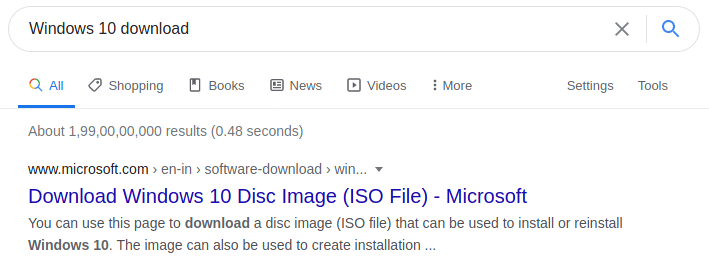
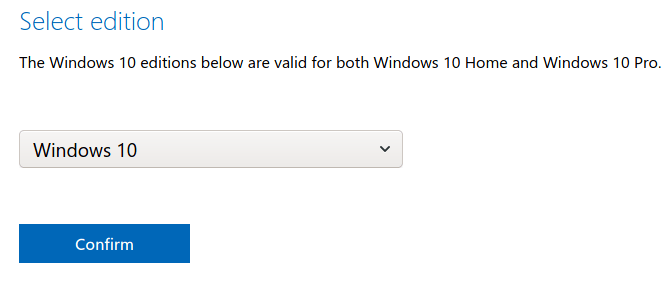
Шаг 2: Страница Microsoft достаточно умна, чтобы понять, что вы находитесь на машине, не работающей под Windows.
Сайт предложит вариант загрузки, поэтому прокрутите вниз, чтобы выбрать версию, а затем нажмите “Подтвердить“, чтобы открыть вариант загрузки.
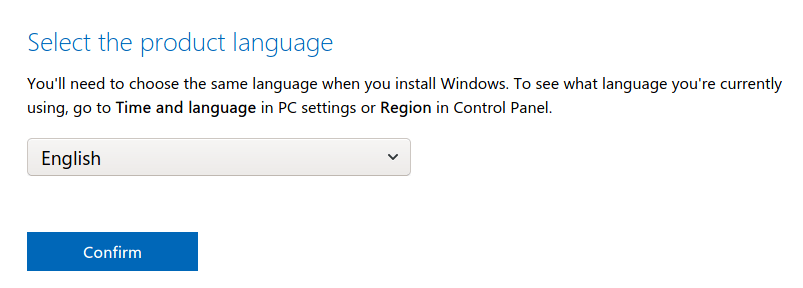
Шаг 3: Выберите язык, а затем нажмите “Подтвердить“, чтобы продолжить.
Шаг 4: Теперь выберите 32-битную или 64-битную версию, чтобы начать загрузку файла ISO.
32 бита: поддерживает до 4 ГБ ОЗУ
64 бита: поддерживает максимальную емкость ОЗУ
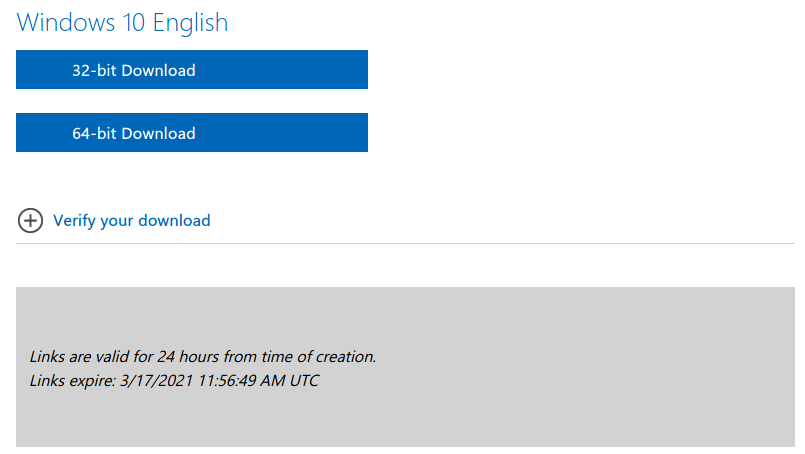
Вы должны загрузить файл ISO в зависимости от поддержки программного обеспечения, так как многие программы не поддерживают 32-битную версию.
Подготовка флеш-накопителя или съемного диска
Вам нужно очистить съемный диск, чтобы убедиться, что он не помешает позже. Многие диски подвержены угрозам, и вам следует избавиться от них, а вирусы на компьютере с Linux не редкость.
Шаг 1: Подключите съемный диск к машине с Linux.
Шаг 2: Откройте “Диски“ на машине или вы можете установить Gnome Disks на машину с Linux.
Шаг 3: Выберите съемный диск и нажмите на меню с тремя точками, затем выберите “Форматировать“, чтобы начать процесс.
Примечание: Сделайте резервную копию данных на съемном диске, так как программа очистит разделы для создания загрузочного диска Windows.
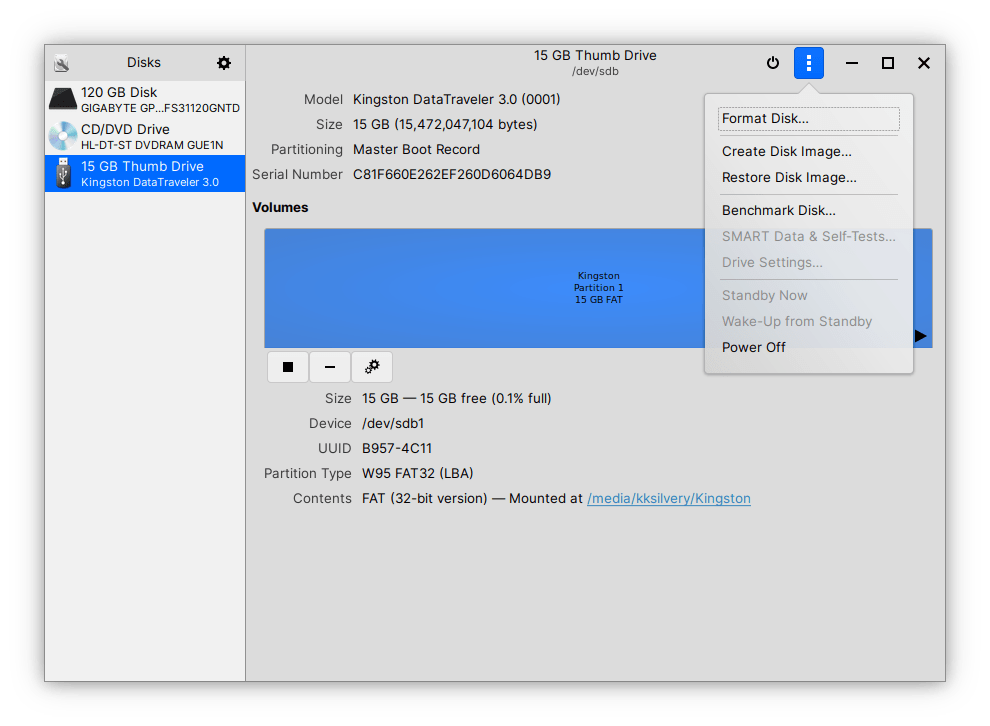
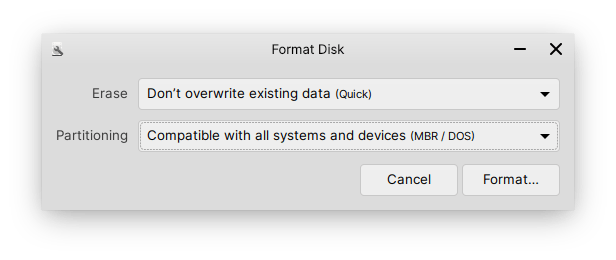
Шаг 4: Появится новое всплывающее окно, нажмите “Форматировать“, чтобы продолжить.
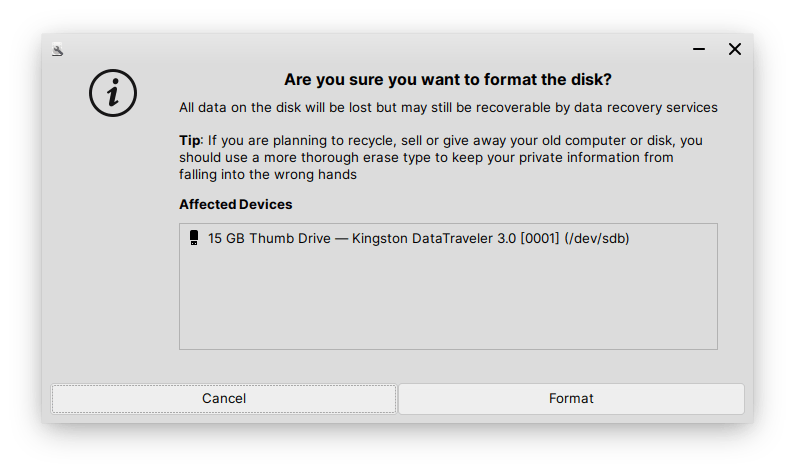
Шаг 5: На экране появится еще одно всплывающее окно, подтвердите диск, а затем нажмите “Форматировать“, чтобы завершить.
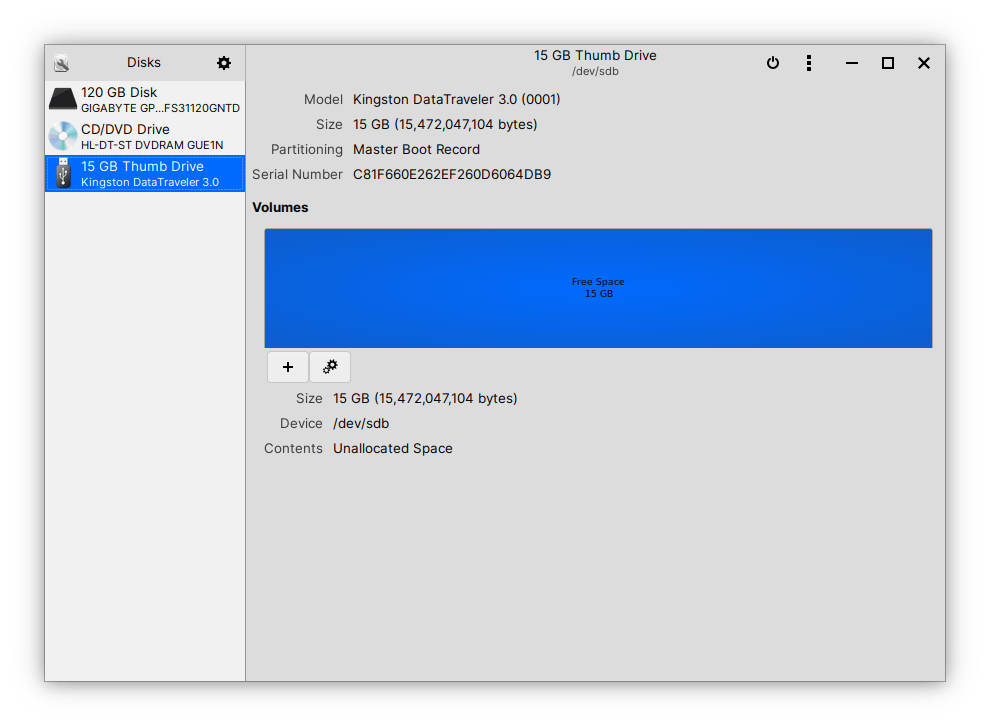
Шаг 6: Ваш съемный диск очищен и отформатирован. Нажмите на + иконку, чтобы создать используемый раздел.
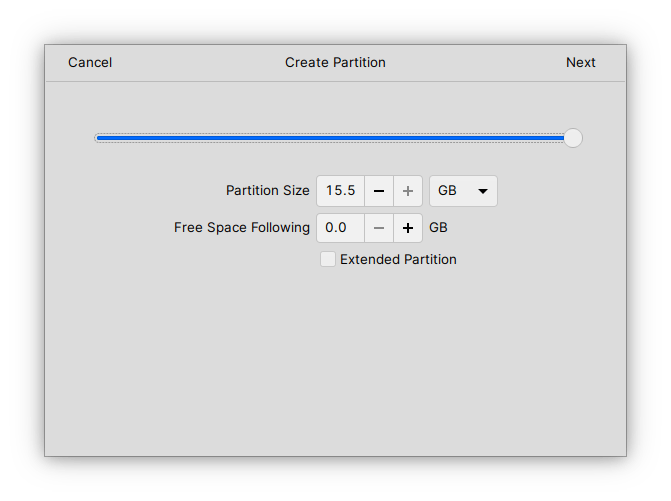
Шаг 7: Не изменяйте настройки по умолчанию и нажмите “Далее“, чтобы продолжить.
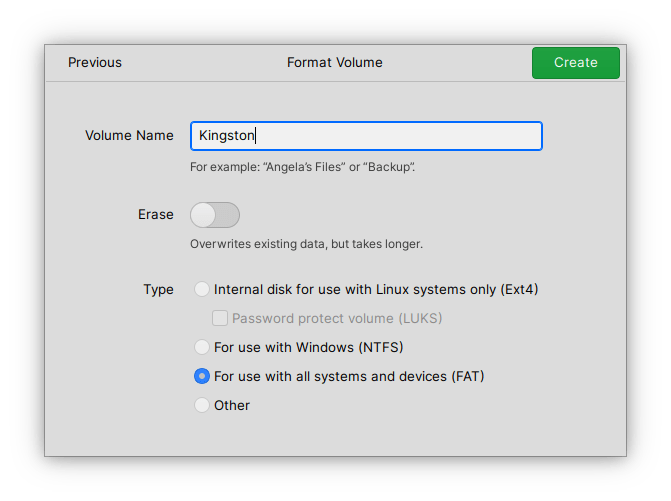
Шаг 8: Введите “Имя тома“ и нажмите “Создать“, чтобы продолжить.
Шаг 9: Съемный диск готов к использованию.
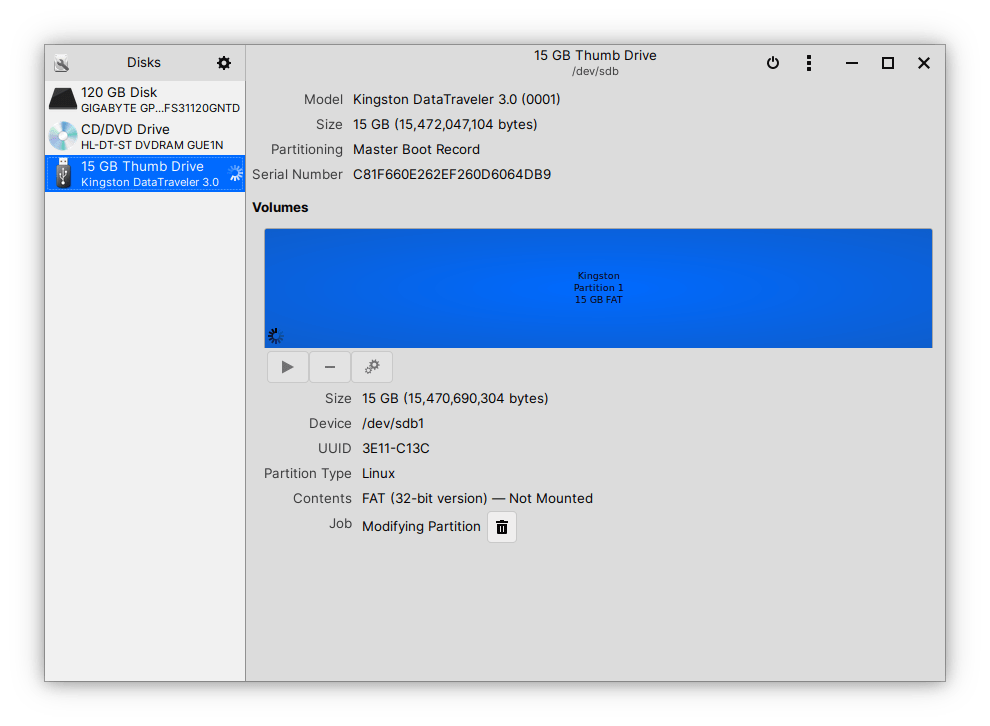
Съемный диск готов, и вы можете оставить его подключенным или отключить его до загрузки файла ISO.
Как создать загрузочный флеш-накопитель Windows?
Следуйте нашим указаниям, чтобы создать загрузочный диск Windows на машине с Linux.
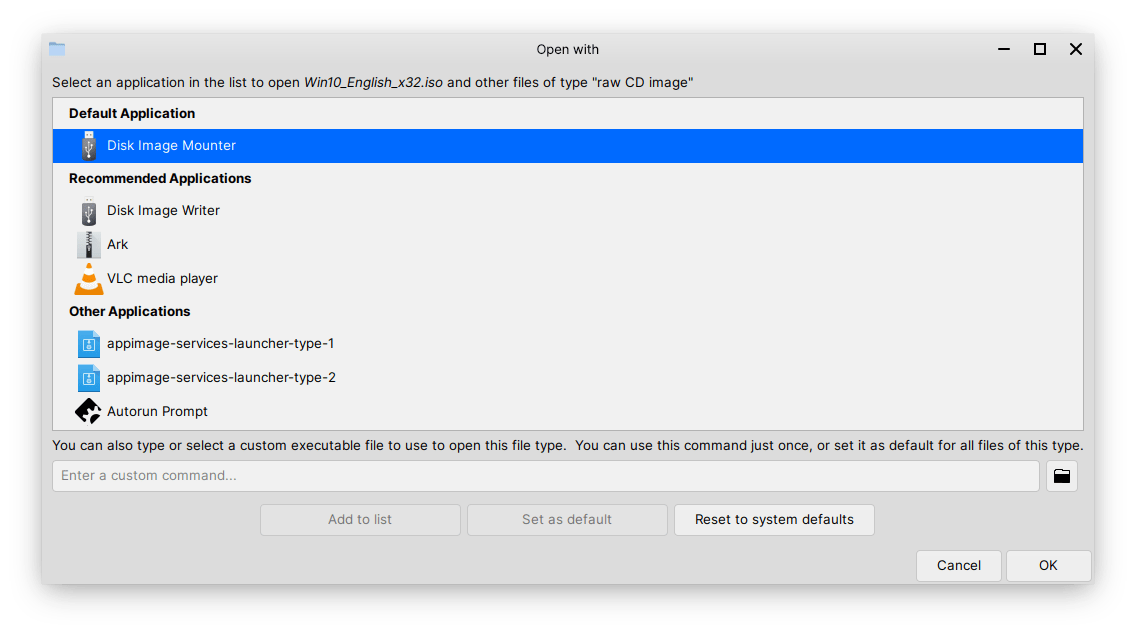
Шаг 1: Подключите диск к машине, затем щелкните, чтобы выбрать файл ISO и щелкните правой кнопкой мыши, чтобы увидеть дополнительные параметры. Вам нужно выбрать “Открыть с помощью“, чтобы увидеть больше вариантов.
Шаг 2: Выберите “Запись образа диска“ и затем нажмите “ОК“, чтобы продолжить.
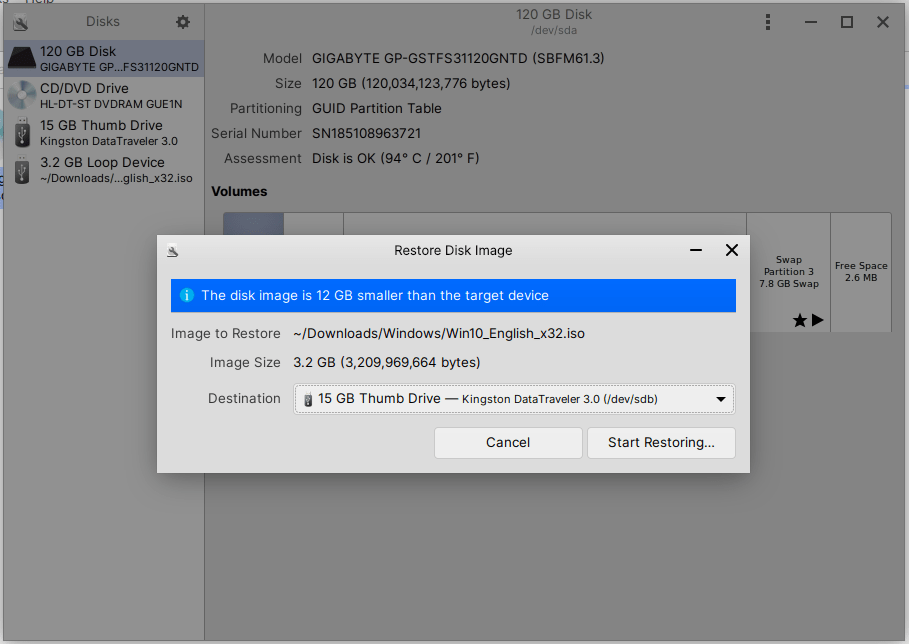
Шаг 3: На экране появится новое всплывающее окно, выберите диск, а затем нажмите “Начать восстановление“, чтобы продолжить.
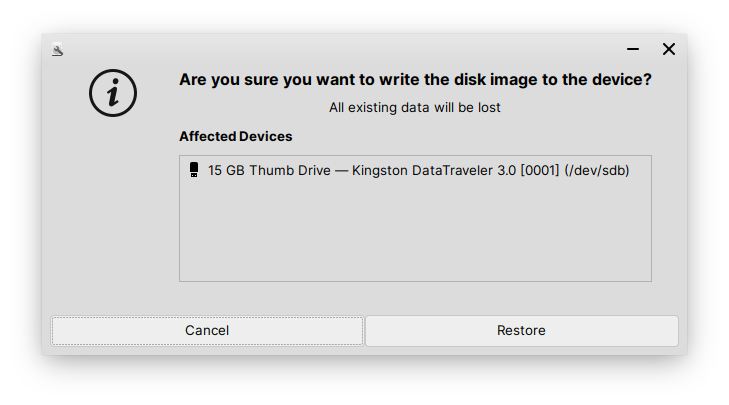
Шаг 4: Подтвердите имя диска, а затем нажмите “Восстановить“, чтобы продолжить.
Шаг 5: Введите пароль на экране входа, чтобы подтвердить действие.
Шаг 6: Позвольте программе создать загрузочный диск Windows 10.
Процесс занимает менее десяти минут на USB 3.0 диске и на компьютере начального уровня.
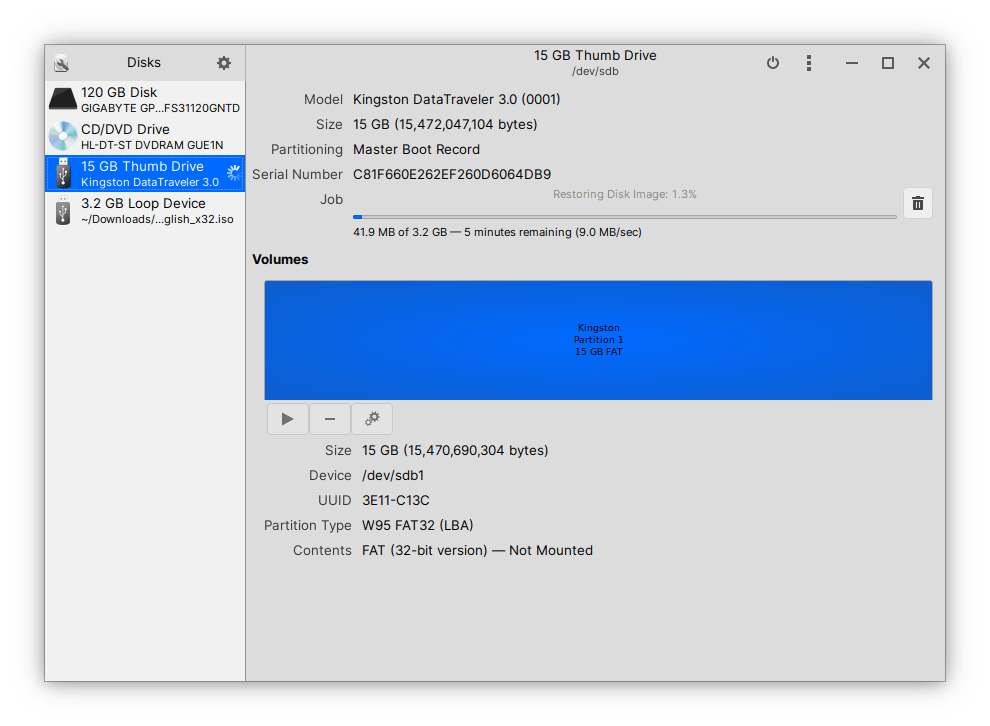
Шаг 7: Вам не нужно следить за процессом, так как панель уведомлений выдаст оповещение.
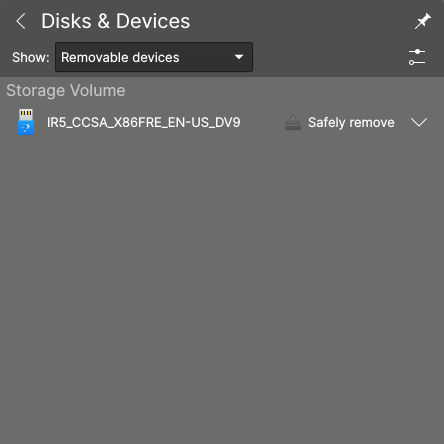
Шаг 8: Вы можете подтвердить завершение процесса, взглянув на программу “Диски“ и содержимое съемного диска.
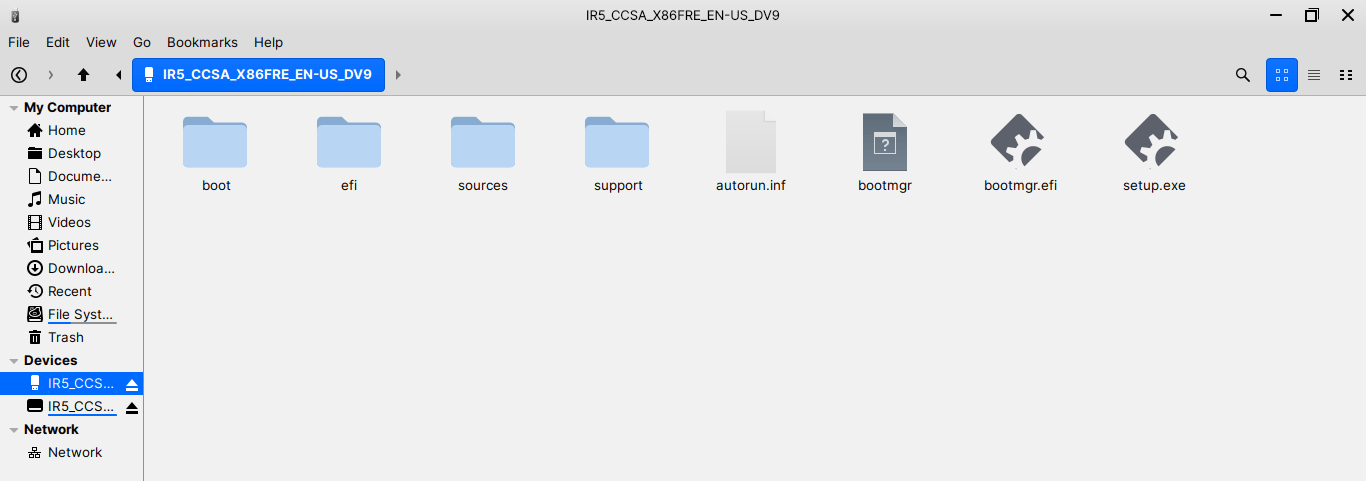
Съемный диск готов, и вы можете загрузить установку Windows 10 на компьютере.
Итог
Мы не упомянули Balena Etcher в руководстве, потому что он повредил USB флеш-накопитель. Нам пришлось использовать сторонний менеджер дисков, чтобы восстановить поврежденный USB флеш-накопитель и вернуть его в рабочее состояние. Вы можете столкнуться с проблемами на компьютерах с устаревшим BIOS, так как это старая технология, но это не будет проблемой на материнских платах на базе UEFI. Нам было бы интересно узнать, что вы думаете о загрузочном диске Windows 10 в разделе комментариев ниже.
Если у вас есть мысли о Как создать загрузочный диск Windows 10 в Linux?, не стесняйтесь оставлять их в комментариях ниже. Также, пожалуйста, подпишитесь на наш канал DigitBin на YouTube для видеоуроков. Удачи!
Get new posts in your inbox
No spam. Unsubscribe anytime.