PDF создание · 2 min read · Sep 17, 2025
Как создать PDF файл в Windows 11?

PDF, или Portable Document Format, — это формат файла, разработанный Adobe для представления документов. Он делает форматирование текста и изображений независимым от программного обеспечения, аппаратного обеспечения и операционных систем. PDF считается лучшим форматом файла для создания и обмена документами.
Тем не менее, документы, которые вы используете или создаете, могут быть не в формате PDF. В таких случаях вам нужно будет конвертировать документ в PDF файл, чтобы легко поделиться им с кем-либо. Создать PDF файл в Windows 11 очень просто и можно сделать, следуя нескольким шагам.
Вам не нужно никакое стороннее приложение для создания PDF файла в Windows 11, так как в нем есть несколько встроенных опций. Эта статья будет полезна, если вы хотите создать PDF файлы на Windows 11. В этой статье вы научитесь создавать PDF файл в Windows 11, используя встроенную опцию, а также сторонние приложения.
Использование Microsoft Print to PDF
Здесь мы создадим PDF из текстового файла. Создание PDF файла с использованием встроенной опции в Windows 11 — это очень простой процесс. Вот что вам нужно сделать:
- Откройте документ, который вы хотите конвертировать в PDF. Откройте файл для конвертации с помощью необходимого приложения. Например, если это текстовый файл, откройте его с помощью Microsoft Word.
- Нажмите Ctrl + P.
- Теперь вы перейдете в окно печати, чтобы выбрать принтер. В разделе принтера выберите опцию Microsoft Print to PDF. Затем нажмите кнопку Ok.
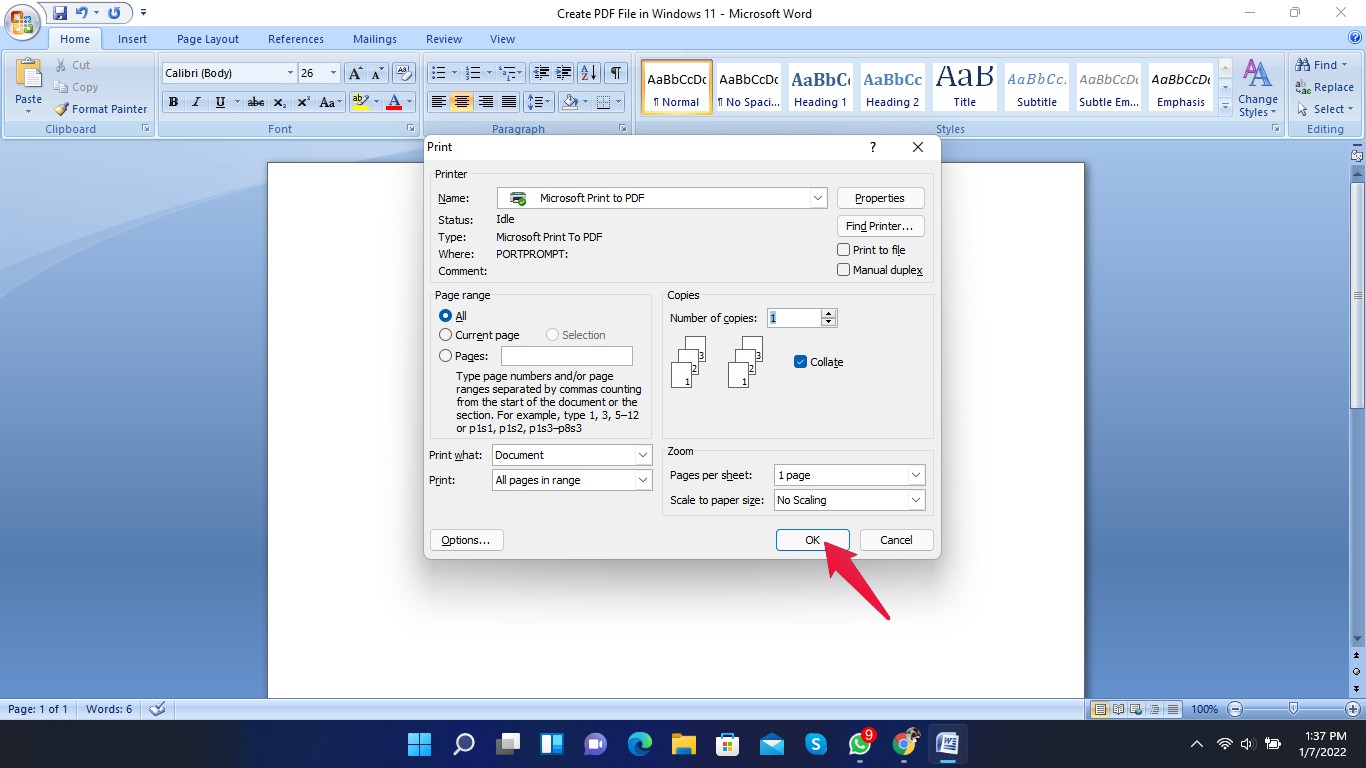
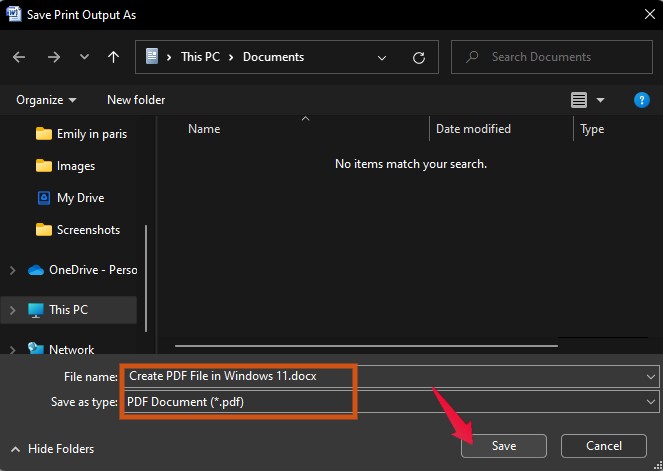
- После нажатия кнопки печати файл будет конвертирован в PDF, и вам нужно будет его сохранить. На следующем экране выберите место, где вы хотите сохранить файл.
- Введите имя файла и проверьте, является ли тип файла PDF. После этого нажмите кнопку Сохранить, чтобы сохранить файл как PDF.
- Теперь перейдите к месту, где вы сохранили файл, и вы увидите, что файл был сохранен в формате PDF.
Использование Google Drive
Конвертация документа в PDF путем загрузки его на Google Drive — это еще один вариант. Следуйте приведенным ниже шагам, чтобы выполнить свою работу:
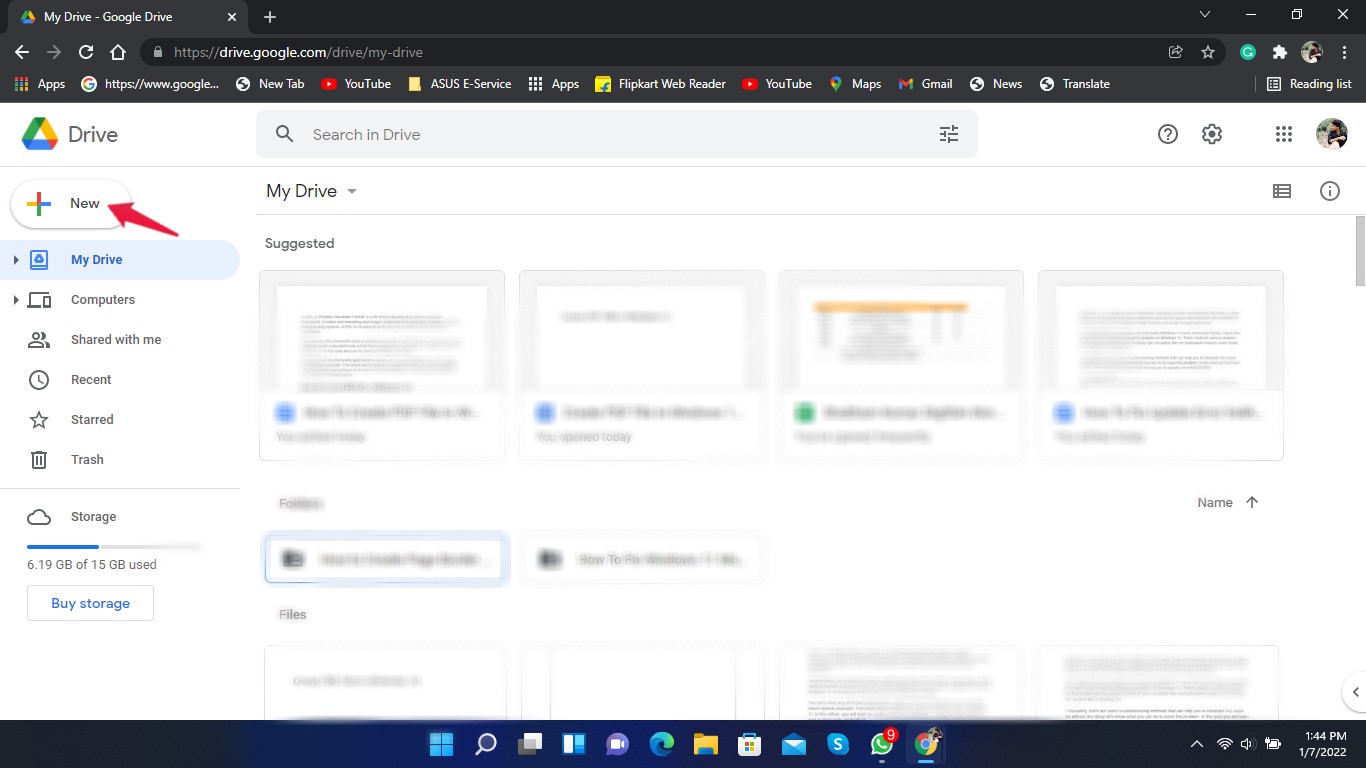
- Откройте Google Drive и нажмите на “ Новый.”
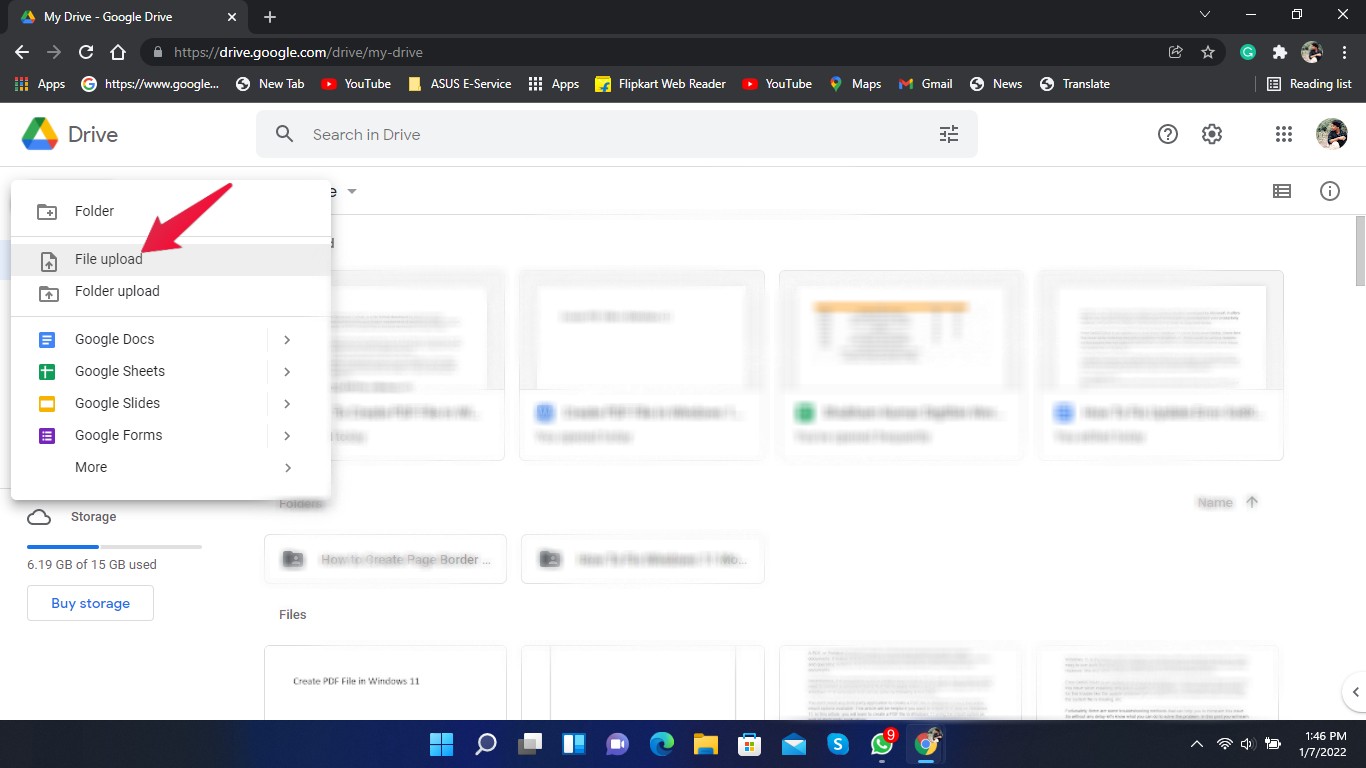
- Нажмите на Загрузка файла и выберите документ, который вы хотите конвертировать в PDF.
- Откройте документ после его загрузки на Google Drive.
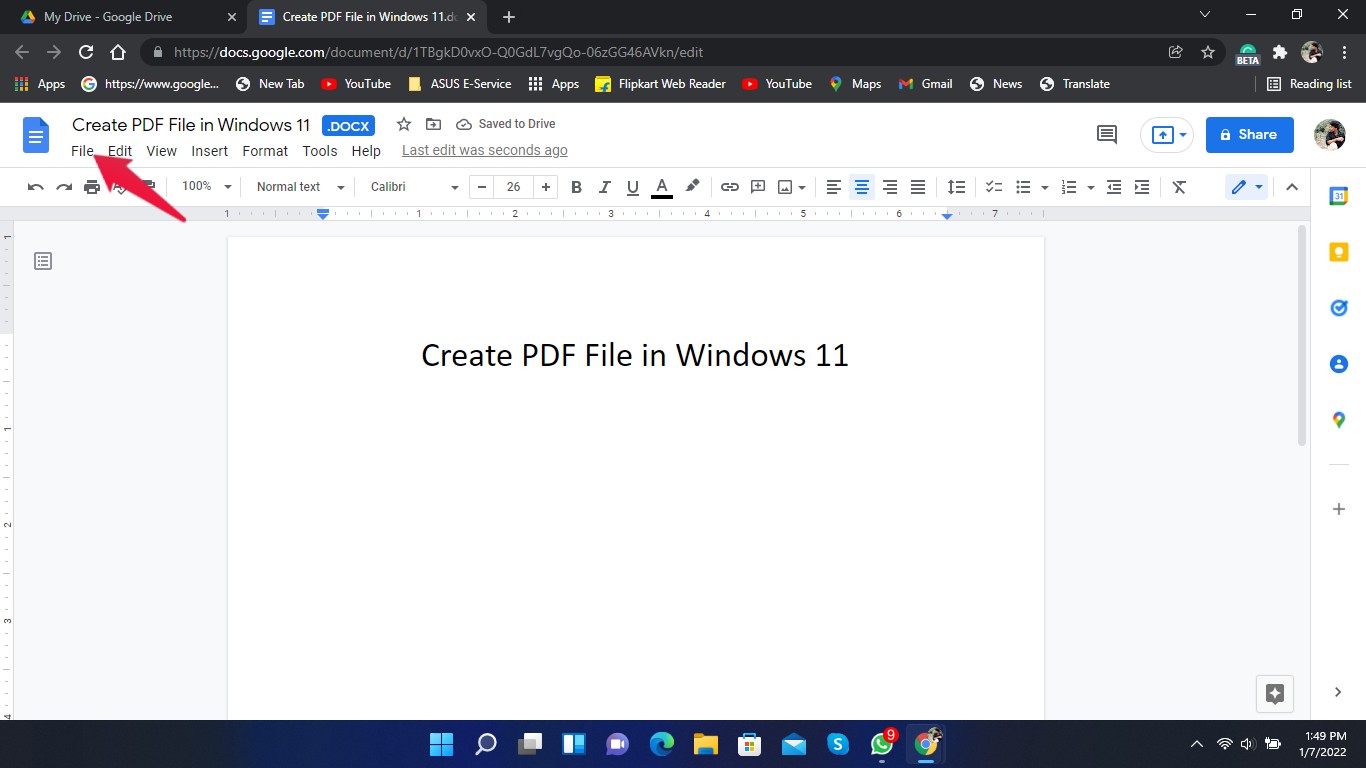
- Нажмите на значок Файл в верхнем левом углу.
- Нажмите на Скачать.
- Теперь нажмите на опцию PDF документ.
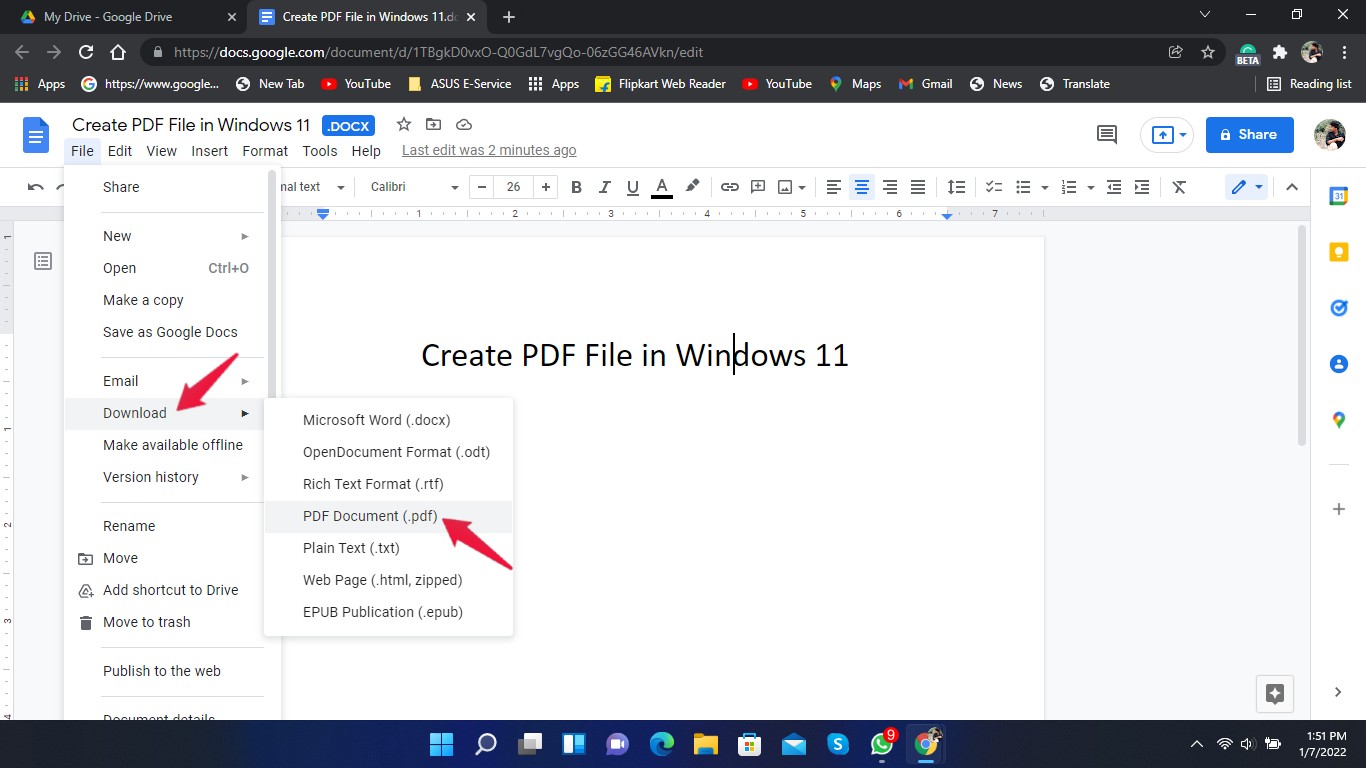
Копия вашего документа в формате PDF теперь будет загружена на ваш ПК.
Заключительные слова
Вот как вы можете создать PDF файл в Windows 11. Используйте шаги, упомянутые выше, чтобы создать PDF файл с использованием стандартных опций, доступных в Windows 11. Если у вас возникли проблемы с созданием PDF файла, дайте нам знать в разделе комментариев.
Если у вас есть мысли о Как создать PDF файл в Windows 11?, не стесняйтесь оставлять их в комментариях ниже. Также, пожалуйста, подпишитесь на наш канал DigitBin на YouTube для видеоуроков. Удачи!
Get new posts in your inbox
No spam. Unsubscribe anytime.