Музыка · 3 min read · Nov 08, 2025
Как создать плейлисты в iTunes
В нашем предыдущем сегменте iPod 101 мы узнали, как “импортировать” аудио-CD с помощью iTunes. Скорее всего, ваша библиотека теперь довольно большая – если у вас еще нет более тысячи песен, она скоро будет. Вскоре вы обнаружите, что самый приятный способ слушать вашу аудиоколлекцию – это не “перемешивание” всей вашей библиотеки. Если ваша библиотека похожа на мою, вы быстро разочаруетесь, когда, закончив прослушивание вызывающего мурашки “Adagio for Strings” Самуэля Барбера, вы сразу же перейдете к “Fight for your Right to Party” группы Beastie Boys. Это просто не работает.
Решение? Плейлисты. Создайте плейлист (или коллекцию песен) для поездки на работу. Создайте “микс” музыки для учебы или для занятий спортом. Создайте коллекцию “Любовных Песен” или “Песен Ненависти”. Соберите “Счастливую Смешанную” или “Меланхоличный Микс”. Возможности безграничны. Читайте дальше, и я проведу вас через создание ваших собственных пользовательских “миксов” в iTunes от Apple.
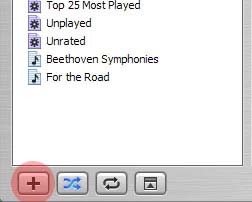
iTunes предлагает два основных типа плейлистов. Ручной плейлист, который будет рассмотрен в этой статье, позволяет вам вручную создавать ваши пользовательские миксы так, как вам хочется. “Умный” плейлист, который будет представлен в нашем следующем сегменте iPod 101, автоматически создается на основе заданных вами критериев. К ним могут относиться ограничения по жанрам, рейтинги, ключевые слова, дата добавления, количество раз, когда трек был воспроизведен, и многое другое.
Самый быстрый способ начать создание пользовательского плейлиста – это нажать на иконку “+” в нижнем левом углу окна библиотеки iTunes. Вы увидите новый “безымянный плейлист”, появившийся в колонке “Источник” слева. Текст уже будет выделен, так что начните вводить и дайте ему имя. Я назову свой “Для дороги”.
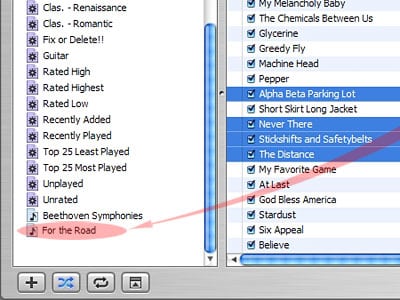 Нажмите на скриншот для увеличения
Нажмите на название вашего плейлиста, и вы увидите, что песен нет, так как мы должны добавить их вручную.
Чтобы добавить песни в ваш плейлист, начните с нажатия на “Библиотека” в колонке источника. Прокрутите свою библиотеку и найдите песню, которую хотите добавить. Чтобы добавить ее в плейлист, просто перетащите название песни на имя плейлиста в колонке источника и отпустите. Если вы хотите дважды проверить, что песня была добавлена, нажмите на название плейлиста.
Хотите добавить несколько песен сразу? Вы можете выбрать несколько песен, удерживая клавишу shift или control, щелкая по названиям песен. Затем просто перетащите любую из выбранных песен на плейлист. Все выбранные песни будут добавлены.
Продолжайте добавлять песни по мере необходимости. Когда вы закончите, вы можете изменить порядок песен в плейлисте, просто перетаскивая их.
Вы уловили мотив интерфейса? Apple любит перетаскивание. На самом деле, вот несколько полезных, но менее известных советов по перетаскиванию:
Во-первых, плейлисты могут быть добавлены друг к другу. Хотите добавить весь ваш “Счастливый Смешанный” в ваш плейлист “Экстаз Упражнений”? В колонке источника просто перетащите название “Счастливый Смешанный” на “Экстаз Упражнений”. Это так просто.
Во-вторых, вы когда-нибудь хотели добавить все песни в жанре в плейлист? Хотели добавить все от одного исполнителя? Целый альбом? Перейдите в свою Библиотеку и нажмите “Обзор“ в правом верхнем углу, чтобы показать 3-колоночные меню обзора. Любое название жанра, имя исполнителя или название альбома можно перетащить на название плейлиста, добавив всю категорию к нему. Кроме того, вы также можете перетащить в пустую область в колонке “Источник”, чтобы автоматически создать новый плейлист. Например: На изображении ниже я могу либо:
(1) Добавить “Темную сторону Луны” в мой плейлист “Для дороги”, перетащив и отпустив песню на плейлист, -или-
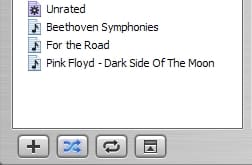
(2) Автоматически создать плейлист “Pink Floyd – Темная сторона Луны”, перетащив его в пустую область в колонке ‘Источник’.
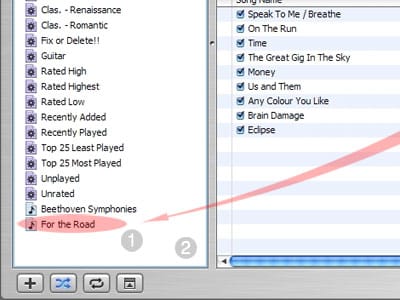
Нажмите на скриншот для увеличения
Результат: (2) Автоматически создать плейлист “Pink Floyd – Темная сторона Луны”, перетащив его в пустую область в колонке ‘Источник’:
Другие советы и функции:
Чтобы просмотреть любой плейлист, музыкальный магазин или радио функции iTunes в отдельном окне, дважды щелкните по их названию в колонке источника. Настройки перемешивания и повтора независимы между плейлистами – это очень полезно.
Наслаждайтесь прослушиванием ваших плейлистов! Их простота и функциональность действительно улучшают опыт прослушивания цифровой музыки – как в iTunes, так и на iPod!
Следите за iPod 101: “Умные плейлисты” в iTunes на следующей неделе.
Джеррод Х.
Get new posts in your inbox
No spam. Unsubscribe anytime.