Windows 10 · 2 min read · Jan 10, 2026
Как создать неделимую папку в Windows 10

Если вы один из тех людей, у кого дома маленькие дети, которые учатся работать с компьютерами, есть вероятность, что ваши дети случайно удалят папку в процессе, даже мы, взрослые, иногда это делаем. Ну, вы можете создать неделимую папку в Windows 10, используя свойства папки, а также можно сделать это с помощью командной строки. Неделимая папка была бы действительно полезной, не так ли?
В этой статье мы покажем вам, как создать неделимую папку в Windows 10, используя очень простые методы. Вы можете выбрать любой из методов ниже.
Как создать неделимую папку в Windows 10
Через свойства папки
Шаг 1: Перейдите к целевой папке и щелкните по ней правой кнопкой мыши.
Шаг 2: Нажмите на «Свойства» и перейдите на вкладку «Безопасность».
Шаг 3: Нажмите кнопку «Изменить», чтобы изменить разрешения, и теперь выберите активную учетную запись пользователя.
Шаг 4: Установите флажок в колонке Запретить для «Полный доступ» и «Изменить», снимите флажок в колонке Разрешить для «Полный доступ» и «Изменить».
Шаг 5: Нажмите «Применить», а затем «ОК», чтобы сохранить настройки.
Вот и все, вы готовы.
Используя CMD (Командная строка)
Это более безопасный способ создать защищенную папку.
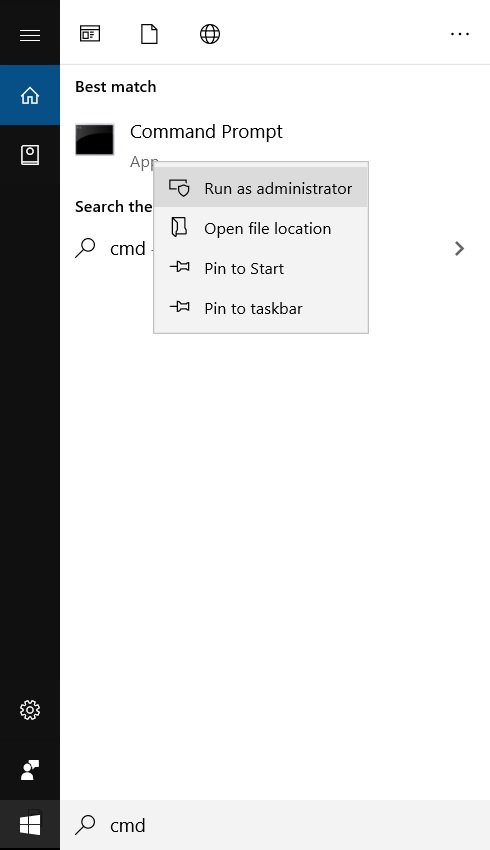
Шаг 1: Введите «CMD» в строке поиска Windows и щелкните по нему правой кнопкой мыши, чтобы запустить от имени администратора.
Шаг 2: Введите имя диска, на котором вы хотите создать папку, и введите следующую строку.
md con\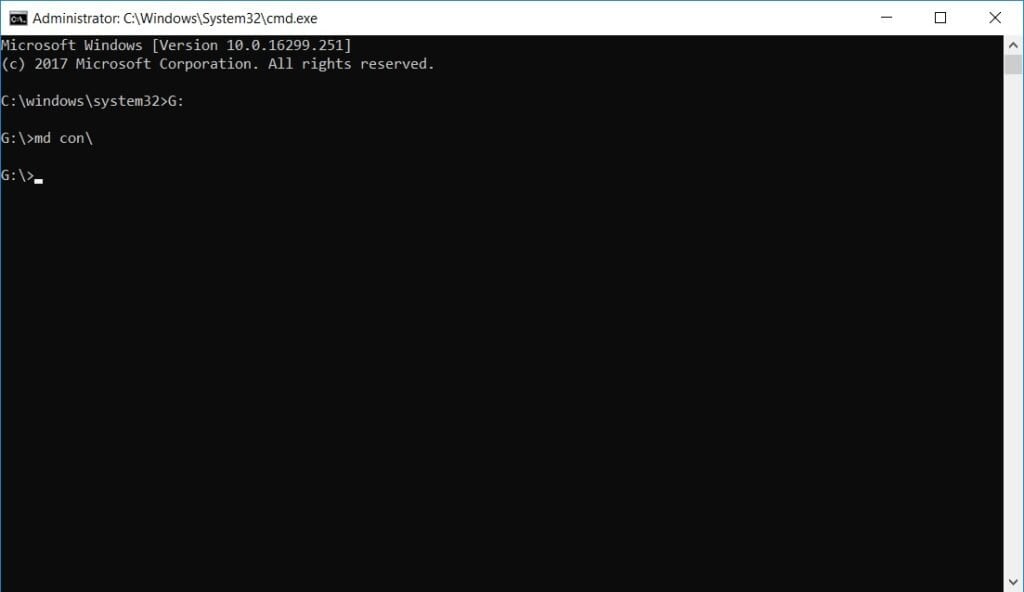
Шаг 3: Теперь вы можете перейти к месту, где вы создали папку, и вы увидите папку с именем «con». Вы можете попробовать удалить ее, и она не удалится.
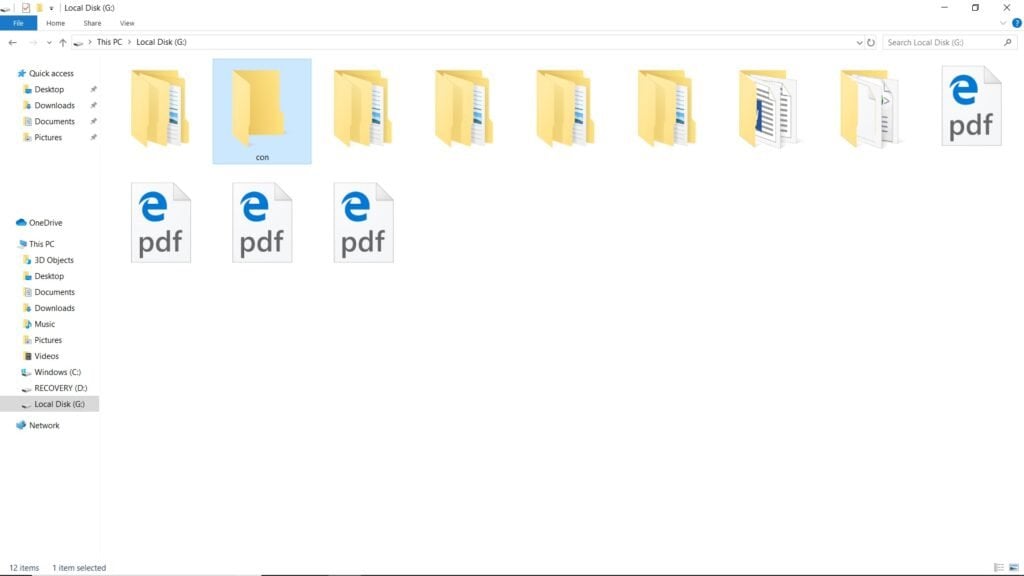
Примечание: Недостаток в том, что вы не можете перемещать или просматривать эту папку с помощью проводника файлов, чтобы переместить в нее элементы, вам придется использовать команду перемещения в CMD.
А если вы хотите удалить папку, то также вам придется использовать CMD, так как она не удалится с помощью проводника файлов. Следуйте приведенным ниже шагам, чтобы удалить папку.
Шаг 1: Введите «CMD» в строке поиска Windows и щелкните по нему правой кнопкой мыши, чтобы запустить от имени администратора.
Шаг 2: Введите имя диска, на котором находится папка, и введите следующую строку.
rd /s /q con\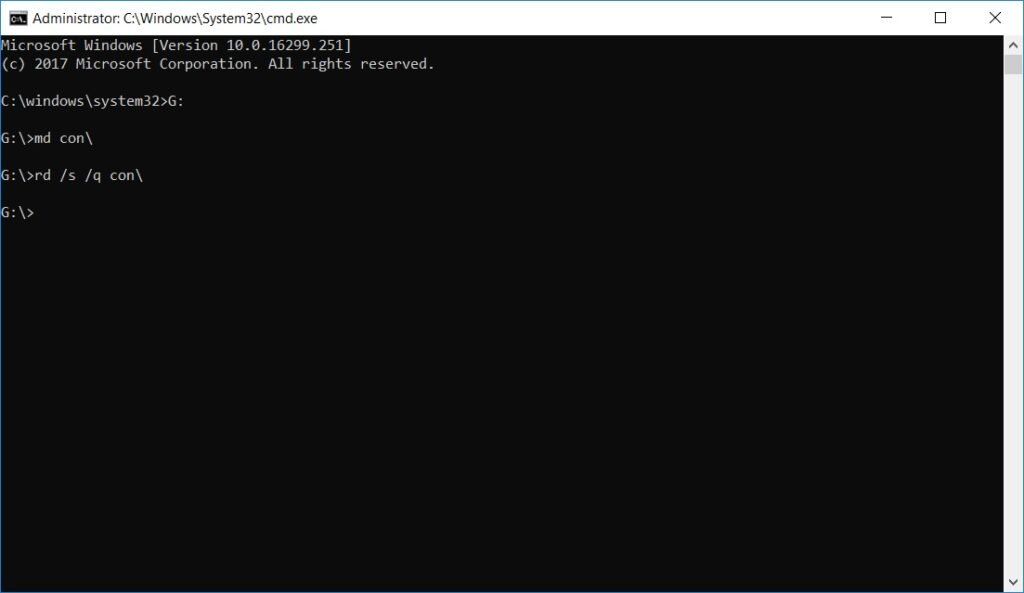
Вот и все, вы готовы.
Итак, это все о том, как создать неделимую папку в Windows 10. Следуйте любому из методов. Хотя мы рекомендуем вам следовать второму методу, так как он очень безопасен и надежен.
Больше похожих статей
- Как изменить IP-адрес в Windows 10 и macOS
- Как запланировать сообщения в WhatsApp на Android и iOS
- Как изменить шрифт на ваших смартфонах Android и iOS
- Как управлять Windows 10 с помощью смартфона Android
Get new posts in your inbox
No spam. Unsubscribe anytime.