PowerPoint · 5 min read · Oct 22, 2025
Как обрезать изображение в круг в Microsoft PowerPoint

Microsoft PowerPoint — это широко используемое приложение для создания профессиональных презентаций. Оно предлагает различные функции, которые вы можете использовать для улучшения вашей презентации. Добавление изображений в вашу презентацию необходимо, чтобы сделать документ более привлекательным и удерживать внимание зрителей.
Многие пользователи предпочитают использовать круг, а не прямоугольную форму для изображения на соответствующих слайдах. Если вы хотите обрезать изображение в круг, то это руководство поможет вам. Здесь мы покажем вам различные способы обрезки изображения в круг в PowerPoint. Итак, без лишних слов, давайте начнем.
Лучшие способы обрезки фотографии в круг в PowerPoint
С помощью встроенных функций довольно просто обрезать изображение в круг в Microsoft PowerPoint. Одним из таких полезных инструментов является Обрезка по форме. Этот инструмент позволяет обрезать изображение в круг, прямоугольник, звезду, квадрат или любую другую форму, которую вы предпочитаете для вашей презентации. Здесь мы описали четыре лучших способа обрезки изображения в круг, которые вы должны попробовать в Microsoft PowerPoint.
1. Обрезка изображения с помощью инструмента Обрезка по форме
Microsoft PowerPoint предлагает инновационный инструмент под названием Обрезка по форме. Как упоминалось, этот инструмент позволяет обрезать изображение в круг и выбранную вами форму. Вот как вы можете использовать этот инструмент, чтобы сделать ваше изображение круглым в PowerPoint:
- Нажмите клавишу Windows, чтобы перейти в меню поиска Windows.
- В меню поиска введите PowerPoint и нажмите ОК.
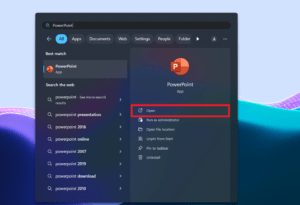 Откройте презентацию PowerPoint, содержащую изображение, которое вы хотите преобразовать в круг.
- Щелкните по изображению один раз. Это откроет вкладку Формат изображения.
- На вкладке Формат изображения щелкните по значку Обрезка в правой части экрана.
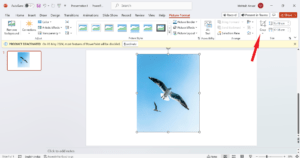
- В контекстном меню выберите опцию Обрезка по форме. Теперь на экране появится меню с различными формами.
- Выберите круг или овальную форму из списка форм, чтобы сделать ваше изображение круглым.
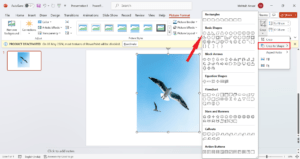 Если ваше оригинальное изображение имеет подходящее соотношение сторон, оно будет обрезано в идеальный круг. В определенные моменты ваше изображение может быть овальным, но вы можете преобразовать его в круг.
- Чтобы преобразовать изображение в круг, щелкните по маленькой стрелке под кнопкой Обрезка. Затем нажмите на Соотношение сторон и выберите 1:1 соотношение.
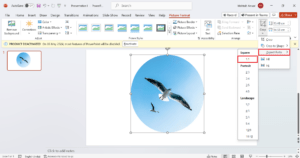 Затем переместите желаемую часть изображения в круг, перетаскивая ее с помощью черных угловых полос, расположенных в его углах.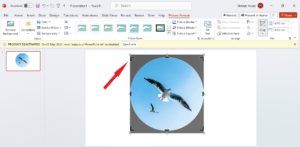
- Когда вы закончите, щелкните в любом месте на экране вне изображения, и оно будет преобразовано в круглую форму.
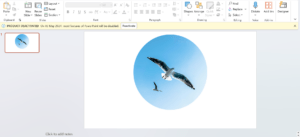
Вот как вы можете легко обрезать изображение в круг, просто используя инструмент Обрезка по форме в PowerPoint. Это самый простой способ, который вы можете попробовать, если хотите преобразовать изображение в круг или любую индивидуальную форму.
2. Обрезка изображения с использованием инструмента формы круга
Другой простой способ обрезать изображение в круг — использовать инструмент формы круга. Вот как это сделать.
- Откройте презентацию или изображение, которое вы хотите преобразовать в круглую форму в Microsoft PowerPoint.
- Щелкните по опции Вставка в верхней панели.
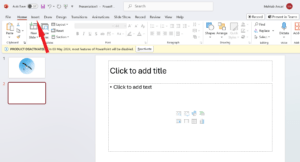 Затем щелкните по значку Фигуры и выберите круг или овальную форму из списка.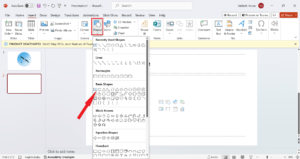
- Перетащите круг на слайд с помощью курсора мыши и разместите его.
- Щелкните по форме круга и выберите опцию Заливка фигуры на вкладке Формат фигуры.
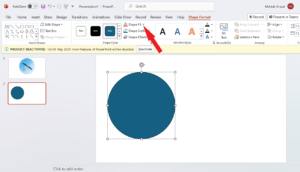 Теперь выберите Изображение и выберите изображение, которое вы хотите преобразовать в круг.
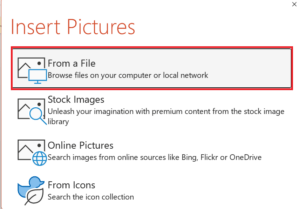
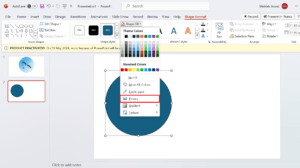 Здесь на экране появится меню Вставка изображений. Выберите изображение из нужного места и импортируйте его в PowerPoint.
 Поздравляем! Вы успешно создали изображение в круге.
Используя инструмент формы круга, ваше изображение превратится в круг с контуром. Если вы хотите удалить контур, щелкните правой кнопкой мыши на изображении и выберите Контур, затем Нет контура. Черный цвет контура теперь будет удален из вашего изображения.
3. Обрезка нескольких изображений с помощью Обрезки по форме
Если вы хотите обрезать несколько изображений одновременно, вы можете легко сделать это с помощью инструмента обрезки по форме PowerPoint. Вот как это сделать.
- В вашем Microsoft PowerPoint попробуйте вставить более одного изображения, которое вы хотите обрезать.
- Дважды щелкните по любому из изображений, чтобы выбрать его. Когда вы выберете изображение, в верхней панели появится опция Формат изображения.
- Теперь нажмите и удерживайте клавишу Ctrl на клавиатуре и щелкните по другим изображениям.
- После выбора нескольких изображений щелкните по значку стрелки опции обрезки.
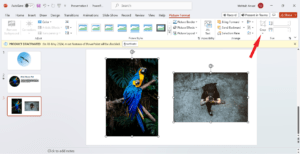 Теперь щелкните по Обрезка по форме и выберите круг из меню.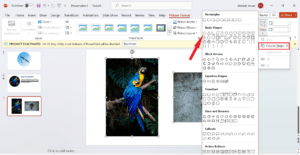
Ваши выбранные изображения будут автоматически обрезаны в круг или овал. Однако вы можете настроить форму, перетаскивая ее в соответствии с вашими предпочтениями.
4. Обрезка нескольких изображений в круг с помощью макета изображения
Последний, но не менее важный, вы можете использовать функцию макета изображения PowerPoint. Она позволяет обрезать несколько изображений в круг и другие стили формата. Вот как это сделать.
- Сначала выберите более одного изображения для вашей презентации PowerPoint.
- Щелкните по одному из изображений, чтобы выбрать его.
- Затем нажмите и удерживайте клавишу Ctrl на клавиатуре вашего ПК и выберите другое изображение.
- В меню Формат изображения выберите опцию Макет изображения из верхнего меню.
- Выберите макет круглой формы из списка меню.
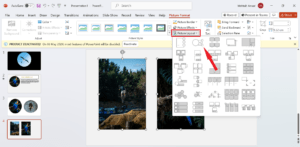 Здесь ваши выбранные изображения будут преобразованы в круг. Если вы попытаетесь переместить круглые изображения, вы можете заметить, что не можете переместить их в определенный диапазон. К счастью, вы можете исправить это простым процессом.
- Щелкните по изображению, которое вы хотите переместить в определенное место, и нажмите Преобразовать в SmartArt Design.
- Теперь выберите Преобразовать в фигуры.
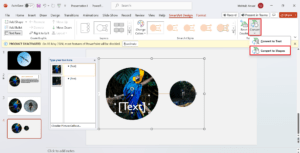
Теперь вы закончили. Вот как вы можете обрезать несколько изображений в круг с помощью функции макета изображения. Однако этот инструмент в основном используется для создания профессиональной презентации в PowerPoint. Попробуйте это!
Итог
Дизайн вашего изображения в круг или любую другую форму делает вашу презентацию более привлекательной. В PowerPoint мы описали различные способы обрезки изображения в круг.
Вы можете без труда обрезать изображение в круг, следуя любому из упомянутых способов. Вы даже можете добавить несколько фотографий одновременно, чтобы обрезать в круг, придавая вашей презентации привлекательный вид.
Если у вас есть мысли о Как обрезать изображение в круг в Microsoft PowerPoint, не стесняйтесь оставлять комментарии внизу. Также, пожалуйста, подпишитесь на наш канал DigitBin на YouTube для видеоуроков. Удачи!
Get new posts in your inbox
No spam. Unsubscribe anytime.