Редактирование видео · 6 min read · Dec 23, 2025
Как обрезать видео в Windows 10 для начинающих [Полное руководство 2024]
Обрезка видео — это полезный навык, который позволяет удалить нежелательные части из ваших записей и сосредоточиться на важных моментах.
Если вы используете компьютер с Windows 10, хорошая новость заключается в том, что встроенное приложение Photos от Microsoft предоставляет удобный способ обрезки видео прямо на вашем рабочем столе.
Не нужно дорогого стороннего программного обеспечения или сложных навыков редактирования. Это пошаговое руководство проведет вас через процесс обрезки видео в Windows 10.
Лучший видеоредактор для обрезки видео в Windows 10 – HitPaw Edimakor
Хотя встроенное приложение Photos в Windows 10 позволяет выполнять базовую обрезку видео, более опытные пользователи могут захотеть исследовать более мощные инструменты редактирования, такие как HitPaw Edimakor.
Этот комплексный видеоредактор предлагает интуитивно понятный интерфейс и широкий спектр функций, адаптированных для создателей контента на YouTube и TikTok.
С помощью возможностей на базе ИИ, Edimakor упрощает такие задачи, как добавление субтитров, редактирование аудио, преобразование текста в речь и многое другое. Вы также получаете доступ к обширной библиотеке эффектов, переходов, стокового видео и настраиваемых соотношений сторон для экспорта в социальные сети.
Для тех, кто ищет максимальный контроль и творческую свободу при обрезке и редактировании видео в Windows 10, HitPaw Edimakor определенно стоит рассмотреть.
Особенности
Инструменты редактирования видео на базе ИИ (субтитры, генератор сценариев, редактирование аудио)
Огромная библиотека эффектов, стикеров, переходов и стоковых медиа
Гибкий экспорт для социальных платформ и устройств
Обрезка, обрезка, поворот, объединение видео и многое другое
Как обрезать видео на ПК с Windows 10 и 11 для начинающих
Вот как обрезать видео в Windows 10:
- Скачайте HitPaw Edimakor Video Editor с официального сайта. Выберите версию для Windows и нажмите “Попробовать бесплатно”, чтобы установить.

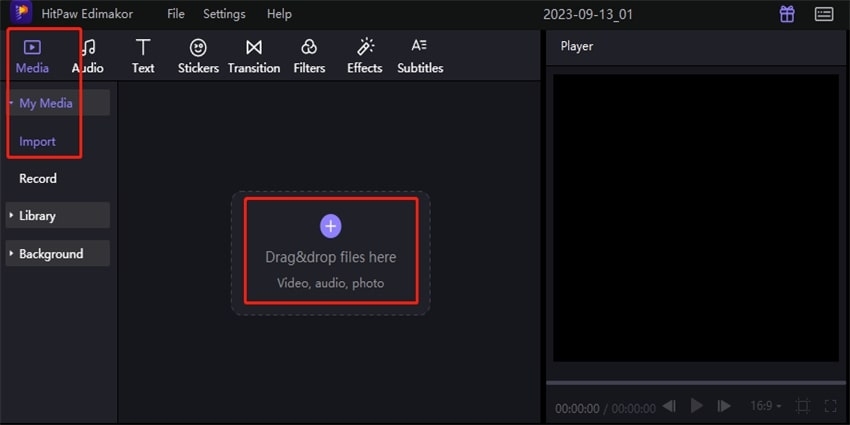
- Откройте Edimakor и нажмите кнопку “+” или перетащите, чтобы импортировать ваши видеофайлы в раздел “Мои медиа”.
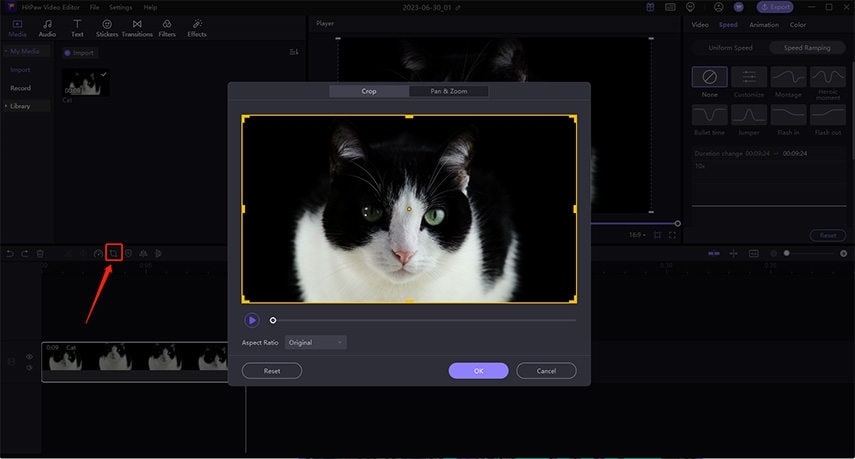
- Выберите ваше видео на временной шкале, затем нажмите значок “Обрезать” на панели инструментов. Настройте рамку обрезки, перетаскивая края или устанавливая соотношение сторон. Просмотрите и нажмите “ОК”, когда будете довольны.
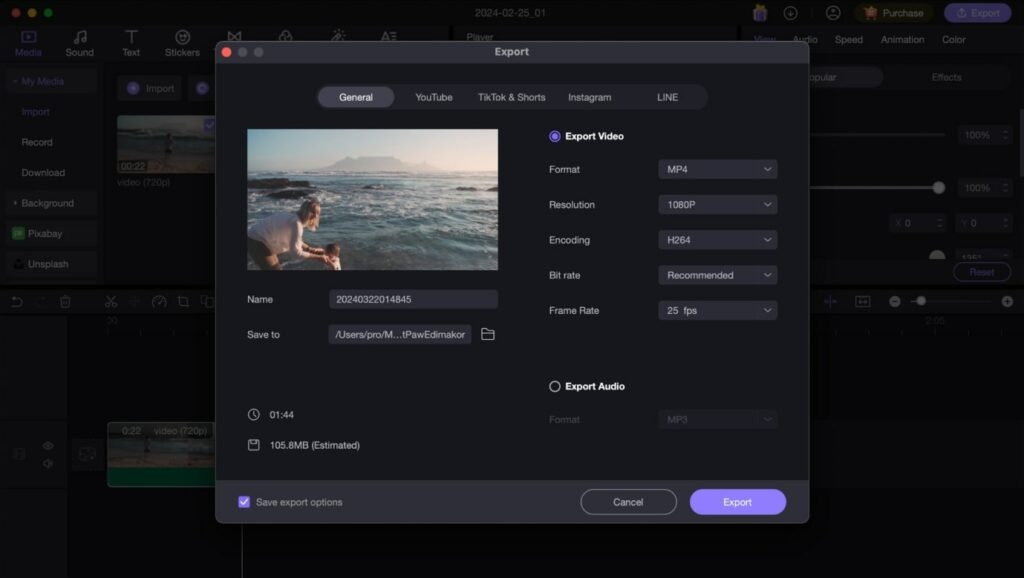
- После завершения редактирования нажмите “Экспорт” в правом верхнем углу. Настройте параметры экспорта, такие как имя файла, формат и разрешение. Вы также можете выбрать пресеты для экспорта непосредственно для YouTube, TikTok, Instagram и т.д.
Встроенная программа для обрезки видео в Windows 10 – Windows Movie Maker
Если вам нужно быстро обрезать видео на вашем компьютере с Windows 10, встроенное приложение Movie Maker является удобным вариантом. Хотя оно базовое, оно позволяет легко обрезать нежелательные части ваших видеоклипов. Вот как обрезать видео в Windows с помощью Movie Maker:
- Откройте Windows Movie Maker и импортируйте ваше видео, нажав “Добавить видео и фотографии”.
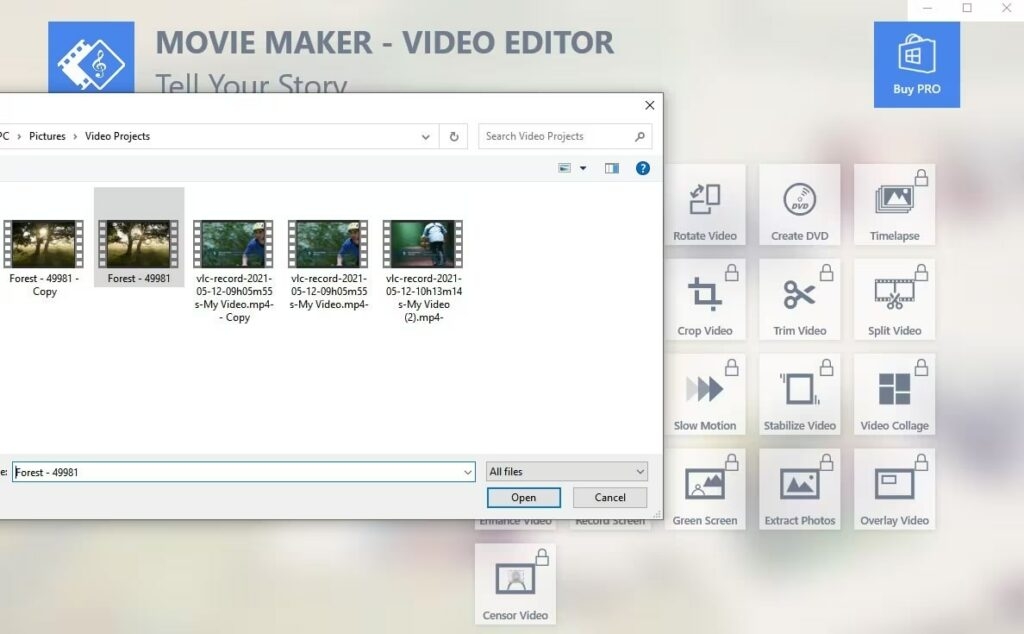
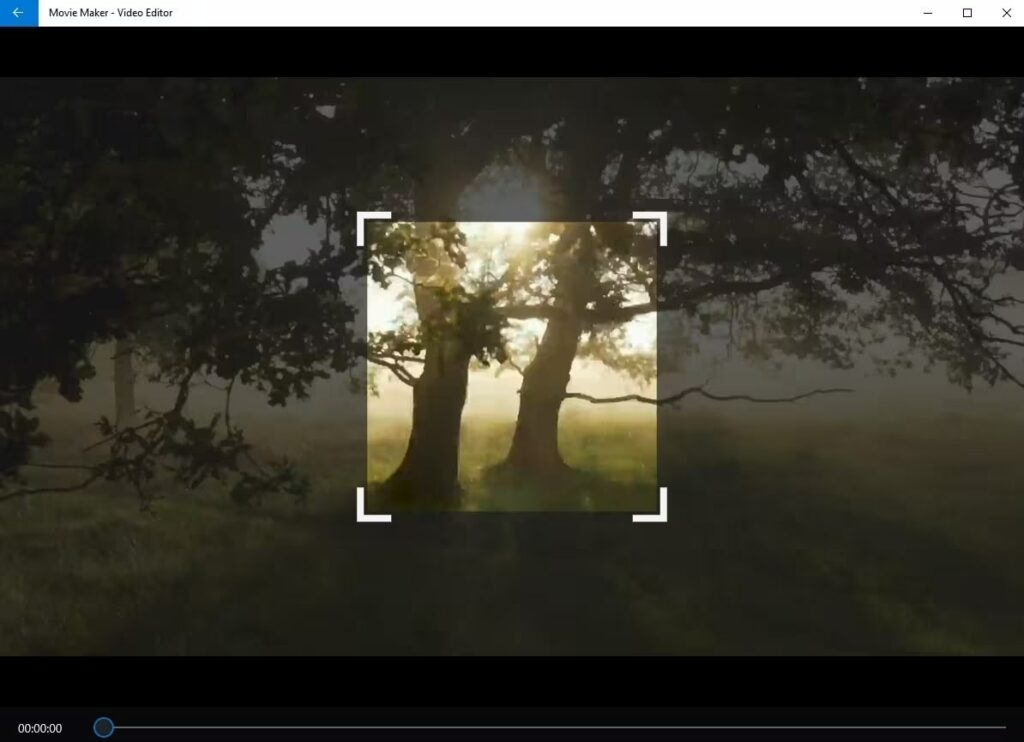
Перетащите видеоклип на временную шкалу/сториборд. Щелкните правой кнопкой мыши на клипе и выберите “Обрезать”, чтобы активировать инструмент обрезки.
Настройте размер рамки обрезки, перетаскивая края или вводя размеры. Вы также можете выбрать из предустановленных соотношений сторон.
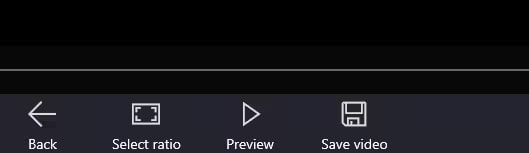
- После того как вы установили рамку обрезки, нажмите “Сохранить фильм”, чтобы экспортировать ваш обрезанный видеофайл.
Инструмент Adobe для обрезки видео в Windows 10 – Premiere Pro
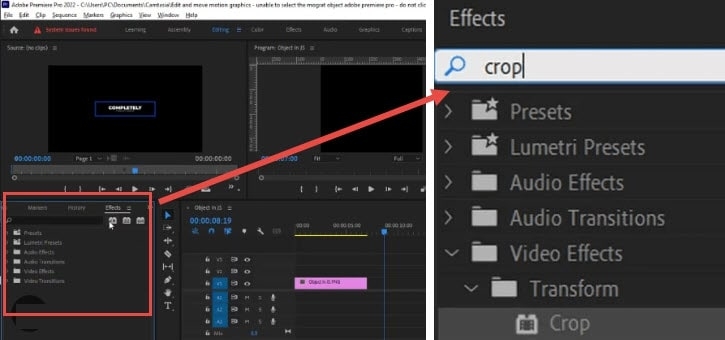
Хотя он не так прост, как некоторые видеоредакторы, Adobe Premiere Pro предоставляет мощные возможности обрезки для более продвинутого редактирования видео. Инструмент обрезки скрыт в панели эффектов, но после применения вы можете точно обрезать и изменить кадрировку вашего видео. Вот как обрезать MP4 видео в Windows:
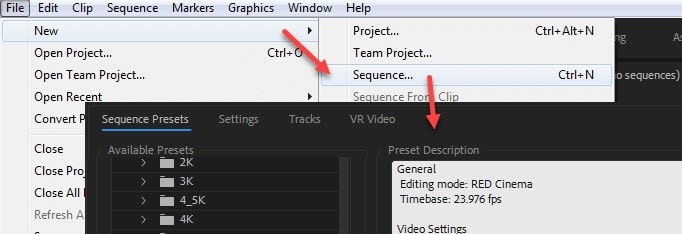
- Импортируйте ваше видео в проект и добавьте его в новую последовательность, соответствующую настройкам клипа.
- В панели эффектов найдите “Обрезка” и перетащите эффект обрезки на ваш видеоклип на временной шкале.
- Теперь элементы управления обрезкой появятся в панели управления эффектами. Настройте значения для Левой, Правой, Верхней и Нижней обрезки, чтобы изменить положение и размер рамки обрезки.
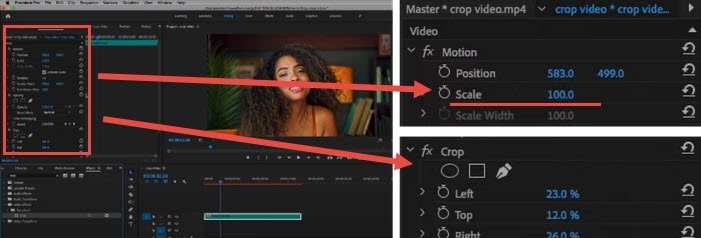
- В качестве альтернативы, увеличьте значение Масштаб, чтобы увеличить и обрезать кадр видео. Когда вы будете довольны обрезанной областью, экспортируйте ваш отредактированный видеофайл.
Программа Microsoft для обрезки видео в Windows 10 – PowerPoint
Хотя это не его основное назначение, PowerPoint на самом деле может использоваться для выполнения базовых задач обрезки видео в Windows 10.
Процесс включает в себя вставку вашего видеоклипа на слайд, обрезку его, а затем экспорт отредактированного видеофайла.
Это немного обходной путь, но он может быть полезен, когда вам нужно быстро удалить нежелательные части. Вот как обрезать MP4 видео в Windows 10:
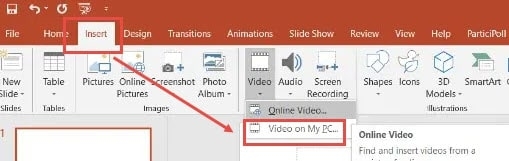
- Откройте PowerPoint и вставьте ваше видео на один пустой слайд, перейдя в Вставка > Видео > Видео на ПК.
- Выберите видео и нажмите кнопку “Обрезать”, чтобы активировать инструмент обрезки. Настройте рамку обрезки, перетаскивая края.
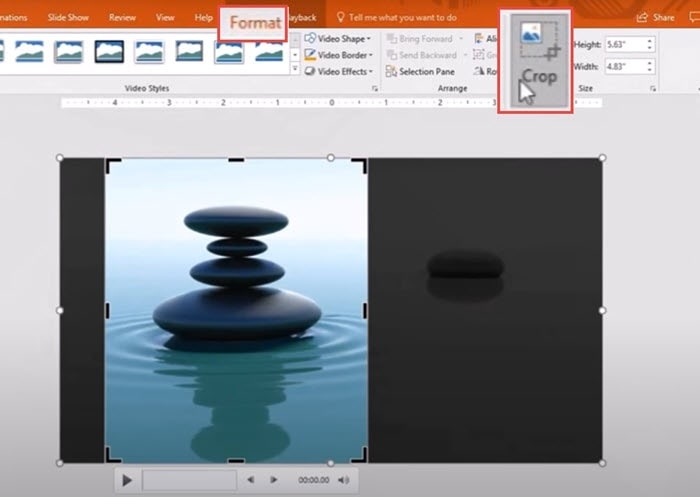
Измените размер обрезанного видео, чтобы заполнить область слайда.
Перейдите в Файл > Экспорт > Создать видео, чтобы экспортировать и сохранить ваш обрезанный видеоклип.
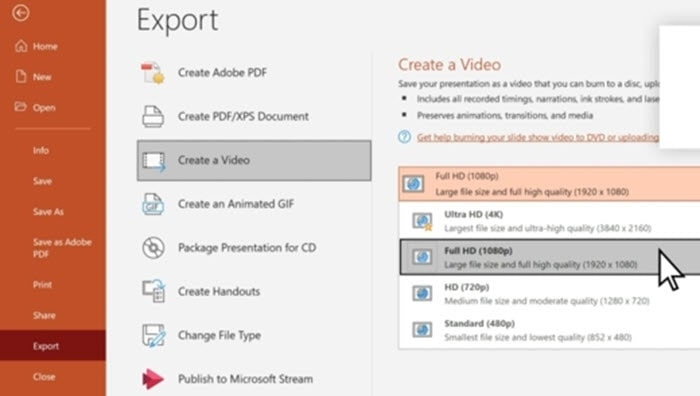
- Выберите желаемые параметры разрешения и экспортируемый формат.
Самый популярный инструмент для обрезки видео в Windows 10 – VLC
Хотя VLC в первую очередь известен как универсальный видеоплеер, он на самом деле имеет некоторые базовые встроенные возможности редактирования видео, включая обрезку. Это не самый интуитивный процесс, но если вам нужно быстро обрезать края видеофайла в Windows 10, VLC может справиться с задачей без установки дополнительного программного обеспечения.
- Откройте VLC и перейдите в Инструменты > Эффекты и фильтры. На вкладке Видеоэффекты откройте подменю “Обрезка”. Настройте размеры и положение рамки обрезки в окне предварительного просмотра, пока не выберете область, которую хотите оставить.
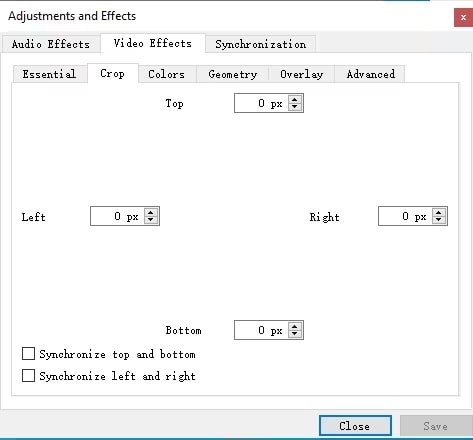
- Перейдите в Инструменты > Настройки > Видео > Фильтры. Убедитесь, что установлен флажок “Обрезка” и введите те же значения обрезки, которые использовались в предварительном просмотре.
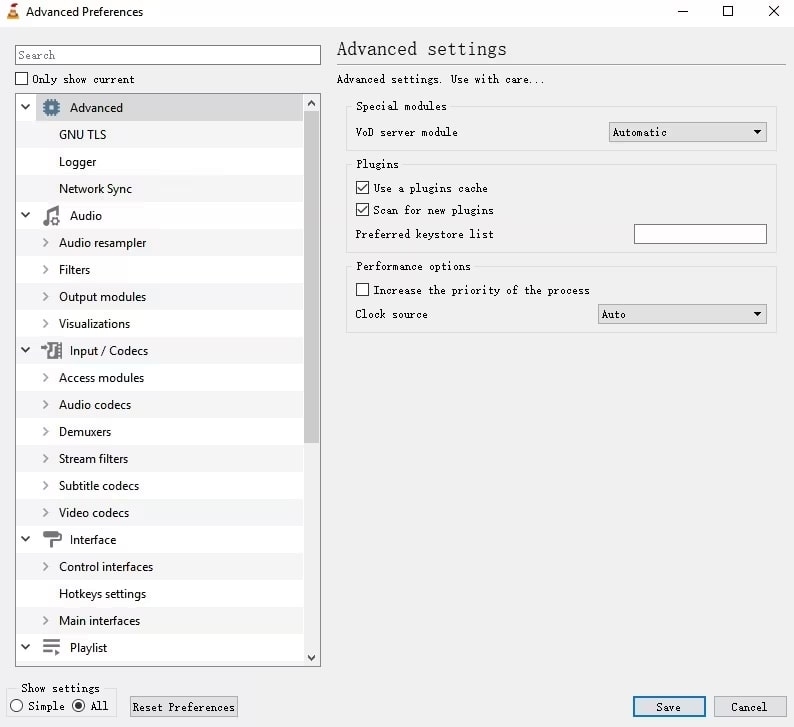
Чтобы сохранить обрезанное видео, перейдите в Медиа > Конвертировать/Сохранить, выберите ваш видеофайл, затем нажмите кнопку Конвертировать/Сохранить.
Выберите папку назначения и параметры вывода, затем начните конвертацию.
Часто задаваемые вопросы по обрезке видео в Windows 10
Как обрезать MP4 или AVI видео в Windows 10?
Чтобы обрезать MP4, AVI или другие форматы видео в Windows 10, вы можете использовать встроенное приложение Photos или видеоредактор в бесплатном приложении Photos от Microsoft. Просто импортируйте ваше видео, используйте инструмент Обрезка, чтобы установить начальные и конечные точки, а затем обрежьте размер и соотношение сторон по мере необходимости перед сохранением отредактированного видеофайла.
Как обрезать видео в Windows 10 бесплатно?
Существует несколько бесплатных вариантов для обрезки видео в Windows 10. Встроенное приложение Photos и мощные инструменты редактирования, такие как HitPaw Edimakor. Вы также можете использовать VLC Media Player, который имеет скрытый фильтр обрезки.
Как обрезать видео в скрытом видеоредакторе Windows 10?
Windows 10 имеет скрытый видеоредактор, встроенный в приложение Photos. Откройте приложение Photos, импортируйте ваше видео, затем нажмите кнопку “Редактировать и создать”. Используйте инструмент Обрезка, чтобы обрезать начало/конец и инструмент Обрезка, чтобы настроить соотношение сторон и положение перед экспортом обрезанного клипа.
Могу ли я обрезать видео в Windows Media Player?
К сожалению, приложение Windows Media Player не имеет встроенной возможности обрезки или редактирования видео. Оно может только воспроизводить видеофайлы. Чтобы обрезать в Windows 10, используйте приложение Photos, Movie Maker или бесплатный сторонний видеоредактор.
Заключение
Хотя Windows 10 имеет некоторые встроенные приложения, такие как Photos и Movie Maker, которые позволяют выполнять базовую обрезку видео бесплатно, они довольно ограничены.
Для более комплексных и удобных возможностей редактирования видео на вашем ПК стоит рассмотреть специализированную программу, такую как HitPaw Edimakor.
Этот видеоредактор на базе ИИ предоставляет интуитивно понятные инструменты обрезки вместе с огромной библиотекой эффектов, фильтров, графики и многого другого, чтобы улучшить ваши видео проекты.
Читать: Как обрезать видео на Android?
Get new posts in your inbox
No spam. Unsubscribe anytime.