Редактирование видео · 2 min read · Dec 22, 2025
Как обрезать видео на Android?
Мы знаем, что каждый современный телефон в мире способен делать отличные фотографии и видео.
Также известно, что даже бюджетные телефоны на Android способны записывать видео, которые по качеству вполне невероятны.
Однако проблема в том, что большинство телефонов на Android не имеют возможности обрезать видео прямо в своей галерее. Теперь вы можете оказаться в ситуации, когда хотите поделиться своими видео в Instagram или TikTok, и соотношение сторон неверное.
Также возможно, что вы хотите скрыть какую-то личную информацию, поэтому хотите обрезать эту часть видео. В любом случае, мы здесь, чтобы показать вам, как обрезать видео на Android.
Также читайте: Как совместить две фотографии на Android и iOS
Как обрезать видео на Android с помощью Google Photos?
Одно, что мы хотели бы упомянуть, это то, что существует сотни приложений, которые позволяют обрезать видео на Android.
Но факт в том, что Google Photos, приложение, разработанное Google, является лучшим, когда дело доходит до обрезки видео.
Также его можно бесплатно скачать из Google Play Store и он доступен на почти всех устройствах по умолчанию как часть пакета приложений Google.
Но если Google Photos недоступен на вашем устройстве, вам нужно сначала скачать его отсюда.
- Как только вы скачали приложение Google Photos на ваше устройство или если оно уже там, вам нужно открыть его.
- После запуска приложения Google Photos выберите любое видео, которое хотите обрезать, и откройте его.
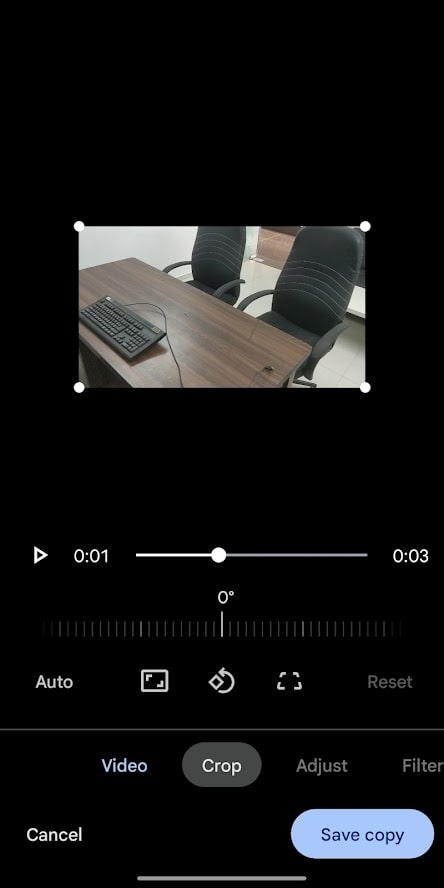
- Теперь приостановите видео, если оно воспроизводится, и затем нажмите на значок Редактировать, который находится внизу приложения, как показано на изображении ниже.
- После нажатия на него вы увидите опцию Обрезать, которая появится почти в том же месте, где была кнопка Редактировать.
- Здесь вы можете настроить соотношение сторон вашего видео, нажав на кнопку Соотношение, которая является первым значком слева.
- Вы можете установить соотношение сторон между Свободное, Оригинальное, Квадратное, 5:4, 16:9, 4:3 и 3:2.
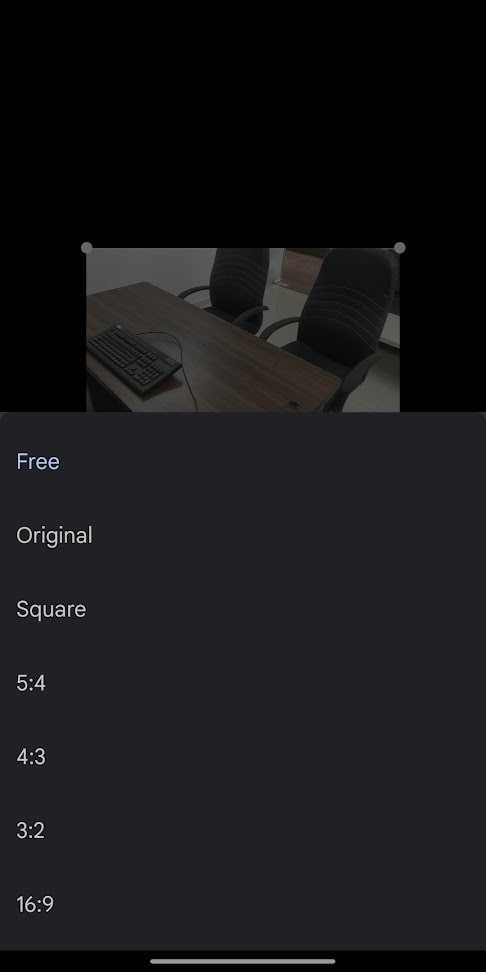
- Если вы выберете Свободное соотношение сторон, то сможете обрезать видео так, как вам нужно, а не по фиксированному соотношению сторон.
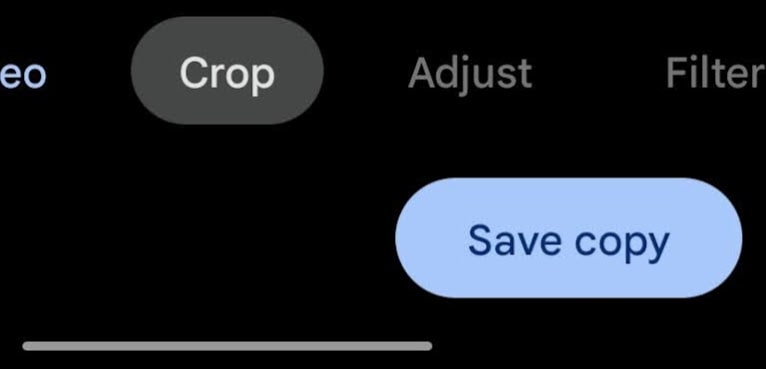
- Как только вы обрезали видео по своему усмотрению, вы можете нажать на кнопку Сохранить копию, которая находится внизу, и ваше обрезанное видео будет сохранено как отдельное.
Также читайте: Топ 5 лучших приложений для редактирования видео на Android
Заключение
В этой статье мы обсудили, как вы можете обрезать видео на Android с помощью бесплатного приложения, разработанного Google, которое называется Google Photos.
Мы считаем, что это приложение имеет все функции, необходимые для того, чтобы обрезать идеальное видео и делиться им на таких платформах, как Instagram или TikTok.
В настоящее время Google Photos стал приложением галереи по умолчанию на большинстве телефонов Android, что идеально, потому что вам не нужно скачивать приложение из Google Play Store.
Если вы следовали всему процессу и достигли желаемого результата, не стесняйтесь делиться этой статьей с вашей семьей и друзьями, которые также хотят обрезать видео на Android.
Также читайте: Топ 5 лучших редакторов изображений для Android
Get new posts in your inbox
No spam. Unsubscribe anytime.