iPhone · 3 min read · Dec 08, 2025
Как настроить звук зарядки вашего iPhone?
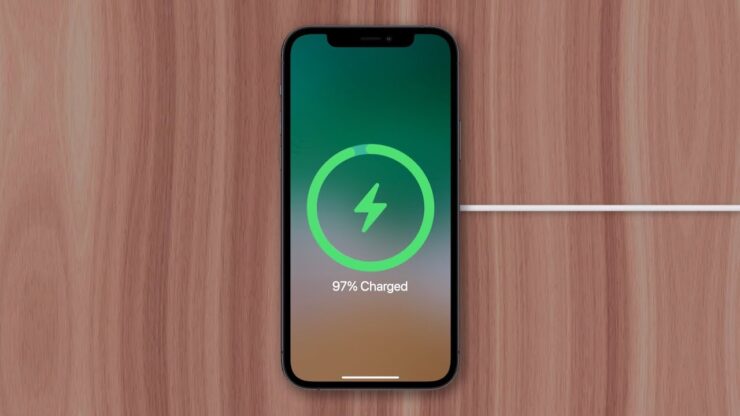
iPhone прошел долгий путь с момента своего первого выпуска. Теперь он стал более мощным, универсальным и настраиваемым, чем когда-либо. Возможность изменить звук зарядки вашего iPhone — одна из лучших новых функций в последней версии iOS.
Представьте, что вы подключаете свой iPhone и слышите, как начинает играть ваш любимый звук или индивидуальный тон. Это веселый и простой способ сделать ваш iPhone еще более особенным. Итак, как изменить звук зарядки вашего iPhone? Это просто! Просто пройдите через руководство, и вы легко сможете получить доступ к этой классной функции на вашем iPhone. Итак, давайте начнем.
Лучшие способы изменить звук зарядки iPhone
У вас есть возможность использовать музыку из iTunes или создать свой клип для загрузки в Apple Music. Используйте веб-сайт, который предлагает развлекательные звуковые образцы, которые вам могут понравиться. Вы можете изменить звук зарядки вашего iPhone, создав индивидуальную автоматизацию. Вот как:
1. Используйте ярлык для изменения звука зарядки вашего iPhone
Только iPhone с iOS 14 или более поздней версии смогут использовать действие ярлыка, которое мы будем использовать. Поэтому перед тем, как продолжить процесс, убедитесь, что ваше устройство обновлено.
- Откройте приложение Ярлыки.
- Перейдите на вкладку Автоматизация и нажмите Новая автоматизация.
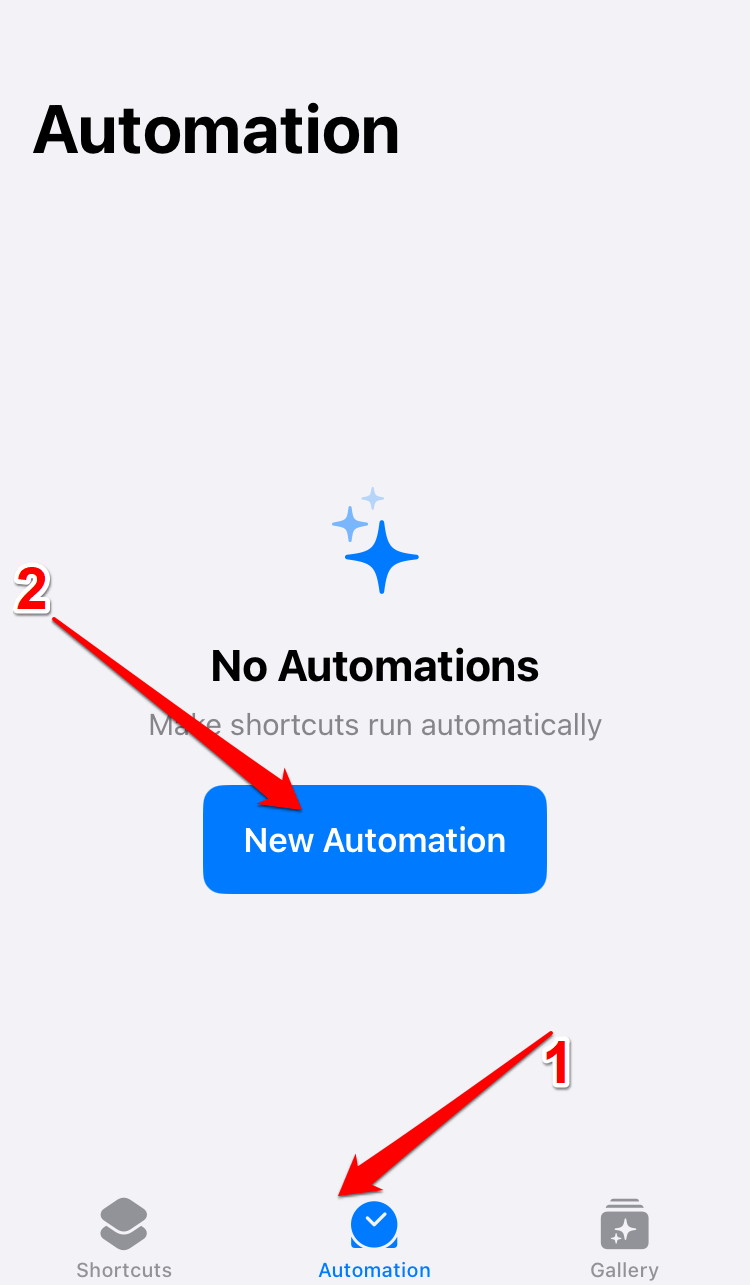
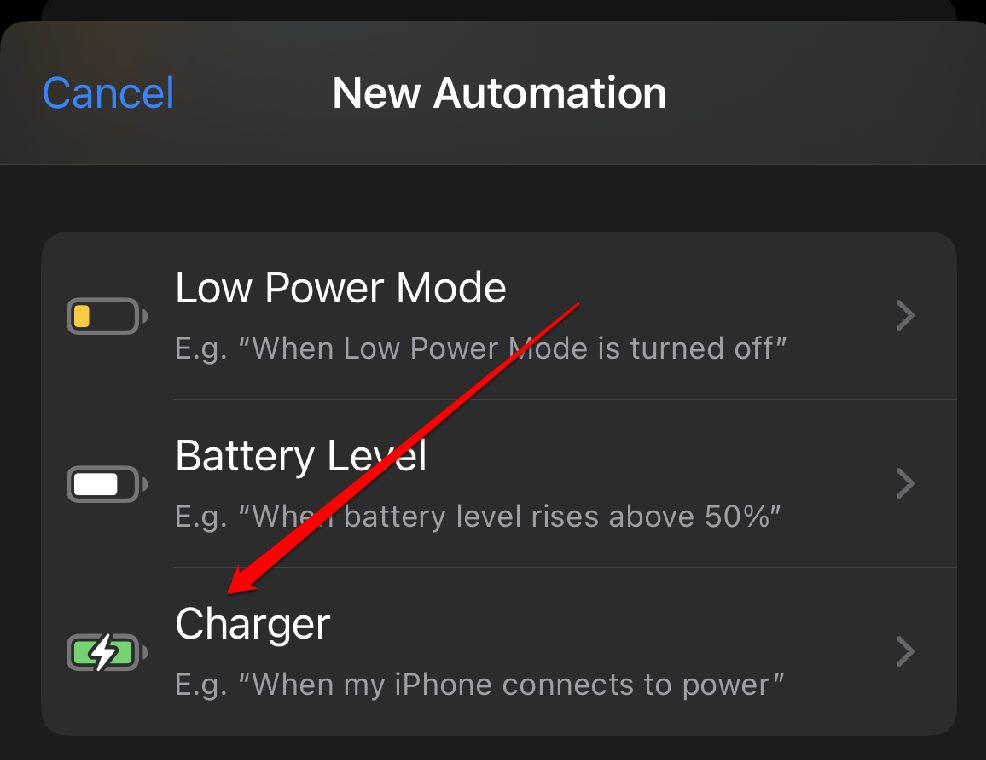
- На вкладке Личная автоматизация прокрутите вниз и выберите Зарядное устройство.
- В разделе Триггер выберите Подключено.
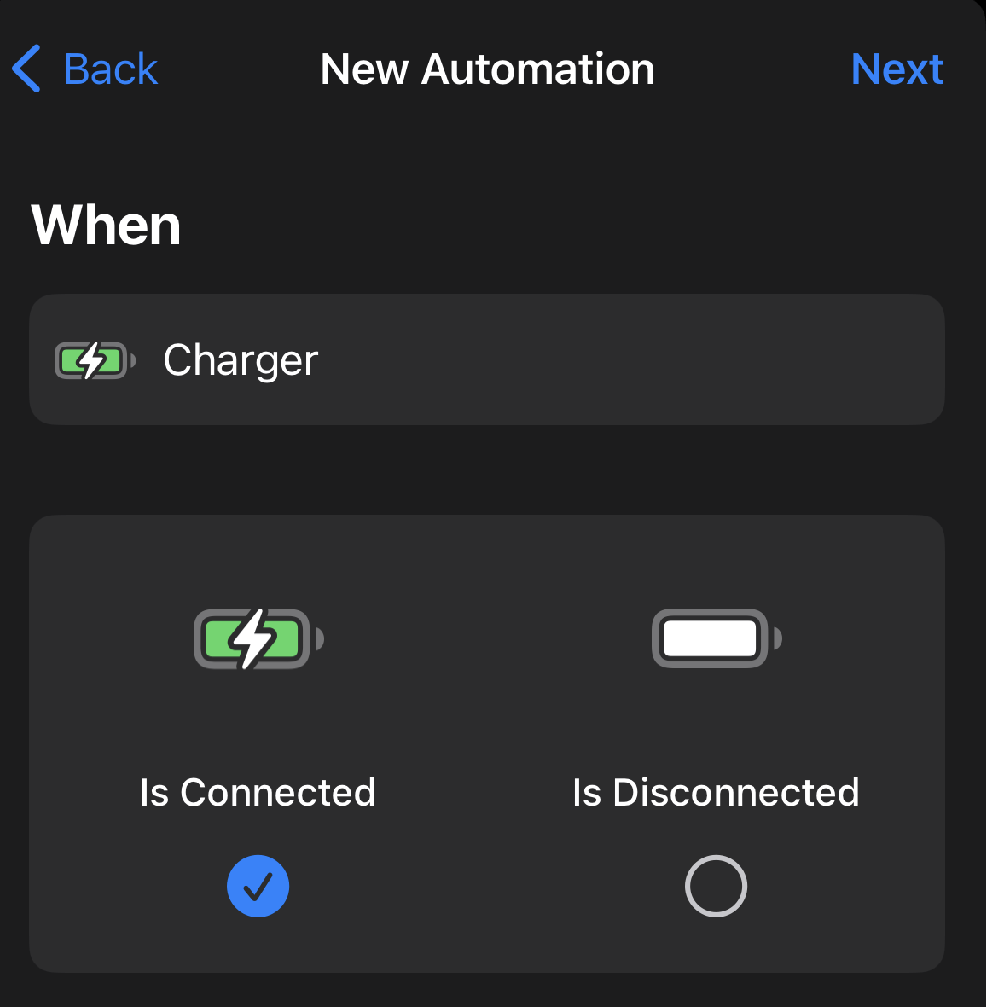
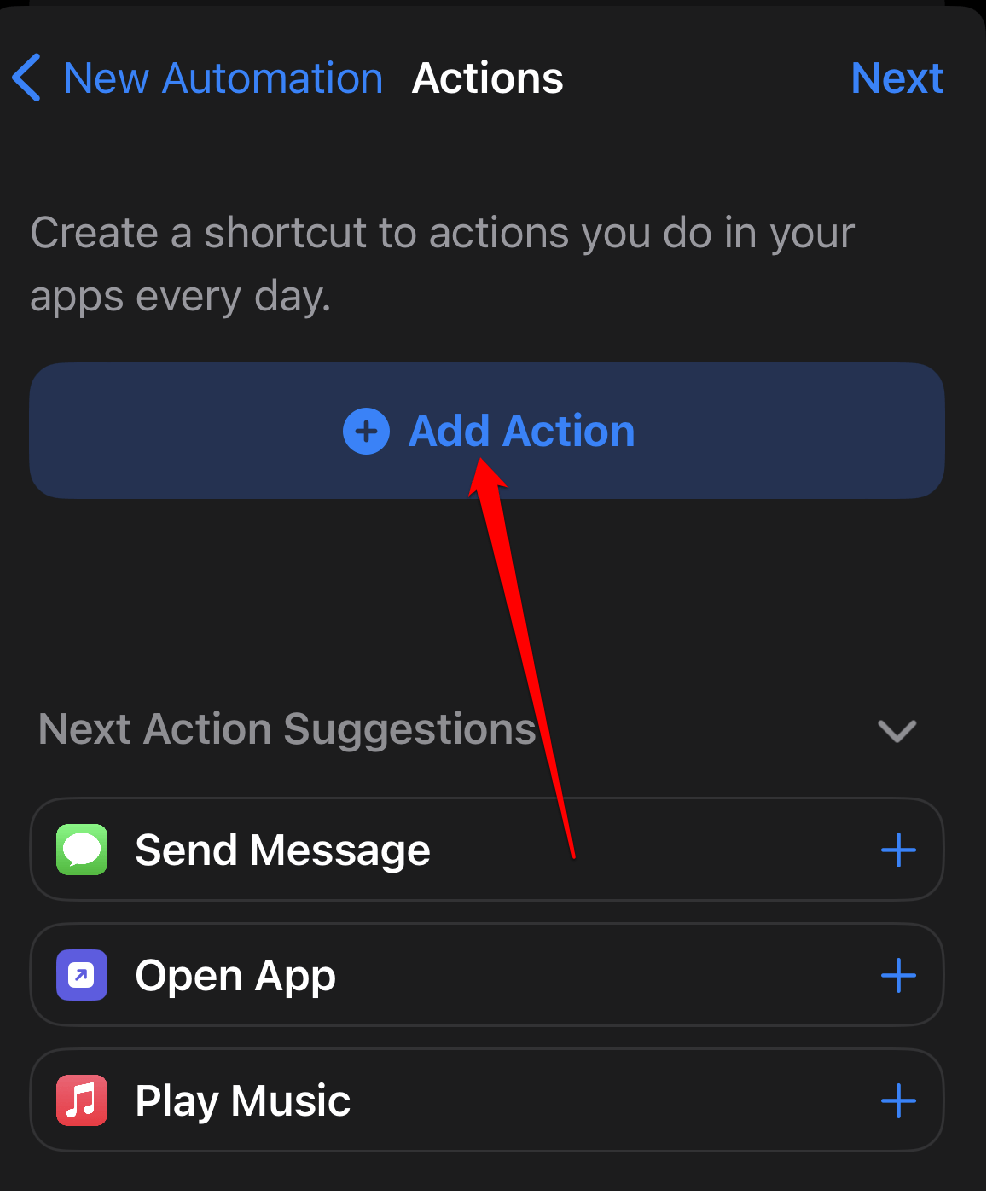
- Нажмите Далее. Нажмите Добавить действие.
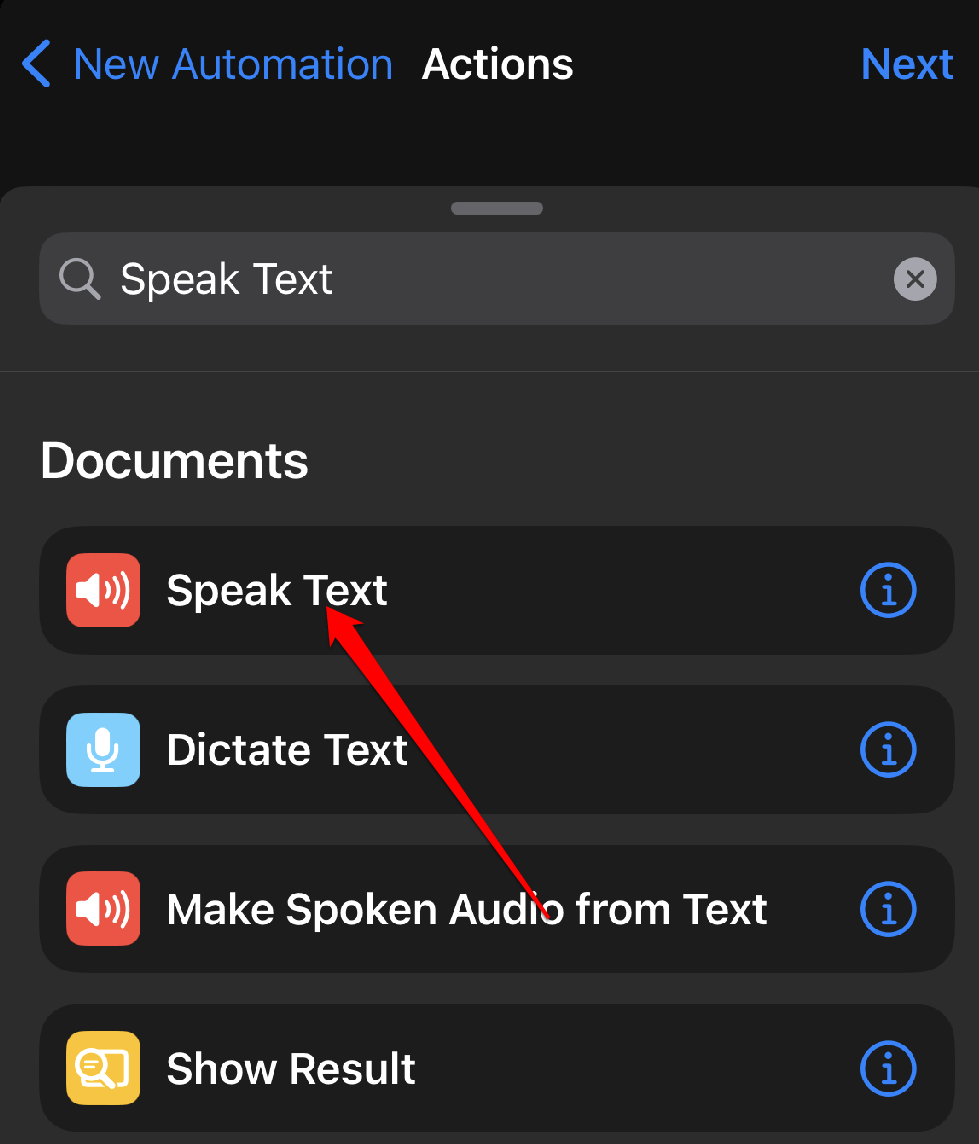
- Найдите и выберите Произнести текст.
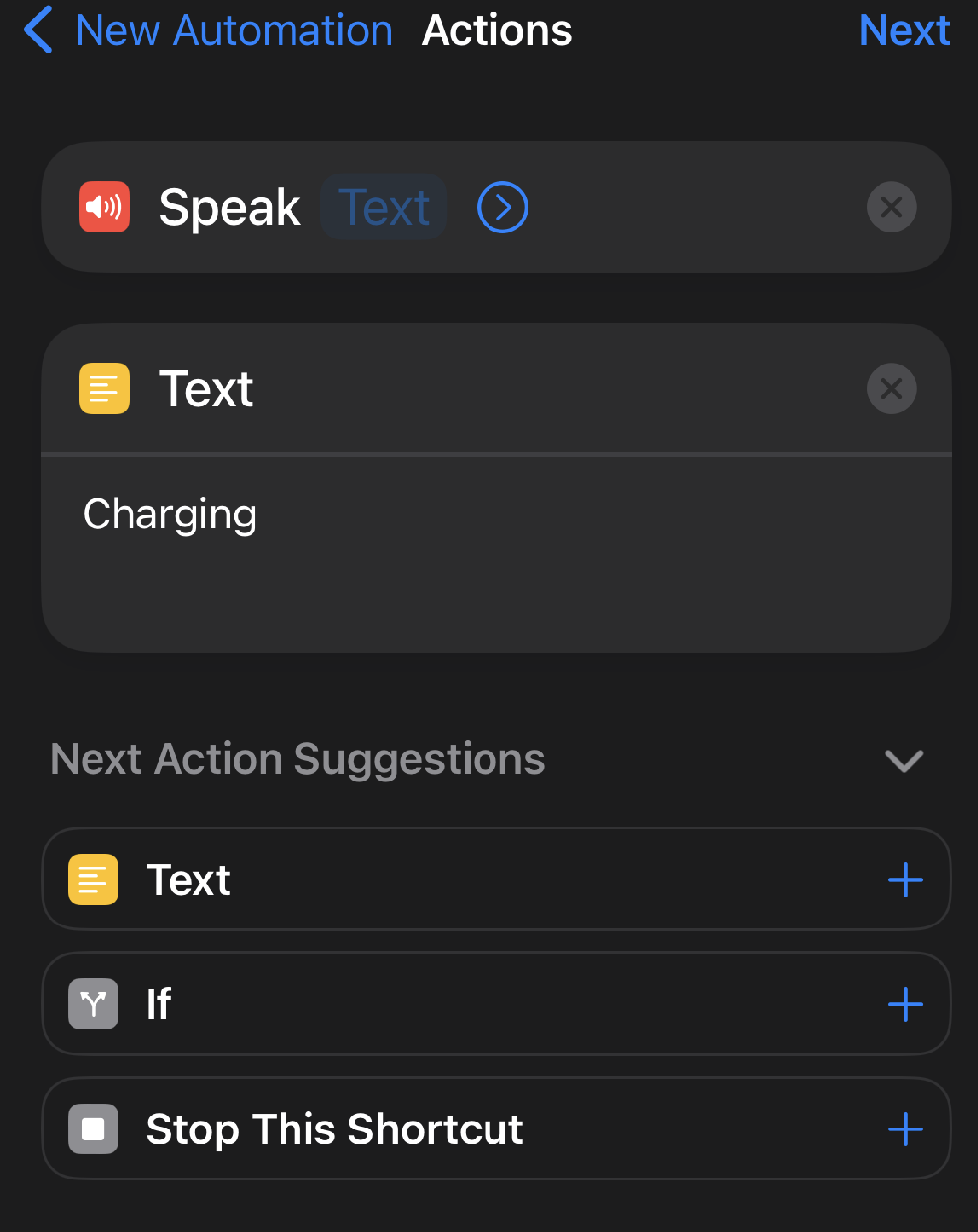
- В поле текст введите фразу или звук, который вы хотите воспроизвести, когда ваш iPhone начинает заряжаться. Нажмите Далее.
- Отключите Спросить перед запуском > Готово.
3. Измените звук зарядки вашего iPhone на песню из Apple Music
Когда вы подключаете зарядное устройство, вы можете установить песню, которая будет воспроизводиться во время зарядки. Вот шаги, как изменить звук зарядки вашего iPhone на песню из Apple Music:
Откройте приложение Ярлыки.
Нажмите на вкладку Автоматизация > Новая автоматизация.
Прокрутите вниз и выберите Зарядное устройство.
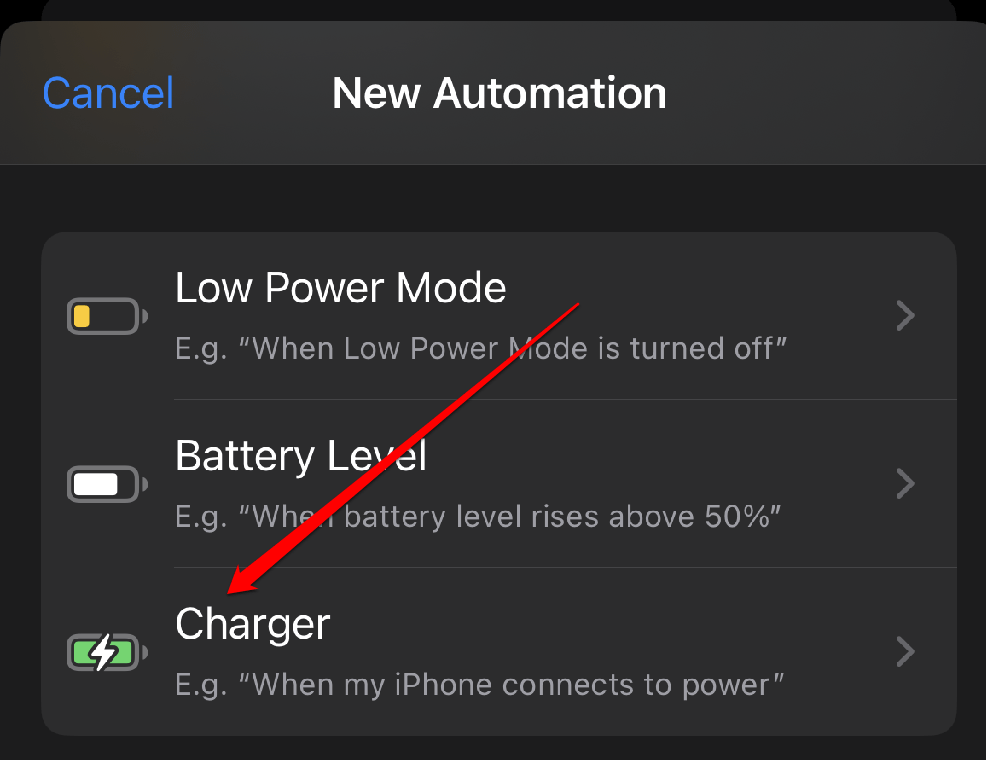
В разделе Триггер выберите Подключено, нажмите Далее, а затем Добавить действие.
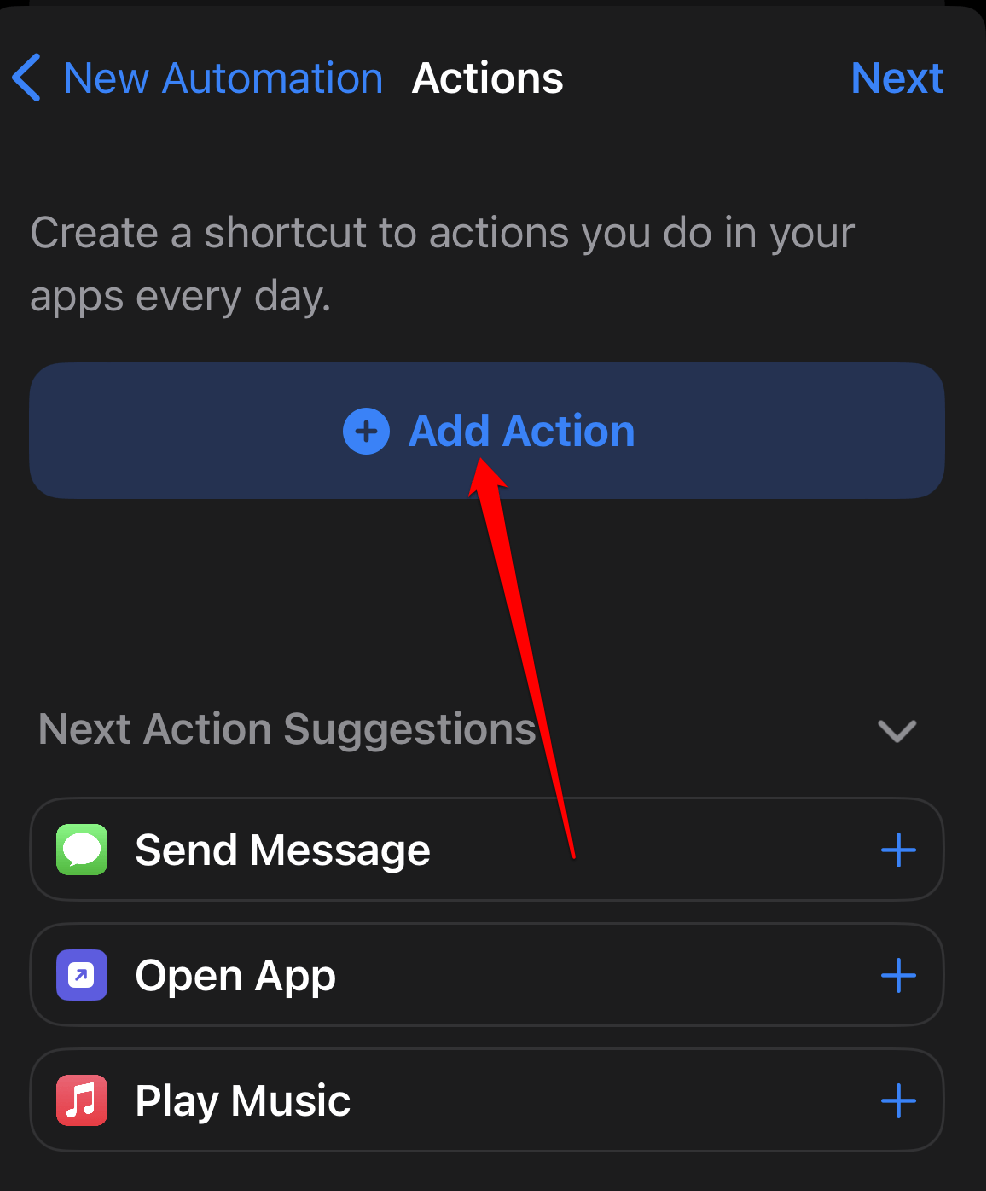
Найдите и выберите Воспроизвести музыку.
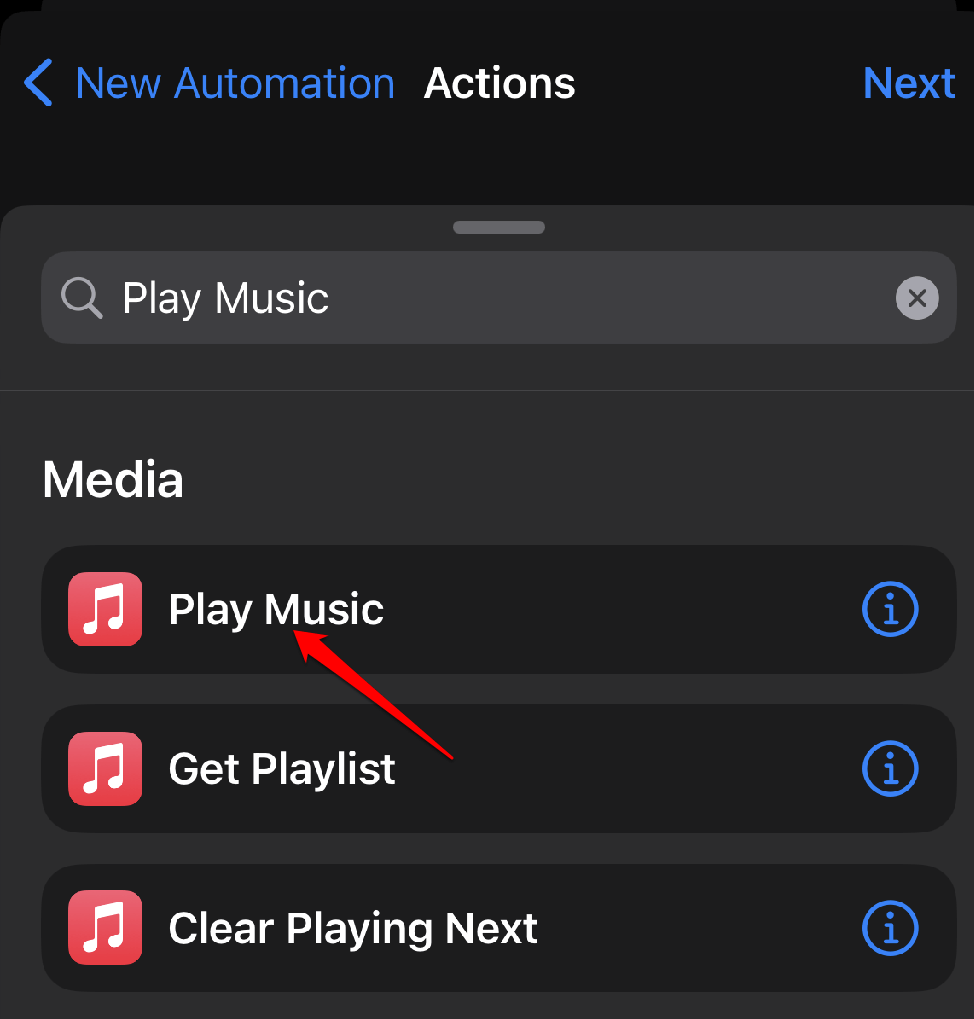
В поле музыка нажмите кнопку поиск.
Введите название песни, которую вы хотите воспроизвести, когда ваш iPhone начинает заряжаться.
Выберите песню из результатов и нажмите Далее.
Отключите Спросить перед запуском > Нажмите Готово.
3. Измените звук зарядки вашего iPhone на текст, произнесенный Siri
Вы также можете изменить звук зарядки вашего iPhone на текст, произнесенный Siri. Подумайте, как весело будет слышать персонализированное сообщение каждый раз, когда вы подключаете свой iPhone к зарядному устройству. Вы можете создать несколько автоматизаций, чтобы воспроизводить разные фразы для разных сценариев зарядки. Например, вы можете создать одну автоматизацию, чтобы воспроизводить радостную фразу, когда ваш iPhone подключен к зарядному устройству, и другую автоматизацию, чтобы воспроизводить грустную фразу, когда ваш iPhone отключен от зарядного устройства.
Вот шаги, как это сделать:
Скачайте приложение Ярлыки из App Store.
Откройте приложение Ярлыки и нажмите на вкладку Автоматизация.
Выберите Новая автоматизация.
Прокрутите вниз и выберите Зарядное устройство. В разделе Триггер выберите Подключено.
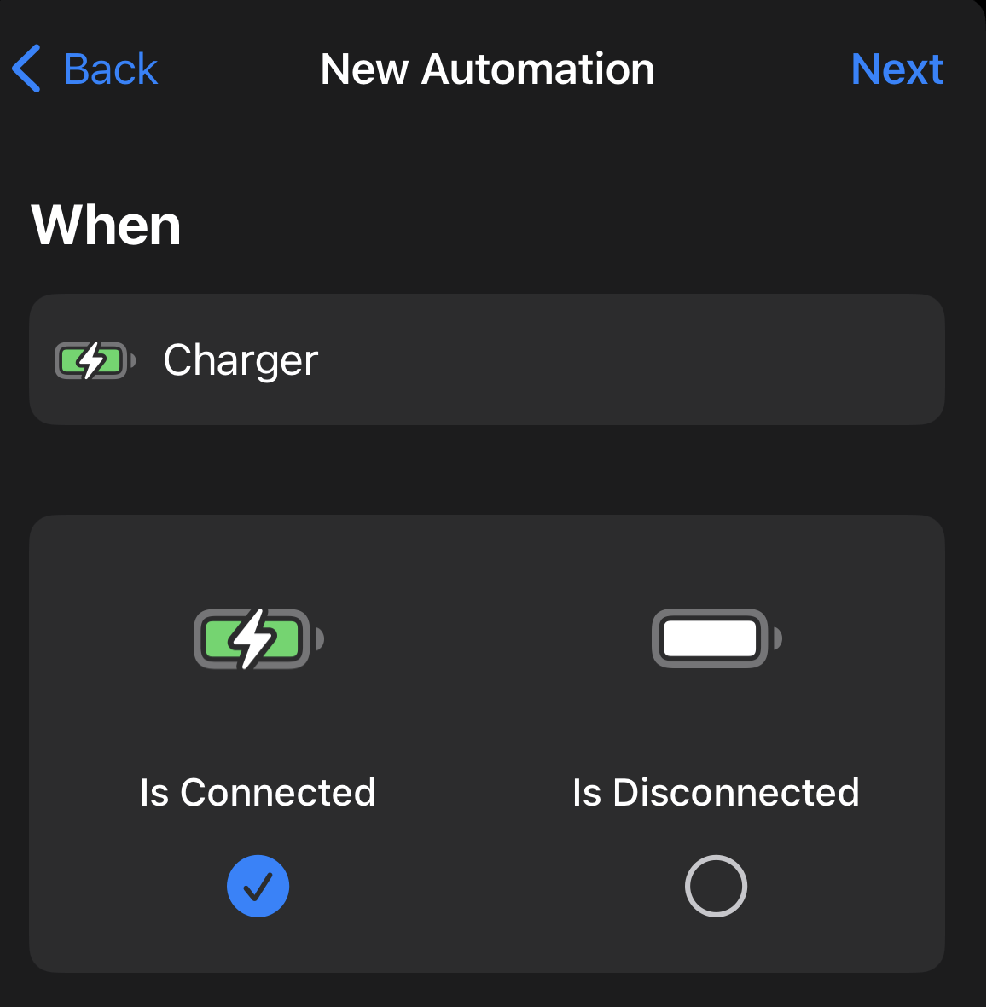
Нажмите Добавить действие и найдите Произнести текст.
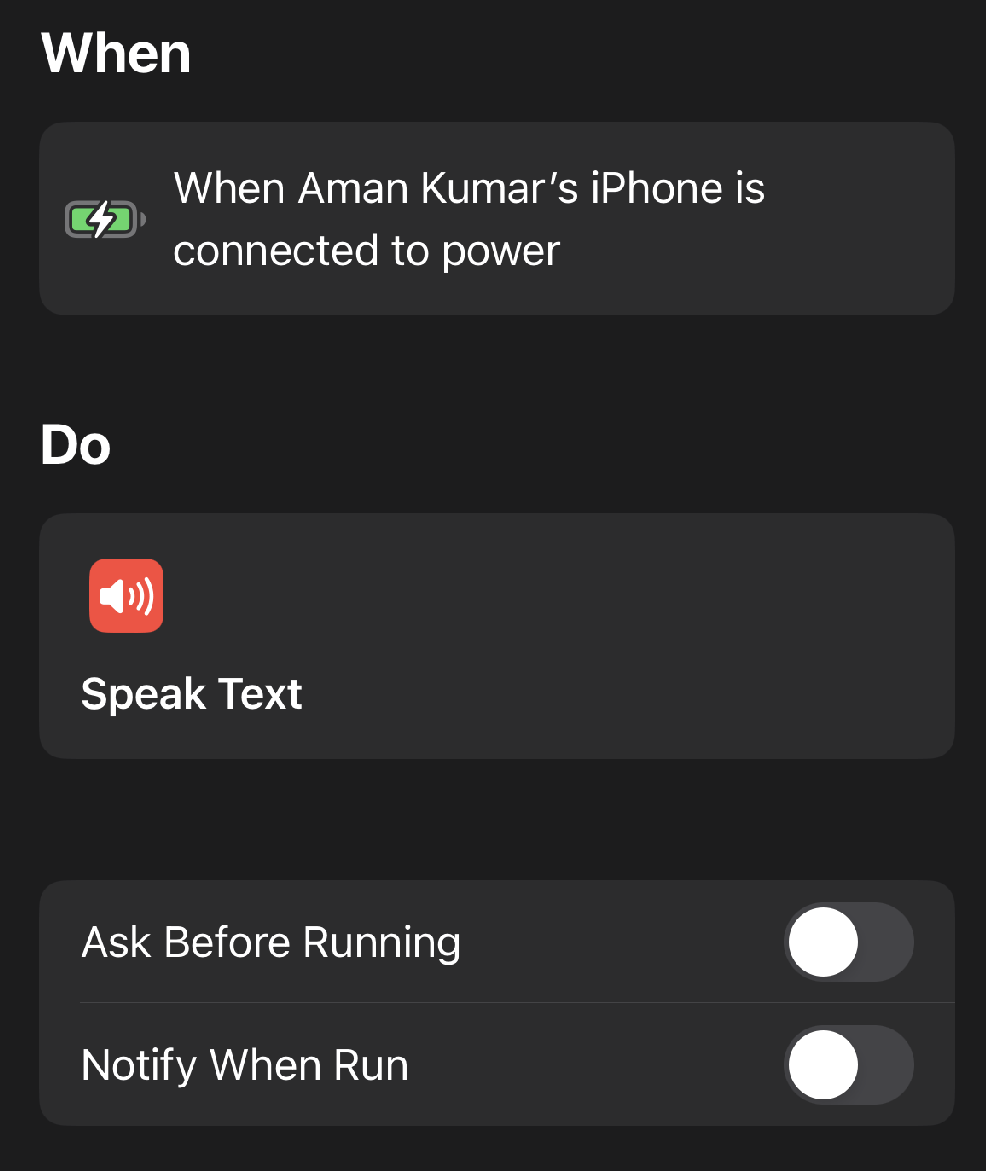
В текстовом поле введите фразу, которую вы хотите, чтобы Siri произнесла, когда ваш iPhone заряжается.
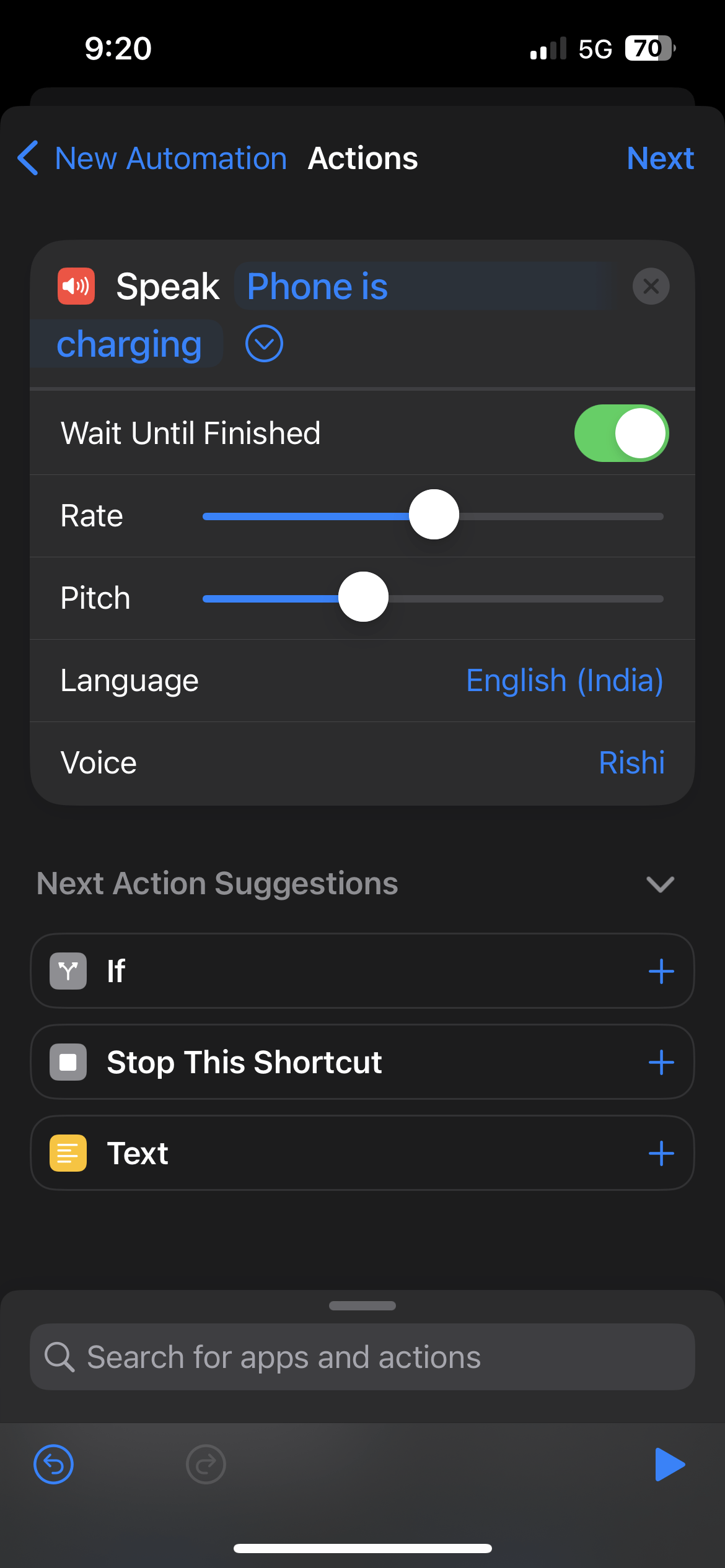
Нажмите Далее, затем Готово.
Ваш iPhone теперь будет воспроизводить текст, произнесенный Siri, который вы указали, каждый раз, когда он подключен к зарядному устройству.
Вот несколько дополнительных советов:
- Вы можете попросить Siri произнести что угодно, что вы хотите.
- В вашей фразе вы также можете добавить эмодзи и другие специальные символы.
- Вы можете изменить высоту, скорость и язык голоса Siri.
Заключение
Изменение звука зарядки вашего iPhone — это веселый и простой способ настроить ваше устройство. Хотите ли вы воспроизвести короткий аудиоклип, чтобы Siri произнесла фразу или даже использовать свой голос, возможности безграничны. С помощью нескольких простых шагов вы можете сделать опыт зарядки вашего iPhone более уникальным и приятным. С небольшим креативом вы можете изменить звук зарядки вашего iPhone на что-то веселое и функциональное. Так что в следующий раз, когда ваш телефон будет разряжен, не забудьте дать ему новый звук, чтобы поприветствовать вас.
Если у вас есть мысли о Как настроить звук зарядки вашего iPhone?, не стесняйтесь оставлять их в комментариях ниже. Также подписывайтесь на наш канал DigitBin на YouTube для видеоуроков. Удачи!
Get new posts in your inbox
No spam. Unsubscribe anytime.