Настройка iOS · 2 min read · Nov 15, 2025
Как настроить фоновое изображение в браузере Safari для iOS 15?

Новая iOS 15 уже вышла, и она приносит много классных функций. Кроме того, она также позволяет пользователям настраивать свою iOS так, как им нравится. Знаете ли вы, что в новой iOS 15 вы можете изменить фоновое изображение в браузере Safari?!
Тематика и настройка стали очень распространенными среди пользователей смартфонов. Это придает личный штрих вашим приложениям. Почему пользователи iPhone должны отставать? Если вы используете iPhone, измените фоновый вид главного экрана вашего браузера Safari на что-то классное.
Apple предоставляет вам 9 стандартных изображений, которые вы можете использовать для установки фоновых изображений в Safari. Кроме этих стандартных изображений, вы также можете установить любые другие пользовательские изображения, такие как любое фото, сделанное с помощью приложения камеры, или любые другие изображения, которые вы случайно сохранили из интернета.
Шаги для изменения фонового изображения в браузере Safari
Прежде чем мы начнем, я должен рассказать вам еще один интересный факт о смене фонового изображения в Safari.
Предположим, вы изменили фоновое изображение на вашем iPhone в соответствии с вашим выбором изображения. То же изображение автоматически синхронизируется и появится на фоне браузера Safari вашего Apple iPad.
Если вы используете как iPhone, так и iPad, вам не нужно отдельно менять фоновое изображение в браузере Safari для обоих устройств.
Теперь давайте посмотрим на шаги и установим фоновое изображение по нашему выбору.
- Запустите браузер Safari на вашем iPhone
- Убедитесь, что вы на главном экране браузера
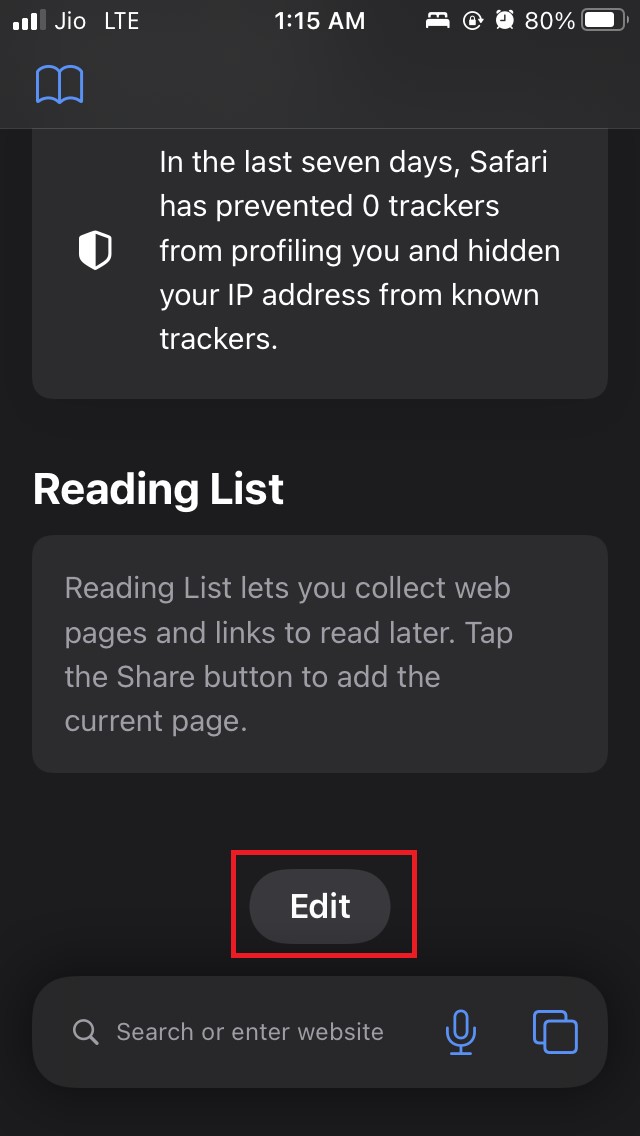
- В новой вкладке прокрутите вниз и нажмите кнопку Изменить
- Вы увидите опцию под названием фоновое изображение
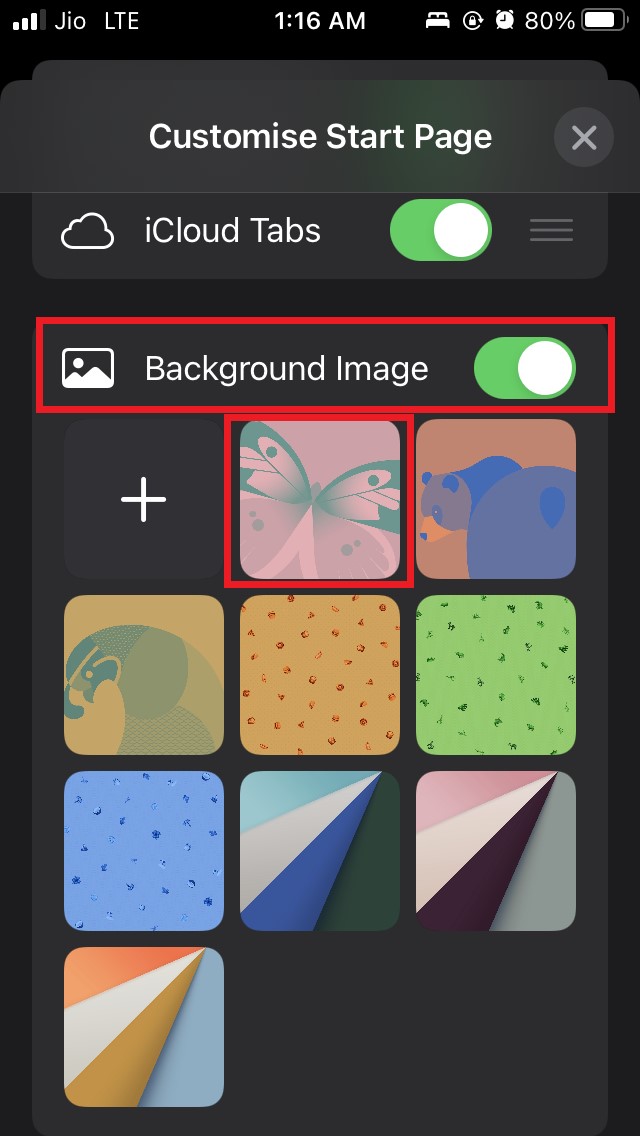
- Пожалуйста, нажмите на переключатель рядом с ней, чтобы включить эту опцию, если она еще не включена [ в iOS 15 beta она должна быть включена по умолчанию ]
- Теперь вам нужно выбрать стандартное изображение, предоставленное iOS 15, и установить его в качестве фона
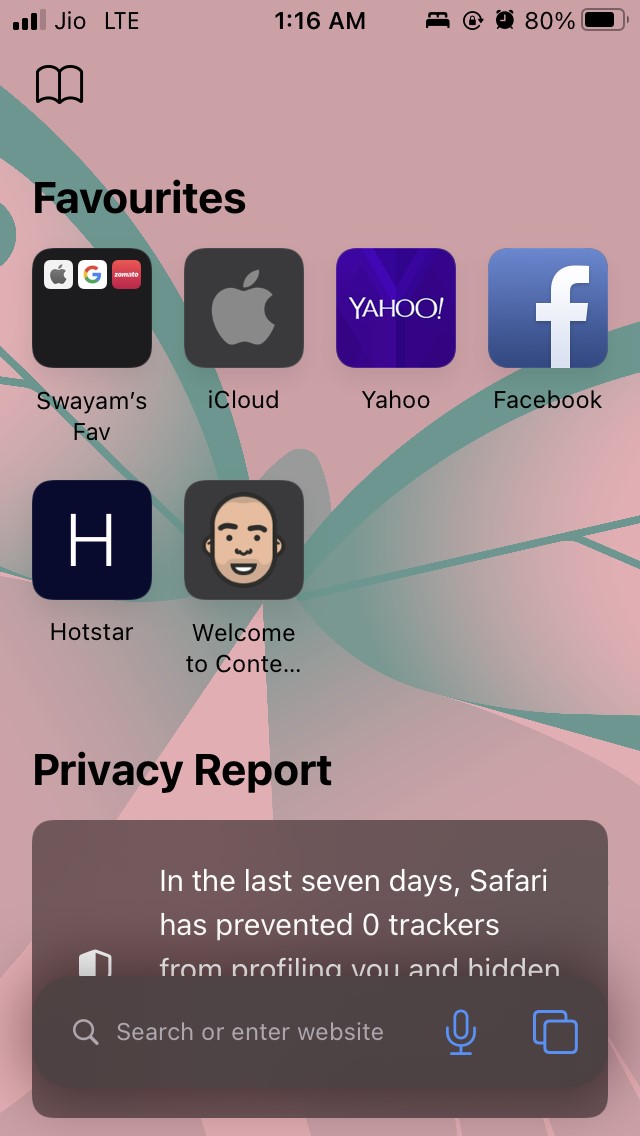
- Выберите любое из девяти изображений, и это же изображение появится на фоне главного экрана браузера Safari. Вот как это будет выглядеть.
Установка пользовательского изображения в качестве фона Safari
Теперь давайте посмотрим, как установить любое изображение по вашему выбору в качестве фона браузера Safari.
- Откройте браузер Safari > прокрутите вниз и нажмите Изменить на главном экране браузера.
- Убедитесь, что опция фонового изображения включена, как вы сделали в предыдущем разделе.
- Нажмите на кнопку +
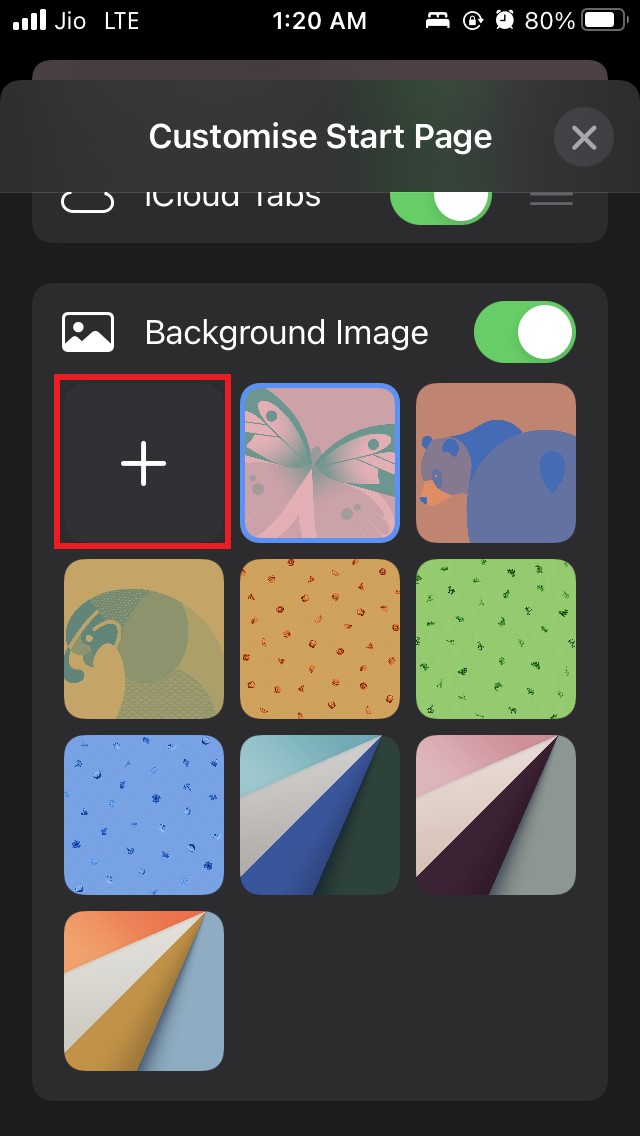
- Теперь выберите любое изображение по вашему выбору из фотогалереи на вашем iPhone. Поддерживаются любые форматы.

- Вот как будет выглядеть фон браузера Safari с пользовательским фоновым изображением.
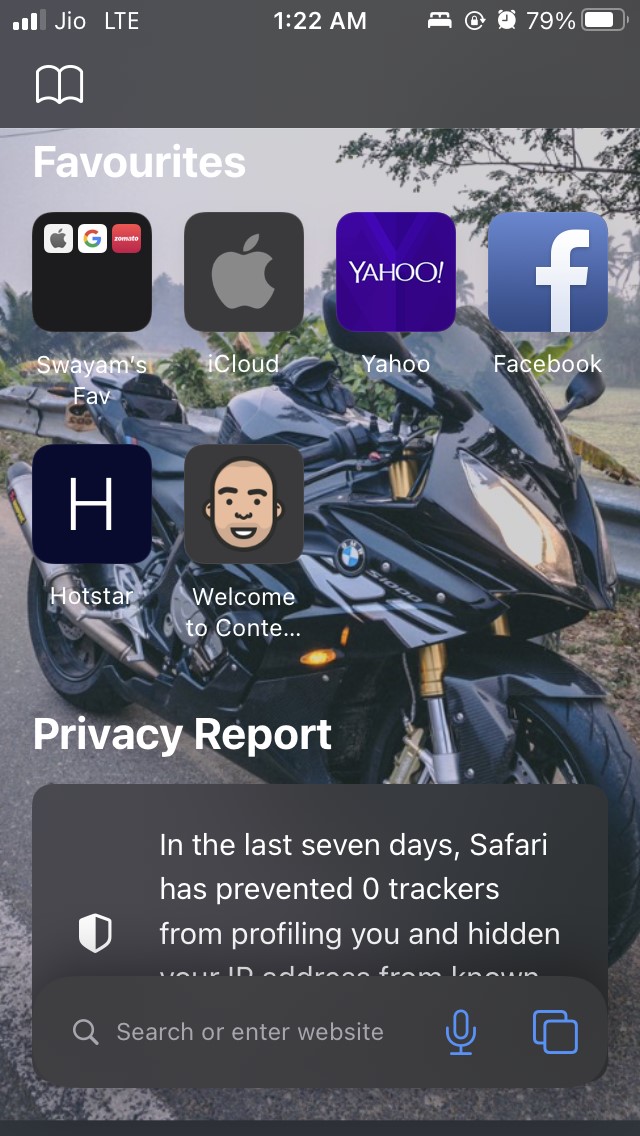
Итак, это все о смене фонового изображения в браузере Safari на новой iOS 15.
Вы также можете использовать те же шаги, как указано в этом руководстве, и изменить фоновое изображение Safari на вашем iPad, если вы используете только iPad. Попробуйте это, если вам нравится настраивать вашу мобильную операционную систему.
Если у вас есть мысли о Как настроить фоновое изображение в браузере Safari для iOS 15?, не стесняйтесь оставлять комментарии ниже. Также, пожалуйста, подпишитесь на наш канал DigitBin на YouTube для видеоуроков. Удачи!
Get new posts in your inbox
No spam. Unsubscribe anytime.