Настройка значков · 4 min read · Nov 27, 2025
Как настроить значки в Windows 10
Текущие значки Windows не выглядят особенно привлекательно, хотя и выполняют свою функцию. Чтобы сделать значки в Windows 10 более интересными, мы подготовили руководство, которое поможет вам настроить ваши значки.
Вот несколько способов изменить значки в Windows 10, включая значки программ, файлов и дисков.
Где найти пользовательские значки для Windows 10
Сначала вам нужно получить несколько значков, чтобы заменить стандартные значки Windows 10. Хотя в ОС есть несколько дополнительных встроенных значков, они не очень хороши.

Flaticon — отличный ресурс для всех ваших нужд в значках Windows. Этот сайт содержит более миллиона высококачественных значков, организованных в тысячи удобных пакетов. Вы можете либо скачать все значки в пакете сразу, либо загрузить отдельные значки.
Сайт предлагает загрузку в нескольких форматах. Но мы рекомендуем загружать их в формате PNG, чтобы вы могли легко конвертировать их в формат ICO. Храните все исходные загрузки в папке под названием PNG Icons.
Вы также можете попробовать Findicons, IconArchive или GraphicBurger, если не смогли найти значок, который вам нравится.
Конвертация изображений PNG в значки ICO
Только файлы ICO используются в Windows для значков. Поэтому вам нужно будет конвертировать изображения из PNG (или других форматов), прежде чем использовать их в качестве значков.
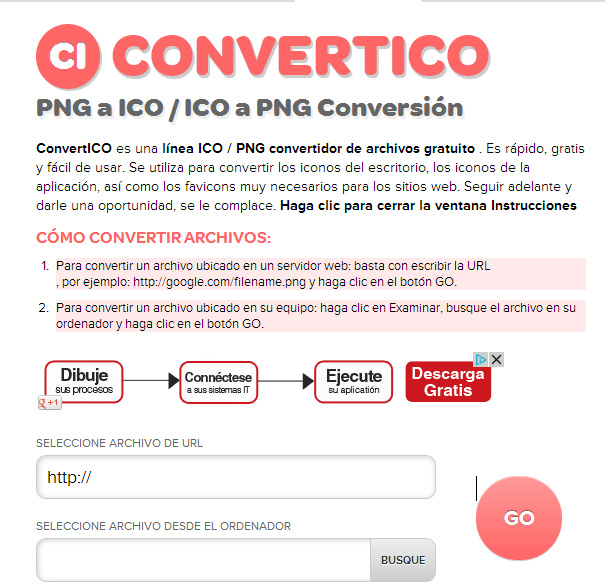
ConvertICO предлагает простой способ сделать это. Вы можете загрузить до 50 изображений PNG одновременно и конвертировать их в формат ICO. Вы даже можете ввести URL изображения, которое хотите конвертировать, пропустив шаг загрузки PNG.
Храните все ваши файлы ICO в соответствующих папках. Убедитесь, что вы поместили их в постоянное место, потому что перемещение файлов значков после их установки вызовет проблемы.
Настройка значков программ в Windows 10
Windows 10 упрощает изменение значка программы для ярлыка, но не для основного исполняемого файла. Таким образом, вам следует создать ярлык на рабочем столе для значка приложения, который вы хотите изменить, если у вас его еще нет.
Для этого найдите приложение в меню Пуск, щелкните правой кнопкой мыши его название и выберите Открыть расположение файла. В открывшейся папке щелкните правой кнопкой мыши на названии программы и выберите Отправить > Рабочий стол (создать ярлык).
Теперь вы сможете изменить новый ярлык на рабочем столе.
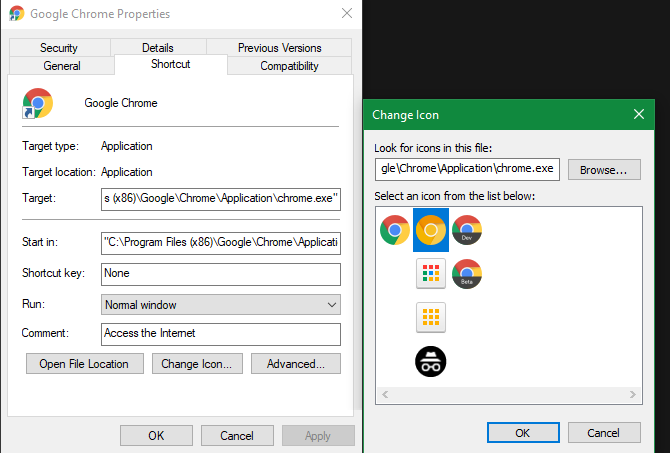
- Щелкните правой кнопкой мыши на нем и выберите Свойства, чтобы открыть новое окно.
- Перейдите на вкладку Ярлык.
- Нажмите кнопку Изменить значок, которая находится внизу.
Вы увидите список других значков, включенных в приложение, если таковые имеются. Нажмите Обзор, чтобы установить свой собственный значок, и перейдите в место, где вы сохранили свои файлы ICO.
Дважды щелкните на значке, чтобы выбрать его, затем нажмите OK в обоих открытых диалоговых окнах. И все, ваш значок программы в Windows 10 изменен.
Закрепление пользовательских значков на панели задач
Если вы хотите настроить значки на панели задач, следуйте приведенным выше шагам, чтобы создать пользовательские значки на рабочем столе. После этого щелкните правой кнопкой мыши на ярлыке и выберите Закрепить на панели задач.
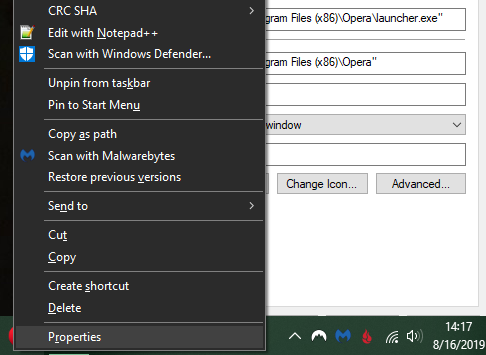
Вы также можете настроить значок, который уже закреплен на панели задач, удерживая Shift, щелкнув правой кнопкой мыши на значке приложения и выбрав Свойства. Отсюда следуйте тем же шагам, что и выше, чтобы установить новый значок.
Как настроить значки файлов по типу
Чтобы изменить стандартный значок, отображаемый в Windows, вы можете использовать бесплатную утилиту под названием FileTypesMan для изменения значка для любого типа файла.
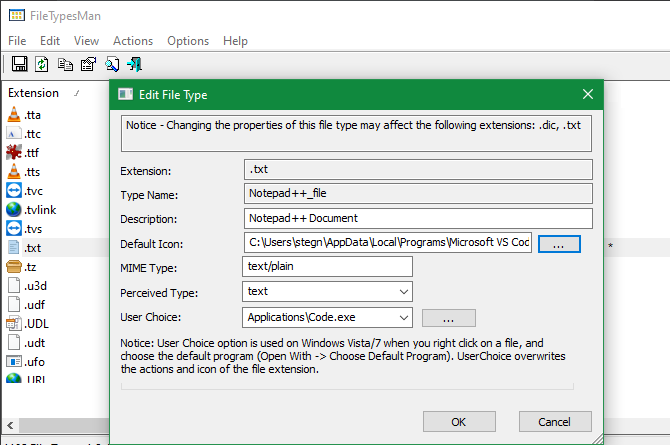
После загрузки и запуска:
- Нажмите Ctrl + F, чтобы найти тип файла, который вы хотите изменить.
- Затем дважды щелкните его в списке, чтобы открыть новое окно с множеством дополнительных опций.
- Перейдите в поле Стандартный значок, нажмите кнопку …, и вы откроете знакомое диалоговое окно Windows, которое позволяет вам изменить значок.
Затем вы можете установить отдельные значки для различения типов файлов, даже если эти файлы открываются в одной и той же программе. Например, вы можете упростить выбор файлов JPG и HTML на глаз и даже заметить старые файлы DOC Word, не использующие новый формат DOCX.
Как настроить значки дисков в Windows
Хотите настроить значки, которые вы видите в этом ПК для различных дисков вашего компьютера? Бесплатная утилита под названием Drive Icon Changer делает это легко.
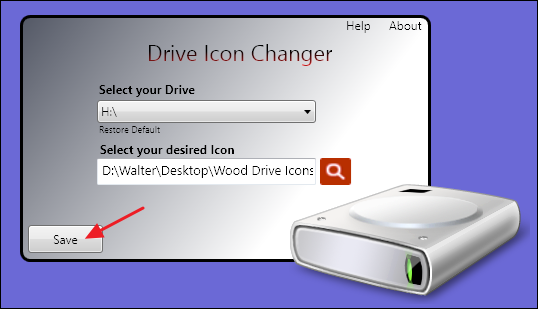
Это почти как FileTypesMan, упомянутый выше, но гораздо более простой. Просто выберите диск и желаемый значок, и он применит их для вас после перезагрузки.
Как изменить размер значков в Windows 10
Если вы просто хотите изменить размер значков в Windows 10, следуйте этим шагам. Перейдите на рабочий стол, затем щелкните правой кнопкой мыши на любом пустом месте и выберите Вид, чтобы выбрать Маленькие значки, Средние значки или Большие значки.
Вы также можете иметь более тонкий контроль над размером значков, удерживая клавишу Ctrl и прокручивая колесо мыши.
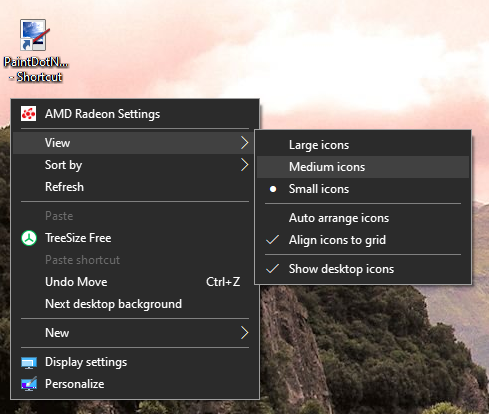
Вы можете найти больше вариантов размера в меню проводника файлов, перейдя в то же меню Вид. Метод прокрутки колеса мыши с удерживанием Ctrl также работает.
Читайте также
- Хакеры продают 500,000 аккаунтов Zoom в даркнете
- Apple, как сообщается, будет отображать места тестирования на COVID-19
- Facebook Gaming запускает турниры, чтобы бороться с скукой во время локдауна
Get new posts in your inbox
No spam. Unsubscribe anytime.