Настройка значков · 4 min read · Oct 03, 2025
Как настроить значки в Windows 11
Вы устали от стандартных значков приложений в Windows 11? Если да, не переживайте. Есть отличный способ настроить ваши стандартные значки в Windows 11. Вы не ослышались! Windows позволяет пользователям настраивать свои ПК с помощью встроенных инструментов и функций. Если вам надоели стандартные значки, вы можете легко настроить значки.
Изменив стандартные значки на компьютере с Windows 11, вы можете персонализировать свой ПК, изменив общие значки папок и ярлыков. Это может придать вашему компьютеру свежий вид. В этом руководстве мы покажем вам лучшие способы настройки значков в Windows 11. Давайте рассмотрим их.
Изменение значков рабочего стола через приложение “Настройки”
В Windows 11 значки рабочего стола имеют первостепенное значение. Однако вы можете использовать приложение “Настройки”, чтобы изменить значок рабочего стола. Вот как это сделать.
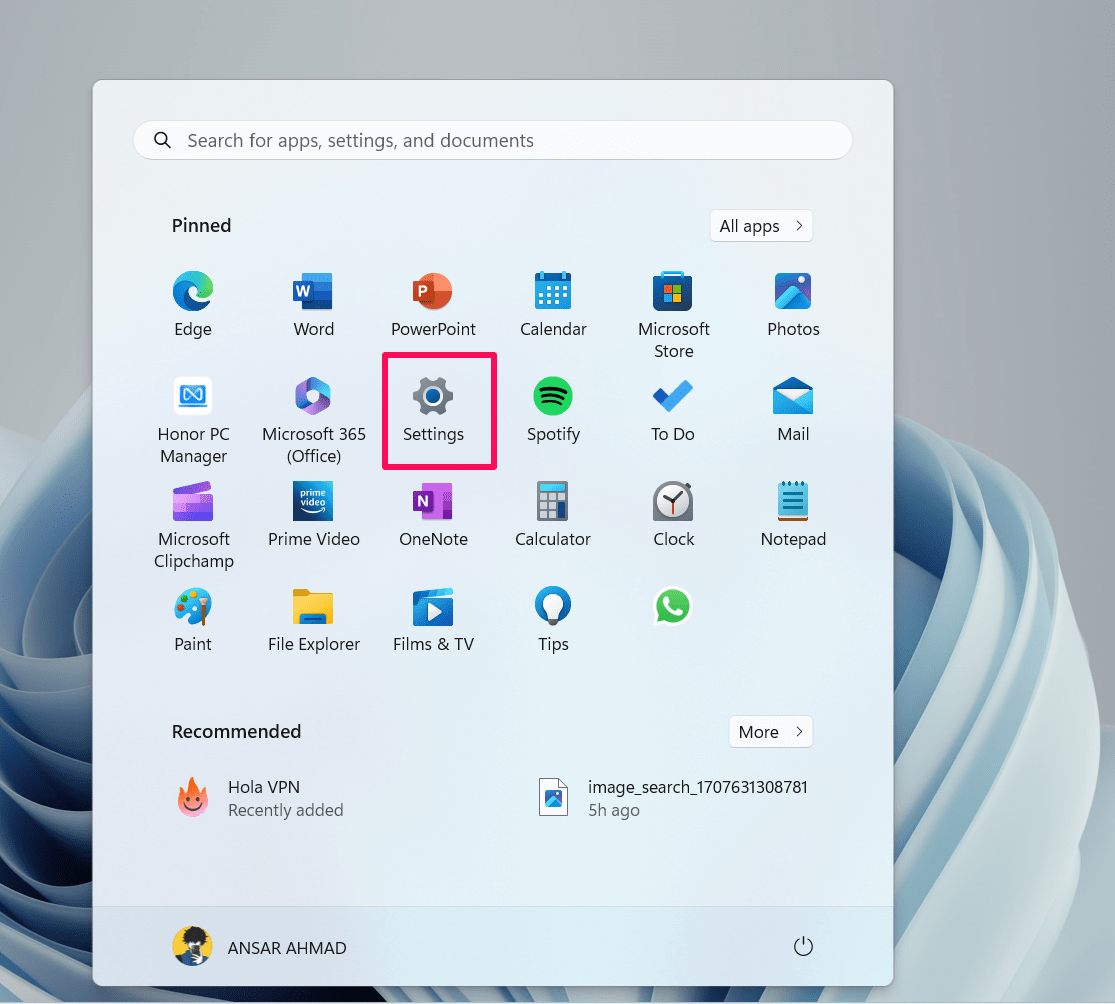
- Нажмите на значок Windows, чтобы открыть меню “Пуск”, и нажмите на приложение “Настройки”.
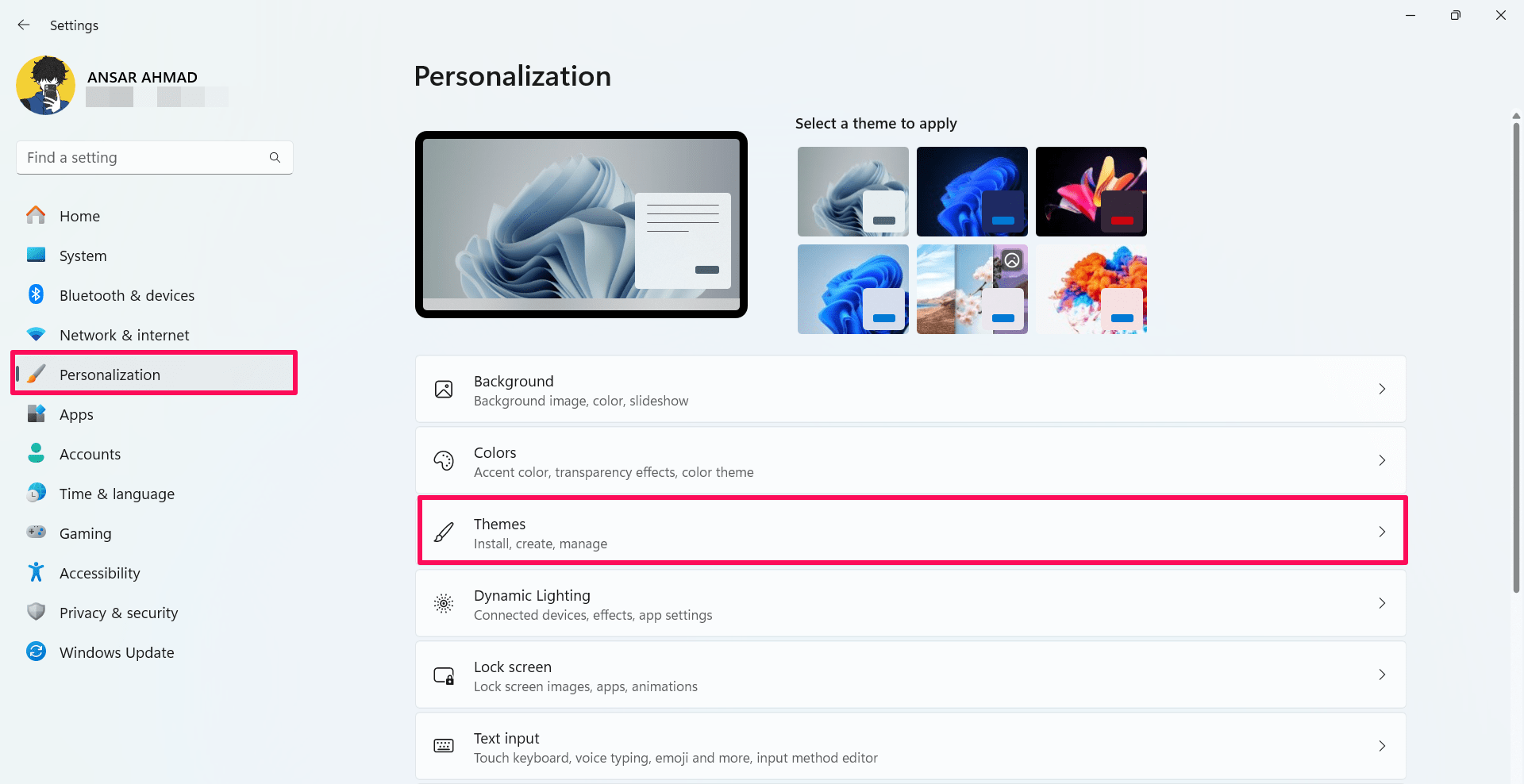
- Нажмите на вкладку Персонализация в левой боковой панели. Затем нажмите на опцию Темы.
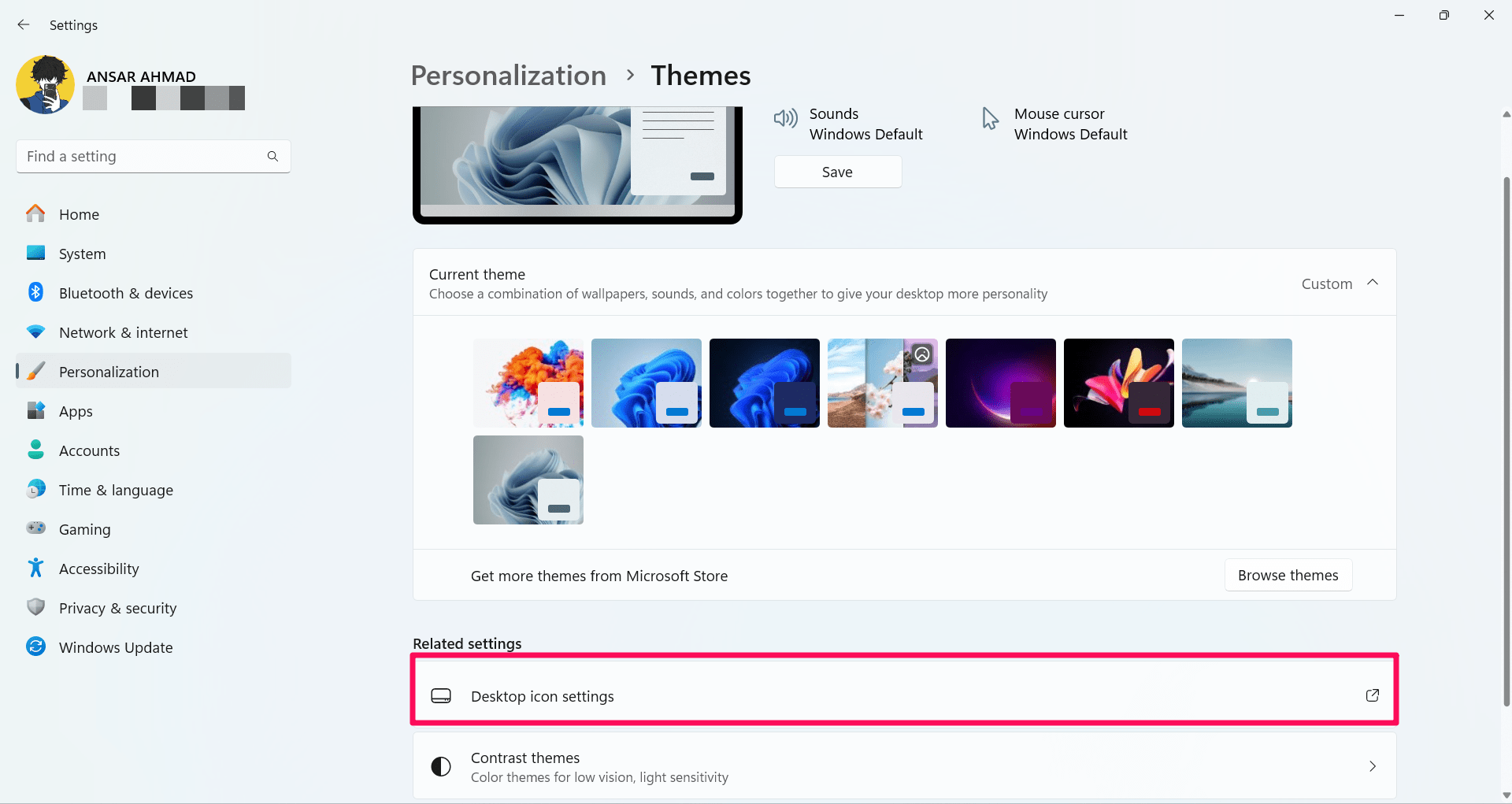
- В разделе “Связанные параметры” нажмите на Настройки значков рабочего стола.
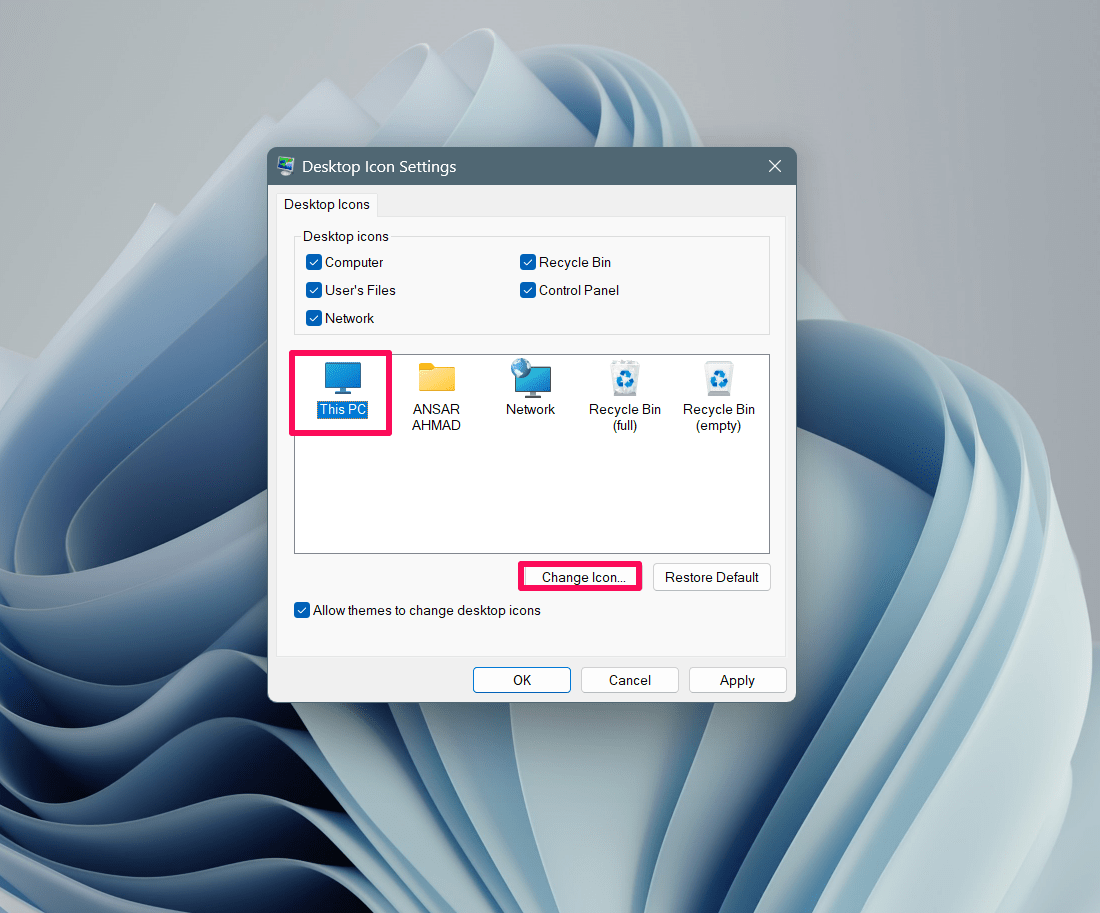
- Выберите значок рабочего стола, который вы хотите изменить, и нажмите кнопку Изменить значок.
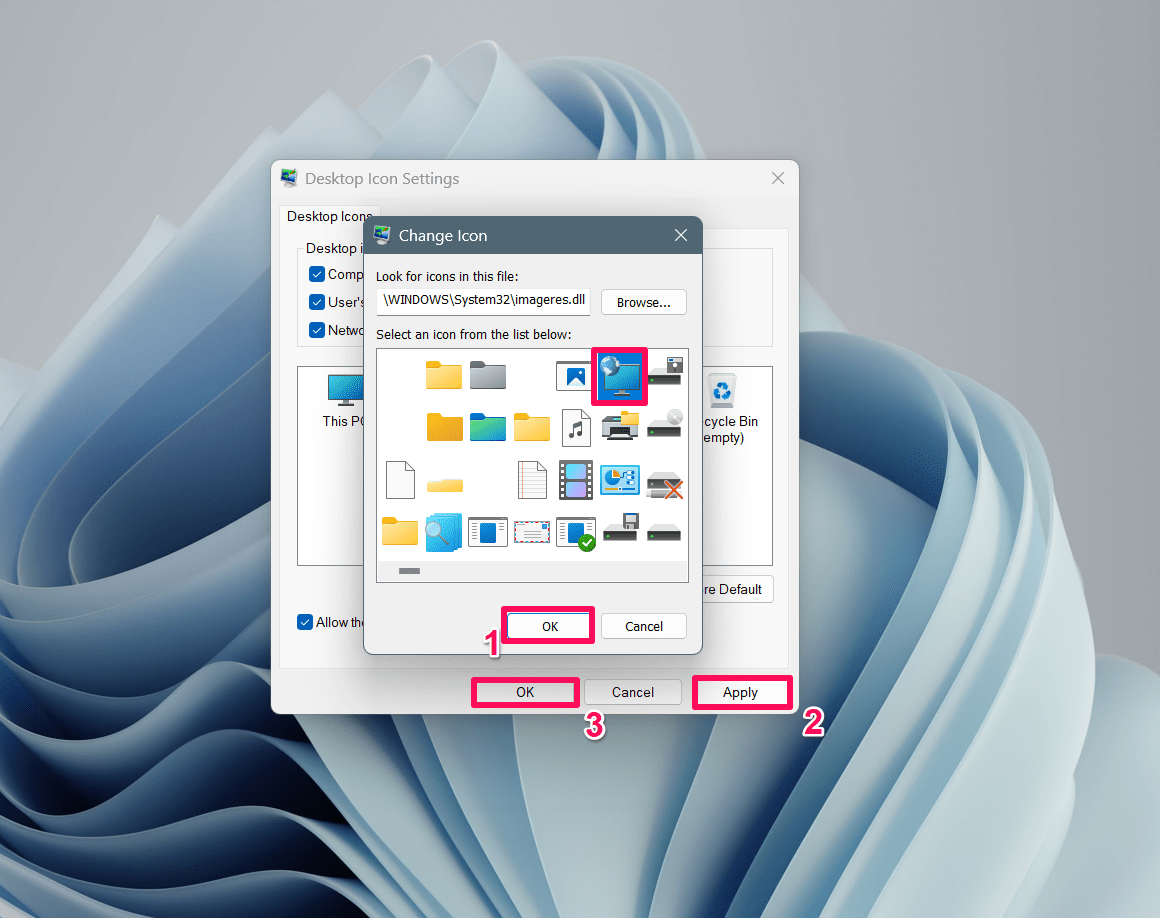
- В окне “Изменить значок” выберите значок, который вы хотите изменить для выбранных значков. В качестве альтернативы нажмите опцию Обзор, чтобы выбрать пользовательские значки, загруженные из стороннего источника.
- После выбора значка нажмите кнопку ОК, затем нажмите Применить, а затем снова ОК.
Теперь вы можете заметить, что значки рабочего стола изменились на выбранные вами значки. Если вы хотите сбросить измененный значок, нажмите кнопку “Восстановить стандартный” в настройках значков рабочего стола.
Настройка значков ярлыков в Windows 11
Если вы хотите настроить значки ярлыков для конкретных приложений, вы можете сделать это, создав ярлык. Сначала убедитесь, что ярлык приложения создан для значка, который вы хотите изменить. Затем выполните следующие шаги, чтобы изменить значки ярлыков:
- Найдите ярлык приложения, для которого вы хотите изменить значок.
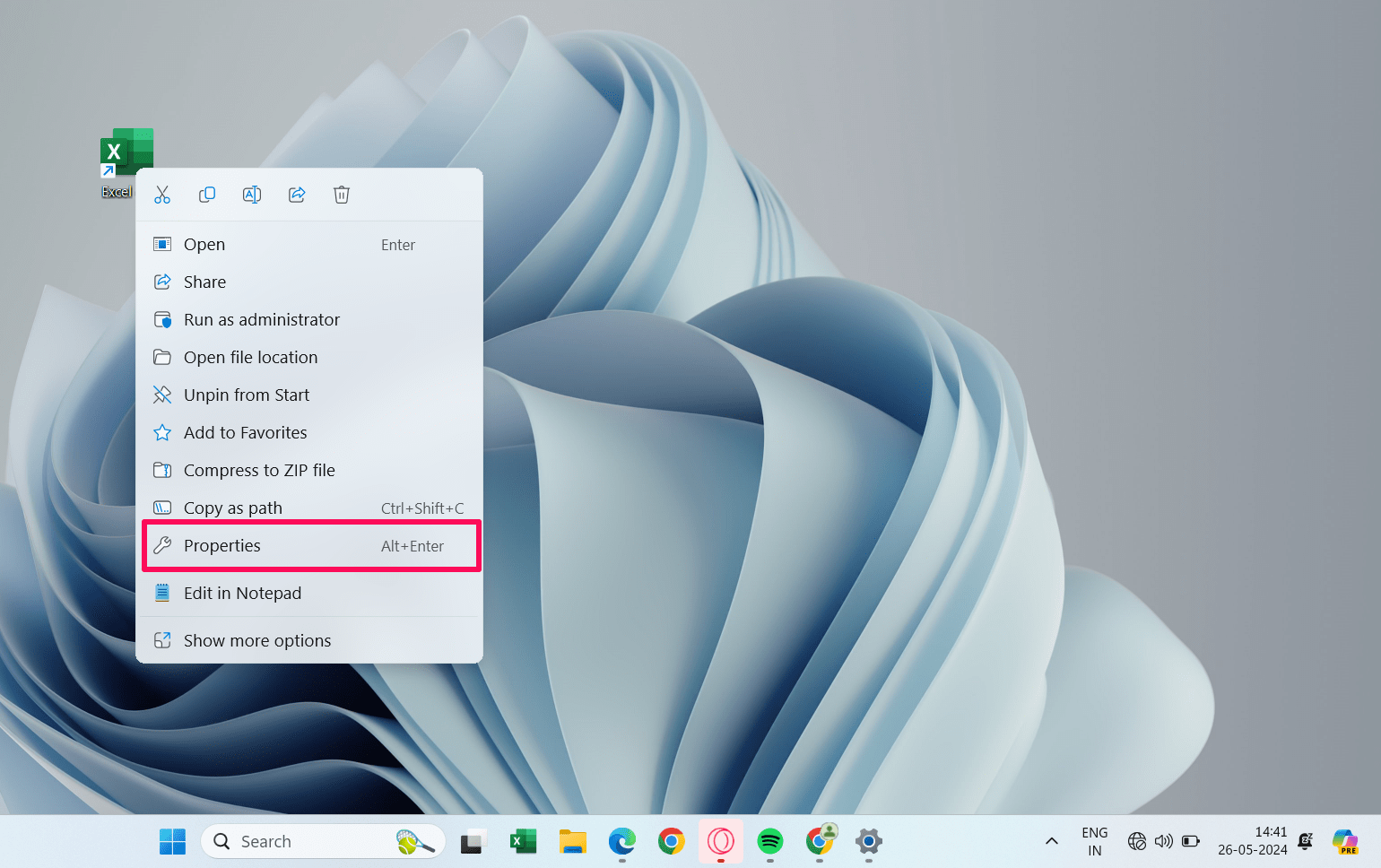
- Щелкните правой кнопкой мыши на значке ярлыка и выберите Свойства из меню.
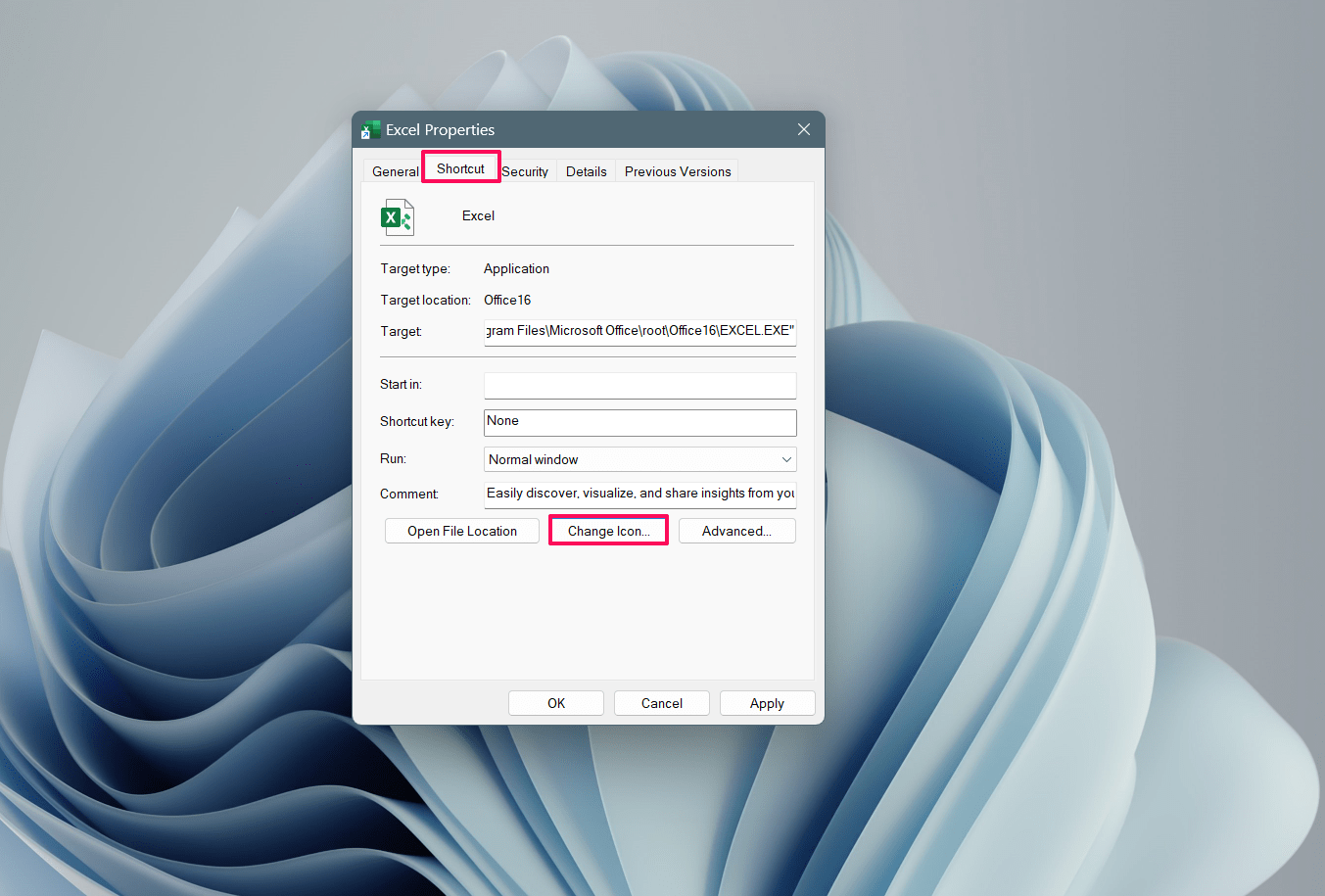
- В окне “Свойства” нажмите на вкладку Ярлык. Затем нажмите кнопку Изменить значок.
- В окне “Изменить значок” выберите значок, который вы хотите изменить на стандартный, и нажмите ОК.
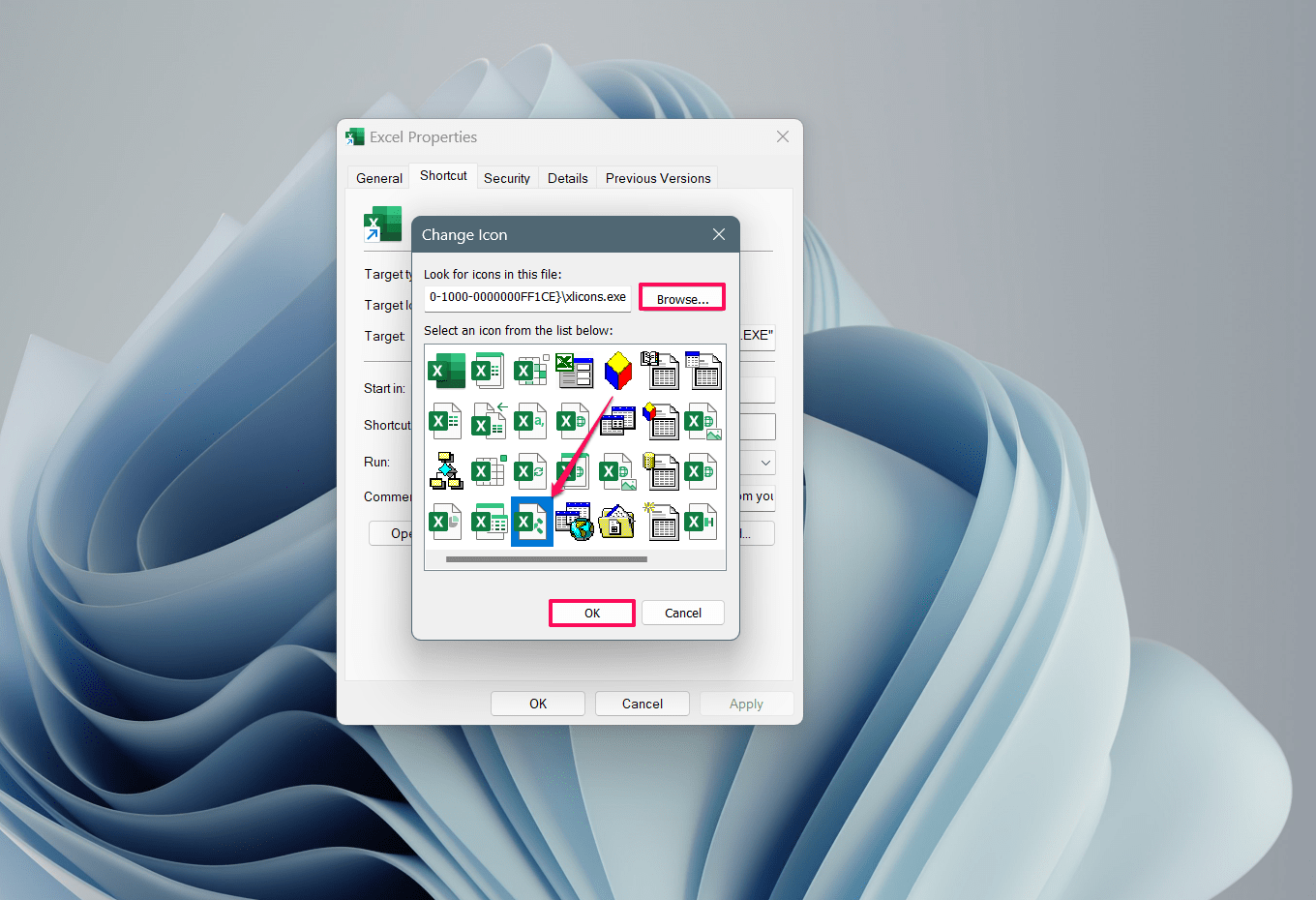
5. Затем нажмите кнопку Применить и выберите ОК, чтобы сохранить изменения.
Аналогичным образом вы можете настроить значок отдельного приложения, закрепленного на панели задач, используя меню “Свойства”. Вот как это сделать.
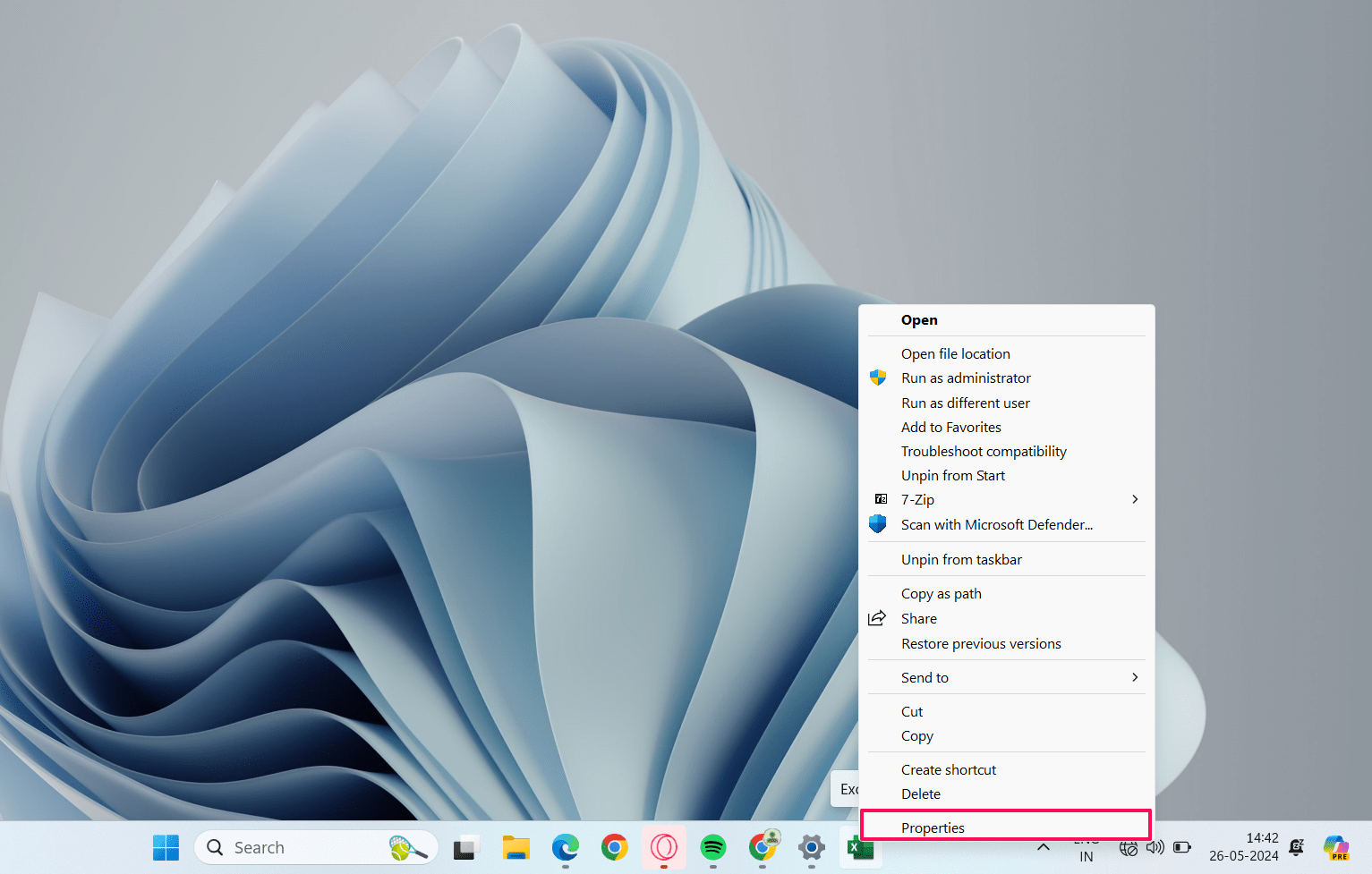
- Удерживайте клавишу Shift на клавиатуре и щелкните правой кнопкой мыши на приложении, для которого вы хотите изменить значок на панели задач.
- Выберите Свойства из всплывающего меню.
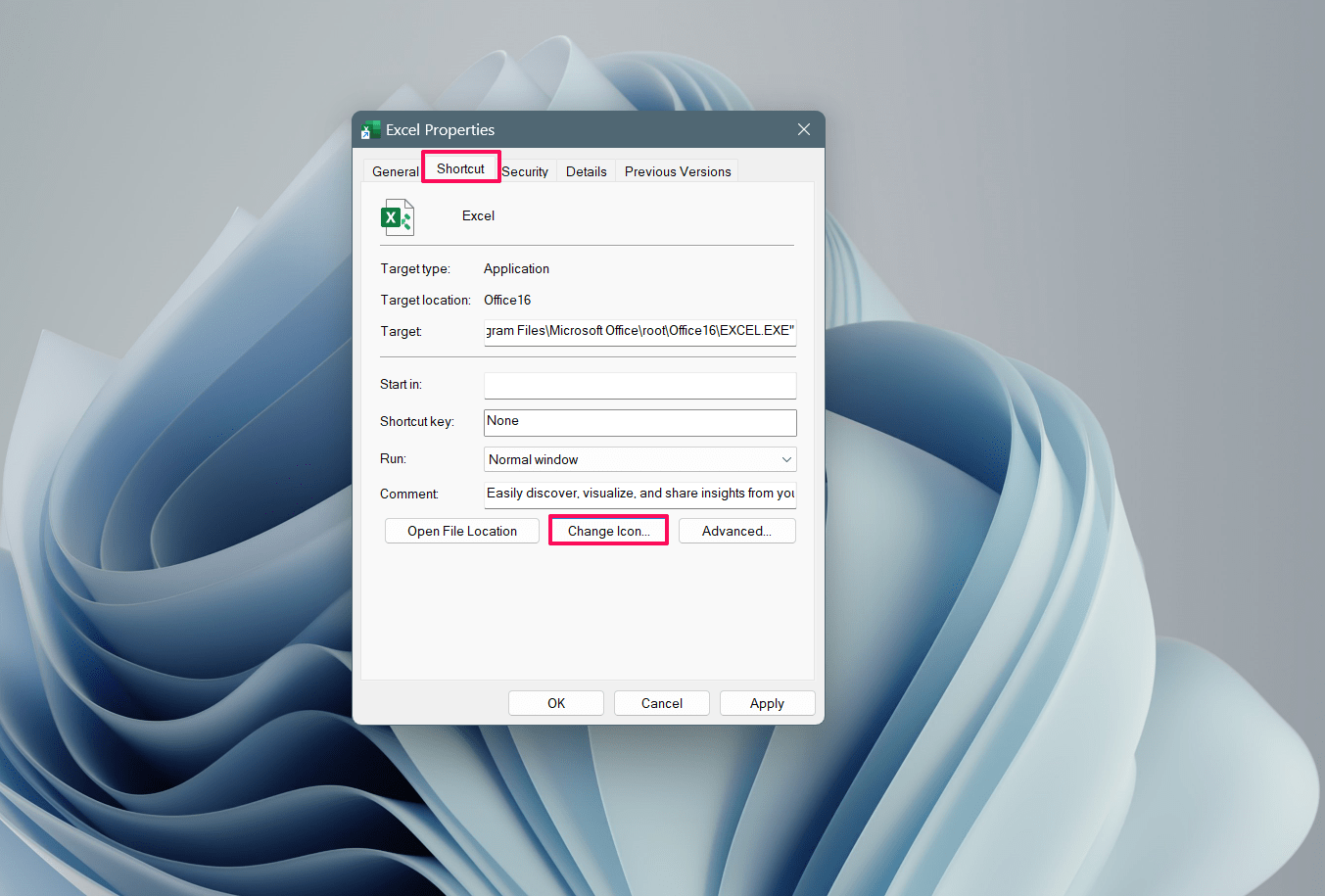
- В окне “Свойства” нажмите на вкладку Ярлык. Затем нажмите кнопку Изменить значок.
- В окне “Изменить значок” выберите значок, который вы хотите изменить на стандартный, и нажмите ОК.
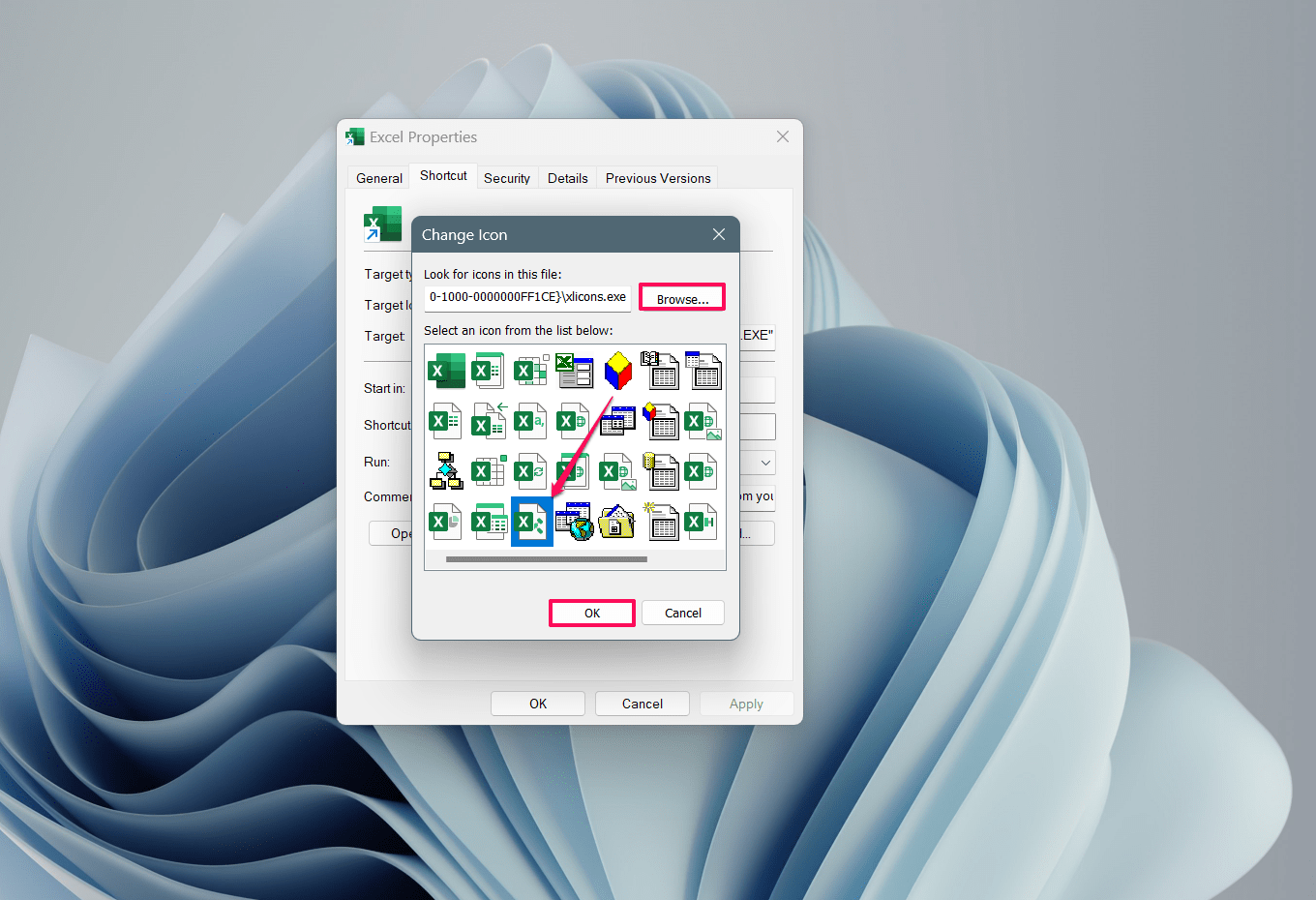
5. Затем нажмите кнопку Применить и выберите ОК, чтобы сохранить изменения.
Теперь вы можете заметить, что значки ярлыков изменились на выбранные значки на странице рабочего стола.
Изменение значков папок в Windows 11
Знали ли вы, что вы можете настроить значки папок на вашем компьютере с Windows в проводнике? Поэтому, если вы хотите изменить значки папок, выполните следующие шаги:
- Нажмите Windows + E клавишу, чтобы открыть Проводник.
- Щелкните правой кнопкой мыши на папке и нажмите на Свойства.
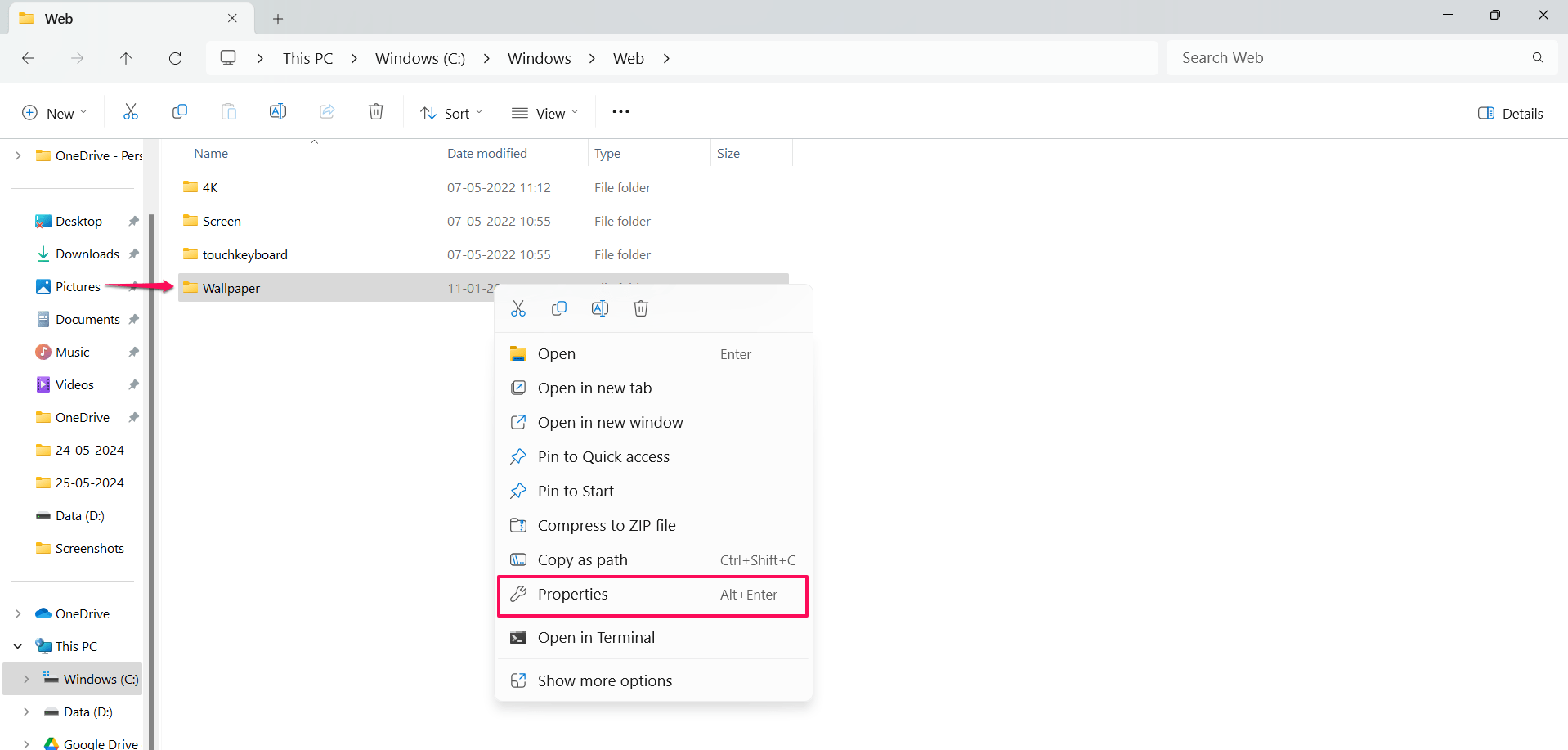
3. В окне “Свойства” нажмите на вкладку Настроить. Затем выберите Изменить значок.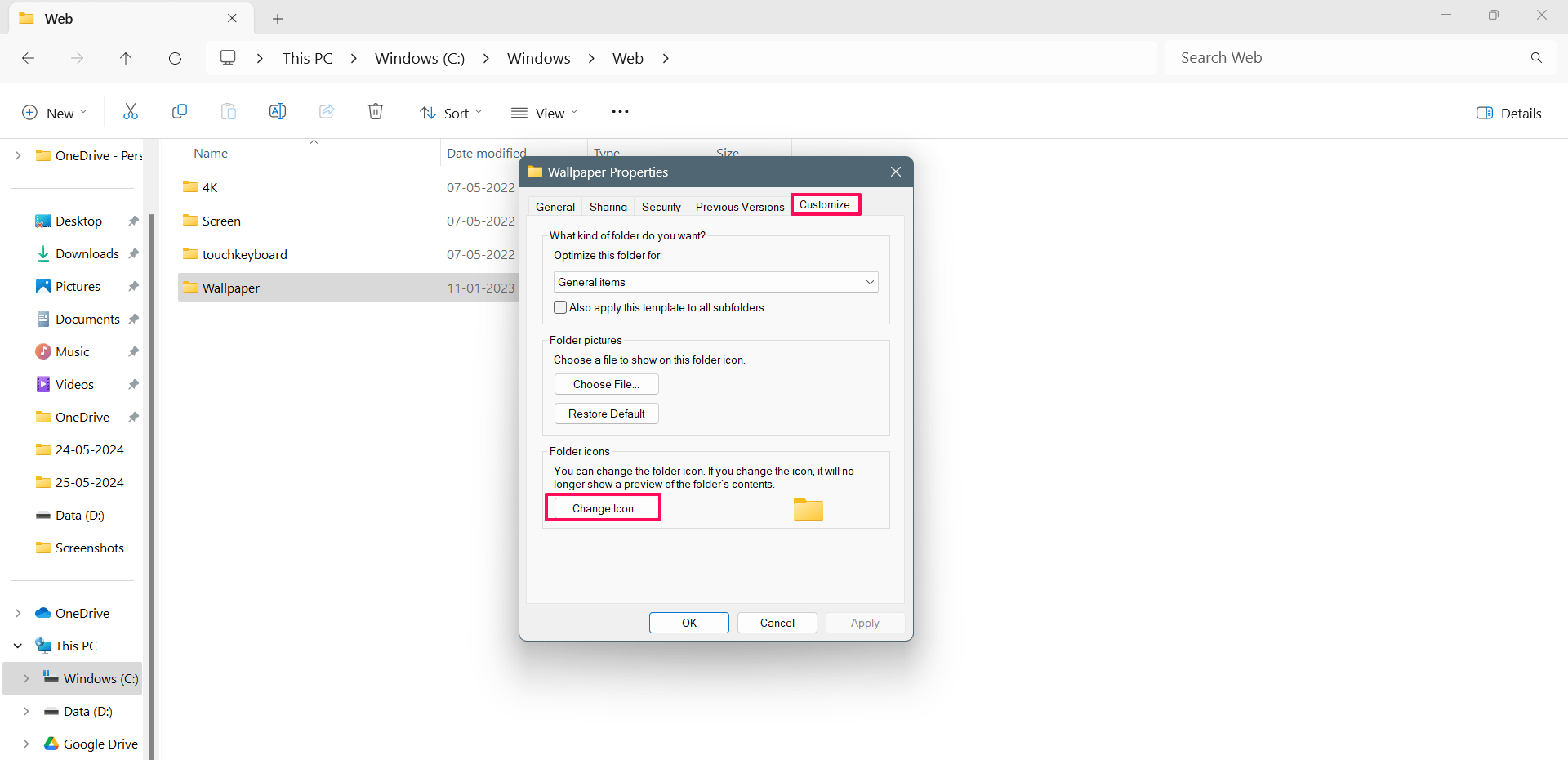
- Здесь выберите значок, который вы хотите изменить, и нажмите ОК.
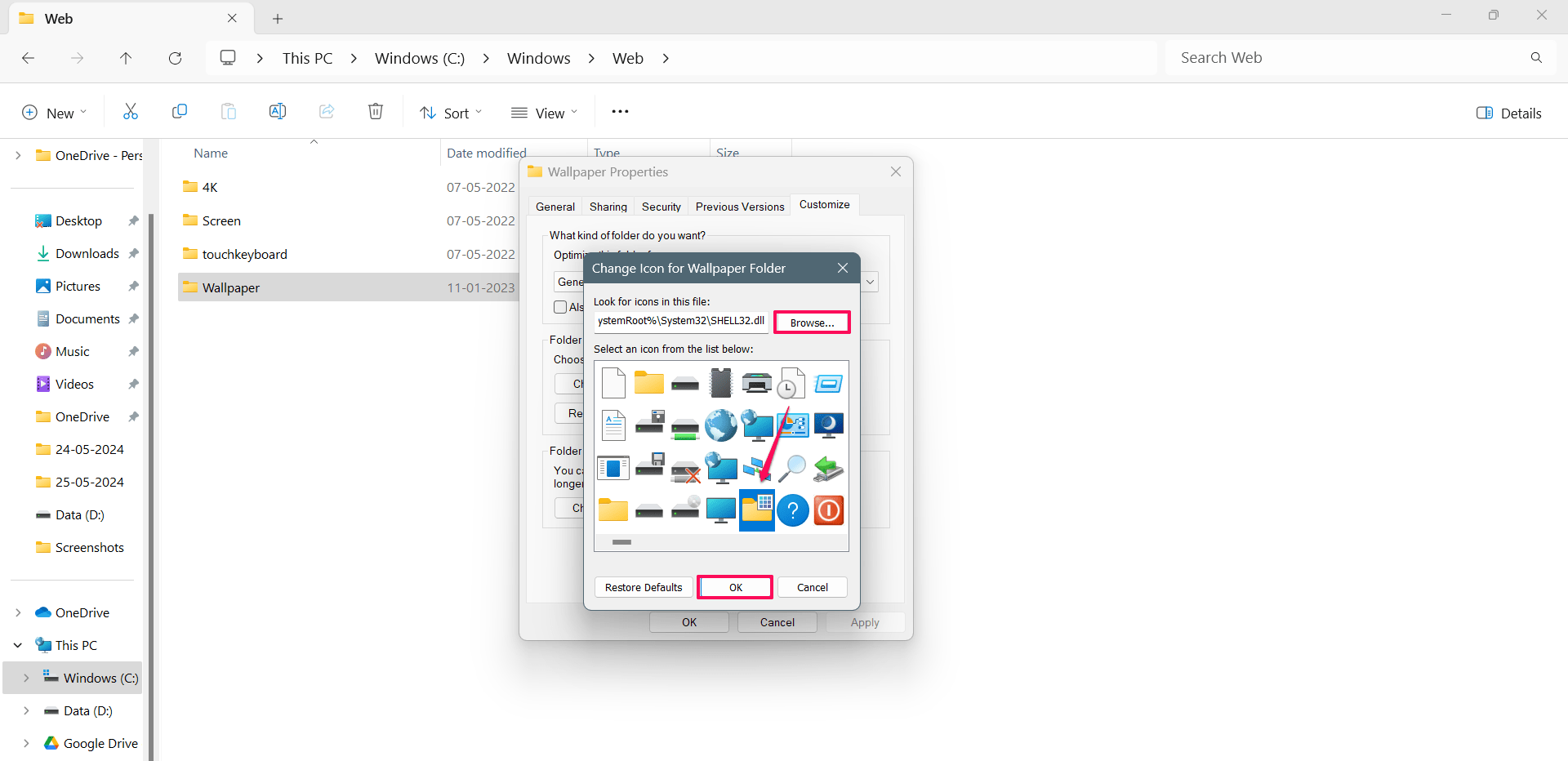
5. Наконец, нажмите Применить, а затем ОК, чтобы сохранить изменения.
Теперь вы можете увидеть, что значки папок изменились на выбранные вами значки. Кроме того, вы можете изменить значки папок непосредственно на странице рабочего стола ПК, если папка размещена там.
Как изменить размер значков на рабочем столе и в проводнике
Теперь мы уже узнали, как вы можете изменить значки на ПК с Windows 11. Но что, если вы хотите изменить размер значков на рабочем столе и в проводнике? К счастью, вы можете настроить размер значков в соответствии с вашими потребностями.
Чтобы изменить размер значков на странице рабочего стола, щелкните правой кнопкой мыши в любом пустом месте на рабочем столе и нажмите на Вид, затем выберите размер, который вы хотите установить для значков.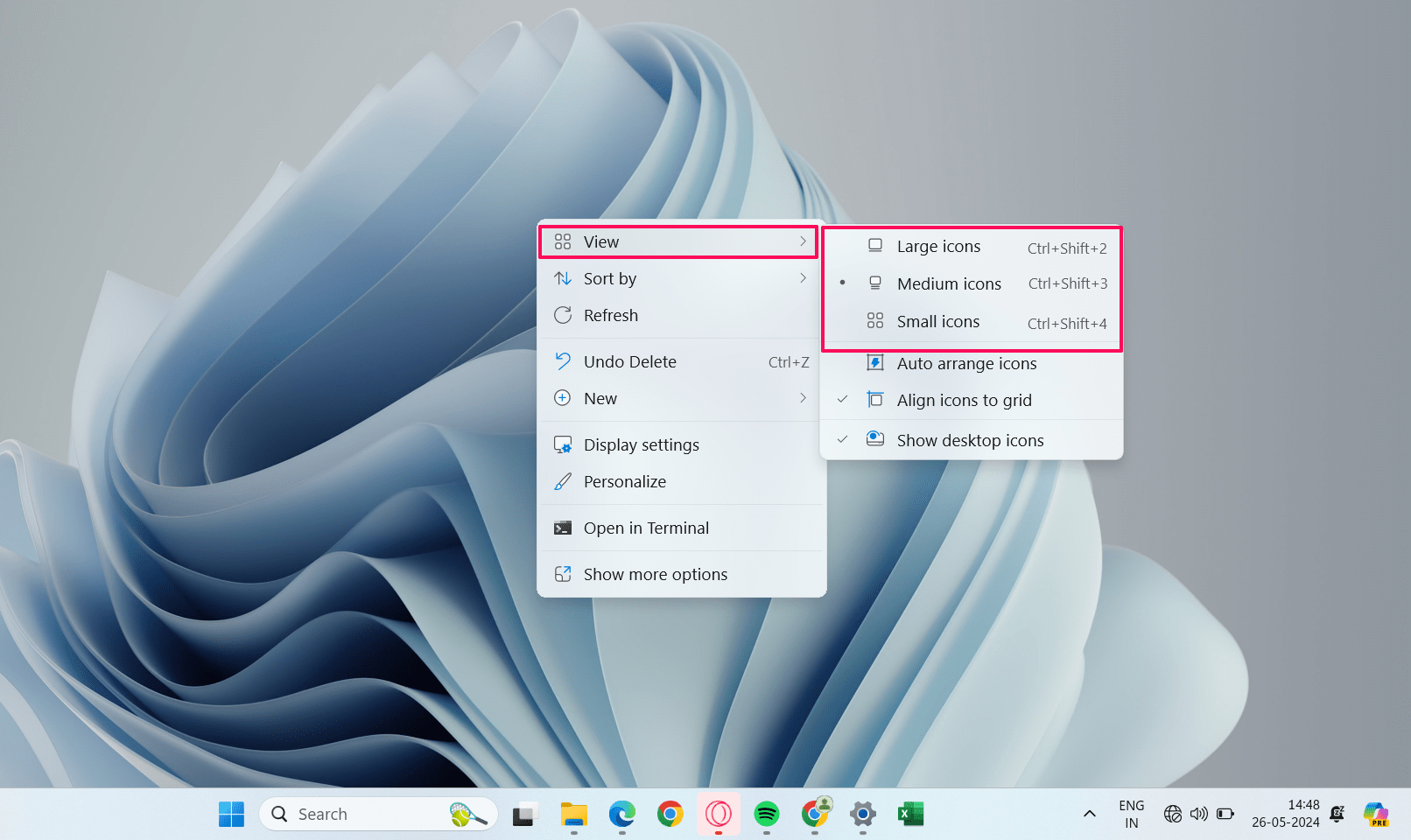
Теперь давайте поговорим о проводнике. Вы можете изменить значки файлов и папок в файловом менеджере. Все, что вам нужно сделать, это нажать на меню Вид, расположенное вверху, и выбрать размер из доступных размеров.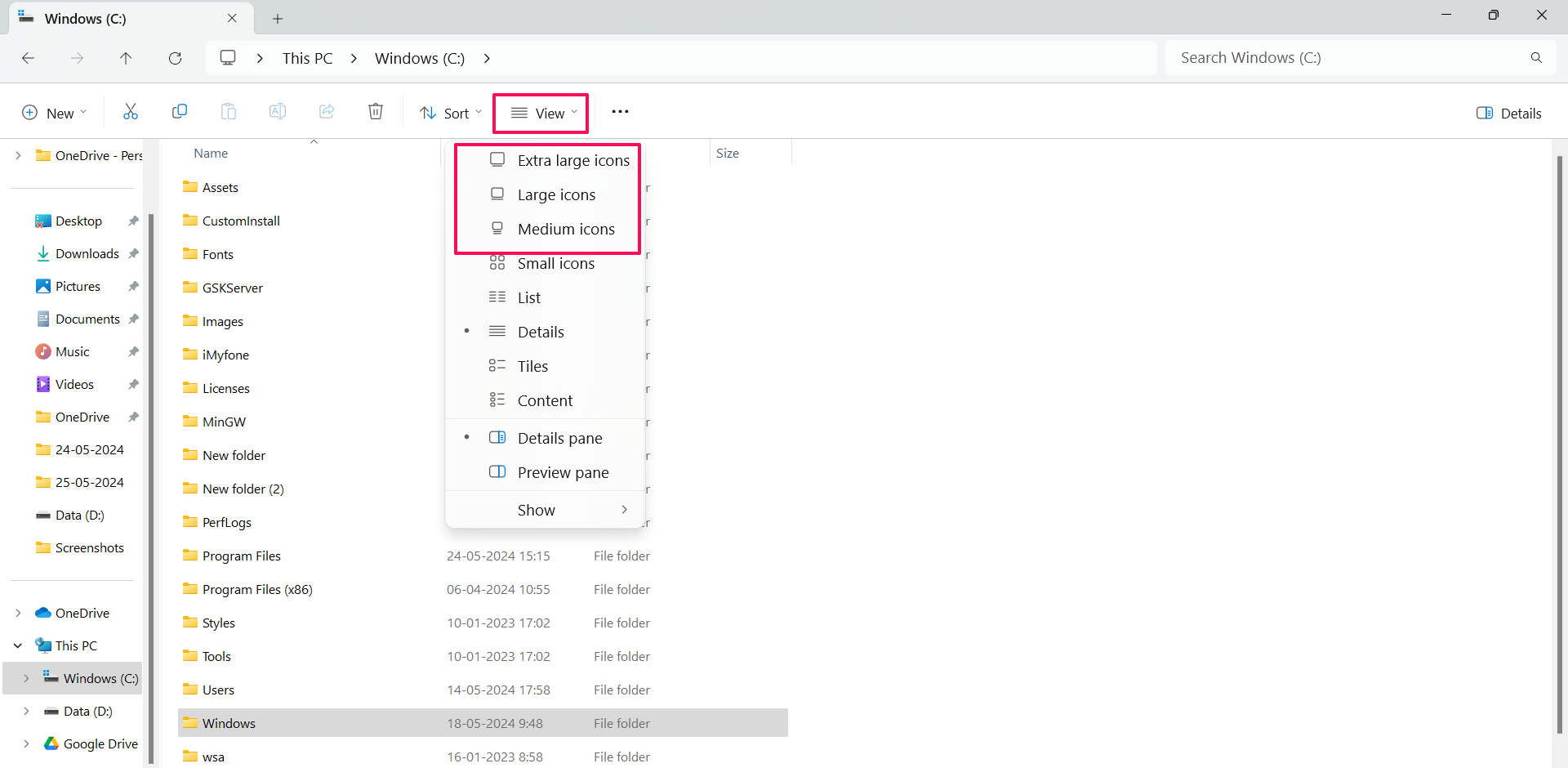
Часто задаваемые вопросы
1. Могу ли я изменить значок для любого приложения на рабочем столе?
Да, вы можете изменить значок для любых приложений или программ, расположенных на странице рабочего стола.
2. Могу ли я изменить значок для конкретного файла или папки?
Да, вы можете легко изменить значок конкретного файла или папки в проводнике. Кроме того, вы можете изменить значок папки непосредственно на странице рабочего стола, если она там расположена.
3. Нужно ли мне устанавливать стороннее программное обеспечение для настройки значков?
Нет, вам не нужно устанавливать какое-либо стороннее программное обеспечение для настройки значков для конкретного приложения. Windows поставляется с встроенным инструментом, который позволяет вам изменять значки, которые вы хотите.
4. Могу ли я вернуть значок к стандартному значку?
Да, вы можете вернуть стандартный значок, нажав кнопку “Восстановить стандартный” в настройках значков рабочего стола.
Если у вас есть какие-либо мысли о Как настроить значки в Windows 11, не стесняйтесь оставлять их в комментариях ниже. Также, пожалуйста, подпишитесь на наш канал DigitBin на YouTube для видеоуроков. Удачи!
Get new posts in your inbox
No spam. Unsubscribe anytime.