Windows 11 · 3 min read · Dec 20, 2025
Как удалить ненужные программы из Windows 11 для повышения производительности?
Если вы когда-либо чувствовали, что ваш ПК с Windows 11 работает медленно, то вам следует помнить, что на вашем ПК запущено много процессов и служб, которые мешают производительности вашего ПК.
В этом случае первое, что вам нужно сделать, это удалить ненужные программы из Windows 11, что является процессом удаления предустановленного ПО с вашего ПК.
Прежде всего, ненужные программы — это программное обеспечение или приложения, которые вы не используете, но они все равно работают на вашем ПК и предустановлены, поэтому у вас нет возможности удалить их.
Эти программы работают в фоновом режиме вашей системы, занимая вашу память и разряжая батарею, если вы используете один и тот же компьютер.
Теперь мы здесь, чтобы сказать вам, что существует инструмент под названием “ThisIsWin11”, который поможет вам легко удалить ненужные программы с вашего ПК за считанные минуты.
Этот инструмент доступен на GitHub, и вы можете удалить многие компоненты с помощью этого простого программного обеспечения.
В этой статье мы покажем вам, как удалить ненужные программы в Windows 11 с помощью этого инструмента:
Как удалить ненужные программы из Windows 11
Удаление ненужных программ может быть довольно сложным, так как вам нужно пройтись по каждой программе и удалить их одну за другой.
К счастью, с помощью инструмента ThisIsWin11 вы можете удалить ненужные программы из Windows 11 всего за несколько минут.
Просто следуйте шагам, указанным ниже, и вы также сможете сделать то же самое:
- Откройте сайт GitHub и перейдите по этой ссылке в раздел Assets.
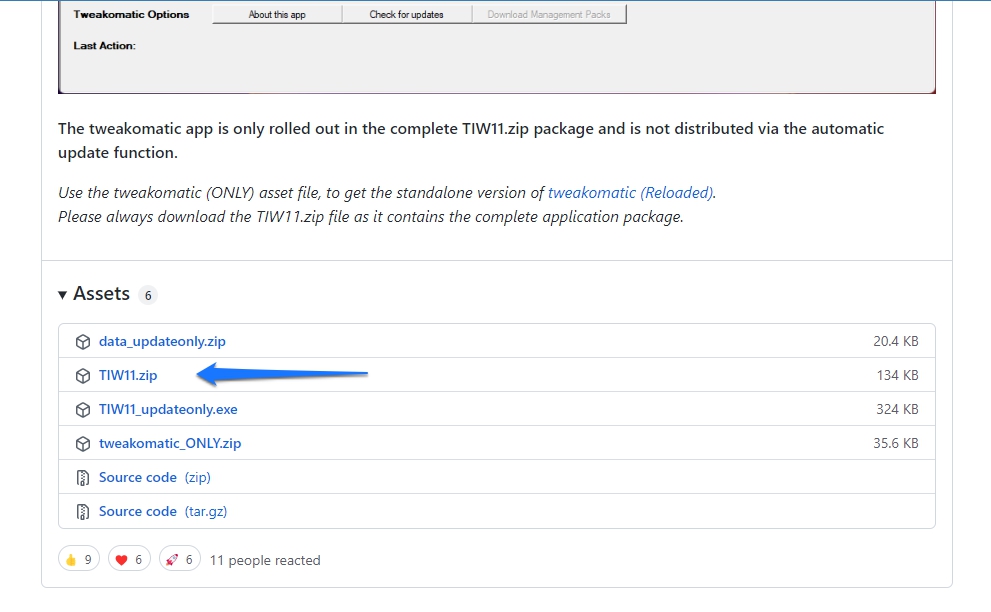
- Теперь нажмите на ссылку TIW11.zip, чтобы сохранить файл на ваш компьютер.
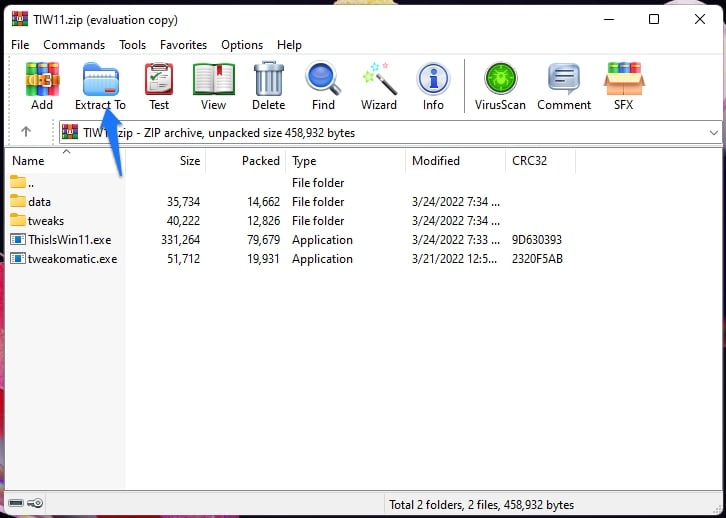
- Откройте файл после загрузки и нажмите команду Извлечь все в строке команд.
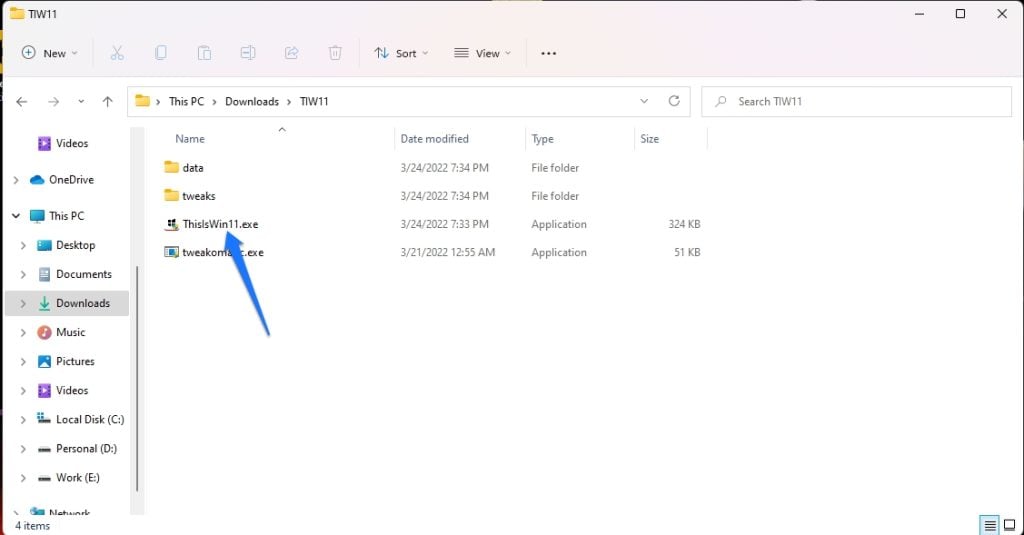
- После извлечения папки откройте ее и найдите файл ThisIsWin11.exe, затем запустите приложение, дважды щелкнув по файлу.
- После открытия инструмента проверьте левую сторону инструмента, где вы увидите опцию Удалить ненужные программы из Windows 11.
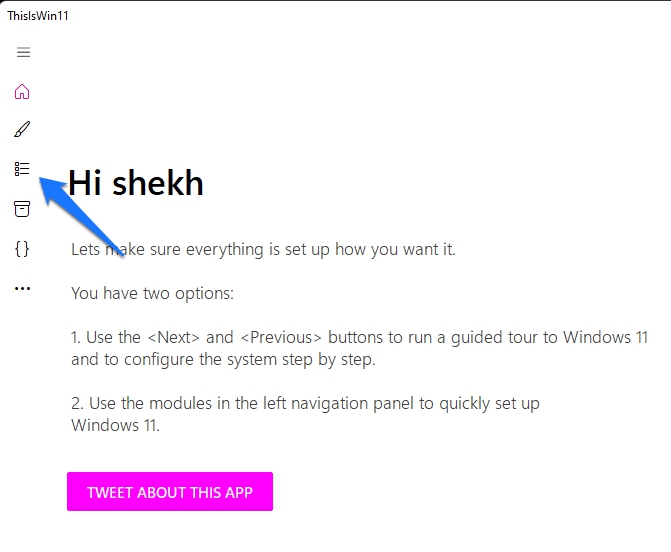
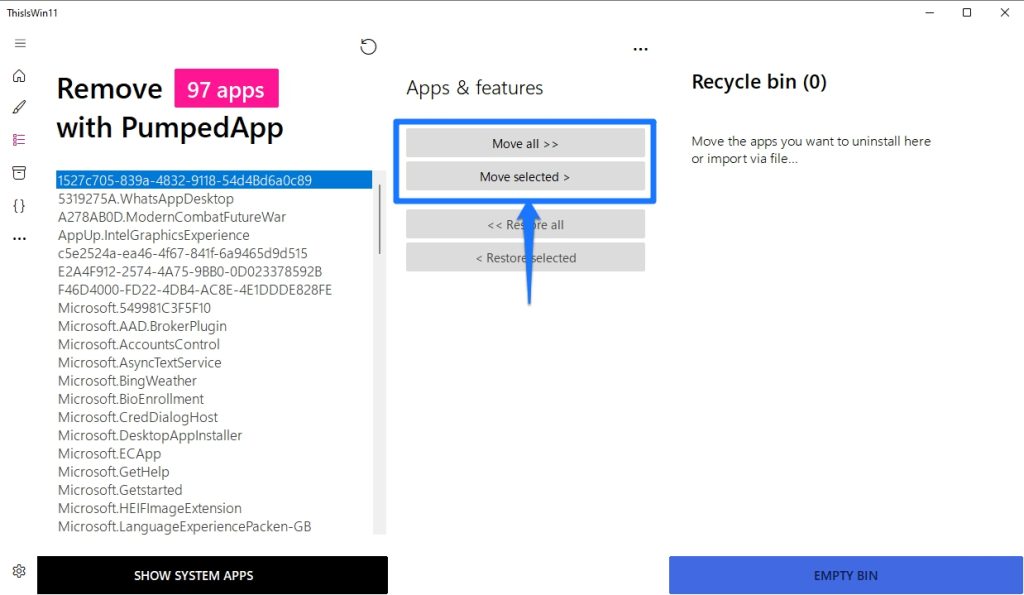
- Здесь вы можете нажать кнопку Переместить все, чтобы удалить все приложения и улучшить производительность вашей системы.
- После этого вы увидите кнопку Очистить корзину в правом нижнем углу, нажмите на нее, и все ненужные программы будут удалены.
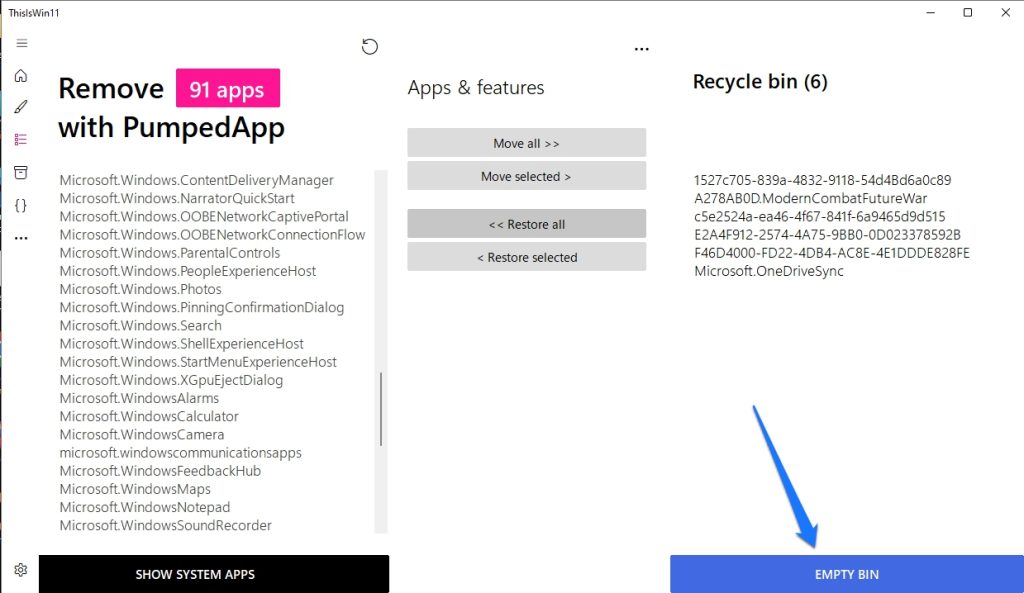
Теперь, когда вы завершили шаги, указанные выше, инструмент выполнит свою работу по удалению всех ненужных программ из вашей системы, и вы определенно увидите разницу в производительности после выполнения этого процесса.
Обратите внимание, что в данный момент инструмент не может удалить определенные приложения, такие как Microsoft Edge и другие, так как они необходимы для функционирования Windows 11.
Как настроить системные параметры в Windows 11
Помимо удаления ненужных программ из Windows 11, ThisIsWin11 также предлагает некоторые очень полезные функции, включая возможность настройки системных параметров в Windows 11 для дальнейшего повышения производительности.
Чтобы применить эти исправления, вам нужно выполнить следующие шаги:
- Откройте приложение ThisIsWin11.exe и нажмите на Настроить Windows 11 слева от инструмента.
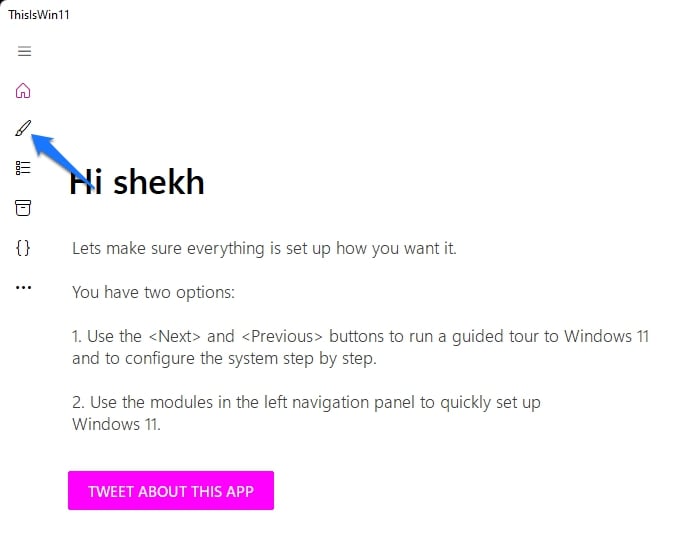
- Нажмите кнопку Проверить, чтобы увидеть предварительный просмотр всех изменений, которые могут быть применены.
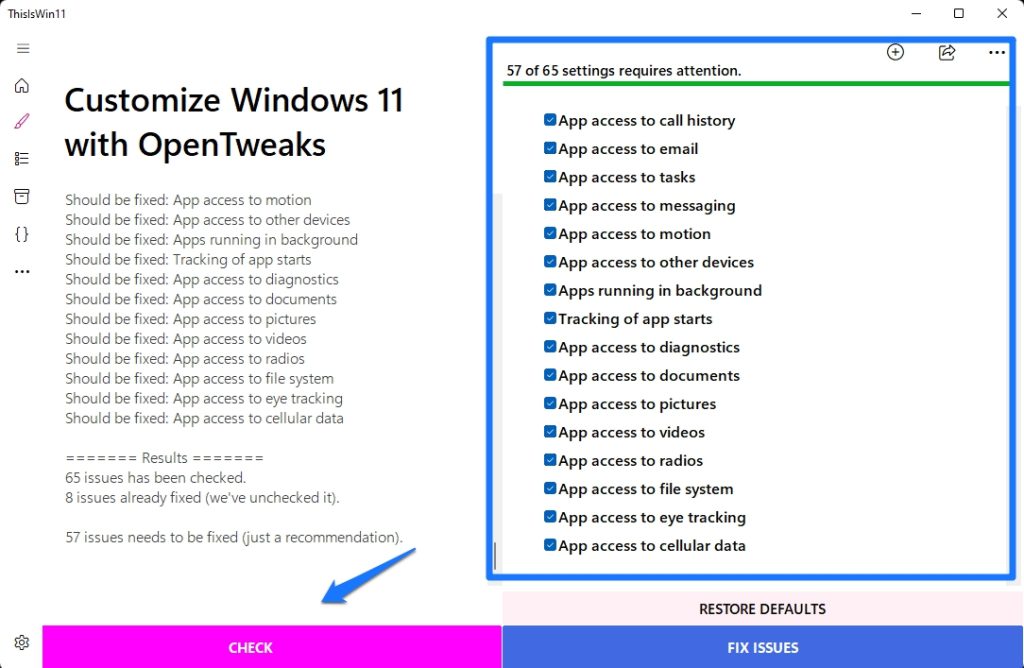
- После того как вы ознакомитесь с каждым изменением и будете уверены, что их нужно исправить, вы можете нажать кнопку Исправить проблемы.
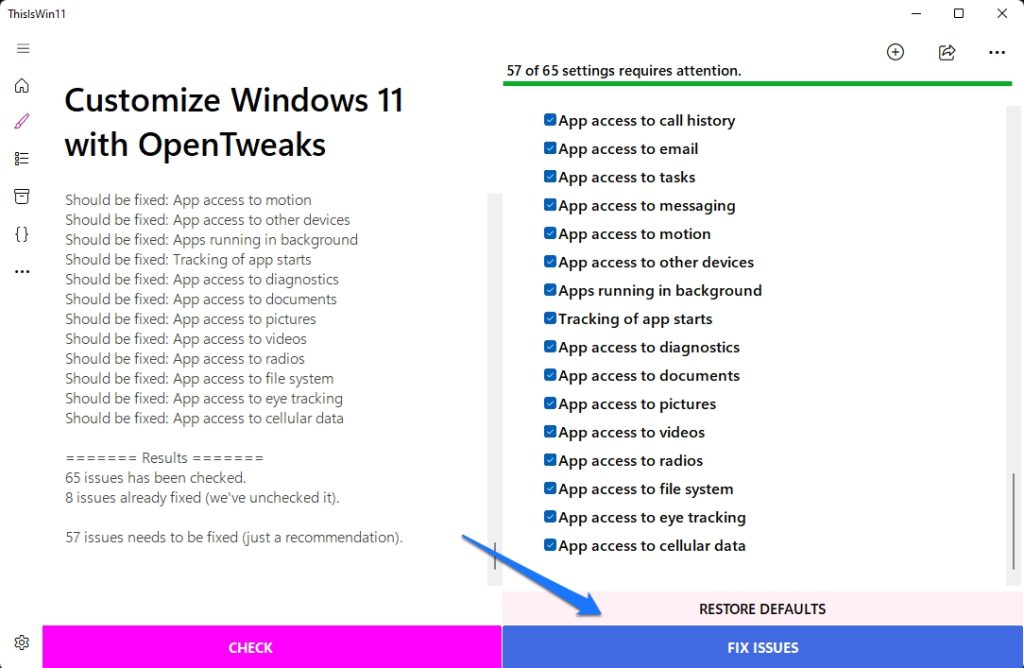
- В качестве альтернативы, если вы считаете, что не нужно применять какие-либо изменения в настройках, вы можете просто снять отметку с этого поля, и это изменение не будет применено.
- После применения этих изменений перезагрузите компьютер, чтобы исправления, которые вы применили, стали постоянными.
Заключение
В этой статье мы упомянули инструмент ThisIsWin11, который не только помогает вам удалить ненужные программы из ПК с Windows 11, но и применяет исправления к системе для улучшения ее производительности.
Мы нашли этот инструмент очень полезным, и он действительно дает вам прирост производительности, если вы удалите все приложения из вашей системы.
Просто убедитесь, что вы на 100% уверены в том, что хотите удалить ненужные программы с вашего ПК, так как эти приложения не могут быть установлены повторно.
Единственный способ получить их после удаления — это чистая установка Windows 11 на вашем ПК.
Если вы нашли эту статью полезной, то поделитесь ею с друзьями и семьей, которые также хотят удалить ненужные программы из Windows 11 и улучшить производительность своей системы.
Get new posts in your inbox
No spam. Unsubscribe anytime.