Ноутбуки · 11 min read · Dec 23, 2025
Как решить, какой ноутбук идеально подходит для покупки

Пользователям сложно решить, какой ноутбук купить, когда на рынке представлено сотни вариантов. Люди, не привыкшие к техническому жаргону, испытывают трудности в понимании того, какой ноутбук соответствует их требованиям.
Обращаясь к отзывам технических YouTube-блогеров, становится еще более запутанным из-за избытка информации и рецензентов, предпочитающих бренды, с которыми они сотрудничали.
Когда вы попадаете на сайт любого производителя ноутбуков, чтобы проверить ноутбуки, это не менее подавляюще. С таким количеством моделей устройств и технических деталей, перечисленных на сайте, вы в конечном итоге прокручиваете его без конца.
Я собрал несколько советов в этой статье, чтобы помочь вам выбрать технически эффективный ноутбук в зависимости от ваших требований.
Полное руководство по покупке ноутбука в 2025 году
Никогда не выбирайте ноутбук только на основе технических обзоров на YouTube или в интернете.
Всегда оценивайте свое использование и старайтесь сопоставить его с техническими характеристиками ноутбуков, которые вы рассматриваете для покупки.
Ноутбуки обычно классифицируются по поколению процессора, который они используют, операционной системе, версии SSD, RAM, типу GPU, USB-портам и т.д.
Чтобы сделать техническую информацию более понятной для вас и помочь выбрать правильный ноутбук, поймите основные факторы, влияющие на общую производительность ноутбука.
Выбор операционной системы
Первый шаг в выборе правильного ноутбука - понять, какая операционная система подходит вам.
Я предлагаю выбирать операционную систему в зависимости от вашего использования и экосистемы гаджетов, которые вы можете себе позволить/в которых вам удобно работать.
macOS
Если вам нужна надежная операционная система для программирования, легкого или профессионального видеомонтажа и дизайна, выбирайте MacOS.
Apple MacBook’и дорогие, но они известны своей проверенной эффективностью, пользовательским опытом и мощной производительностью.
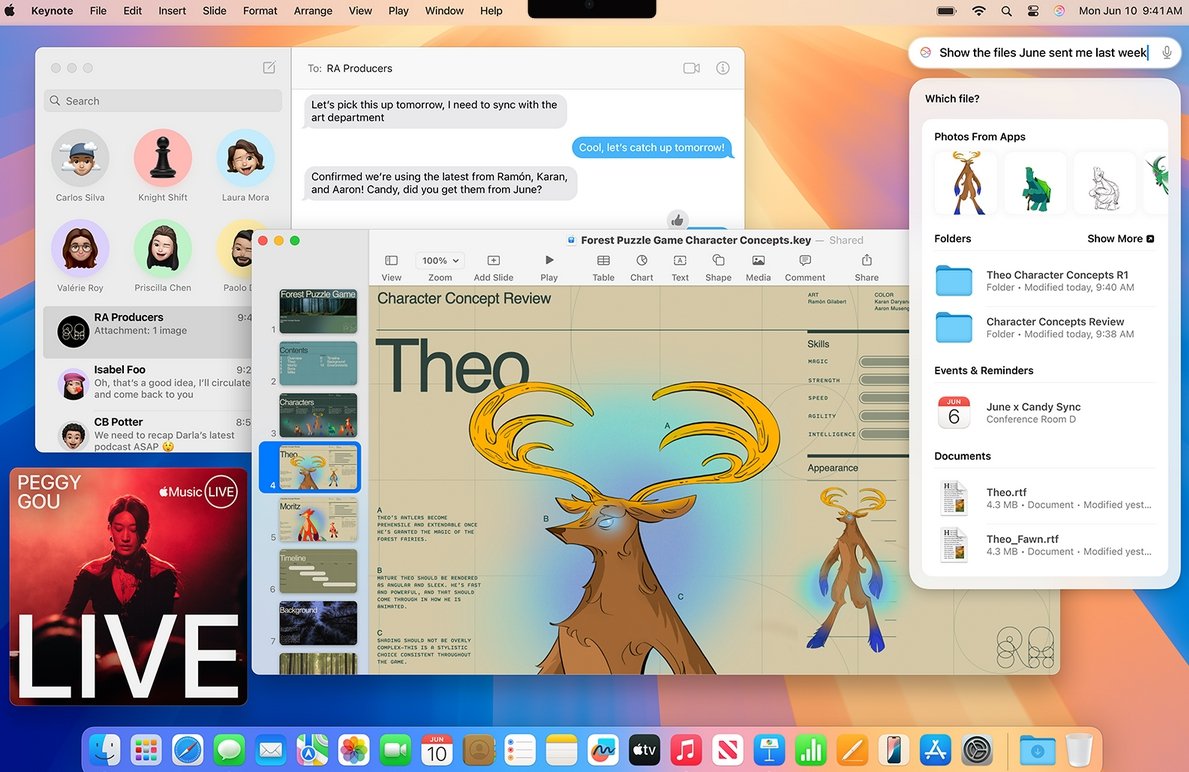
Также, если вы находитесь в экосистеме Apple, имеет смысл инвестировать в MacBook. С MacBook, iPhone и iPad ваш рабочий процесс станет гораздо проще.
Имейте в виду, что macOS не предназначена для тяжелых игр. В отличие от Windows, вы не можете использовать пиратское программное обеспечение на MacOS. Вам нужно купить программное обеспечение, если вы хотите использовать его на MacBook.
Windows
Ноутбуки на Windows можно классифицировать на бюджетные, средние и высококачественные категории.
Бюджетные ноутбуки на Windows стоят около $300-350. Они оснащены процессорами начального уровня, 4-м поколением SATA SSD и 4 ГБ ОЗУ (обычно расширяемыми). Качество сборки этих ноутбуков не очень хорошее.
Если вы студент или вам нужен ноутбук для базового использования, ноутбук за $350-350 должен подойти.
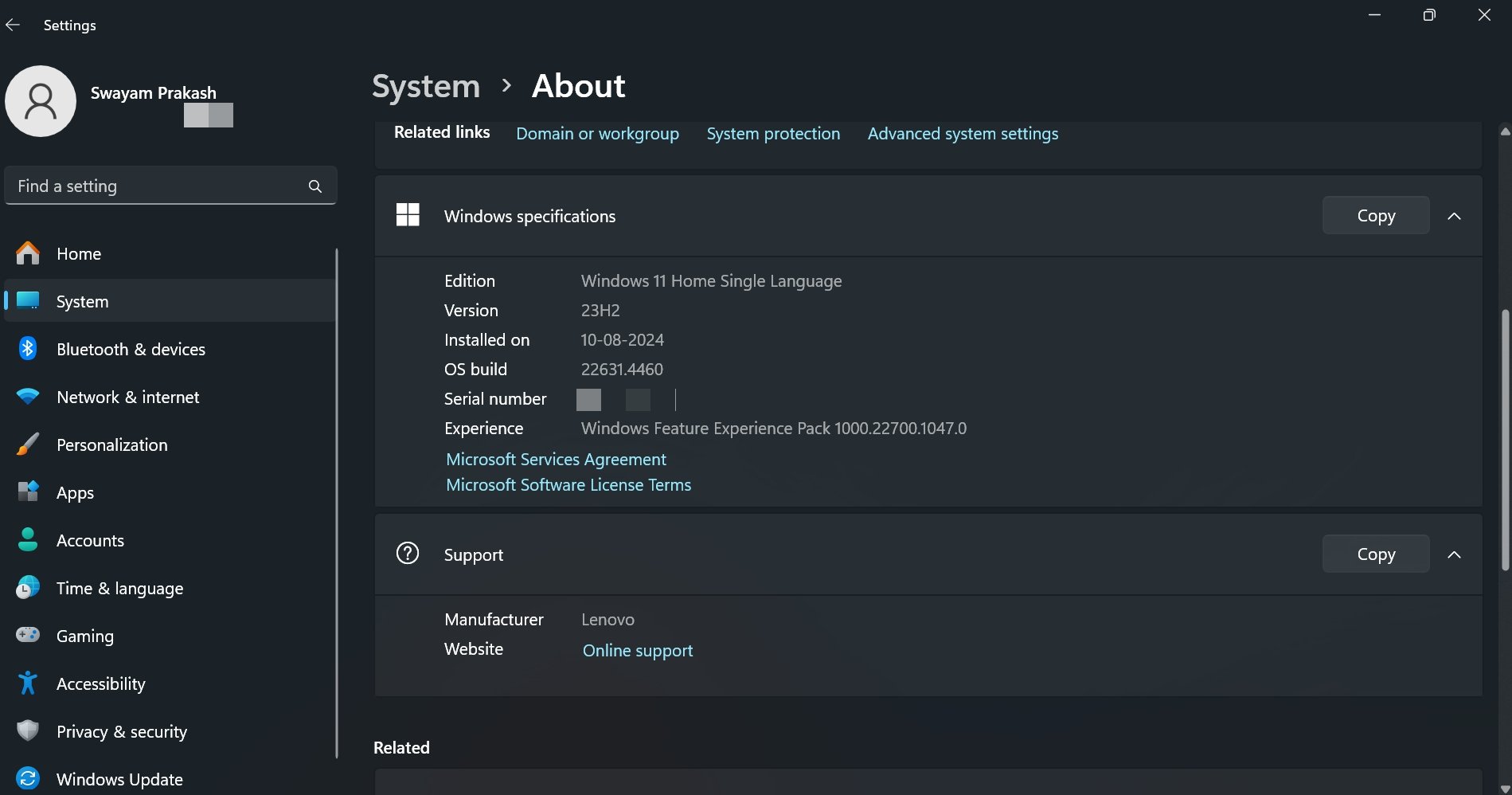
Ноутбуки в ценовом диапазоне $400-700 рекомендуются для профессионального использования, такого как программирование и базовый видеомонтаж.
Эти ноутбуки оснащены 8 ГБ ОЗУ, 512 ГБ SSD (обычно последнего поколения) и приличным GPU, которые часто можно модернизировать в зависимости от ваших требований.
Если вам нужен ноутбук, который может плавно обрабатывать тяжелый видеомонтаж, 3D-моделирование и другие рутинные задачи без зависаний, выбирайте ноутбуки в ценовом диапазоне $700-$1000 и выше.
В Windows OS возможно использовать пиратское программное обеспечение, хотя мы не поощряем пиратство.
Системное программное обеспечение обычно стабильно, если вы не выбрали бета-каналы.
ChromeOS
Для легкого серфинга и общего использования интернета ChromeOS подходит. Эти устройства довольно дешевы, с пластиковым корпусом и объемом памяти около 64 ГБ или 128 ГБ eMMC.
Обычно рекомендуется для студентов, которым может понадобиться машина для видеоконференций, онлайн-уроков, просмотра видеопрезентаций и т.д. Chromebook’и начинаются с ценовой точки $200-$300 и могут достигать $500.
Он не предлагает Microsoft Suite, но вы можете получить аналогичный опыт с Google Suite из браузера.
ChromeOS не может обрабатывать программирование или тяжелые игры. Это операционная система на основе браузера от Google.
Linux
Обычно Linux OS используется в корпоративной сети из-за своей легкости и безопасной среды.
Обычно, если вы занимаетесь программированием и сетевым использованием, рекомендуется Linux.
Пользователи Windows могут бесплатно установить подсистемы Linux без необходимости настраивать виртуальную машину.
Ноутбуки для игр
Для игровых целей вы должны выбирать ноутбуки на Windows в ценовом диапазоне $1000 и выше. Они имеют выделенный GPU, RAM и встроенное хранилище, что делает их высокую стоимость оправданной.
Такие высококачественные ноутбуки часто рекомендуются за их прочную сборку, систему охлаждения и безупречную производительность.
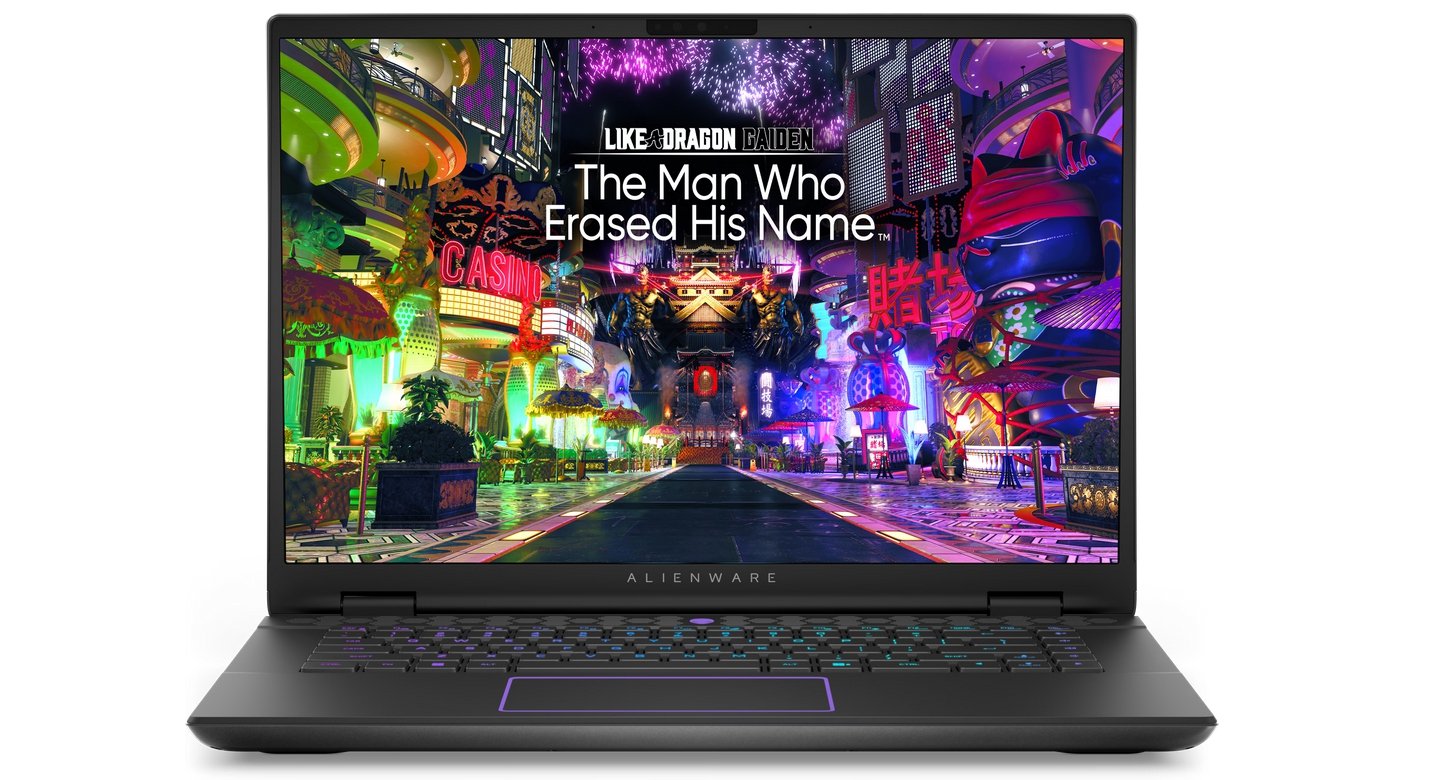
Существуют также игровые ноутбуки в бюджете около $600-700, но они могут быть ненадежными для игр с высокой интенсивностью и максимальным использованием ресурсов.
Практически все игровые ноутбуки на Windows поставляются с предустановленной Windows 11 Home, которая будет включена в цену ноутбука.
Понимание технологии процессоров
Вы должны понимать производительность процессора по его номеру модели, чтобы сделать лучший выбор при покупке ноутбука.
Просто покупка ноутбука на основе того, является ли он Core i3, i5, i7 или i9, недостаточна. Мы знаем, что i5 лучше, чем i3, а i9 - самый мощный чип Intel на рынке.
Важно знать, к какому поколению принадлежит процессор.
Например, предположим, что ноутбук, который вы собираетесь купить, имеет процессор Intel Core i7-1455U.
“14” обозначает, что это процессор 14-го поколения. “55” указывает на его производительность. Чем выше номер производительности, тем лучше.
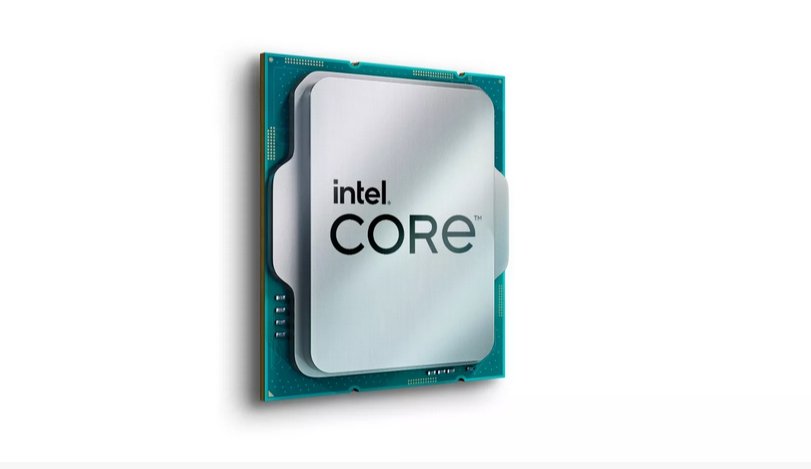
Далее, на процессорах Intel вы можете заметить букву в конце. Обычно наименование процессора заканчивается на “U”, “H”, “HX” или “Y”.
“U” обозначает, что ноутбук идеально подходит для базового использования.
Чипсет серии “H” предлагает эффективную производительность, обычно встречающуюся на ноутбуках среднего класса.
Чипсет “Y” предлагает лучшую автономность по сравнению с другими.
Чипы серии “HX” являются самыми мощными, но могут привести к более быстрому разряду батареи в зависимости от использования.
Выберите правильный процессор в зависимости от того, для чего вам нужен ноутбук. Я предлагаю инвестировать в процессор с суффиксом “H” 13-го или 14-го поколения для наилучшей производительности.
Если у вас строгий бюджет, выбирайте ноутбук с чипсетом i3 или i5 13-го/14-го поколения.
Процессоры AMD
Процессоры AMD можно различить по той же классификации, которую мы использовали для чипов Intel.
Например, если мы возьмем AMD Ryzen 7 9700X, это 9-е поколение Ryzen 7, производительность которого обозначена цифрой “7” из 9700X.
“X” в конце означает дополнительную оптимизацию производительности. Иногда вы можете увидеть “U” в суффиксе, что обозначает экономию энергии при хорошей производительности.
Чипы Apple M-серии
Apple предлагает больше ясности по своим собственным чипсетам, предлагаемых на MacBook. M1 был первым поколением процессоров M-серии, к которому позже присоединились чипы M2, M3 и M4.
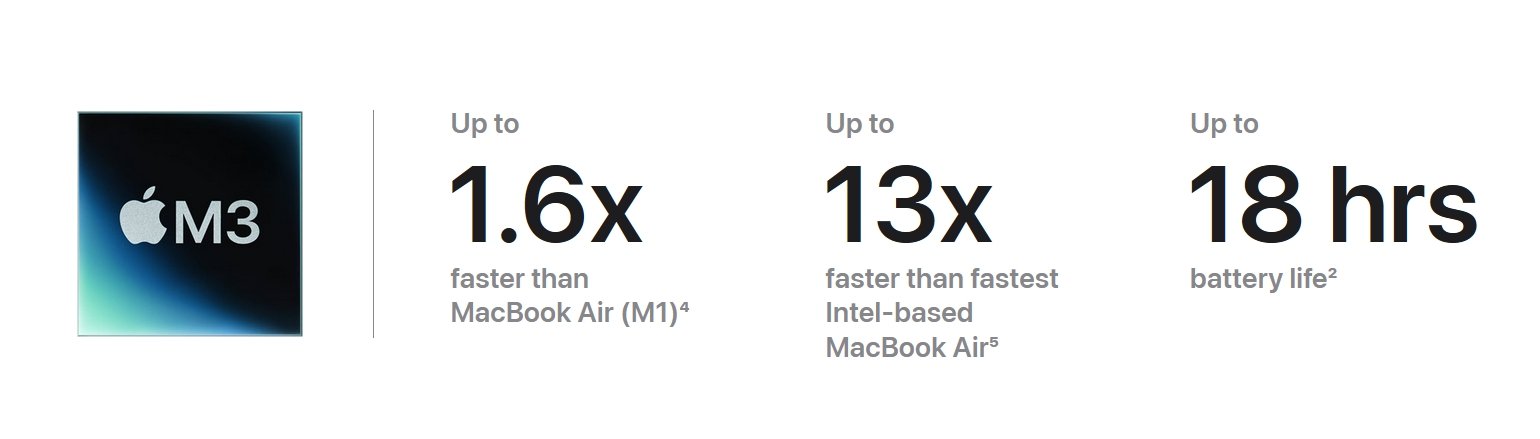
M4 - это последнее поколение чипсета, доступное в линейке MacBook Pro, в то время как MacBook Air поставляется с чипами M3.
На более высоких моделях Mac чипсет M-серии дополнительно классифицируется на Pro, Max и Ultra, предлагая высокую мощность обработки по более высокой цене.
Сколько ОЗУ достаточно в ноутбуке?
Большинство ноутбуков среднего класса поставляются с 8 ГБ ОЗУ по умолчанию. Этого должно хватить для промежуточного программирования, запуска приложений и нескольких вкладок, базового видеомонтажа и, возможно, для случайных старых игр.
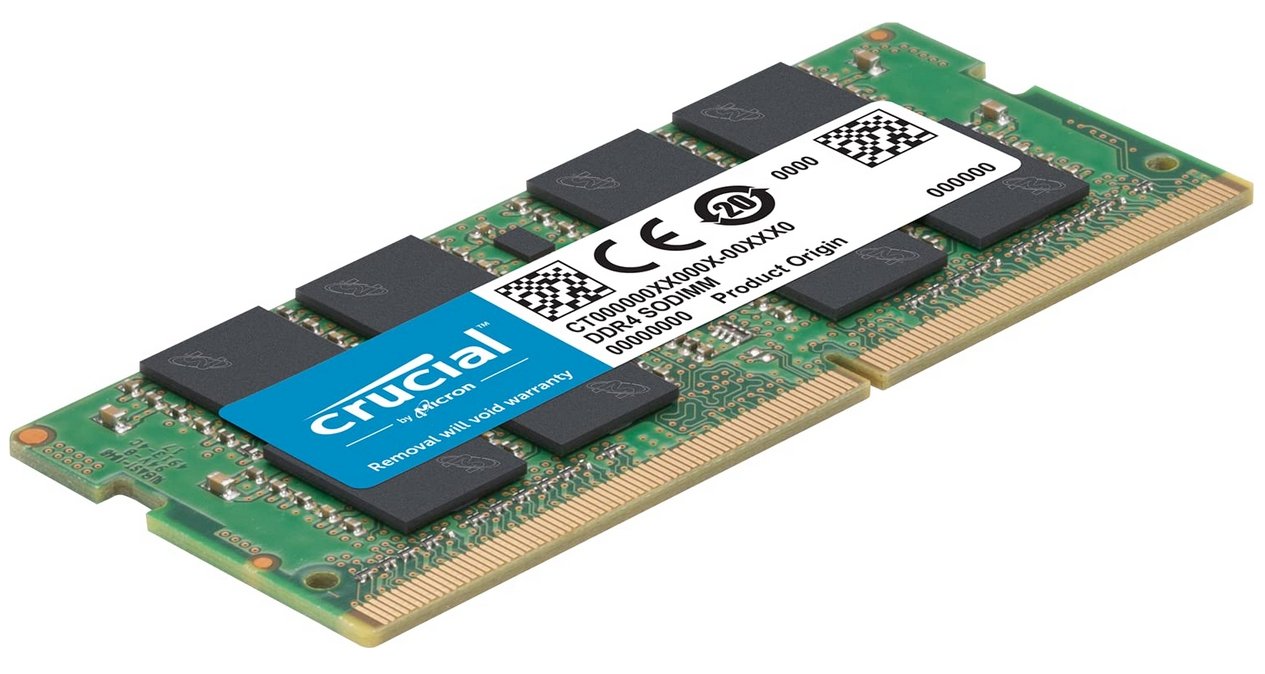
Для серьезных игр или профессионального видеомонтажа возможно обновление вашего ПК до 16 ГБ памяти. Некоторые ноутбуки поставляются с 16 ГБ памяти, если вы заплатите дополнительно и настроите устройство перед покупкой.
На некоторых поддерживаемых ноутбуках и собранных рабочих станциях вы также можете настроить или обновить память до 32 ГБ.
Примечание: Если модуль ОЗУ припаян к материнской плате, вы не сможете заменить или обновить его.
Роль GPU
Люди часто делают GPU незаменимой частью ноутбука, когда речь идет о решении, какой ноутбук купить.
Важно понять, зачем вам нужен GPU и какой GPU лучше для вашего использования.
Если вы студент, занимаетесь базовым программированием, случайными играми низкого уровня и очень базовым видеомонтажом, интегрированная графическая карта на ноутбуке должна справиться с задачей.
Это означает, что стандартный графический блок, который поставляется с ноутбуком.
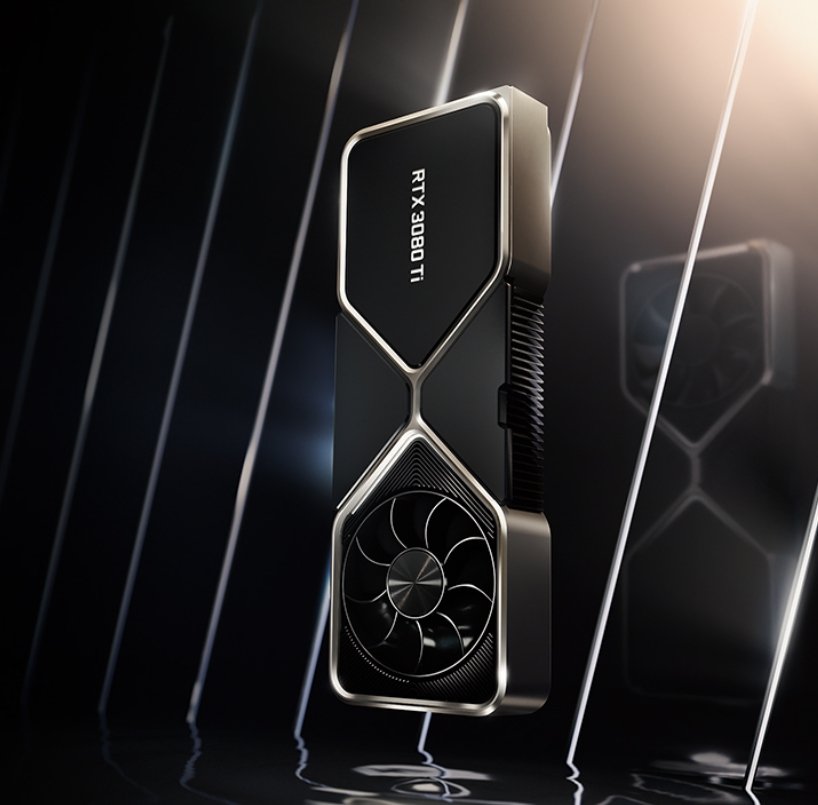
Однако, если вы профессионально занимаетесь видеомонтажом, 3D-моделированием и интенсивными играми, рассмотрите возможность обновления до мощного графического блока на вашем ноутбуке.
Это означает, что у вас есть графика начального уровня на вашем устройстве, которую вы можете заменить на мощный графический блок.
Высококачественные дорогие ноутбуки от определенных OEM-производителей поставляются с мощными графическими блоками, такими как серия Nvidia GeForce.
То же самое касается игровых ноутбуков. Они поставляются в разных вариантах с мощными стандартными GPU от Nvidia.
Обычно профессиональные видеоредакторы и профессиональные геймеры собирают ПК/рабочую станцию с выделенным GPU. Это дорогое удовольствие, но это необходимо для удовлетворения профессиональных требований.
Помните, что чем мощнее GPU, тем быстрее он разряжает батарею ноутбука.
Как выбрать правильную систему хранения в ноутбуке?
Когда речь идет о хранении, все рекомендуют ноутбук с твердотельным накопителем, более известным как SSD. Однако важно знать, какое поколение SSD выбрать.
В настоящее время SSD NVMe 5-го поколения предлагает лучшую и более быструю передачу данных, чем его предшественник, SSD 4-го поколения.
В основном, для видеомонтажа, 3D-рендеринга, игр и запуска сложных кодов NVMe SSD - это благословение.
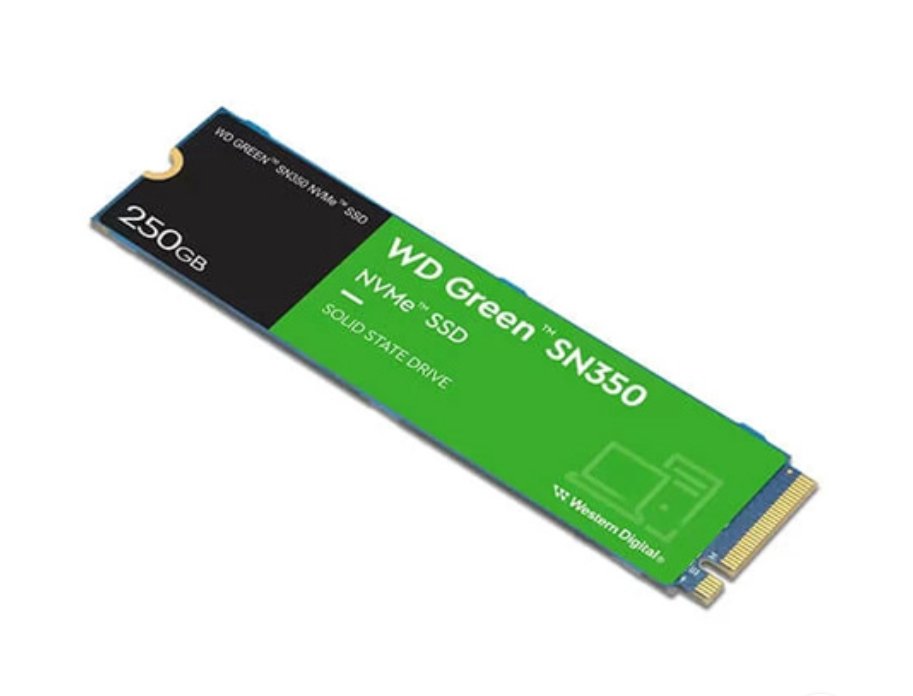
В спецификациях ноутбука проверьте, поставляется ли устройство с предустановленным NVMe SSD 5-го поколения.
Конечно, цена является решающим фактором, так как NVMe SSD дороже по сравнению с любым SSD предыдущего поколения на основе SATA.
По этой причине вы также можете обновить до NVMe SSD позже, если ваш ноутбук совместим с обновлением SSD.
Какой запас батареи в ноутбуке является идеальным?
Идеально, если вы выберете ноутбук с батареей на 56 ватт-часов. Потребление батареи полностью зависит от общей производительности, которой подвергается устройство.
Когда вы работаете с видеомонтажом, играми и дизайном изображений, батарея будет разряжаться быстрее. Также наличие дисплея 1080P или 4K с высокой яркостью будет быстрее разряжать батарею.
Батареи ноутбуков на Windows могут прослужить 6 лет (говоря из личного опыта) при умеренном использовании без необходимости замены.
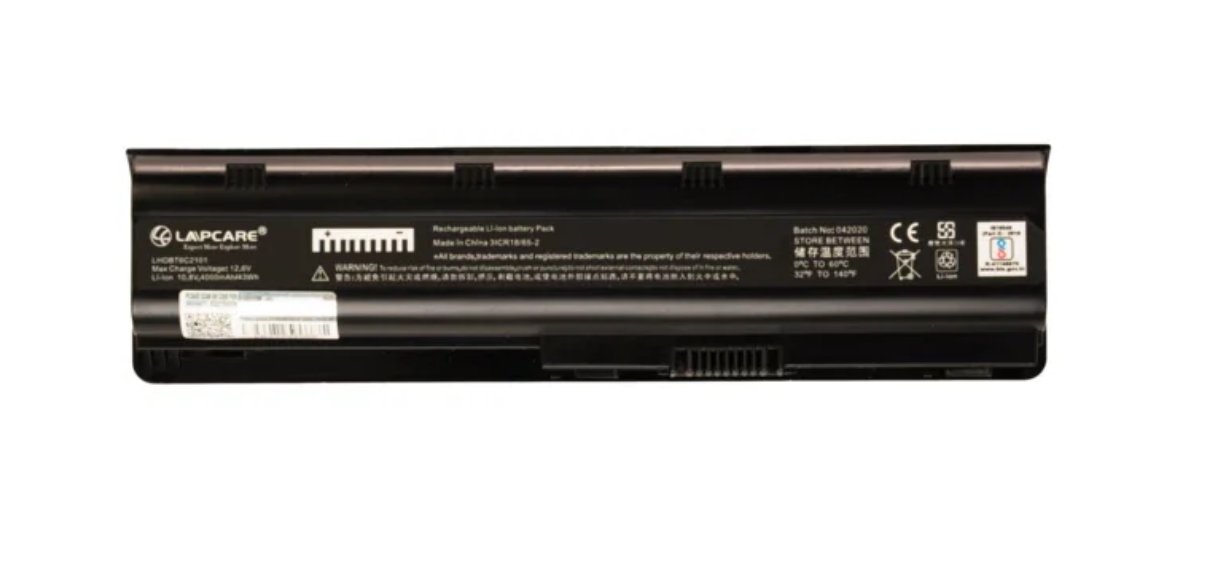
По моему опыту, большинство ноутбуков среднего класса на Windows могут предложить до 4-5 часов использования на одном заряде при постоянном использовании.
Apple MacBook’и популярны за их отличную автономность, заявляя до 15+ часов работы от батареи. Опять же, время работы от батареи зависит от того, как вы используете Mac.
Выберите ноутбук с лучшим дисплеем
Если вы хотите ноутбук, который легко носить в рюкзаке, выберите устройство с экраном 13 дюймов.
В противном случае, если вы ищете ноутбук, который, скорее всего, останется в домашнем офисе большую часть года, выбирайте экран 15 дюймов, желательно с яркостью 300 нит.
Как в Windows, так и в macOS есть достаточно ноутбуков с экранами 13 и 15 дюймов.
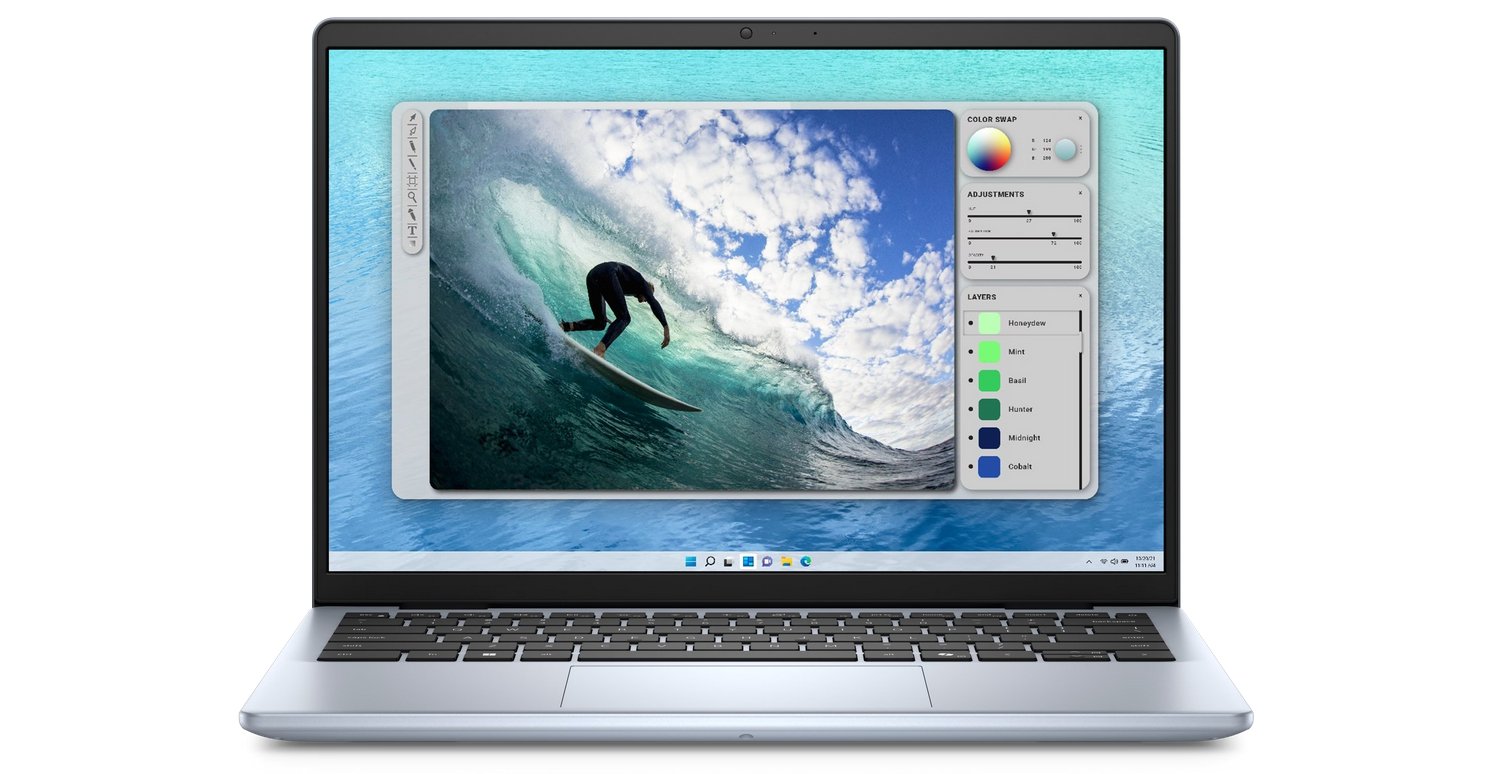
Существуют также ноутбуки с дисплеями 14 дюймов, которые вы можете рассмотреть. Чем больше экран, тем дороже покупка.
Существуют ноутбуки с сенсорными дисплеями, которые могут быть полезны для дизайнеров. Они довольно дороги по сравнению с дисплеями без сенсора.
Убедитесь, что вы выбираете ноутбук с разрешением дисплея 1080P, чтобы получить более четкое изображение.
Некоторые высококачественные ноутбуки также предлагаются с дисплеями 2.7K и 4K. Они предлагают более богатое качество изображения, но могут быстро разряжать батарею и стоят очень дорого.
Преимущества прочной сборки ноутбука
Качество сборки ноутбука будет зависеть от вашего бюджета на покупку.
Обычно ноутбуки в диапазоне $300-500 имеют пластиковый корпус с обычной системой охлаждения.
Чем выше ваш бюджет, тем прочнее становится качество сборки с эффективной системой охлаждения.
Лучшая сборка ноутбука обеспечивает более комфортное использование трекпада и клавиатуры.
MacBook’и, высококачественные игровые ноутбуки от Alienware и определенные высококачественные ноутбуки от Dell, HP и Lenovo Thinkpads являются хорошими примерами ноутбуков с отличным качеством сборки.
Получите ноутбук, который предлагает последние USB-порты
Убедитесь, что ноутбук, который вы покупаете, поддерживает порт USB-C. Это позволит вам заряжать ноутбук с помощью зарядного устройства для телефона, которое обычно поддерживает подключение USB-C.
Во время путешествий вам не придется носить громоздкое зарядное устройство для ноутбука, и зарядное устройство для телефона будет достаточно для подзарядки ноутбука.
Ноутбук должен иметь один или несколько портов USB-A для подключения флеш-накопителей.
Обычно ноутбуки на Windows в низком и среднем ценовом диапазоне имеют слот для считывателя SD-карт. Это полезно для расширения памяти вашего ноутбука. Поэтому наличие слота для SD-карт на ноутбуке является преимуществом.
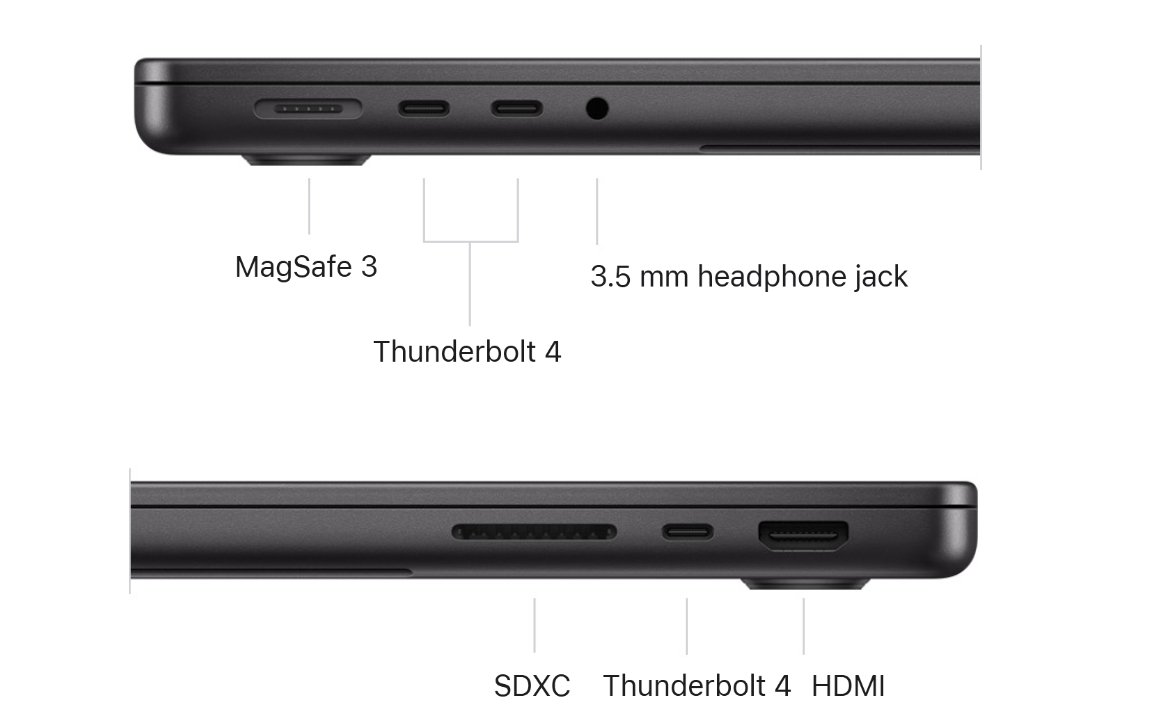
Также обязательно проверьте наличие разъема для наушников, так как это важно для видеозвонков и прослушивания аудио/просмотра видео, когда у вас нет беспроводных наушников.
Далее проверьте наличие портов Thunderbolt, желательно Thunderbolt 4, который позволит вам подключить ноутбук к одному (даже двум) внешним дисплеям с разрешением 4K.
Если вы серьезно увлечены профессиональными играми, наличие порта Thunderbolt на ноутбуке позволяет подключать несколько внешних устройств к вашему ноутбуку, что помогает в вашей работе.
Послепродажное обслуживание
Просто покупка ноутбука недостаточна. Важно проверить, есть ли у производителя ноутбуков авторизованный сервисный центр в вашем городе.
Это упростит и сделает финансово целесообразным ремонт устройства, не отправляя его в удаленный сервисный центр в другом городе.

Используйте онлайн-ресурсы, такие как Reddit или X, чтобы подтвердить, может ли производитель, у которого вы планируете купить ноутбук, легко предоставить запасные части для вашей модели.
Всегда проверяйте срок гарантии ноутбука у продавца, чтобы иметь возможность заменить или отремонтировать неисправность на компьютере.
Следует ли покупать ноутбук онлайн или в авторизованном оффлайн-магазине?
Покупка ноутбука в интернет-магазинах имеет свои преимущества. Вы можете выбрать и настроить свой ноутбук прямо из комфорта вашего дома.
Однако убедитесь, что вы покупаете ноутбук с официального сайта производителя или у авторитетной онлайн-платформы, такой как Amazon.
Это упростит замену продукта или решение вопросов по возможным проблемам с вашим ноутбуком.
Всегда внимательно читайте отзывы предыдущих покупателей и убедитесь, что продавец одобрен Amazon.
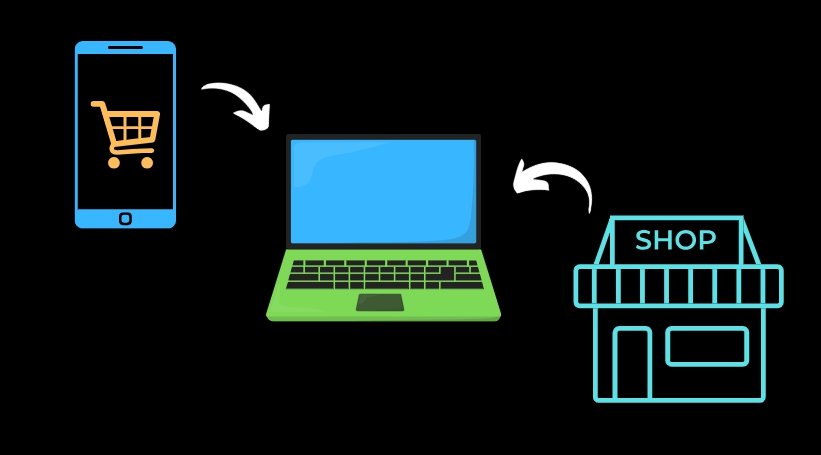
Если вы предпочитаете покупать ноутбук в оффлайн-магазине, проверьте, является ли магазин авторизованным партнером по продажам производителя.
Посетите магазин, чтобы узнать о продукте, гарантии и обслуживании, или сравнить другие ноутбуки в том же ценовом диапазоне и т.д. Позже вы можете решить, стоит ли продолжать покупку.
Я предлагаю сравнить цены на ноутбуки в онлайн и оффлайн-магазинах перед покупкой, чтобы увидеть, есть ли какие-либо выгодные финансовые предложения, которые облегчат покупку для вас.
Итог
Я надеюсь, что вся эта информация поможет вам сузить выбор ноутбука. Начните с того, чтобы записать технические характеристики, которые вы ожидаете от вашего устройства.
Не стесняйтесь проверять онлайн-отзывы и спрашивать советы у своих сверстников, которые могут использовать ноутбук, который вас интересует.
Если желаемый ноутбук доступен онлайн или в оффлайн-магазине, переходите к покупке.
Если у вас есть мысли о Как решить, какой ноутбук идеально подходит для покупки, не стесняйтесь оставлять комментарии ниже. Также, пожалуйста, подпишитесь на наш канал DigitBin на YouTube для видеоуроков. Удачи!
Get new posts in your inbox
No spam. Unsubscribe anytime.